

В этом документе рассказывается, как использовать Air Quality API для создания удобного поиска мест. Мы покажем, как качество воздуха может быть сигналом ценности для пользователей от самого начала до конца воронки и как данные Air Quality API могут быть встроены в существующие процессы.
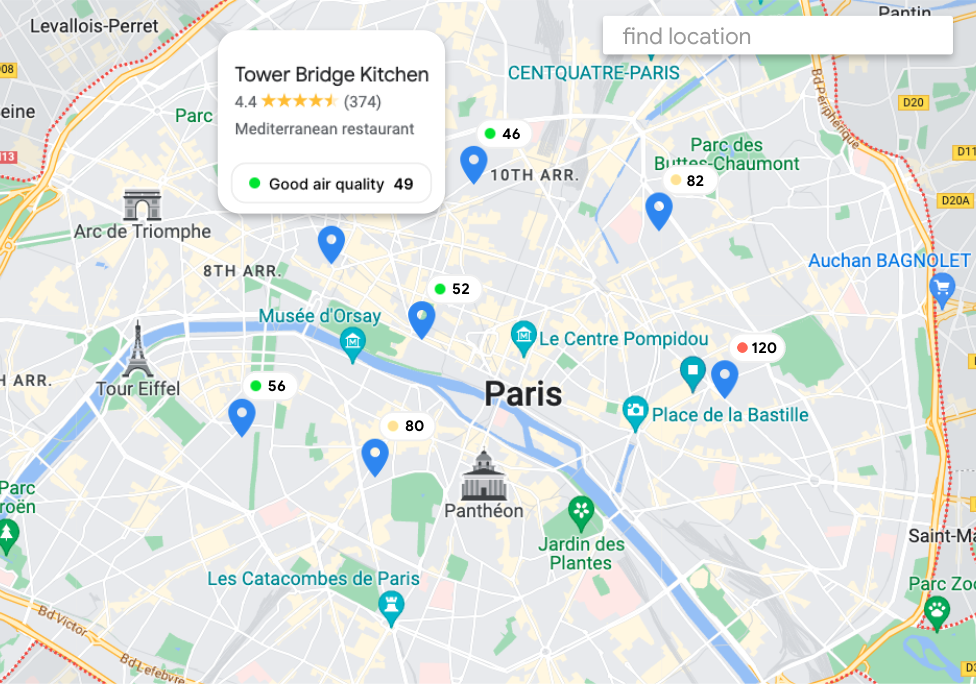
Примеры использования и дополнительные преимущества
Сигналы Air Quality API можно использовать в различных поисковых сценариях, например когда пользователи ищут место для посещения. Air Quality API предлагает:
- Данные в реальном времени * и статистика – актуальные и точные данные, отражающие текущее состояние, а также данные за последние 30 дней с почасовой детализацией. * Почасовые данные о качестве воздуха на улице.
- Глобальные и локальные данные. Air Quality API предоставляет данные о качестве воздуха в более чем 100 странах с высокой точностью (до 500 м). Это позволяет пользователям сравнивать разные места и выбирать наиболее подходящие.
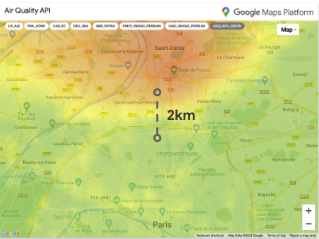
Качество воздуха может сильно отличаться даже в соседних районах.
Пример пошагового руководства
Показывайте данные о качестве воздуха в начале работы с приложением
Есть два основных способа показать данные Air Quality API:
Текущие условия/почасовой прогноз – отдельные значения для каждого местоположения.
(перейти к разделу Как показывать данные Air Quality API на маркерах мест)Тайлы тепловой карты. Накладывайте на карту цветной слой, представляющий текущее качество воздуха на улице. Доступны индексы слоев для отдельных стран.
(перейти к разделу Как показать слой тепловой карты Air Quality API на карте)
Показывайте данные Air Quality API на маркерах местоположений
- Выберите индекс для своего местоположения: универсальный или местный (доступно до 70 разных индексов качества воздуха). Индекс качества воздуха (AQI) – это шкала, по которой в определенной стране, например в США, классифицируются разные уровни качества воздуха на основе различных методов расчета, источников данных и целей.
- Начните визуализировать основное значение Air Quality API и цветовой код прямо в поиске мест.
а в стандартном – только код цвета.
Показывать больше информации из Air Quality API при выборе маркера:
- Значение универсального и местного ИКВ.
- Уровень загрязнения – количество частиц и газов в воздухе. Включает информацию о доминирующем загрязнителе, концентрации, источниках и влиянии.
- Рекомендации по охране здоровья, которые зависят от текущего качества воздуха.
- Вы можете настроить уровень детализации информации, которая показывается по умолчанию. Помните, что элементы данных по одному местоположению часто полезны в сравнении с другими местоположениями.
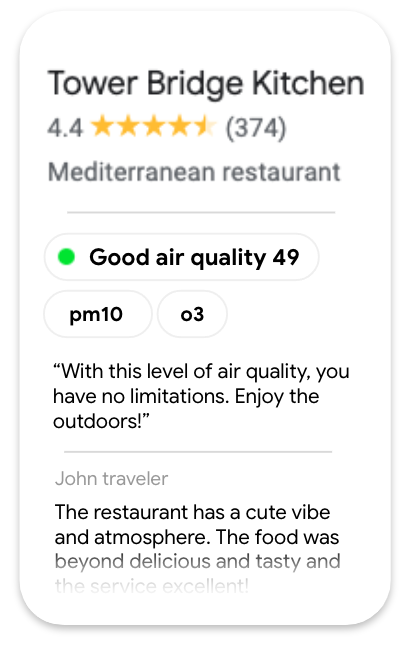
Пример раздела с информацией о качестве воздуха
{
    "dateTime": "2023-08-09T10:00:00Z",
    "regionCode": "fr",
    "indexes": [
       {
            "code": "uaqi",
            "displayName": "Universal AQI",
            "aqi": 76,
            "aqiDisplay": "76",
            "color": {
                "red": 0.4117647,
                "green": 0.77254903,
                "blue": 0.20392157
            },
            "category": "Good air quality",
            "dominantPollutant": "pm10"
        },
       …
    ],
    "pollutants": [
       {
            "code": "co",
            "displayName": "CO",
            "fullName": "Carbon monoxide",
            "concentration": {
                "value": 95.18,
                "units": "PARTS_PER_BILLION"
            }...
        },
       …
    ],
    "healthRecommendations": -{
        "generalPopulation": "With this level of air quality, you have no limitations. Enjoy the outdoors!",
        "elderly": "If you start to feel respiratory discomfort such as coughing or breathing difficulties, consider red ...",
        "lungDiseasePopulation": …
    }
}
- Вы также можете запрашивать данные о качестве воздуха только при взаимодействии с местоположением.
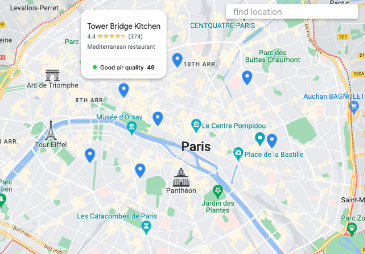
- Вы можете использовать индекс Air Quality API, чтобы фильтровать места поблизости. Например, если вы ищете парки в своем районе, вы можете показывать только парки с хорошим качеством воздуха.
Ответ на запрос о качестве воздуха
...
"color":{
  "red": 0.9490196,
  "green": 0.98039216,
  "blue": 0.019607844
}
...
  var red = parseInt(colorResponse.red*255)|| 1;
  var green = parseInt(colorResponse.green*255)|| 1;
  var blue = parseInt(colorResponse.blue*255)|| 1;
  // --> output rgb(241,250,5)
Как показать слой тепловой карты Air Quality API на карте
Цветные фрагменты тепловой карты отлично подходят для следующих целей:
- чтобы получить обзор большой территории.
- чтобы быстро показать нюансы в этой области.
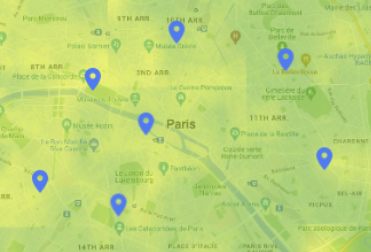
Используйте Maps JavaScript API с ImateMapType, чтобы показывать отдельные фрагменты, необходимые для покрытия всей области просмотра карты Google. Фрагменты тепловой карты будут обновляться, когда пользователь взаимодействует с картой, например панорамирует, масштабирует или меняет местоположение.
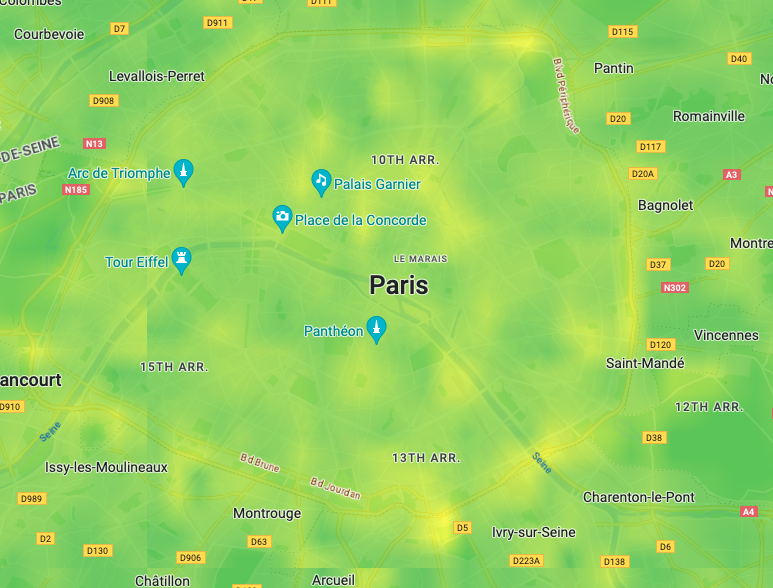
Помните, что допустимое значение уровня масштабирования – до 16.
Слой тайлов тепловой карты Air Quality API может исчезнуть при гиперлокальном поиске.
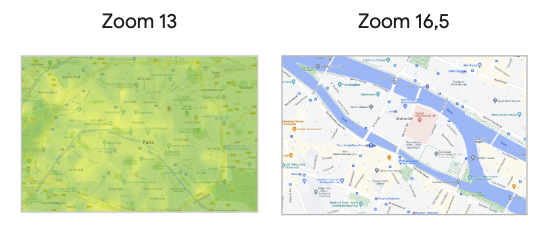
Вы можете выбрать тип тепловой карты для ограниченного набора индексов качества воздуха:
Убедитесь, что вы указали цветовую шкалу, чтобы пользователи понимали значение и его цветовой рейтинг:
- Шкала градиента UAQI (0–100):
плохое/отличное

Фрагмент кода CSS для цветовой палитры:
.gradient-scale {
background: linear-gradient(to right,
    rgb(99, 20, 161) 0%, /* purple */
    rgb(149, 0, 25) 20%, /* red */
    rgb(248, 47, 21) 40%, /* orange */
    rgb(255, 248, 35) 60%, /* yellow */
    rgb(34,163,120) 80%, /* steelblue */
    rgb(255,255,255) 100% /* white */
   );
}
- Сплошные цвета, обозначающие ключевые точки на шкале UAQI (0–100):
Плохо/Отлично

Количество запросов и связанные с ними расходы
- Maps JavaScript API: одна карта при загрузке.
- Air Quality API:
- Один запрос на каждое место (все при загрузке карты или только при выборе пользователем).
- Слой фрагментов тепловой карты: размер каждого изображения фрагмента составляет 256 x 256 пикселей. Чтобы покрыть стандартную карту, представленную на мобильном устройстве или в интернете, требуется 12–14 фрагментов. Каждый извлеченный фрагмент считается за одну единицу SKU.
- Nearby Search (New) API: 1 запрос на каждые 20 показанных мест. Стоимость зависит от того, какие данные о местах возвращаются в ответе на запрос.
Заключение
Мы показали, что Air Quality API может быть важным элементом данных для пользователей, которые решают, куда поехать. Поэтому данные о качестве воздуха должны быть видны как можно раньше в результатах поиска, при этом следует уделить внимание объему отображаемой информации и способу ее представления.
Дальнейшие действия
Рекомендуемые материалы:
- Улучшите поиск мест поблизости с помощью Nearby Search (New) API
- Просмотр данных в реальном времени с помощью стилей на основе данных
Авторы
Google поддерживает эту статью. Ниже перечислены авторы, которые изначально написали его.
Основной автор:
Тома Англаре (Thomas Anglaret) | разработчик решений