

Z tego dokumentu dowiesz się, jak korzystać z interfejsu Air Quality API, aby tworzyć rozbudowane funkcje wyszukiwania miejsc. Pokażemy, jak jakość powietrza może być sygnałem wartości dla użytkowników od samego początku do końca ścieżki oraz jak dane z Air Quality API można osadzić w istniejących usługach.
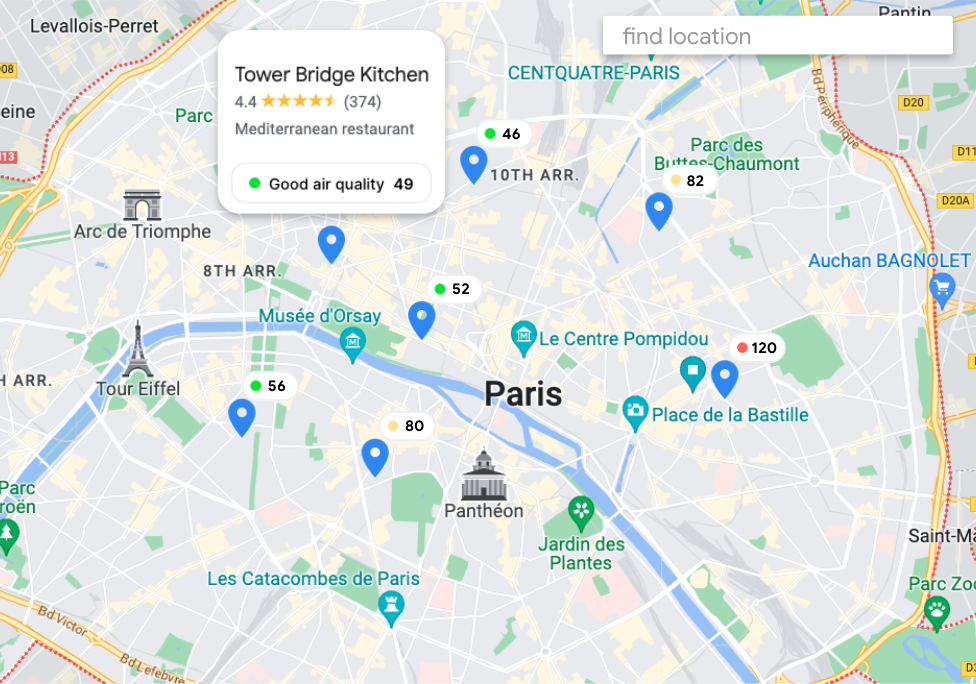
Przykłady zastosowań i wartość dodana
Sygnały z Air Quality API mogą być przydatne w różnych sytuacjach związanych z wyszukiwaniem, np. gdy użytkownicy szukają miejsca, które chcą odwiedzić. Air Quality API zapewnia:
- Dane w czasie rzeczywistym * i dane historyczne – aktualne, dokładne dane, które odzwierciedlają bieżący stan, a także dane historyczne z ostatnich 30 dni w rozdzielczości godzinowej. (* godzinowe podsumowanie jakości powietrza na zewnątrz)
- Dane globalne i lokalne – interfejs Air Quality API obejmuje całe obszary w ponad 100 krajach, ale jest bardzo zlokalizowany (do 500 m). Dostarcza on użytkownikom kluczowych sygnałów, które pozwalają im porównywać i podejmować decyzje dotyczące najbardziej odpowiedniego miejsca.
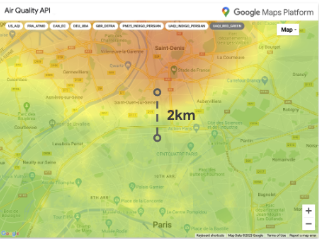
Jakość powietrza może się znacznie różnić nawet w pobliskich lokalizacjach
Przykładowy przewodnik
Wyświetlanie danych o jakości powietrza na wczesnym etapie korzystania z aplikacji
Dane z interfejsu Air Quality API można wyświetlać na 2 główne sposoby:
Aktualne warunki / co godzinę: uzyskaj poszczególne wartości do wyświetlenia w każdej lokalizacji.
(przejdź do sekcji: Wyświetlanie danych z Air Quality API na pinezkach lokalizacji)Kafelki mapy termicznej: nakładaj na mapę kolorową warstwę przedstawiającą aktualne warunki jakości powietrza na zewnątrz. Dostępne są indeksy warstw dla poszczególnych krajów.
(przejdź do sekcji: Wyświetlanie warstwy mapy termicznej Air Quality API na mapie)
Wyświetlanie danych z Air Quality API na pinezkach lokalizacji
- Wybierz indeks lokalizacji: uniwersalny indeks AQI lub lokalny indeks AQI (dostępnych jest do 70 różnych indeksów jakości powietrza (AQI)). Indeks jakości powietrza (AQI) to skala, według której dany kraj, np. USA (EPA), kategoryzuje różne poziomy jakości powietrza na podstawie różnych metod obliczeniowych, źródeł danych i wyznaczonych celów.
- Zacznij wizualizować główną wartość i kod koloru Air Quality API bezpośrednio z poziomu wyszukiwania miejsc.
domyślny wyświetlacz może zawierać tylko kod koloru.
Wyświetlanie dodatkowych informacji z interfejsu Air Quality API po wybraniu pinezki:
- Znaczenie uniwersalnego i lokalnego indeksu AQI.
- Poziomy zanieczyszczeń, które są miarą cząsteczek i gazów w powietrzu: dominujące zanieczyszczenie, stężenie, źródła i skutki.
- Zalecenia zdrowotne, czyli zalecane działania w przypadku aktualnych warunków jakości powietrza.
- Możesz dostosować poziom informacji wyświetlanych domyślnie do swoich potrzeb. Pamiętaj, że punkty danych dotyczące danej lokalizacji są często przydatne w porównaniu z innymi lokalizacjami.
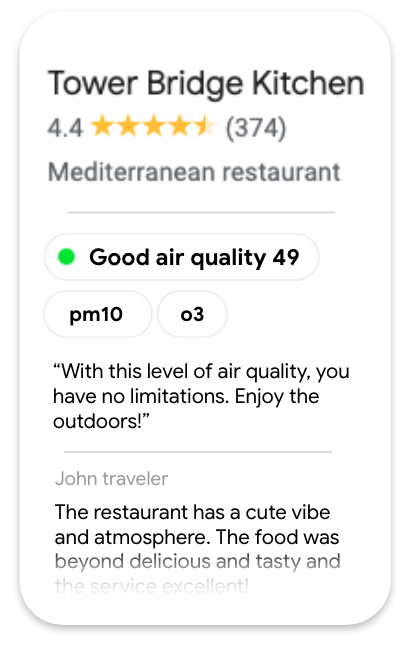
Przykład wyświetlania sekcji dotyczącej jakości powietrza
{
    "dateTime": "2023-08-09T10:00:00Z",
    "regionCode": "fr",
    "indexes": [
       {
            "code": "uaqi",
            "displayName": "Universal AQI",
            "aqi": 76,
            "aqiDisplay": "76",
            "color": {
                "red": 0.4117647,
                "green": 0.77254903,
                "blue": 0.20392157
            },
            "category": "Good air quality",
            "dominantPollutant": "pm10"
        },
       …
    ],
    "pollutants": [
       {
            "code": "co",
            "displayName": "CO",
            "fullName": "Carbon monoxide",
            "concentration": {
                "value": 95.18,
                "units": "PARTS_PER_BILLION"
            }...
        },
       …
    ],
    "healthRecommendations": -{
        "generalPopulation": "With this level of air quality, you have no limitations. Enjoy the outdoors!",
        "elderly": "If you start to feel respiratory discomfort such as coughing or breathing difficulties, consider red ...",
        "lungDiseasePopulation": …
    }
}
- Możesz też wysyłać zapytania o dane dotyczące jakości powietrza tylko podczas interakcji z lokalizacją.
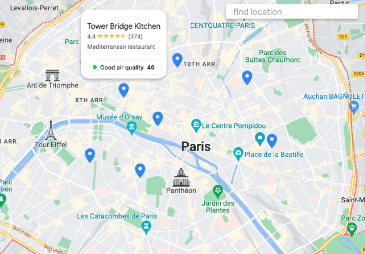
- Możesz użyć indeksu Air Quality API, aby filtrować miejsca w pobliżu, np. jeśli szukasz parków w swojej okolicy, wyświetlą się tylko parki z dobrą jakością powietrza.
Air Quality Response
...
"color":{
  "red": 0.9490196,
  "green": 0.98039216,
  "blue": 0.019607844
}
...
  var red = parseInt(colorResponse.red*255)|| 1;
  var green = parseInt(colorResponse.green*255)|| 1;
  var blue = parseInt(colorResponse.blue*255)|| 1;
  // --> output rgb(241,250,5)
Wyświetlanie warstwy mapy termicznej Air Quality API na mapie
Kolorowe kafelki mapy termicznej to świetny sposób na:
- aby zapewnić widok dużego obszaru.
- aby szybko pokazać niuanse w tym obszarze.
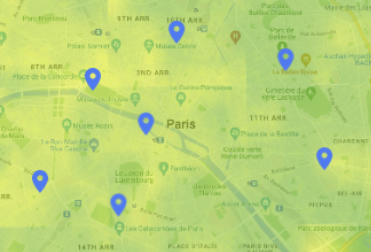
Użyj interfejsu Maps JavaScript API z ImateMapType, aby wyświetlić poszczególne kafelki potrzebne do pokrycia całego widocznego obszaru mapy Google. Kafelki mapy termicznej będą odświeżane, gdy użytkownik będzie wchodzić w interakcję z mapą, np. przesuwać ją, powiększać lub zmieniać lokalizację.
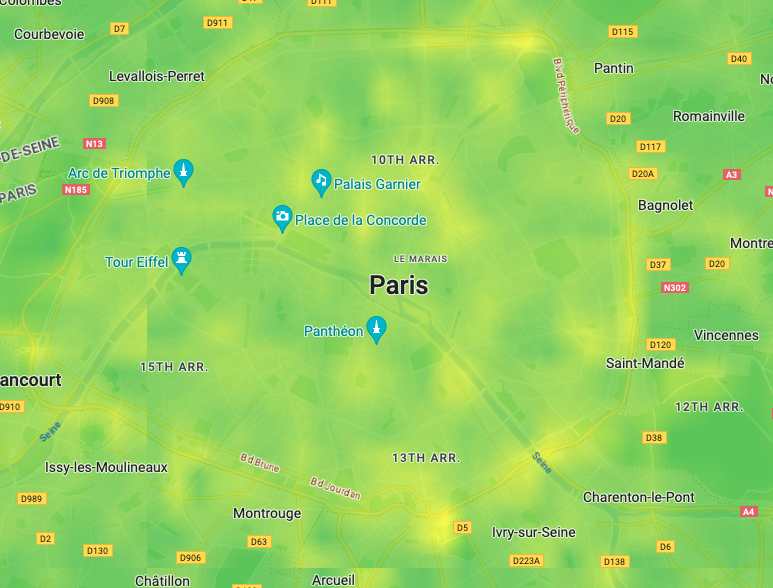
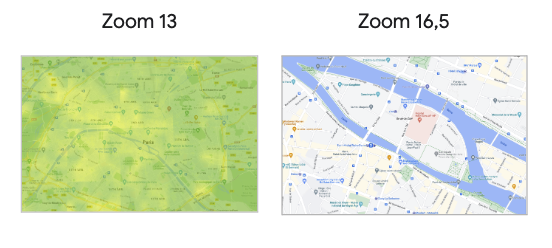
Pamiętaj, że dozwolona wartość poziomu powiększenia wynosi maksymalnie 16.
Warstwa kafelków mapy termicznej Air Quality API może zniknąć podczas wyszukiwania hiperlokalnego.
Możesz wybrać Typy mapy termicznej w ramach ograniczonego zestawu indeksów jakości powietrza:
Pamiętaj, aby wskazać skalę kolorów, aby użytkownicy mogli zrozumieć wartość i jej pozycję w rankingu kolorów:
- skala gradientowa UAQI (0–100):
Słaba / Doskonała

Fragment kodu CSS palety kolorów:
.gradient-scale {
background: linear-gradient(to right,
    rgb(99, 20, 161) 0%, /* purple */
    rgb(149, 0, 25) 20%, /* red */
    rgb(248, 47, 21) 40%, /* orange */
    rgb(255, 248, 35) 60%, /* yellow */
    rgb(34,163,120) 80%, /* steelblue */
    rgb(255,255,255) 100% /* white */
   );
}
- jednolite kolory reprezentujące kluczowe punkty na skali UAQI (0–100):
Słaba / Doskonała

Liczba zapytań i powiązane koszty
- Maps JavaScript API: 1 mapa przy wczytywaniu.
- Air Quality API:
- 1 zapytanie na każde miejsce (wszystkie podczas wczytywania mapy lub tylko po wybraniu przez użytkownika).
- Warstwa kafelków mapy termicznej: każdy obraz kafelka ma wymiary 256 x 256 pikseli, a do pokrycia standardowej mapy wyświetlanej na urządzeniu mobilnym lub w internecie potrzeba 12–14 kafelków. Każdy pobrany kafelek jest liczony jako 1 jednostka SKU.
- Interfejs Wyszukiwanie w pobliżu (New) API: 1 zapytanie na każde 20 wyświetlonych miejsc. Różne rozliczenia w zależności od danych o miejscu, które są częścią odpowiedzi na zapytanie.
Podsumowanie
Pokazaliśmy, że Air Quality API może być ważnym punktem danych, który pomaga użytkownikom w wyborze miejsca do odwiedzenia. Dlatego dane o jakości powietrza powinny być widoczne jak najwcześniej w wynikach wyszukiwania, przy czym należy zwrócić uwagę na ilość informacji wyświetlanych jednocześnie i sposób ich prezentacji.
Następne działania
Sugerowane materiały dodatkowe:
- Ulepszanie wyszukiwania w pobliżu za pomocą interfejsu Nearby Search (New) API
- Wyświetlanie danych w czasie rzeczywistym dzięki stylowi opartemu na danych
Współtwórcy
Google zarządza tym artykułem. Został on napisany przez tych współtwórców.
Główny autor:
Thomas Anglaret | inżynier ds. rozwiązań