

复合信息卡将媒体、文字和建议融合在一条消息中。它们专注于单个主题,并为用户提供明确的操作。
复合信息卡可以包含以下内容:
- 媒体(图片/GIF、视频或 PDF 文件)
- 标题文本
- 描述文字
- 回复建议和操作建议。
这些字段都是可选的,但复合信息卡中必须至少包含字段 1-3 中的一个。
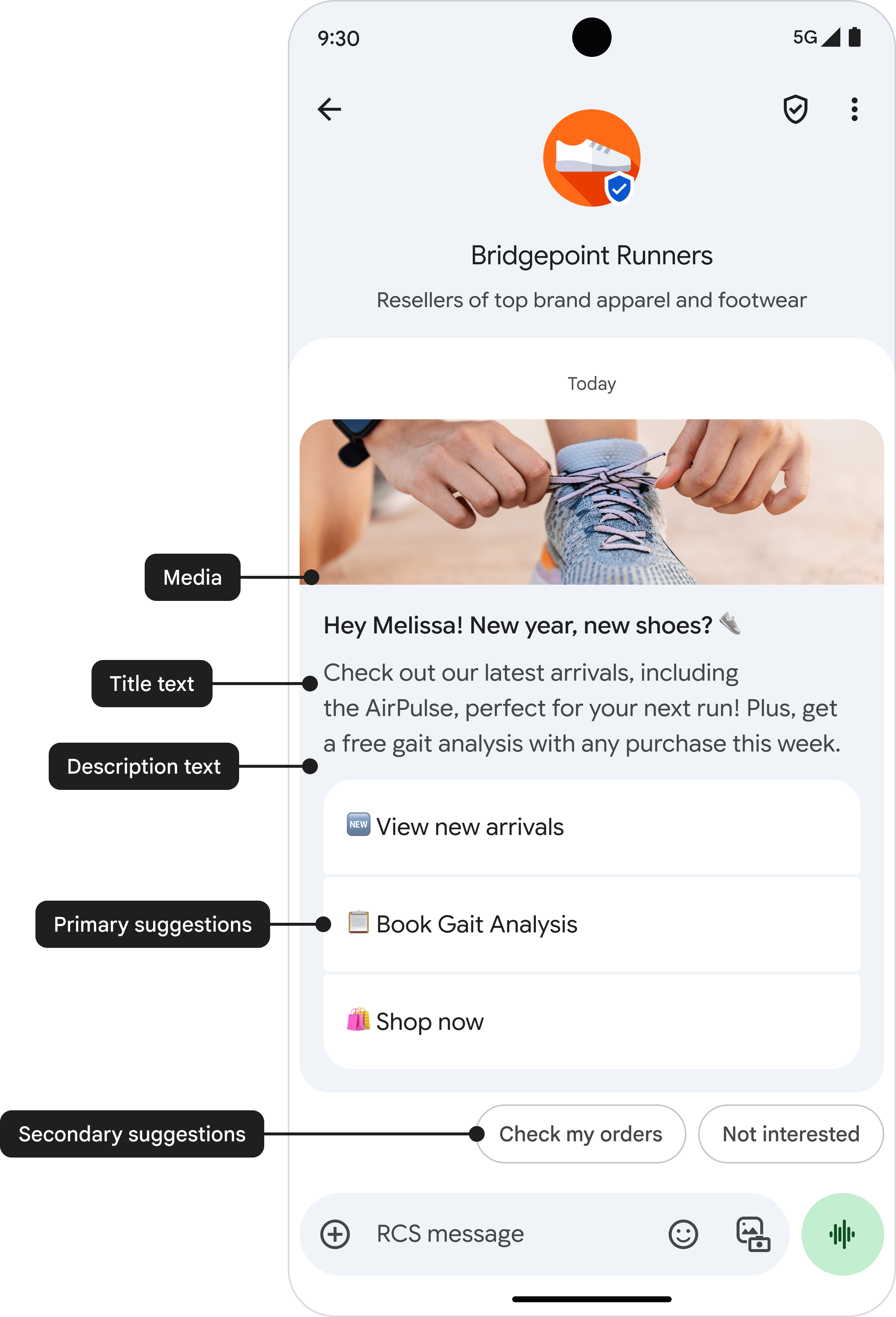
复合信息卡组件
媒体
复合信息卡可以包含各种媒体,例如图片、GIF、视频和 PDF 文件。复合信息卡支持各种媒体格式。
支持的图片类型:
- JPEG/JPG
- GIF
- PNG
支持的视频类型:
- H.263
- M4V
- MP4
- MPEG
- MPEG-4
- WebM
支持的文件类型(仅在印度通过 Google 信息客户端提供):
您可以为复合信息卡选择三种媒体高度:
| 媒体类型 | 媒体高度 |
|---|---|
| 短视频 | 112 DP |
| 中型媒体 | 168 DP |
| 竖长媒体 | 264 DP |
DP 代表密度无关像素,这些单位旨在为具有不同像素密度的屏幕上的界面元素提供一致的物理尺寸。
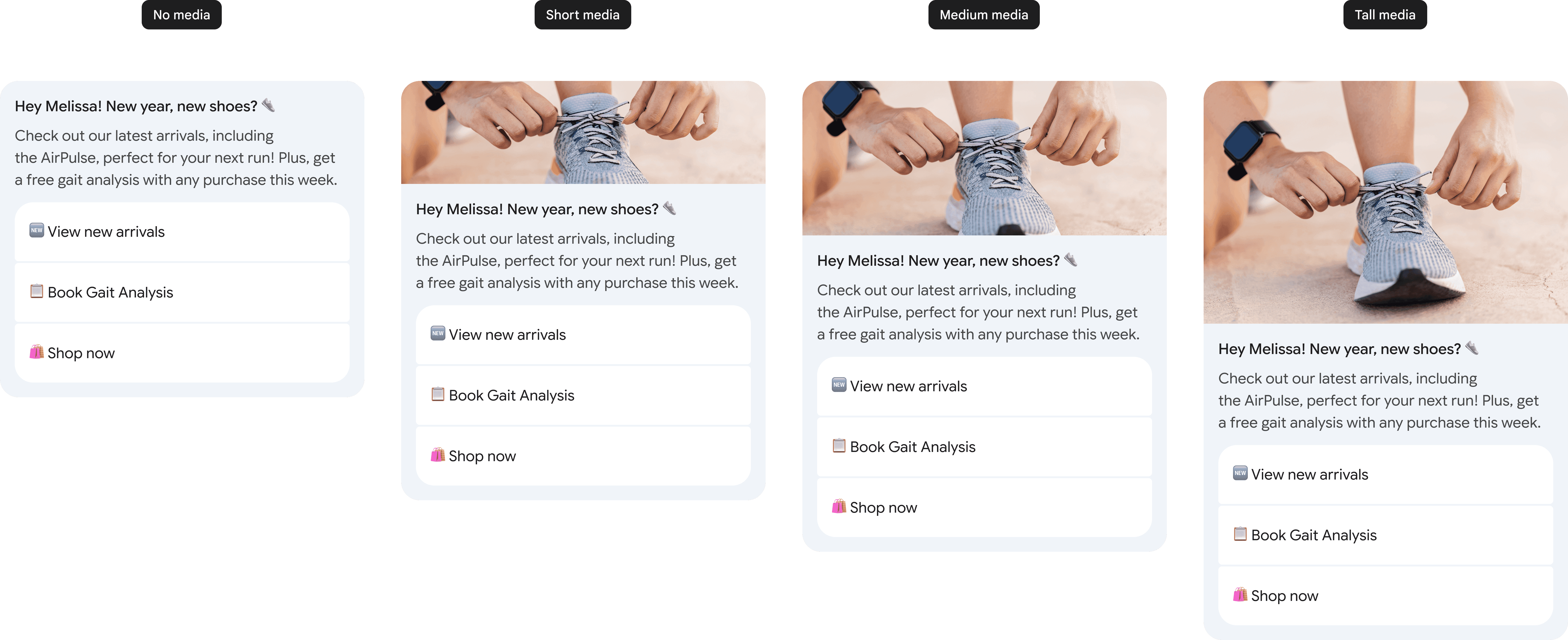
如果媒体内容的尺寸与所选高度不匹配,系统会自动缩放媒体内容并将其居中剪裁。这种剪裁可能会导致预览效果不理想。如需显示您想要的确切图片,请指定缩略图。点击预览或缩略图会打开媒体文件的全屏视图。
PDF 文件会根据 PDF 文件的第一页显示预览图片,即使提供了缩略图也是如此。点击预览图片即可在 PDF 查看器中打开文件。如果无法预览(例如,文件受密码保护),PDF 文件会显示缩略图,如果未指定缩略图,则会显示默认图标。
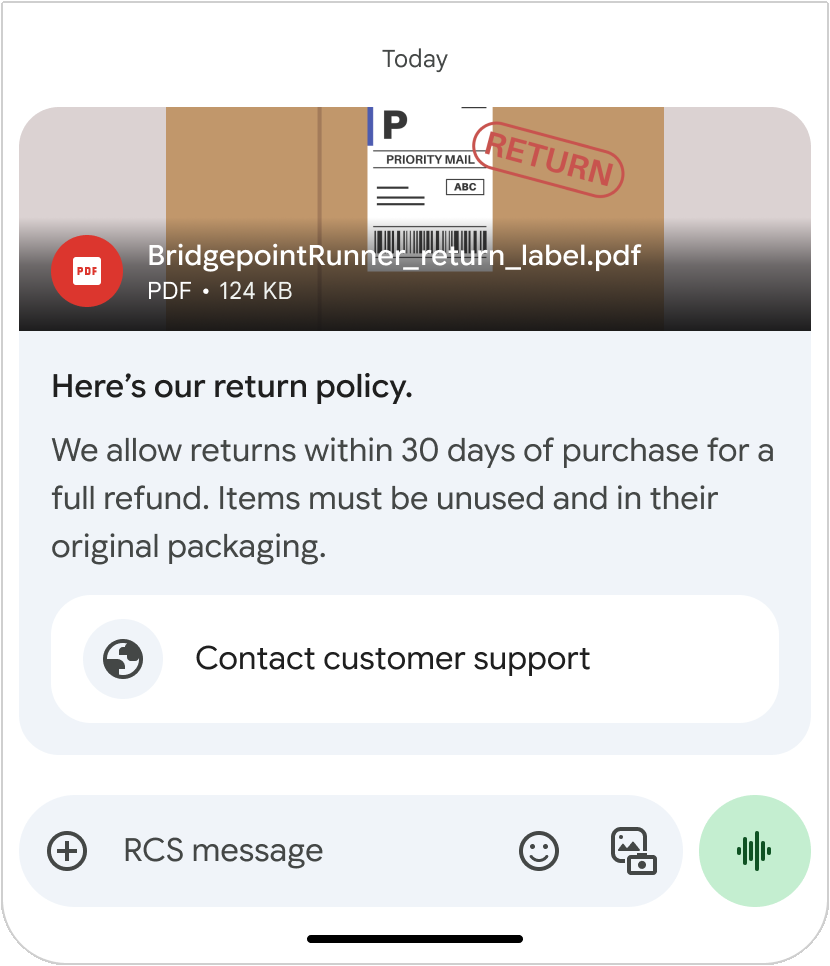
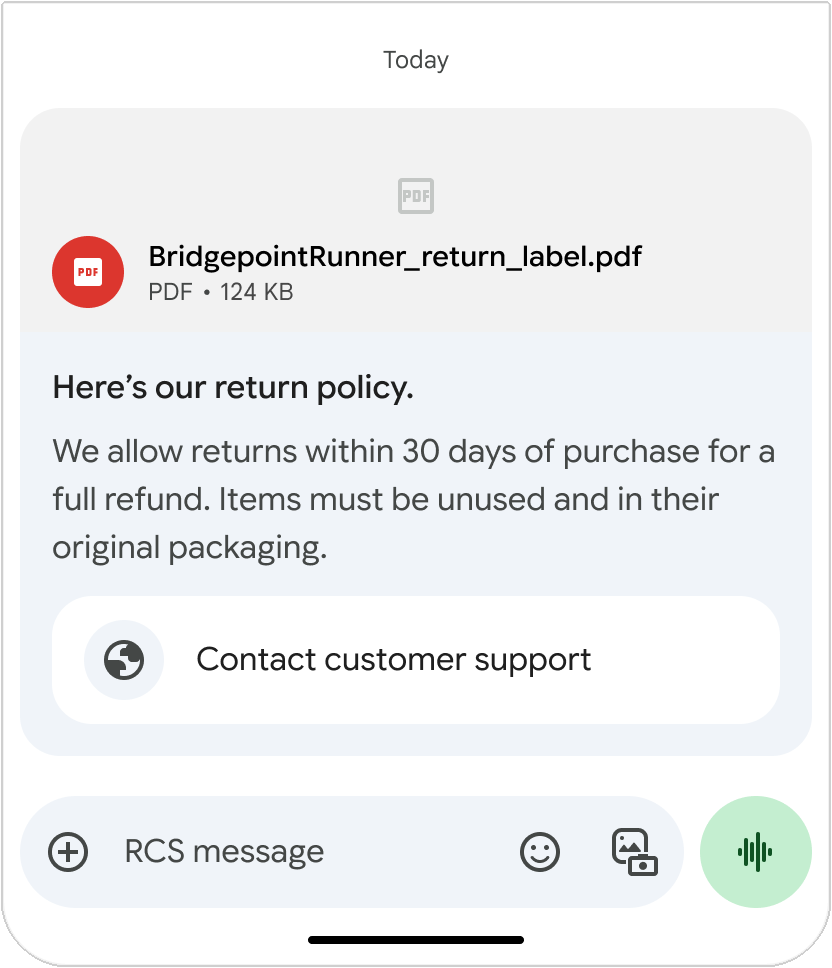
通过指定网址或直接上传文件来上传媒体。 如需了解详情,请参阅发送消息页面。
替代文本
为复合信息卡媒体提供替代文本有助于您在无障碍方面的工作,并改善屏幕阅读器用户的体验。您可以在发送消息时通过设置 contentDescription 字段来定义此文本。
如需撰写有效的替代文本,请遵循以下准则:
- 撰写简洁、符合事实的说明,而不是宣传文案。
- 重点关注功能背景信息,例如“ACME Bank Platinum Visa 借记卡(尾号 4821)”。
- 避免在
contentDescription中放置原始网址(这些网址会被逐个字符大声朗读出来,且无法点击)或手势说明(例如“点按”或“滑动”)。
如需了解更多撰写提示,请参阅 Google 的撰写实用的替代文本指南和 W3C WAI 图片替代文本提示。
缩略图
缩略图的文件大小上限为 100 kB。为实现最佳用户体验,我们建议将其大小控制在 50 kB 或以下。如果您未提供缩略图,系统会改为显示默认图标。在文件下载期间,缩略图会保持可见,即使下载失败也是如此,并且缩略图还会用作已下载视频的预览。 点按缩略图或默认图标会打开媒体文件的全屏视图。
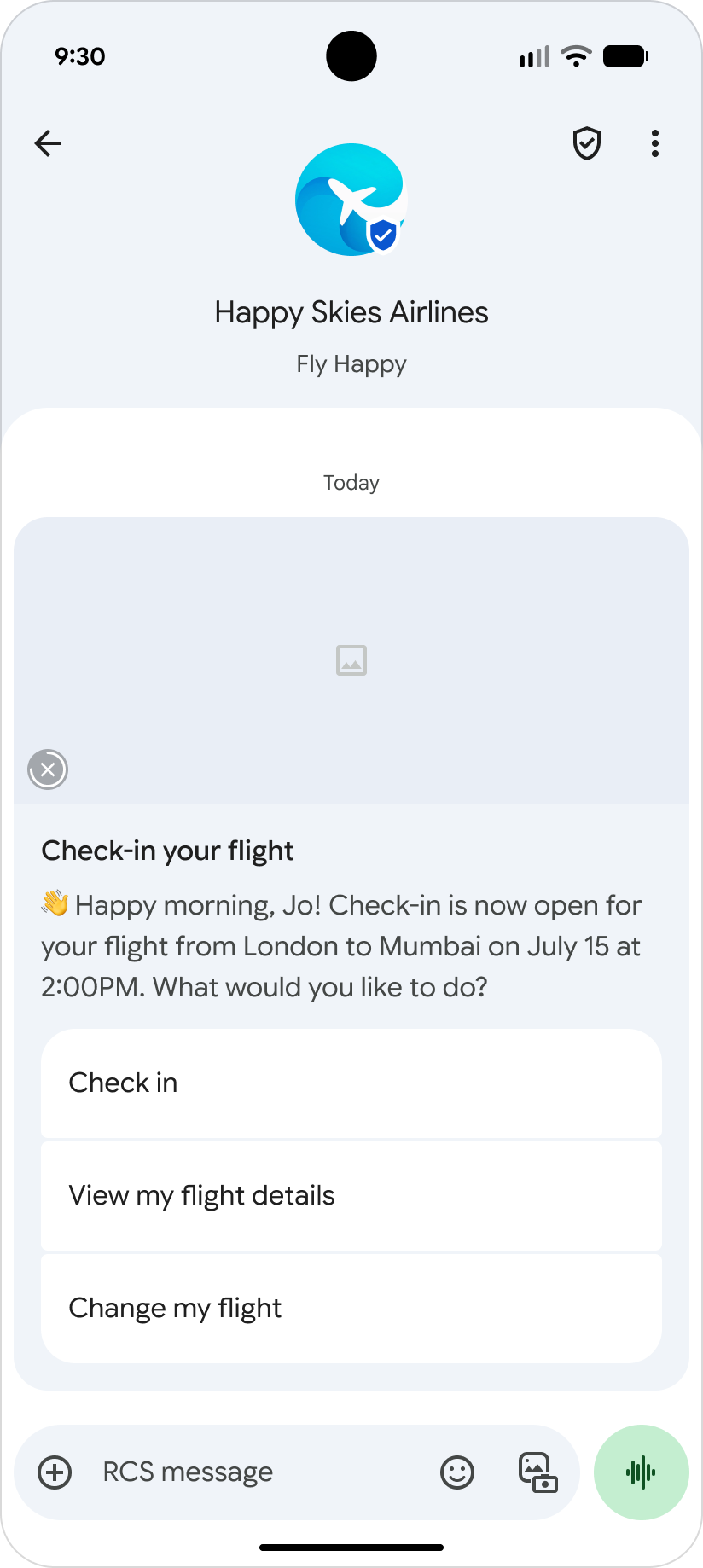
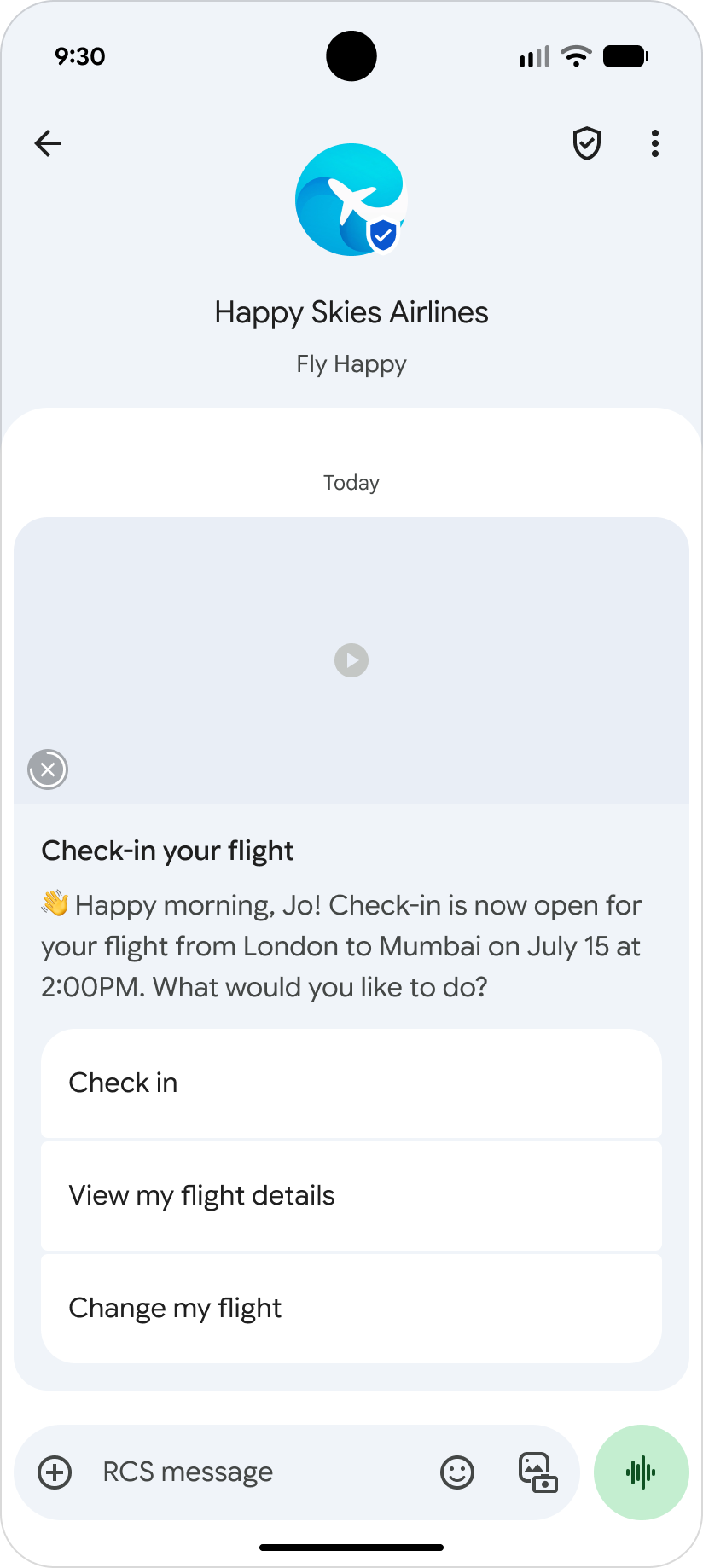
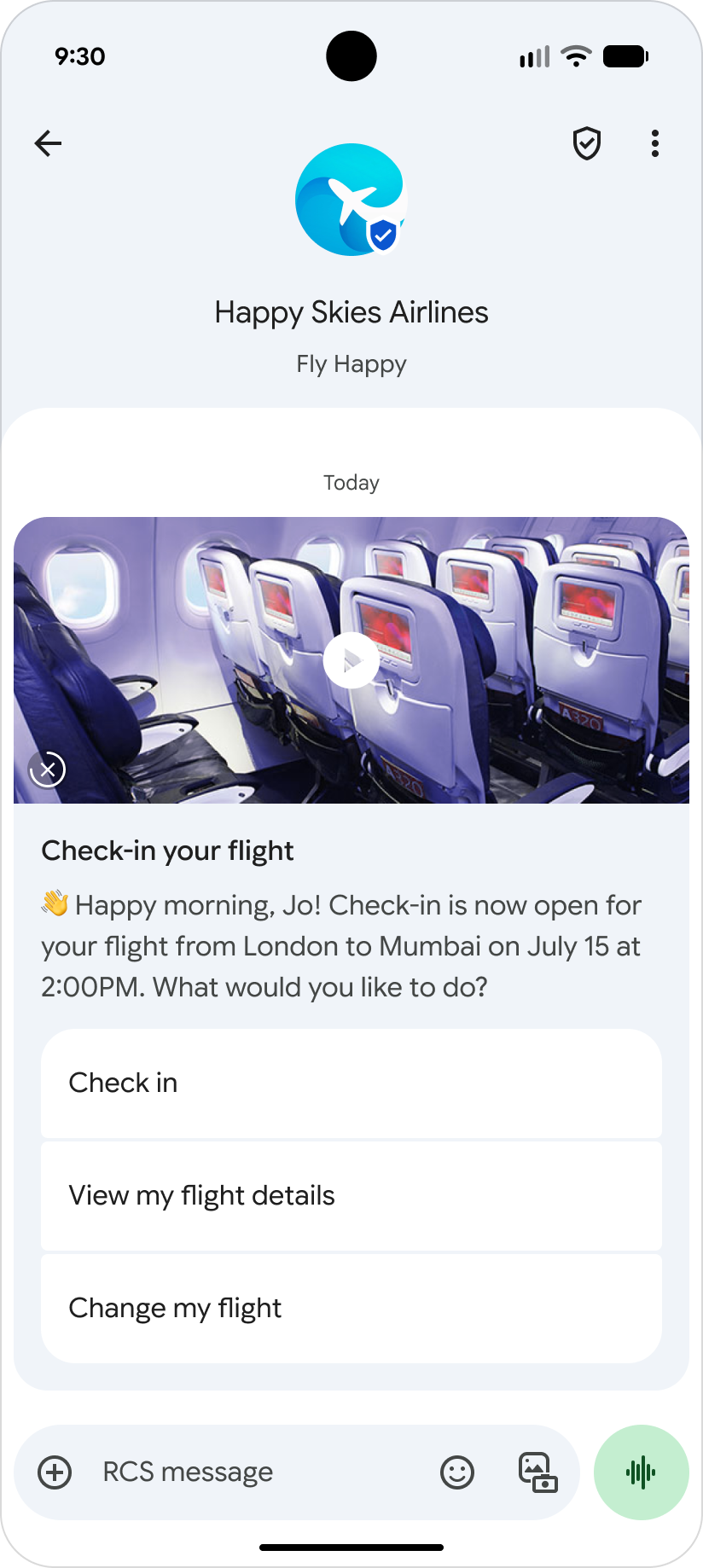
标题文本
复合信息卡的标题就像一个标题,可以吸引用户的注意力,让他们清楚地了解消息的内容。确保其简洁且信息量充足。最多可包含 200 个字符。
说明
复合信息卡说明包含重要的辅助信息。在这里,您可以详细阐述标题、突出主要优势,并通过明确的号召性用语促成转化。说明最多可包含 2000 个字符。
回复建议和操作
每个复合信息卡最多可包含四个回复建议和建议操作。此外,您还可以在卡片下方的条状标签列表中添加最多 11 条建议,就像在短信中添加建议一样。条状标签列表中的回复建议和操作是推进对话的一种方式。它们不应重复复合信息卡中列出的选项,也不是轮播界面中显示的项的选择工具。
如需详细了解建议,请参阅这篇文章。
回复建议
回复建议可帮助用户以智能体可以轻松响应的方式与智能体互动。除非互动需要自由形式的回复,否则请使用回复建议。它们比自由格式文本更易于处理,并且可让您的代理将对话引导至最佳路径。
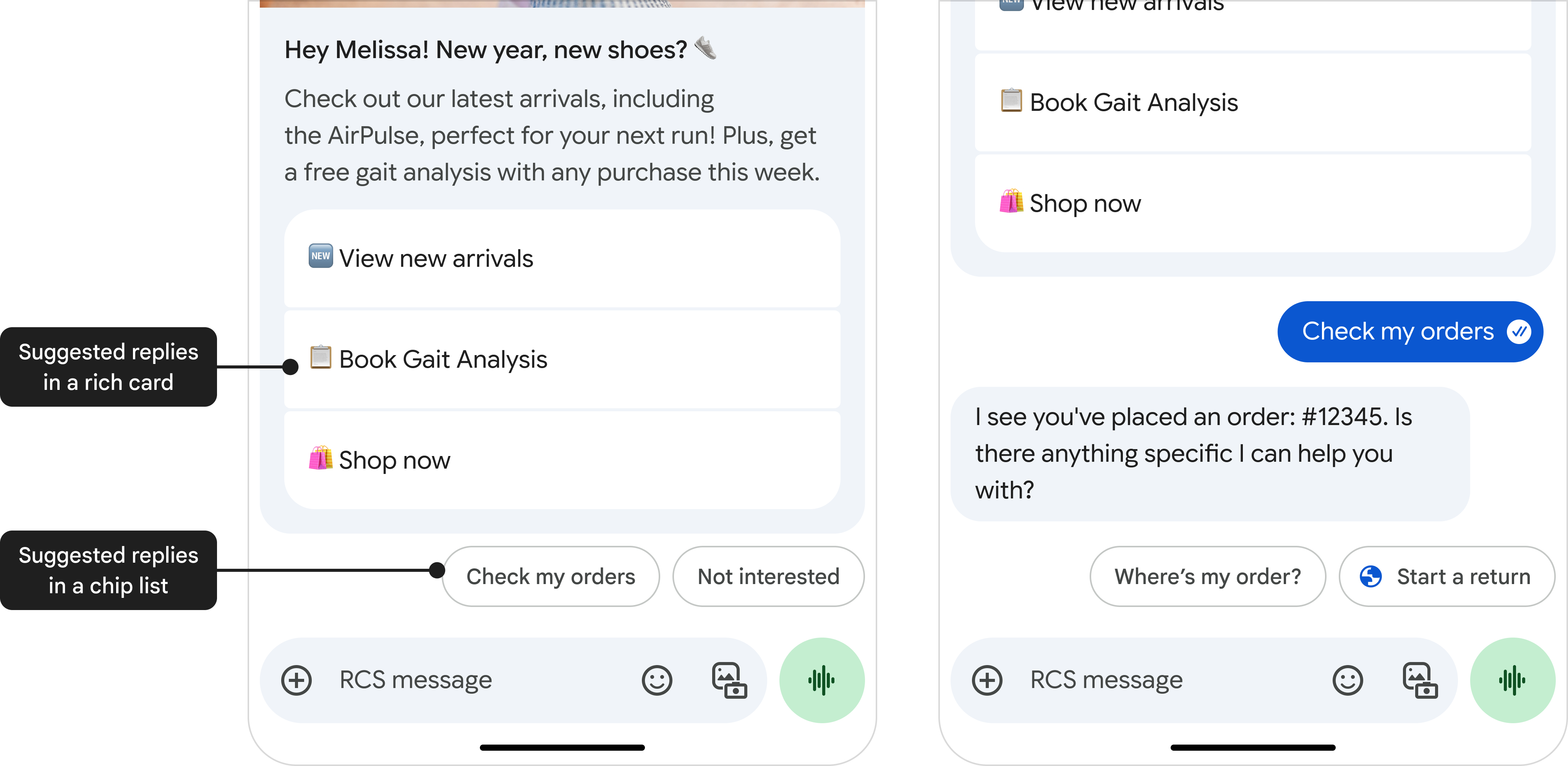
回复建议最多可包含 25 个字符。
操作建议
建议的操作允许代理挂接到原生设备操作,并为用户提供紧密集成的体验。在相关情况下,建议的操作可让您轻松致电客户服务团队或在地图上查找位置。
但不要让用户面对过多选项。仅提供与最新消息相关的操作,并且仅提供必要数量的操作。 将操作建议和回复建议的数量限制在对用户在特定情境中有用的范围内。
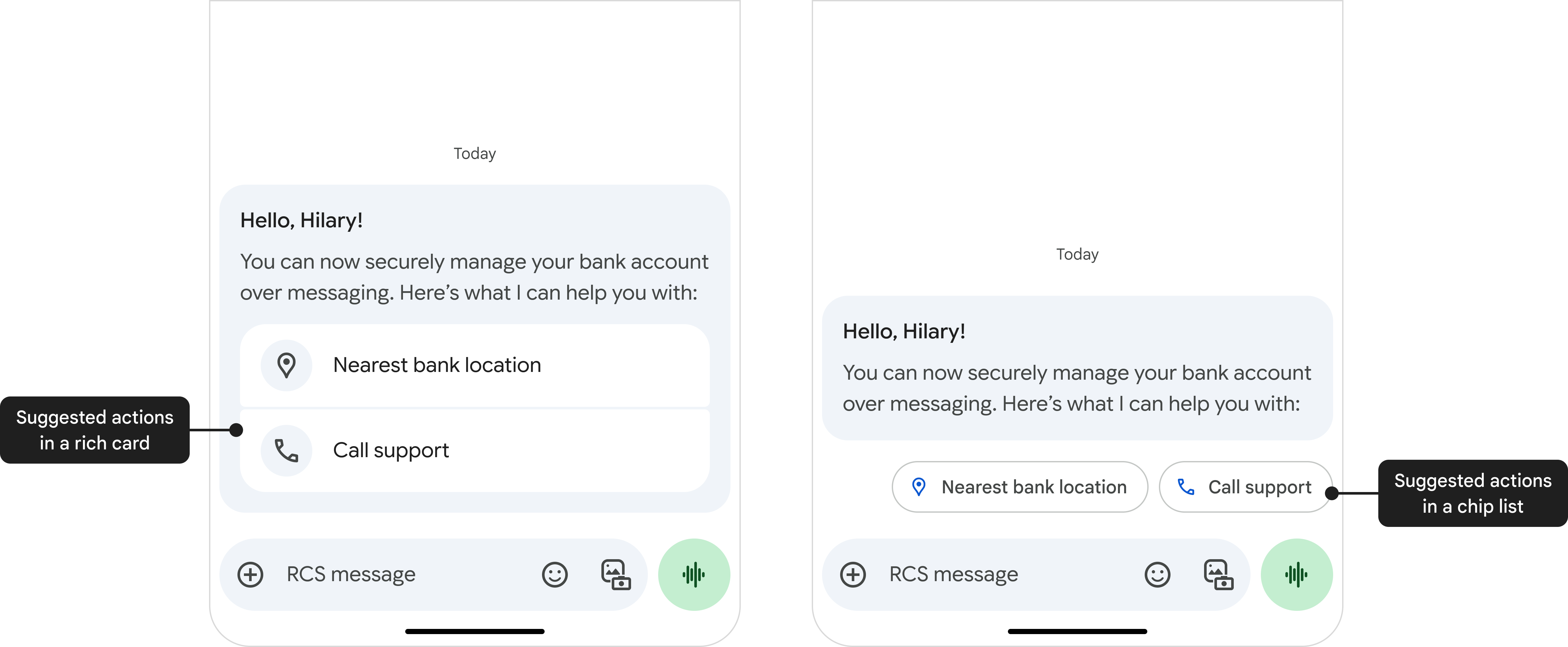
操作建议最多可包含 25 个字符。
复合信息卡布局
垂直复合信息卡
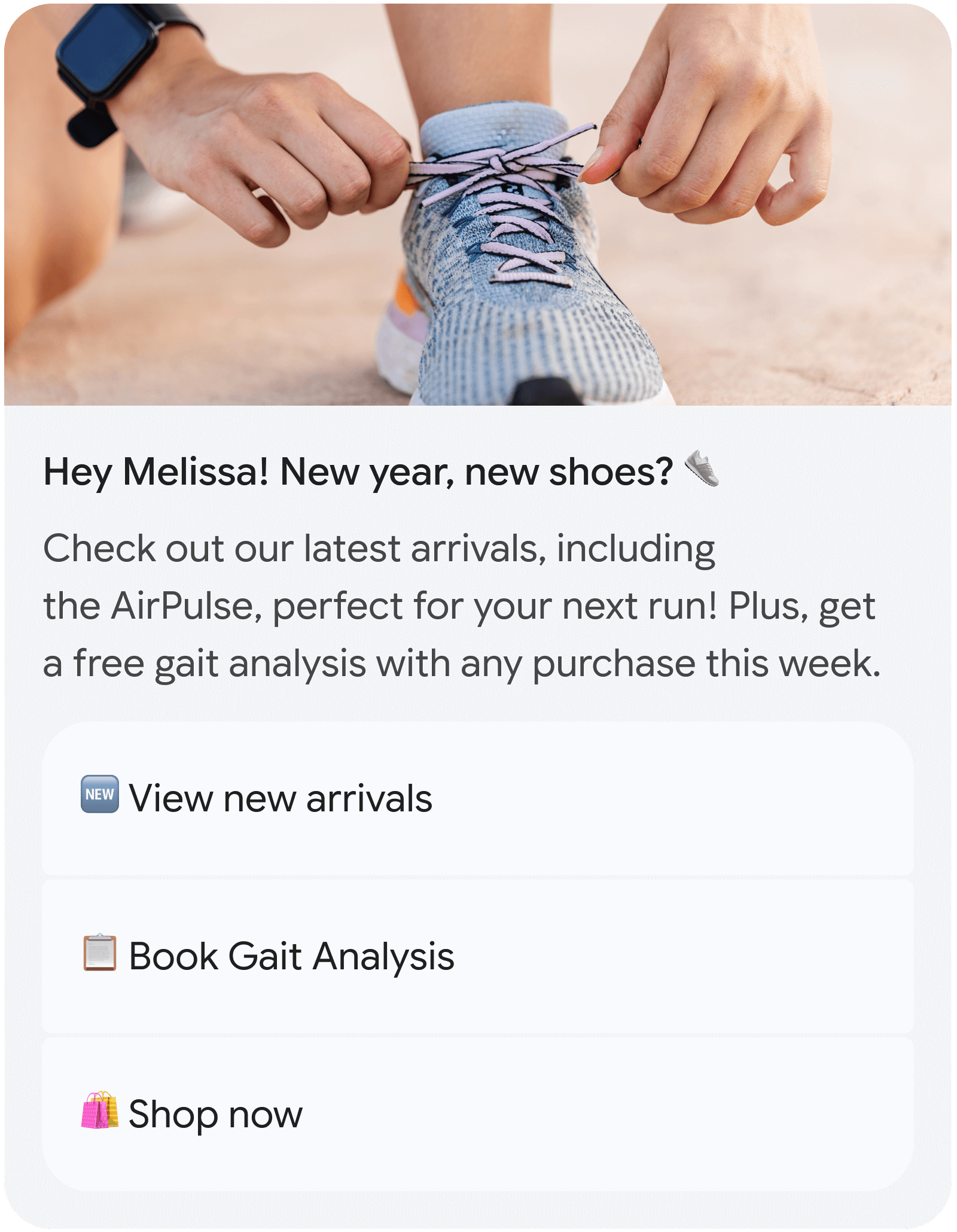
纵向复合信息卡会在卡片顶部显示横向媒体。纵向复合信息卡的最小高度为 112 DP。
纵向复合信息卡中使用的媒体可以具有以下高度:
- 短视频:112 dp
- 中:168 DP
- 高:264 DP
为实现最佳显示效果,我们建议在竖屏复合信息卡中使用以下宽高比的媒体:
- 短视频:7:2
- 中:21:9
- 竖版:3:2
横向复合信息卡
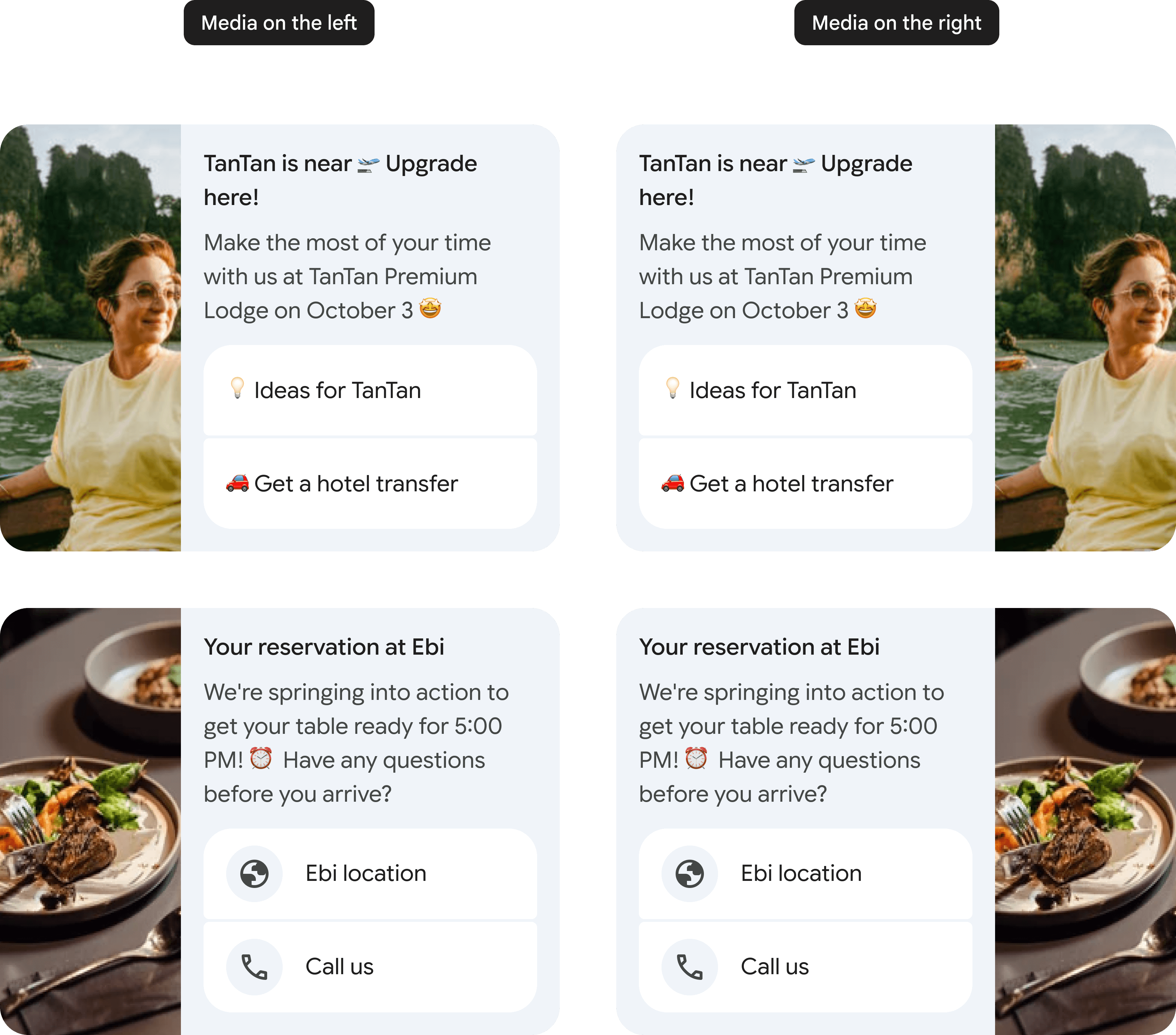
横向复合信息卡会在卡片的左侧或右侧显示媒体。
横向复合信息卡没有固定的媒体比例,但宽度固定为 128 DP。高度会根据卡片中文本元素的高度进行缩放。
轮播式复合信息卡
您可以发送单个复合信息卡或一组轮播复合信息卡。
复合信息卡轮播界面非常适合展示多个内容,例如流量套餐或设备,让用户可以在一条消息中浏览和比较不同的选项。如果您想呈现各种选择或让用户探索相关内容,轮播界面是理想之选。
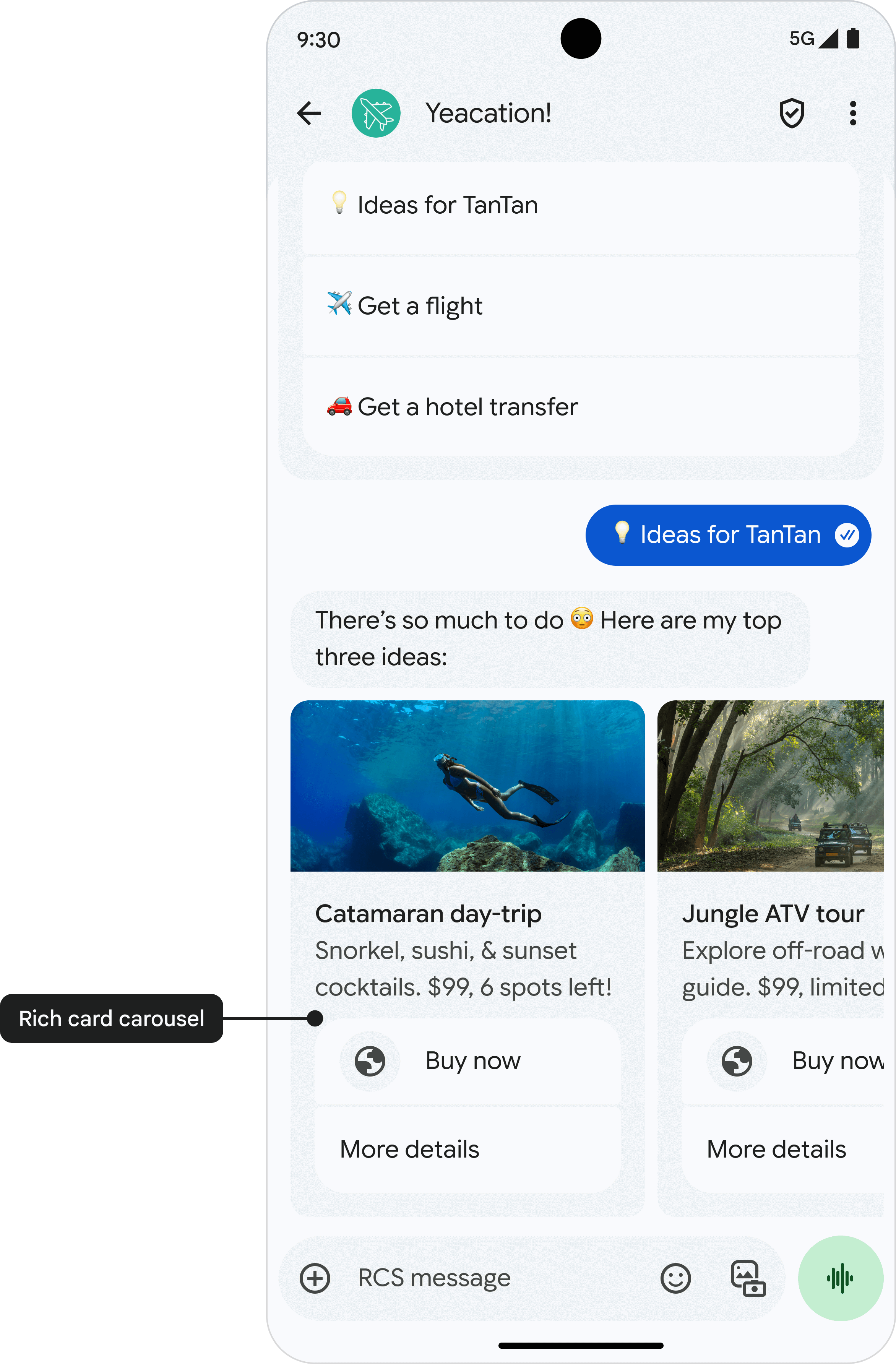
轮播界面中的第一项应为最佳选择,并且用户应清楚其原因。一个复合信息卡轮播界面中最多可以包含 10 张卡片。复合信息卡轮播界面只能包含纵向复合信息卡。
与独立复合信息卡消息类似,您可以在轮播界面下方添加建议内容信息条,以推动对话向前发展。建议内容信息条不应重复轮播界面中列出的选项,它们也不是轮播界面中显示的项的选择工具。
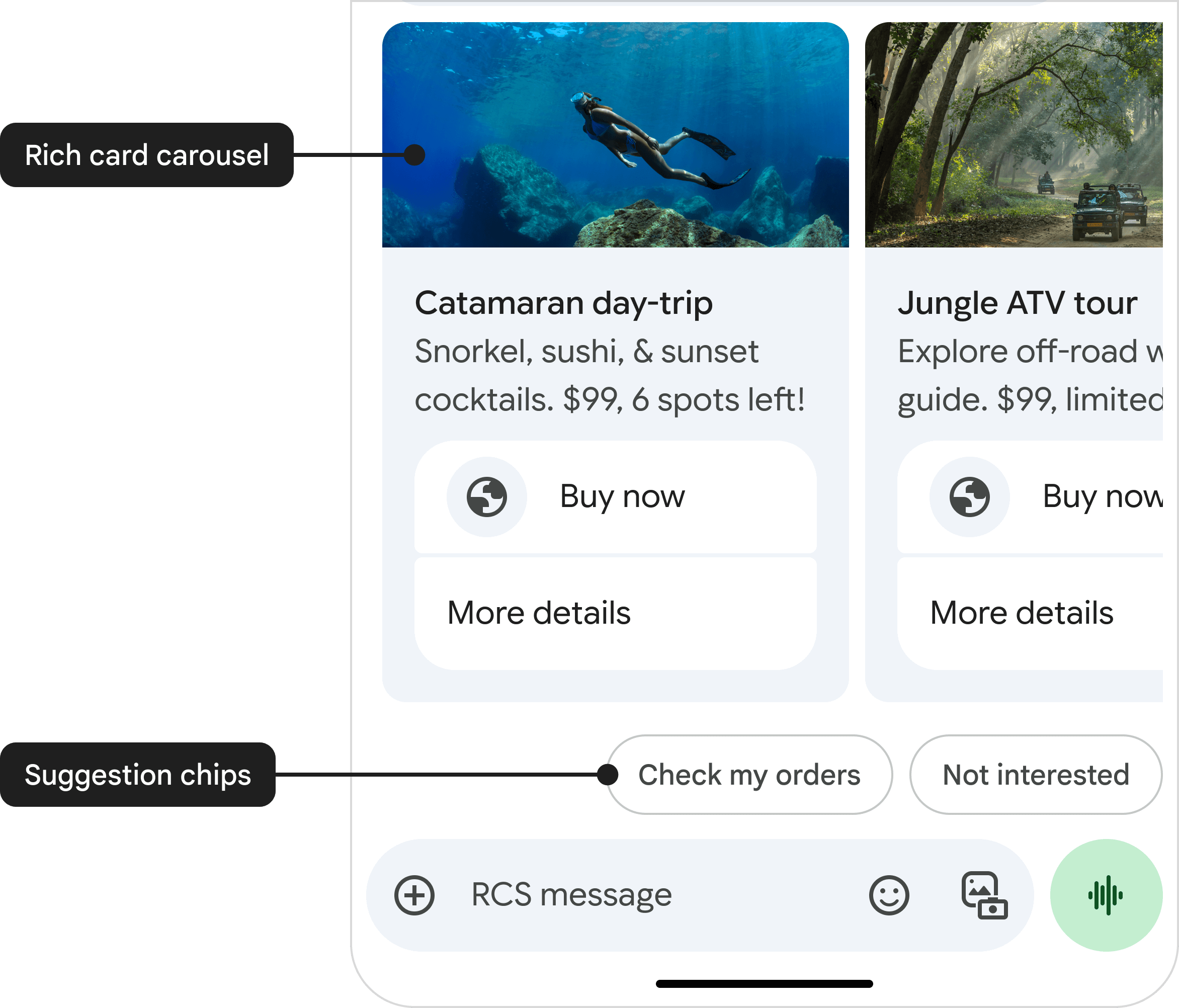
轮播广告规范
| 规范 | 详细信息 |
|---|---|
| 标题 | 最多 200 个字符 |
| 说明 | 最多 2,000 个字符 |
| Height | • 小型轮播界面:最大高度为 542 DP • 中型轮播界面:最大高度为 592 DP 轮播界面中的所有卡片都会缩放到与最高卡片的高度一致。 如需详细了解如何调整内容以适应此高度,请参阅内容大小调整和截断。 |
| 宽度 | 选择以下选项之一: • 小:180 DP(固定宽度) • 中:296 DP(固定宽度) |
内容大小调整和截断
如果复合信息卡轮播界面的内容不足以填满最小高度,系统会在底部添加额外的空白。如果内容超出高度上限,系统会按以下顺序截断内容:
- 说明,缩减为一行。
- 标题,缩减为一行。
- 建议,已完全移除。
- 说明,已完全移除。
- 标题,已完全移除。
为了解决此截断问题,让用户始终能看到完整内容,RCS for Business 为轮播界面中的卡片提供了可展开的全屏视图。 如需详细了解此功能,请参阅轮播界面的全屏视图。
轮播界面的全屏视图
为防止文本或建议因截断而丢失,RCS for Business 为复合信息卡片轮播界面提供了全屏视图。这样,设计师就可以充分利用文本限制,因为他们知道用户可以展开卡片来查看完整消息。
开发者需要注意的关键细节
- 无需采取任何行动:此功能会自动为所有复合信息卡轮播界面启用。
- 范围:仅适用于复合信息卡轮播界面。独立复合信息卡不受影响。
- 限制:标题(200 个字符)、说明(2,000 个字符)和建议(4 条)的所有现有字符数和建议数限制保持不变。
打开和关闭全屏视图
打开:当卡片上的内容被截断时,可见文本的末尾会显示更多按钮。用户可以点按卡片文本区域中的任意位置或更多按钮,打开全屏视图。
关闭:用户可以通过以下方式退出全屏视图:
- 点按左上角的 X 按钮。
- 使用系统返回按钮或返回手势导航。
- 点按可继续对话的建议。
全屏视图中的导航
全屏视图允许在卡片内垂直滚动,以及在卡片之间水平滑动。
- 垂直滚动:如果卡片的文字仍然长于全屏视图,则文字和媒体区域会变为可垂直滚动。建议会保持“浮动”状态,并始终显示在屏幕底部。
- 水平滑动:在全屏视图中,用户可以水平滑动,以切换到轮播界面中的下一张或上一张卡片。
上下滑动
水平滑动
全屏视图规范
卡片展开后,会采用标准化的全屏布局。
| 规范 | 详细信息 |
|---|---|
| 媒体高度 | 264 DP 全屏视图中的媒体高度始终使用“高”媒体设置。 |
| 媒体宽度 | screenwidth - 32 DP 媒体会展开以填充屏幕宽度,两侧各留有 16 DP 的外边距。系统会应用相同的中心剪裁规则。 |
建议在全屏视图中的运作方式
当用户在全屏视图中点按建议时,产生的行为取决于建议类型:
| 建议类型 | 行为 |
|---|---|
| “打开网址”操作 | 网址会在默认浏览器或 WebView 叠加层中打开。当用户返回到“Google 信息”时,系统会恢复全屏视图。 |
| 拨号、查看位置和创建日历活动操作 | 系统会打开相应的应用。返回到“Google 信息”后,全屏视图会恢复。 |
| “分享位置信息”操作 | 全屏视图会关闭,Google 地图会打开。用户发送位置信息后,会自动返回标准对话视图。 |
| 回复建议 | 全屏视图会关闭,回复会在标准对话视图中发送,对话会继续进行。 |
限制
复合信息卡标题最多可包含 200 个字符,而说明最多可包含 2, 000 个字符。请注意,特殊字符(例如表情符号或多字节字符集)会计为 2-4 个或更多字符。
复合信息卡或复合信息卡轮播界面中的媒体可以具有以下高度:
- 短:112 DP
- 中:168 DP
- 高:264 DP
为确保所有元素(媒体、标题、说明和按钮)在复合信息卡或轮播界面中正确显示,它们必须遵守指定的字符数和大小限制。
复合信息卡载荷的大小上限为 250 KB。