
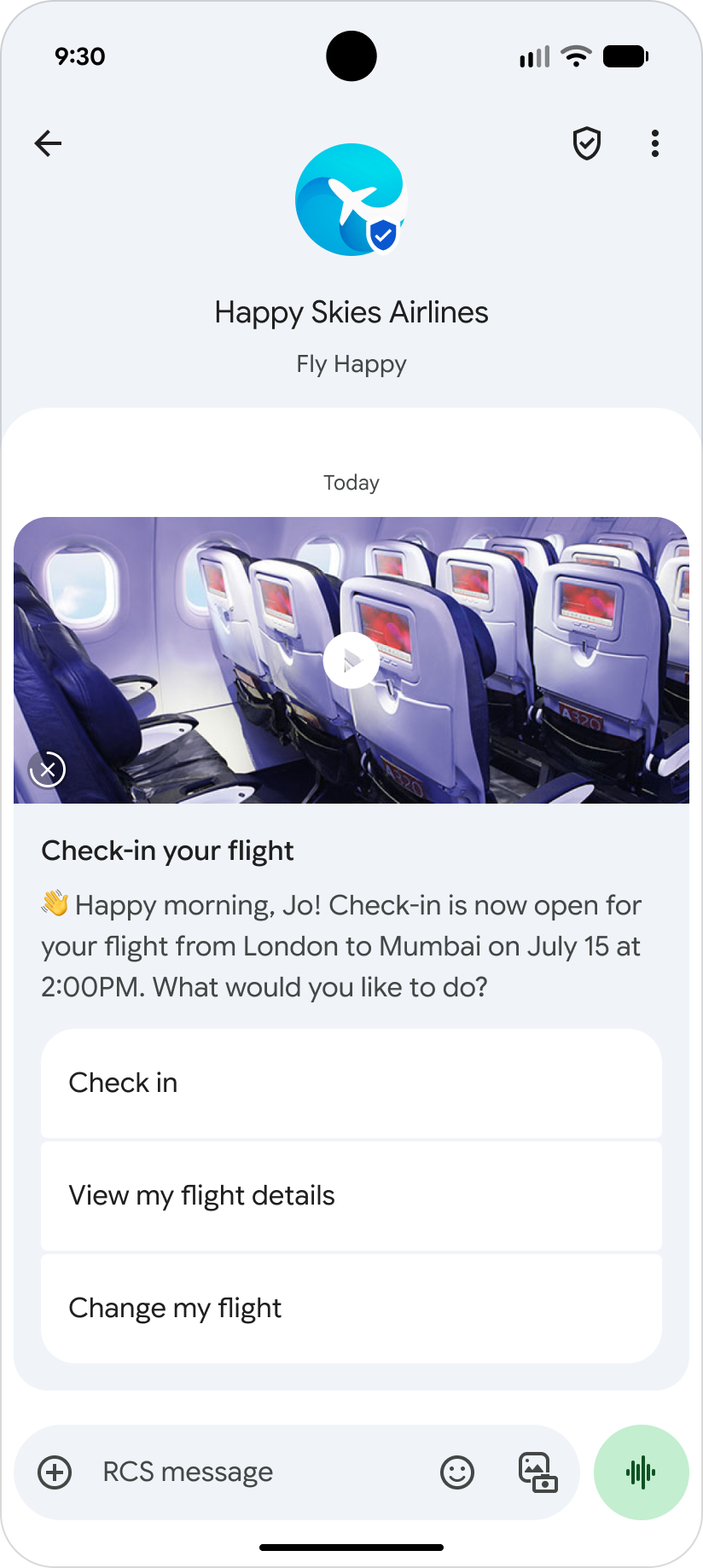
Карточки-подсказки объединяют медиафайлы, текст и предложения в одном сообщении. Они посвящены одной теме и предлагают пользователям понятные действия.
Расширенная карточка может содержать следующее:
- Медиафайлы (изображение/GIF, видео или PDF-файл)
- Заголовочный текст
- Текст описания
- Предложенные ответы и действия.
Каждое из этих полей является необязательным, но как минимум одно из полей 1–3 должно быть включено в расширенную карточку.

Компоненты расширенной карты
СМИ
Расширенные карточки могут содержать различные медиафайлы, такие как изображения, GIF-файлы, видео и PDF-файлы. Расширенные карточки поддерживают множество форматов медиафайлов.
Поддерживаемые типы изображений:
- JPEG/JPG
- GIF
- ПНГ
Поддерживаемые типы видео:
- H.263
- M4V
- MP4
- MPEG
- MPEG-4
- ВебМ
Поддерживаемые типы файлов (доступно только в Индии в приложении Google Messages):
Для создания расширенной карточки вы можете выбрать одну из трех высот медиафайлов:
| Тип носителя | Высота медиафайлов |
|---|---|
| Короткометражные медиа | 112 ДП |
| Средние медиа | 168 ДП |
| Высокие медиа | 264 ДП |
DP расшифровывается как пиксели, не зависящие от плотности, — это единицы измерения, предназначенные для обеспечения одинакового физического размера элементов пользовательского интерфейса на экранах с различной плотностью пикселей.

Если размеры медиафайла не соответствуют выбранной высоте, система автоматически увеличивает масштаб и обрезает изображение по центру. Эта обрезка может привести к нежелательному предварительному просмотру. Чтобы отобразить именно то изображение, которое вам нужно, укажите миниатюру. Щелчок по предварительному просмотру или миниатюре откроет полноэкранное отображение медиафайла.
В PDF-файлах отображается предварительное изображение, основанное на первой странице файла, даже если предоставлена миниатюра. Щелчок по предварительному изображению открывает файл в программе для просмотра PDF-файлов. Если предварительный просмотр недоступен (например, если файл защищен паролем), PDF-файл отображает миниатюру или значок по умолчанию, если миниатюра не указана.
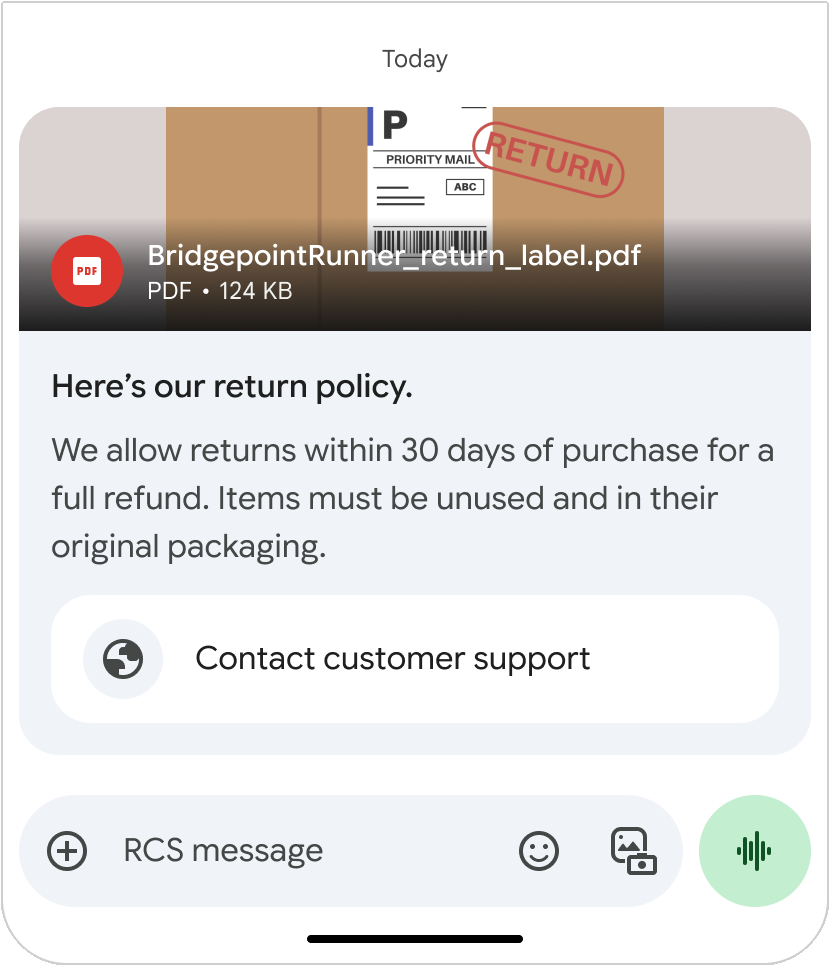
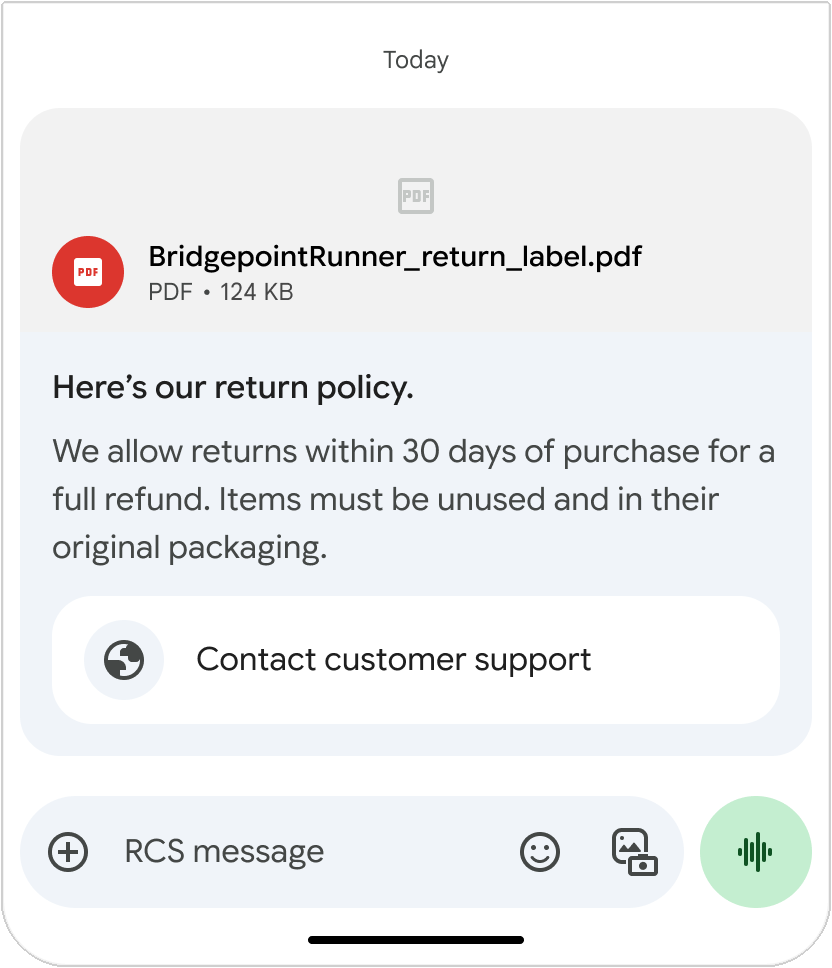
Загружайте медиафайлы, указав URL-адрес или загрузив файл напрямую. Более подробную информацию можно найти на странице «Отправка сообщений» .
Миниатюра
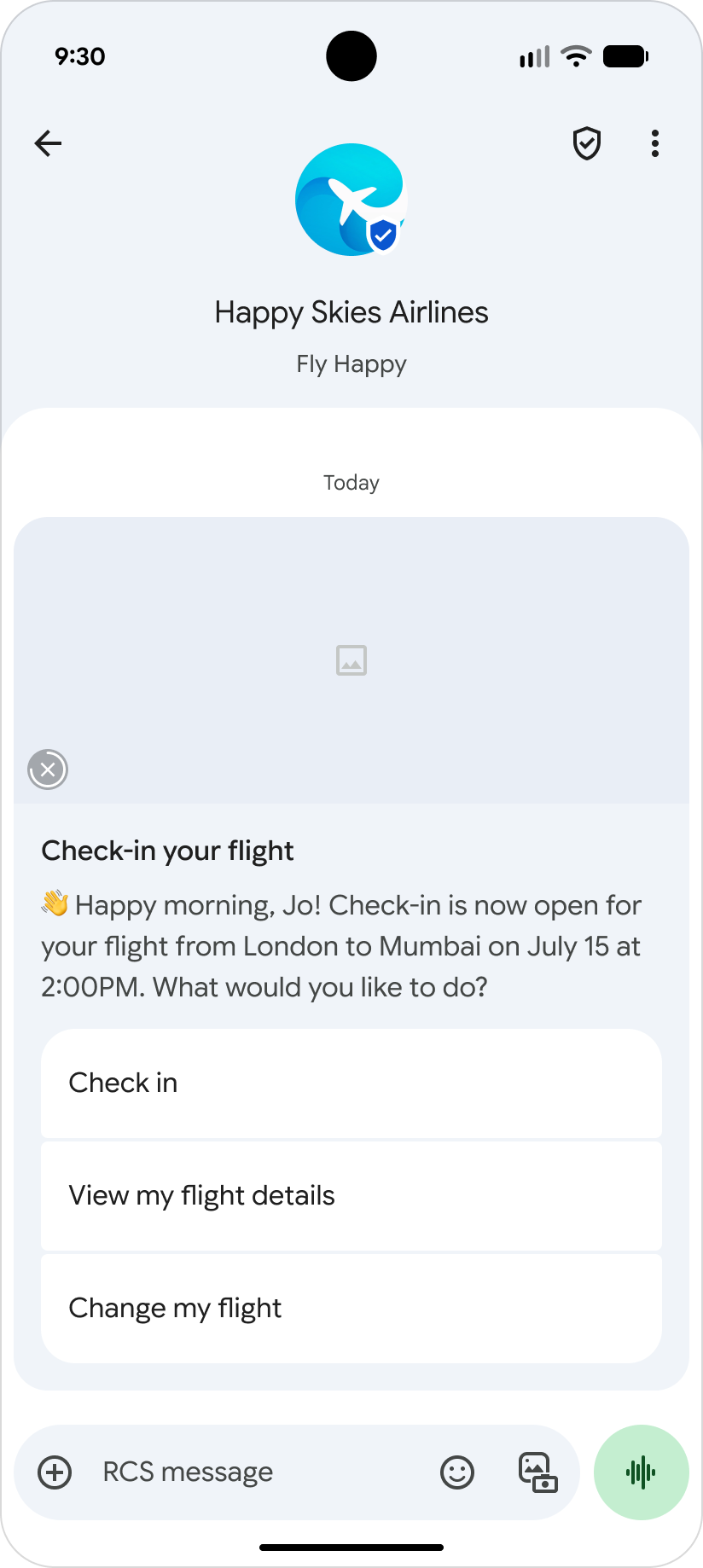
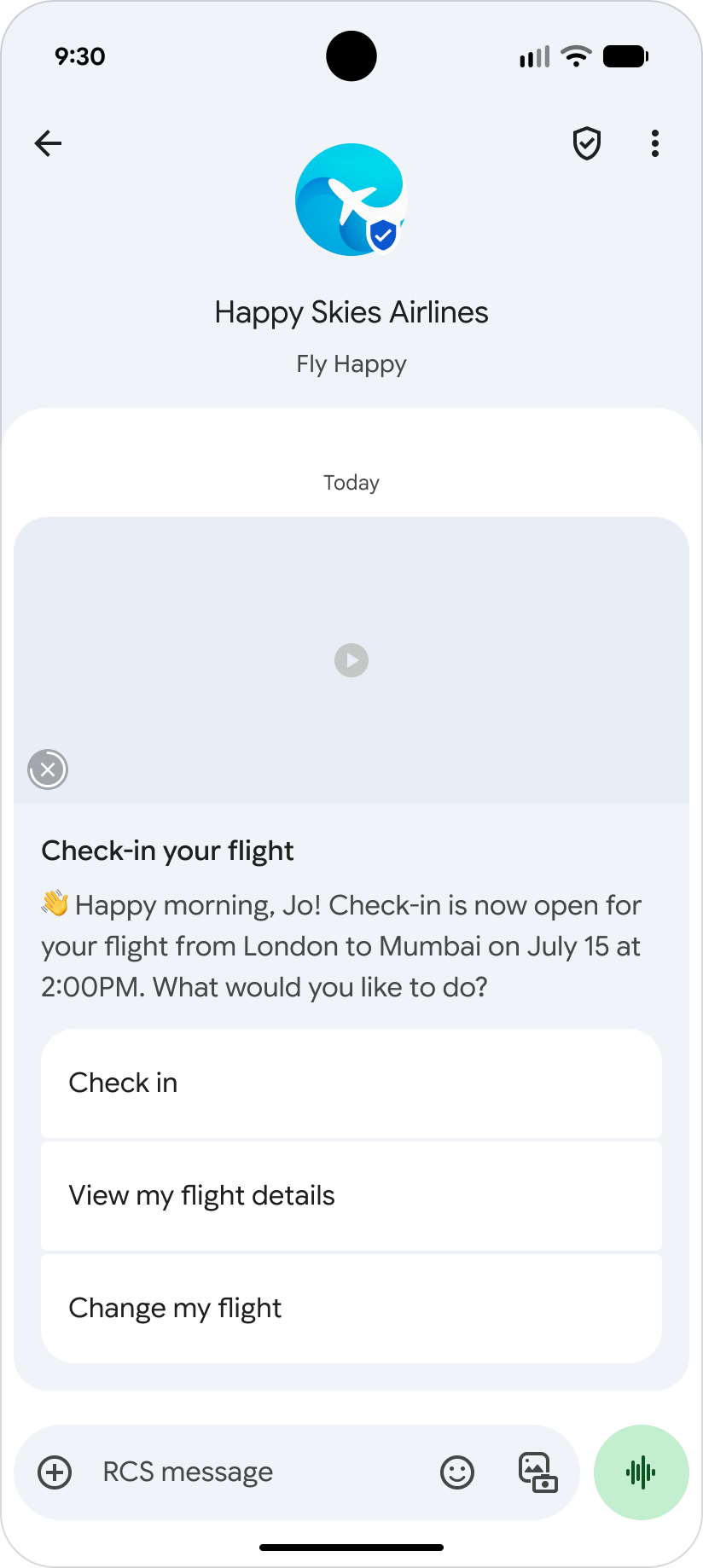
Максимальный размер миниатюры составляет 100 КБ. Для оптимального пользовательского опыта мы рекомендуем использовать размер не более 50 КБ. Если вы не укажете миниатюру, вместо неё будет отображаться значок по умолчанию. Миниатюра остаётся видимой во время загрузки файла, даже если загрузка не удалась, и также служит предварительным просмотром загруженных видео. Нажатие на миниатюру или значок по умолчанию открывает полноэкранный просмотр медиафайла.
Заголовочный текст
Заголовок вашей расширенной карточки — это своего рода заголовок, который привлекает внимание пользователя и дает ему четкое представление о содержании вашего сообщения. Убедитесь, что он лаконичен и информативен. Его длина может достигать 200 символов.
Описание
Подробное описание карточки включает в себя необходимую вспомогательную информацию. Здесь вы можете уточнить заголовок, выделить ключевые преимущества и стимулировать конверсию с помощью четкого призыва к действию. Длина описания может достигать 2000 символов.
Предложенные ответы и действия
Каждая расширенная карточка может содержать до четырех предлагаемых ответов и действий . Кроме того, под карточкой можно добавить до 11 предложений в виде списка, аналогично добавлению предложений в текстовое сообщение. Предлагаемые ответы и действия в списке — это способ продвижения разговора. Они не должны повторять варианты, перечисленные в расширенной карточке, и не являются инструментами выбора элементов, представленных в карусели.
Подробную информацию о рекомендациях вы найдете в этой статье .
Предложенные ответы
Предлагаемые варианты ответов помогают пользователям взаимодействовать с вашим агентом таким образом, чтобы он мог легко на них ответить. Если взаимодействие не требует свободного ответа, используйте предлагаемые варианты ответов. Их проще обрабатывать, чем свободный текст, и они позволяют вашему агенту направлять разговор по оптимальному пути.

Предлагаемые варианты ответов могут содержать до 25 символов.
Предложенные действия
Предлагаемые действия позволяют оператору взаимодействовать с действиями, предусмотренными на самом устройстве, и обеспечивают тесную интеграцию с пользовательским интерфейсом. При необходимости предлагаемые действия могут упростить звонок в службу поддержки или поиск местоположения на карте.
Но не перегружайте пользователей множеством вариантов. Предлагайте только те действия, которые связаны с последним сообщением, и только столько действий, сколько необходимо. Ограничьте количество предлагаемых действий и ответов тем, что полезно пользователю в данном контексте.

Предлагаемые действия могут содержать до 25 символов.
Богатая карточная структура
Расширенные карточки могут иметь как вертикальное , так и горизонтальное расположение.
Вертикальные расширенные карты

Вертикальные расширенные карточки отображают горизонтальный медиаконтент в верхней части карточки. Минимальная высота вертикальной расширенной карточки составляет 112 DP.
Медиафайлы, используемые в вертикальной расширенной карточке, могут иметь следующую высоту:
- Короткометражный фильм: 112 ДП
- Средний размер: 168 ДП
- Высота: 264 DP
Для оптимального отображения мы рекомендуем следующие соотношения сторон для медиаконтента, используемого в вертикальной расширенной цветовой гамме:
- Краткость: 7:2
- Средний размер: 21:9
- Высокий: 3:2
Горизонтальные расширенные карточки

Горизонтальные расширенные карточки отображают медиаконтент слева или справа от карточки.
Горизонтальная расширенная карточка не имеет фиксированного соотношения сторон, а имеет фиксированную ширину 128 DP. Высота масштабируется в соответствии с высотой текстовых элементов в карточке.
Карусели карт Рича
Вы можете отправить отдельную расширенную открытку или карусель расширенных открыток.
Карусели с расширенными возможностями идеально подходят для демонстрации нескольких товаров, таких как тарифные планы или устройства, позволяя пользователям просматривать и сравнивать различные варианты в одном сообщении. Карусель идеально подходит, когда вы хотите представить множество вариантов или дать возможность изучить связанный контент.

Первый элемент в карусели должен быть оптимальным выбором, и причина выбора должна быть понятна пользователю. В карусели с расширенным набором карточек может быть до десяти карточек. Карусели с расширенным набором карточек могут содержать только вертикальные расширенные карточки.
Подобно отдельному расширенному сообщению в виде карточки, вы можете добавить подсказки под каруселью , чтобы продвинуть обсуждение. Подсказки не должны повторять варианты, перечисленные в карусели, и не являются инструментами выбора элементов, представленных в карусели.

Технические характеристики карусели
| Спецификация | Подробности |
|---|---|
| Заголовок | Максимум 200 символов |
| Описание | Максимум 2000 символов |
| Высота | • Малые карусели: максимальная высота 542 DP • Карусели среднего размера: максимальная высота 592 DP Все карточки в карусели будут масштабированы таким образом, чтобы их высота соответствовала высоте самой высокой карточки. Подробную информацию о том, как контент подстраивается под эту высоту, см. в разделе «Изменение размера и обрезка контента» . |
| Ширина | Выберите один из следующих вариантов: • Малый размер: 180 ДП (фиксированная ширина) • Средний размер: 296 ДП (фиксированная ширина) |
Размер и обрезка контента
Если содержимое многостраничной карусели недостаточно велико, чтобы заполнить минимальную высоту, внизу будет добавлено дополнительное пустое пространство. Если содержимое превышает максимальную высоту, оно будет обрезано в следующем порядке:
- Описание, сведенное к одной строке.
- Заголовок, сведенный к одной строке.
- Предложения полностью удалены.
- Описание полностью удалено.
- Заголовок полностью удален.
Для решения проблемы усечения содержимого, чтобы пользователи всегда могли видеть его целиком, RCS for Business предоставляет расширяемый полноэкранный режим просмотра карточек в карусели. Подробнее об этой функции см. в разделе «Полноэкранный режим просмотра каруселей» .
Полноэкранный режим для просмотра каруселей
Чтобы предотвратить потерю текста или подсказок при усечении, RCS for Business предоставляет полноэкранный режим для каруселей с расширенными карточками. Это позволяет дизайнерам использовать все ограничения по объему текста, зная, что пользователи могут развернуть карточку, чтобы увидеть все сообщение целиком.
Важная информация для разработчиков
- Никаких действий не требуется: эта функция автоматически включается для всех каруселей с расширенными карточками.
- Область применения: Применяется только к каруселям с расширенными карточками. Автономные карусели с расширенными карточками не затрагиваются.
- Ограничения: Все существующие ограничения по количеству символов и подсказок для заголовков (200), описаний (2000) и подсказок (4) остаются без изменений.
Открыть и закрыть полноэкранный режим
Чтобы открыть: Когда содержимое карточки обрезается, в конце видимого текста появляется кнопка «Ещё» . Пользователь может коснуться любого места в текстовой области карточки или кнопки «Ещё» , чтобы открыть полноэкранный режим.
В заключение: пользователи могут выйти из полноэкранного режима следующими способами:
- Нажмите кнопку «X» в верхнем левом углу.
- Используйте кнопку «Назад» или навигацию жестами «Назад».
- Нажмите на подсказку, которая продолжит разговор.
Навигация в полноэкранном режиме
Полноэкранный режим позволяет как прокручивать карточки вертикально, так и переключаться между ними горизонтально.
- Вертикальная прокрутка: если текст карточки все еще длиннее, чем позволяет полноэкранный режим просмотра, область текста и мультимедиа становится прокручиваемой по вертикали. Подсказки остаются «плавающими» и всегда видны в нижней части экрана.
- Горизонтальное пролистывание: В полноэкранном режиме пользователи могут проводить пальцем по горизонтали, чтобы перейти к следующей или предыдущей карточке в карусели.
Вертикальная прокрутка
Горизонтальное свайпирование
Технические характеристики для полноэкранного режима
При разворачивании карточки используется стандартная полноэкранная компоновка.
| Спецификация | Подробности |
|---|---|
| Высота медиафайлов | 264 ДП В полноэкранном режиме высота медиафайлов всегда устанавливается на значение «Высокие медиафайлы». |
| Ширина медиафайла | screenwidth - 32 DPМедиафайлы расширяются, заполняя всю ширину экрана, с полями 16 DP с каждой стороны. Применяются те же правила центральной обрезки. |
Как работают подсказки в полноэкранном режиме
Когда пользователь нажимает на подсказку в полноэкранном режиме, результирующее поведение зависит от типа подсказки:
| Тип предложения | Поведение |
|---|---|
| Открыть URL-адрес | URL-адрес открывается в браузере по умолчанию или во всплывающем окне WebView. При возвращении пользователя в Google Сообщения восстанавливается полноэкранный режим. |
| Действия «Набрать номер» , «Просмотреть местоположение» и «Создать событие в календаре» | Откроется соответствующее приложение. При возвращении в Google Сообщения восстановится полноэкранный режим. |
| Поделиться местоположением | Полноэкранный режим закрывается, и открывается Google Maps. После того, как пользователь отправит свое местоположение, он автоматически возвращается к стандартному режиму чата. |
| Предложенный ответ | Полноэкранный режим закрывается, и ответ отправляется в стандартном режиме чата, продолжая разговор. |
Пределы
Длина заголовков карточек ограничена 200 символами, тогда как описания могут содержать до 2000 символов. Следует помнить, что специальные символы, такие как эмодзи или многобайтовые символы, считаются за 2–4 символа или более.
В многостраничных или многостраничных карусельных панелях медиафайлы могут иметь следующую высоту:
- Короткометражный фильм: 112 ДП
- Средний размер: 168 ДП
- Высота: 264 DP
Для корректного отображения всех элементов (медиафайлов, заголовков, описаний и кнопок) в вашей расширенной карточке или карусели необходимо соблюдать указанные ограничения по количеству символов и размеру.
Максимальный размер полезной нагрузки для карты памяти составляет 250 КБ.