

Karty informacyjne łączą multimedia, tekst i sugestie w jednej wiadomości. Koncentrują się na jednym temacie i oferują użytkownikom jasne działania.
Karta informacyjna może zawierać:
- multimedia (obraz, GIF, film lub plik PDF),
- tekst tytułu,
- tekst opisu,
- sugerowane odpowiedzi i działania.
Każde z tych pól jest opcjonalne, ale karta informacyjna musi zawierać co najmniej jedno z pól 1–3.
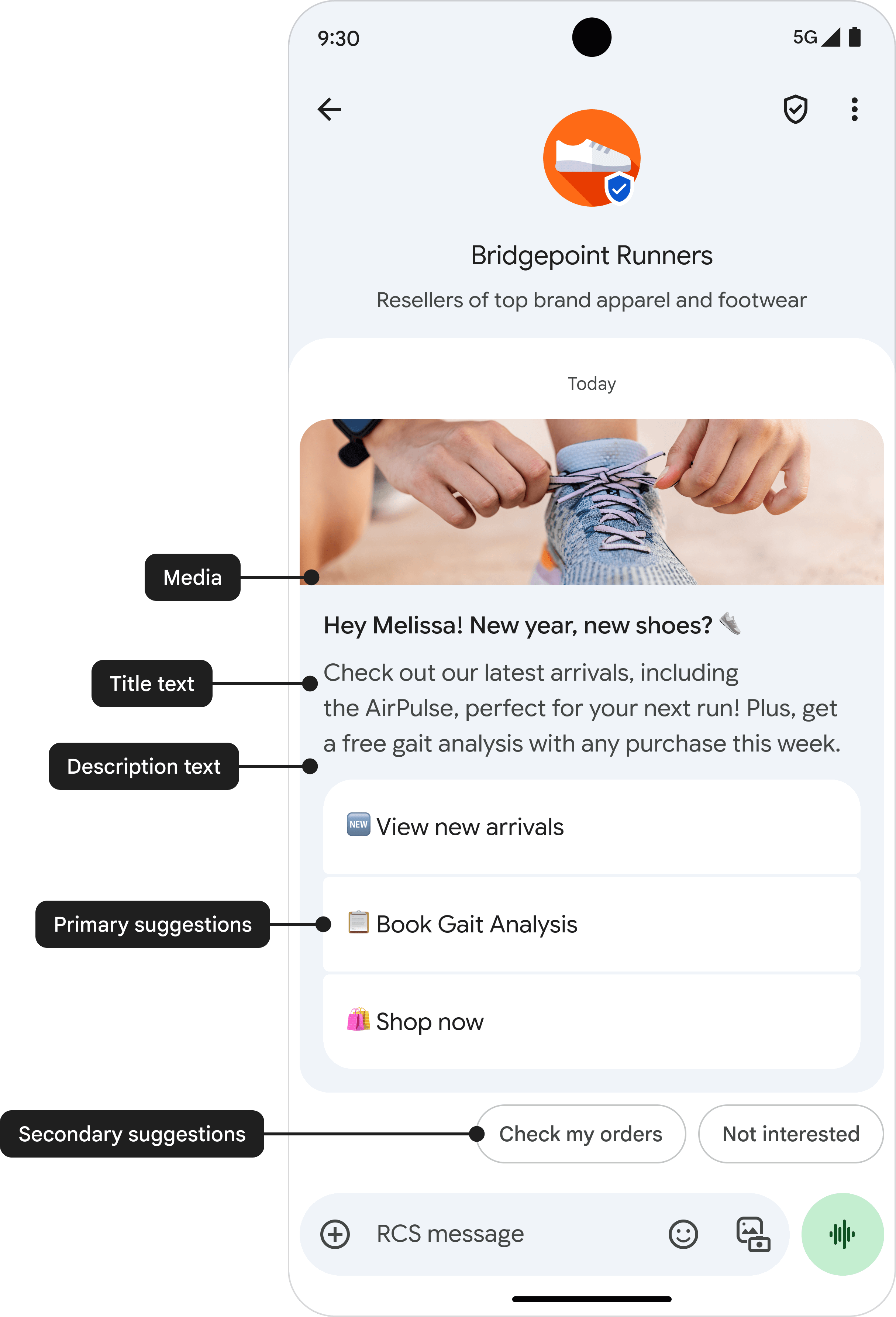
Elementy karty informacyjnej
Multimedia
Karty informacyjne mogą zawierać różne multimedia, takie jak obrazy, GIF-y, filmy i pliki PDF. Obsługują one różne formaty multimediów.
Obsługiwane typy obrazów:
- JPEG/JPG
- GIF
- PNG
Obsługiwane typy filmów:
- H.263
- M4V
- MP4
- MPEG
- MPEG-4
- WebM
Obsługiwane typy plików (dostępne tylko w Indiach w aplikacji Wiadomości Google):
W przypadku karty informacyjnej możesz wybrać jedną z 3 wysokości multimediów:
| Typ zawartości | Wysokość multimediów |
|---|---|
| Krótkie multimedia | 112 dp |
| Średnie multimedia | 168 dp |
| Wysokie multimedia | 264 dp |
dp to piksele niezależne od gęstości, czyli jednostki zaprojektowane tak, aby zapewnić spójny rozmiar fizyczny elementów interfejsu na ekranach o różnej gęstości pikseli.
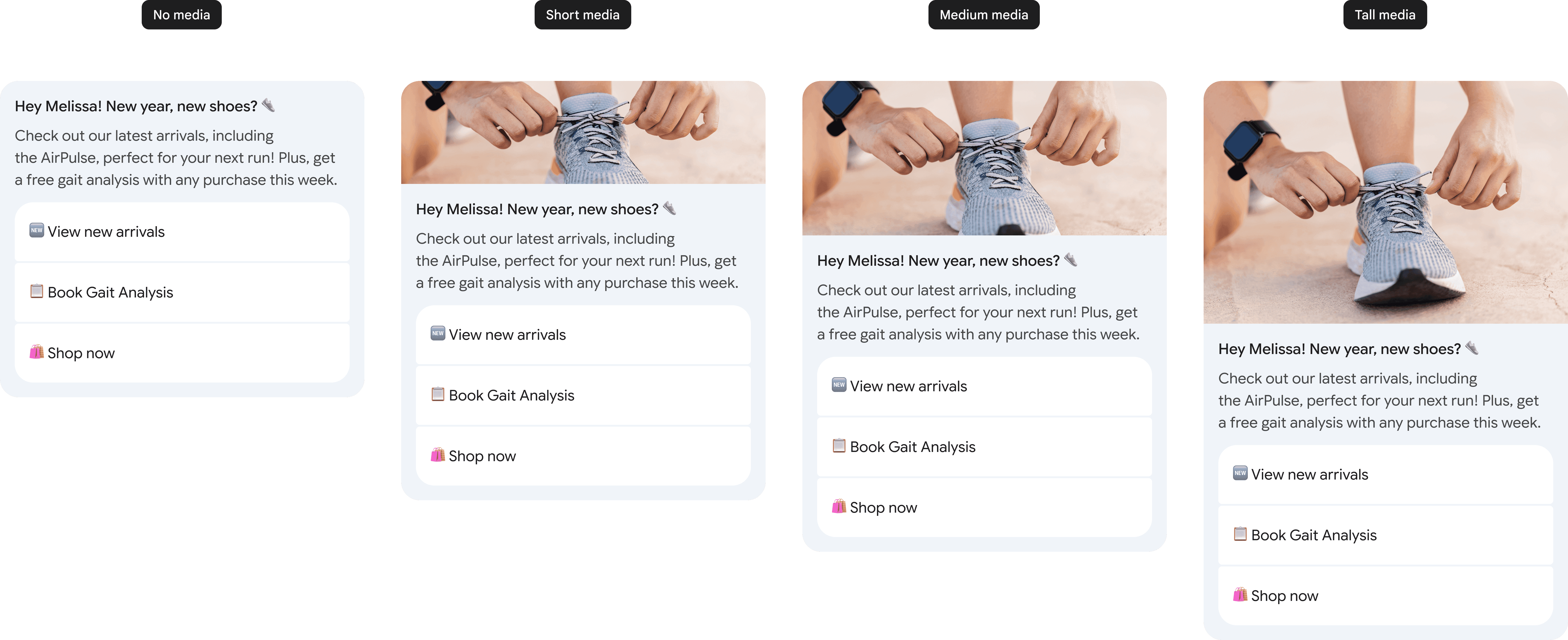
Jeśli wymiary multimediów nie pasują do wybranej wysokości, system automatycznie powiększy i wykadruje multimedia na środku. Takie kadrowanie może spowodować niepożądany podgląd. Aby wyświetlić dokładnie ten obraz, który chcesz, określ miniaturę. Kliknięcie podglądu lub miniatury otwiera plik multimedialny w widoku pełnoekranowym.
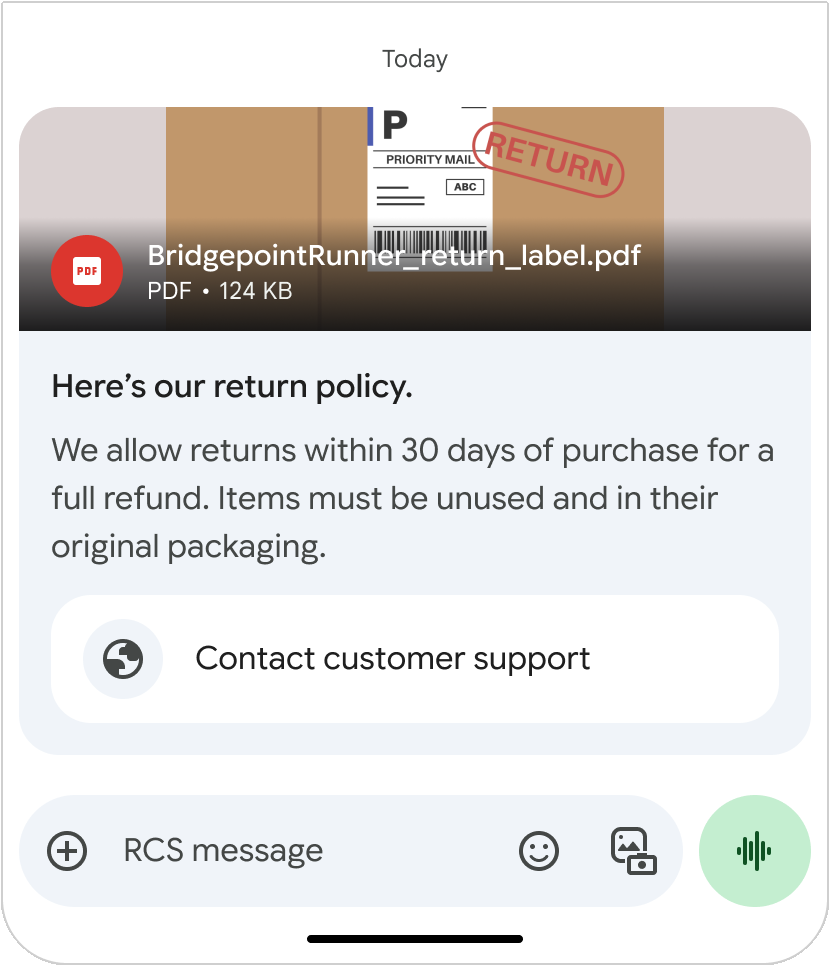
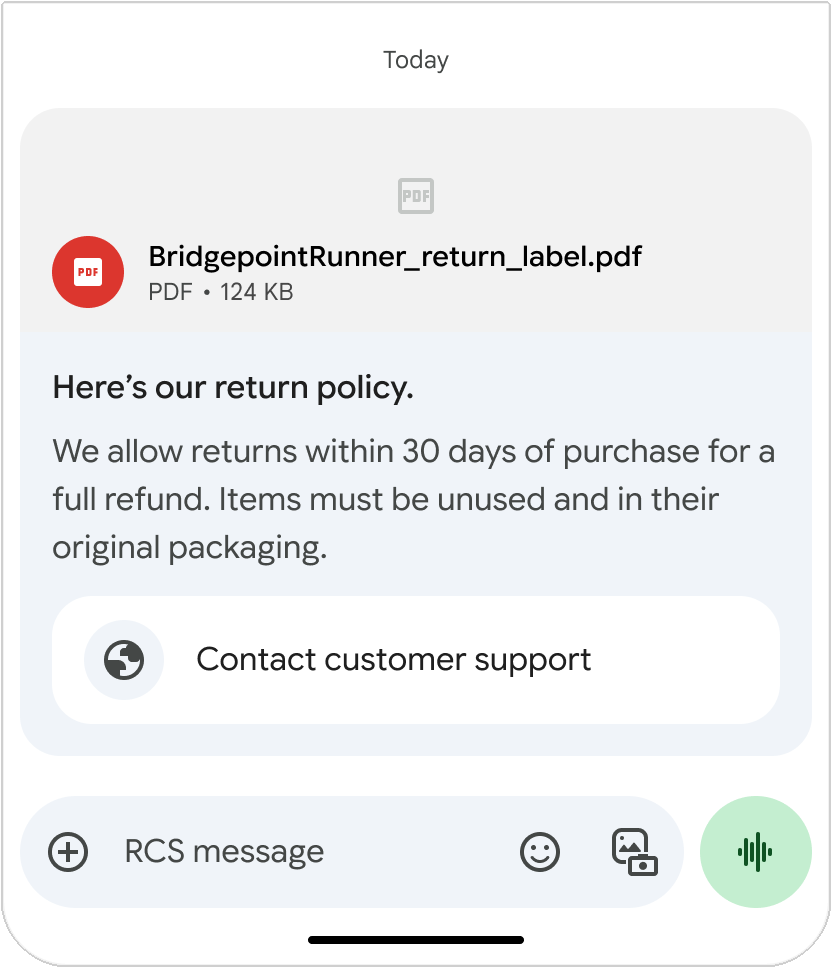
Pliki PDF wyświetlają obraz podglądu na podstawie pierwszej strony pliku PDF, nawet jeśli podana jest miniatura. Kliknięcie obrazu podglądu otwiera plik w przeglądarce PDF. Gdy podgląd jest niedostępny (np. gdy plik jest chroniony hasłem), plik PDF wyświetla obraz miniatury lub domyślną ikonę, jeśli miniatura nie jest określona.
Prześlij multimedia, podając adres URL lub przesyłając plik bezpośrednio. Więcej informacji znajdziesz na stronie Wysyłanie wiadomości.
Miniatura
Maksymalny rozmiar pliku miniatury to 100 kB. Aby zapewnić optymalne wrażenia użytkownikom, zalecamy, aby rozmiar ten nie przekraczał 50 kB. Jeśli nie podasz miniatury, zamiast niej wyświetli się domyślna ikona. Miniatura pozostaje widoczna podczas pobierania pliku, nawet jeśli pobieranie się nie powiedzie. Służy też jako podgląd pobranych filmów. Kliknięcie miniatury lub domyślnej ikony otwiera plik multimedialny w widoku pełnoekranowym.
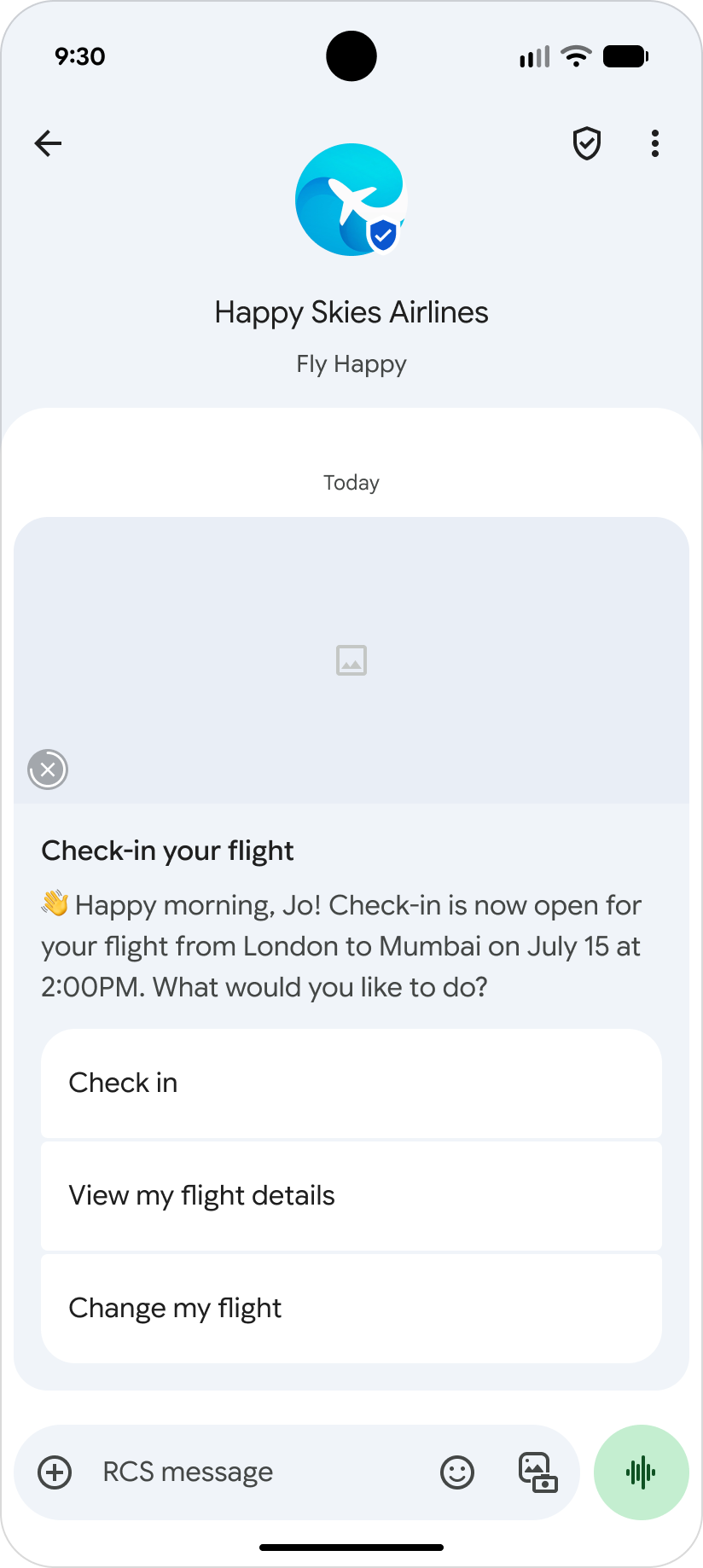
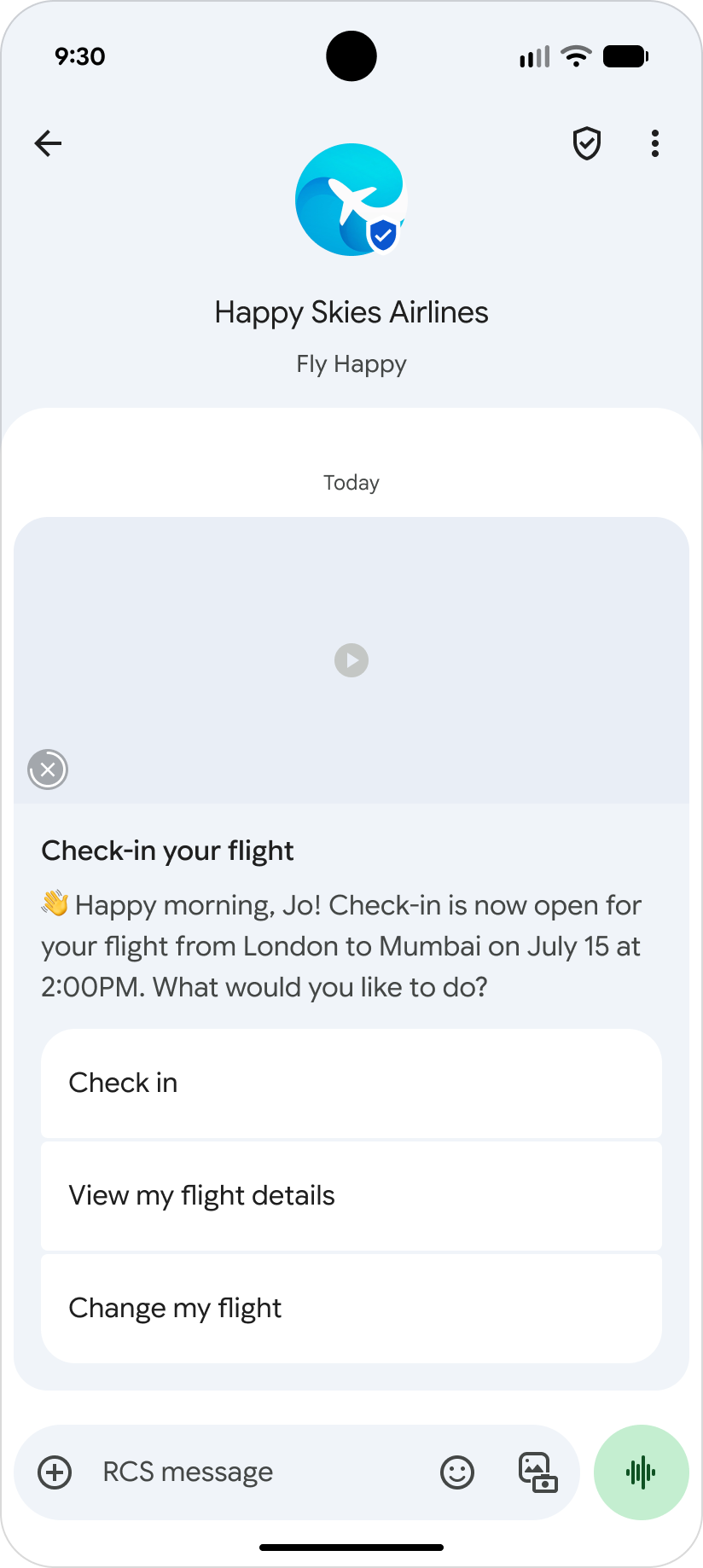
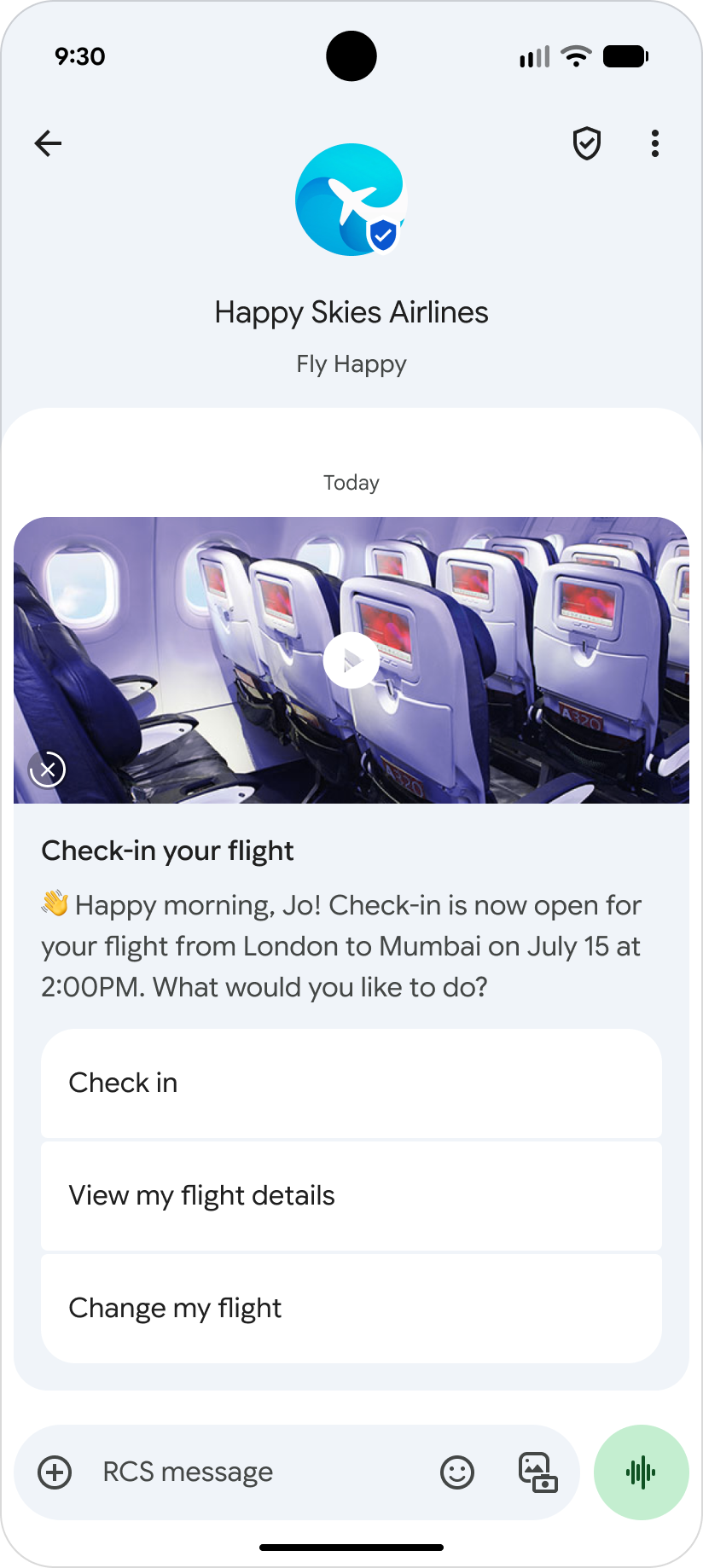
Tekst tytułu
Tytuł karty informacyjnej jest jak nagłówek, który przyciąga uwagę użytkownika i daje mu jasne wyobrażenie o tym, czego dotyczy Twoja wiadomość. Upewnij się, że jest on zwięzły i informacyjny. Może mieć maksymalnie 200 znaków.
Opis
Opis karty informacyjnej zawiera najważniejsze informacje dodatkowe. Możesz w nim rozwinąć tytuł, wyróżnić najważniejsze korzyści i zachęcić do konwersji za pomocą wyraźnego wezwania do działania. Opis może mieć maksymalnie 2000 znaków.
Sugerowane odpowiedzi i działania
Każda karta informacyjna może zawierać maksymalnie 4 sugerowane odpowiedzi i sugerowane działania. Oprócz tego możesz dodać maksymalnie 11 sugestii pod kartą w postaci listy chipów, podobnie jak w przypadku dodawania sugestii do wiadomości tekstowej. Sugerowane odpowiedzi i działania na liście chipów to sposób na kontynuowanie rozmowy. Nie powinny one powtarzać opcji wymienionych na karcie informacyjnej i nie są narzędziami do wybierania elementów prezentowanych w karuzeli.
Szczegółowe informacje o sugestiach znajdziesz w tym artykule.
Sugerowane odpowiedzi
Sugerowane odpowiedzi pomagają użytkownikom wchodzić w interakcje z Twoim agentem w sposób, na który może on łatwo odpowiedzieć. Jeśli interakcja nie wymaga odpowiedzi w dowolnej formie, użyj sugerowanych odpowiedzi. Są one łatwiejsze do przetworzenia niż tekst w dowolnej formie i pozwalają agentowi kierować rozmowy na optymalną ścieżkę.
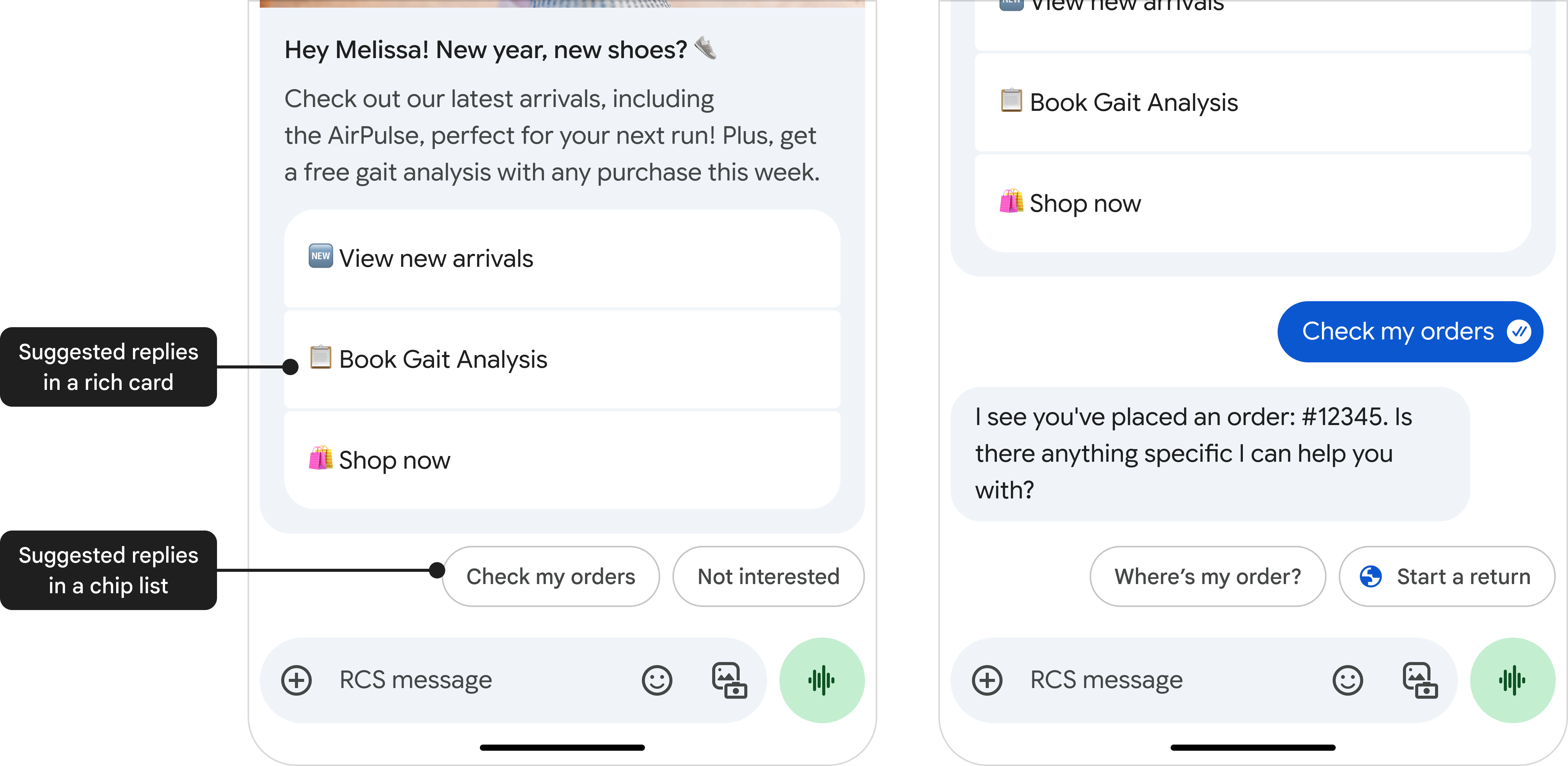
Sugerowane odpowiedzi mogą mieć maksymalnie 25 znaków.
Sugerowane działania
Sugerowane działania umożliwiają agentowi korzystanie z natywnych działań urządzenia i zapewniają użytkownikowi ściśle zintegrowane wrażenia. W razie potrzeby sugerowane działania mogą ułatwić kontakt z obsługą klienta lub znalezienie lokalizacji na mapie.
Nie zasypuj jednak użytkowników opcjami. Podawaj tylko działania związane z najnowszą wiadomością i tylko tyle działań, ile jest konieczne. Ogranicz liczbę sugerowanych działań i sugerowanych odpowiedzi do tych, które są przydatne dla użytkownika w danym kontekście.
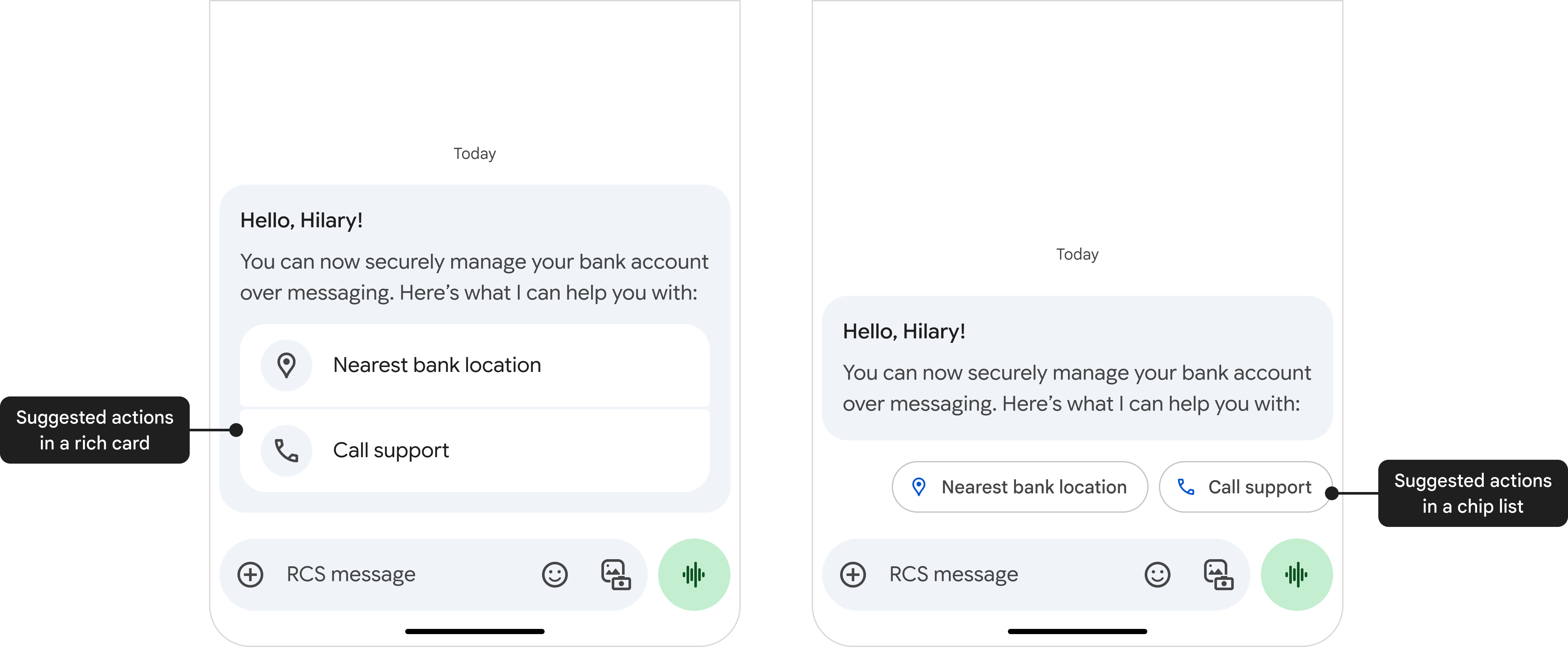
Sugerowane działania mogą mieć maksymalnie 25 znaków.
Układ karty informacyjnej
Karty informacyjne mogą mieć układ pionowy lub poziomy.
Pionowe karty informacyjne
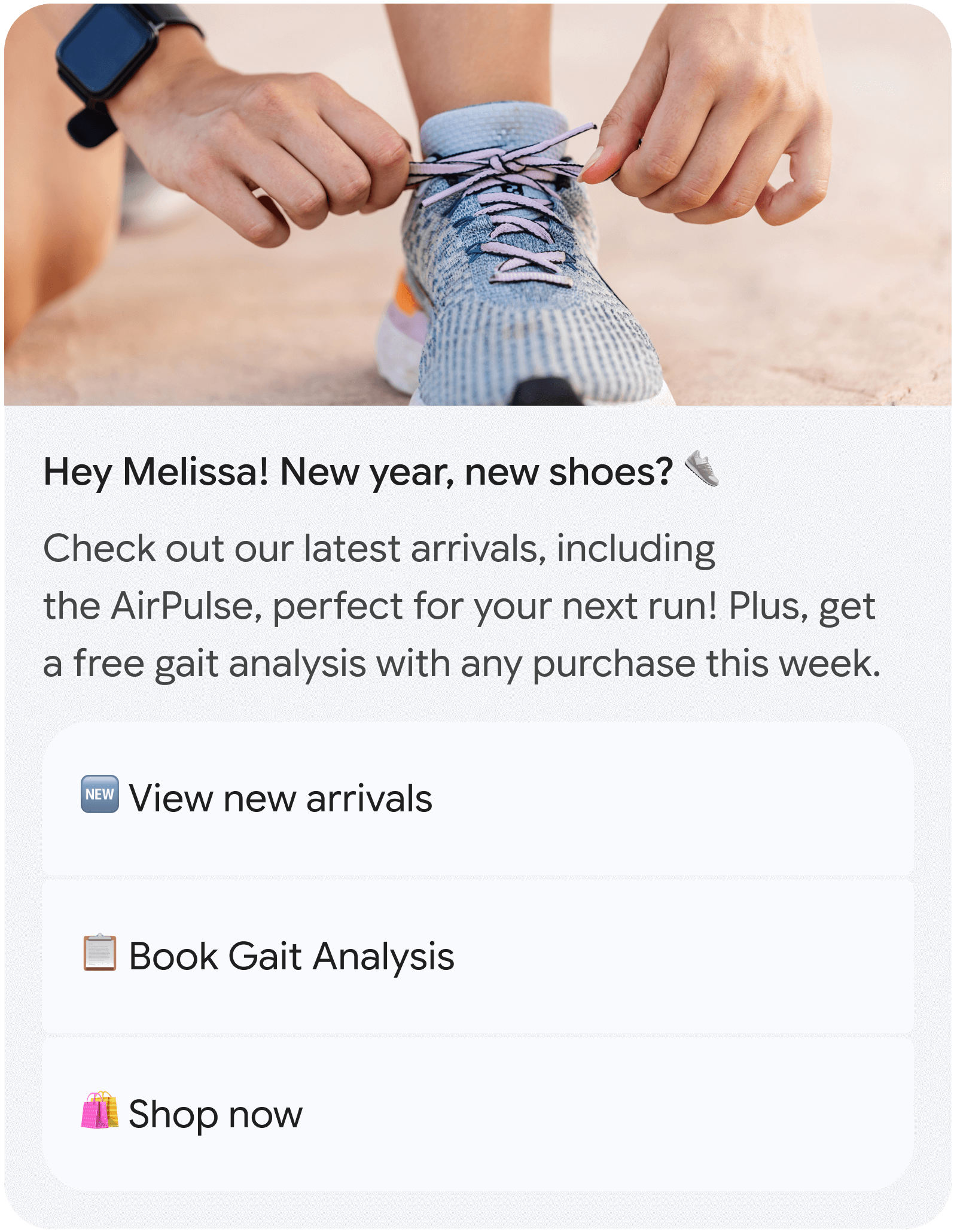
Pionowe karty informacyjne wyświetlają multimedia w poziomie u góry karty. Minimalna wysokość pionowej karty informacyjnej to 112 dp.
Multimedia używane na pionowej karcie informacyjnej mogą mieć następującą wysokość:
- Krótkie: 112 dp
- Średnie: 168 dp
- Wysokie: 264 dp
Aby uzyskać optymalne wyświetlanie, zalecamy używanie w przypadku multimediów na pionowej karcie informacyjnej tych współczynników proporcji:
- Krótkie: 7:2
- Średnie: 21:9
- Wysokie: 3:2
Poziome karty informacyjne
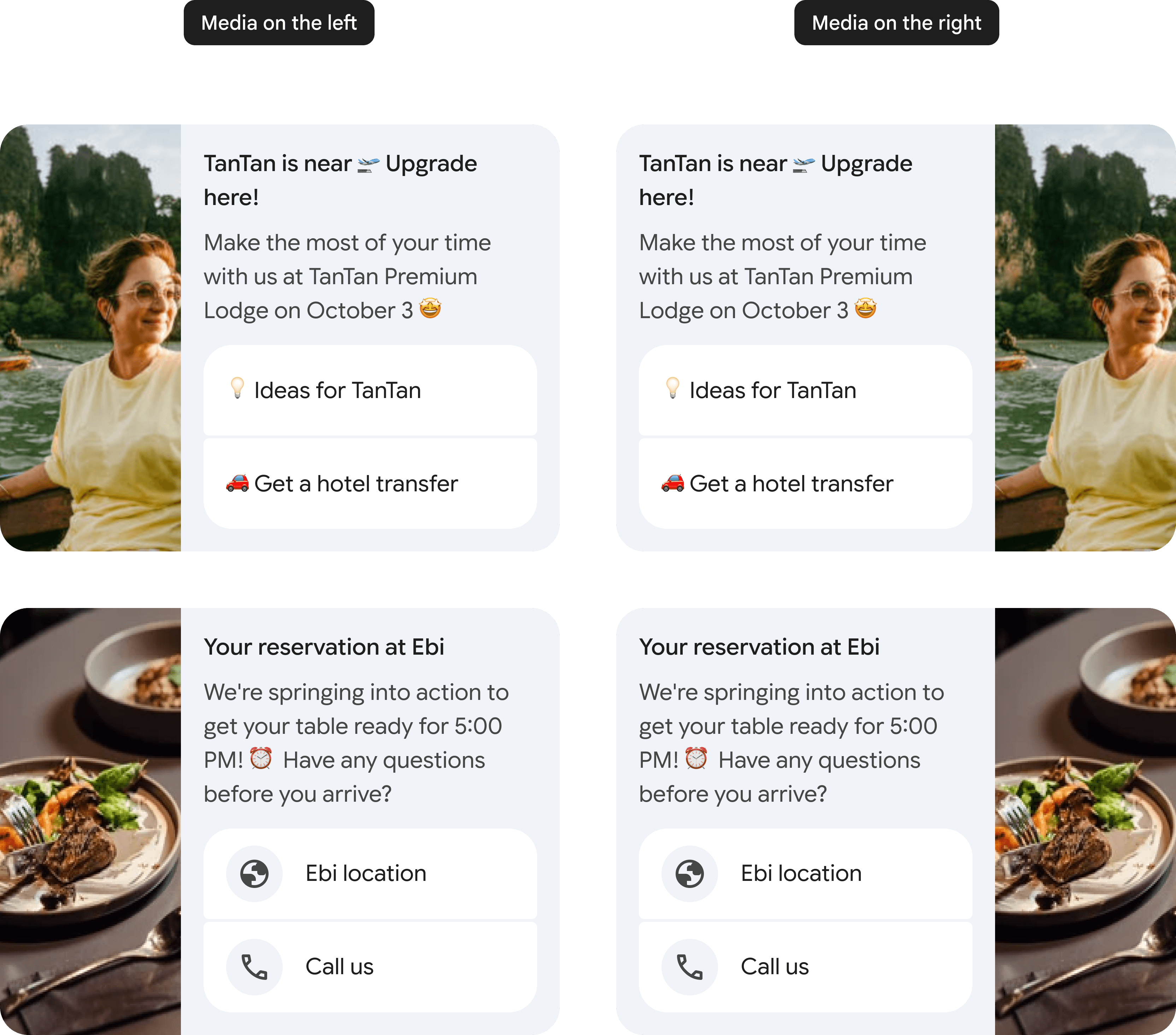
Poziome karty informacyjne wyświetlają multimedia po lewej lub prawej stronie karty.
Pozioma karta informacyjna nie ma stałego współczynnika proporcji multimediów, ale ma stałą szerokość 128 dp. Wysokość jest skalowana do wysokości elementów tekstowych na karcie.
Karuzela kart informacyjnych
Możesz wysłać samodzielną kartę informacyjną lub karuzelę kart informacyjnych.
Karuzela kart informacyjnych idealnie nadaje się do prezentowania wielu elementów, takich jak plany taryfowe lub urządzenia. Umożliwia użytkownikom przeglądanie i porównywanie różnych opcji w ramach jednej wiadomości. Karuzela jest idealna, gdy chcesz zaprezentować różne opcje lub umożliwić eksplorowanie powiązanych treści.
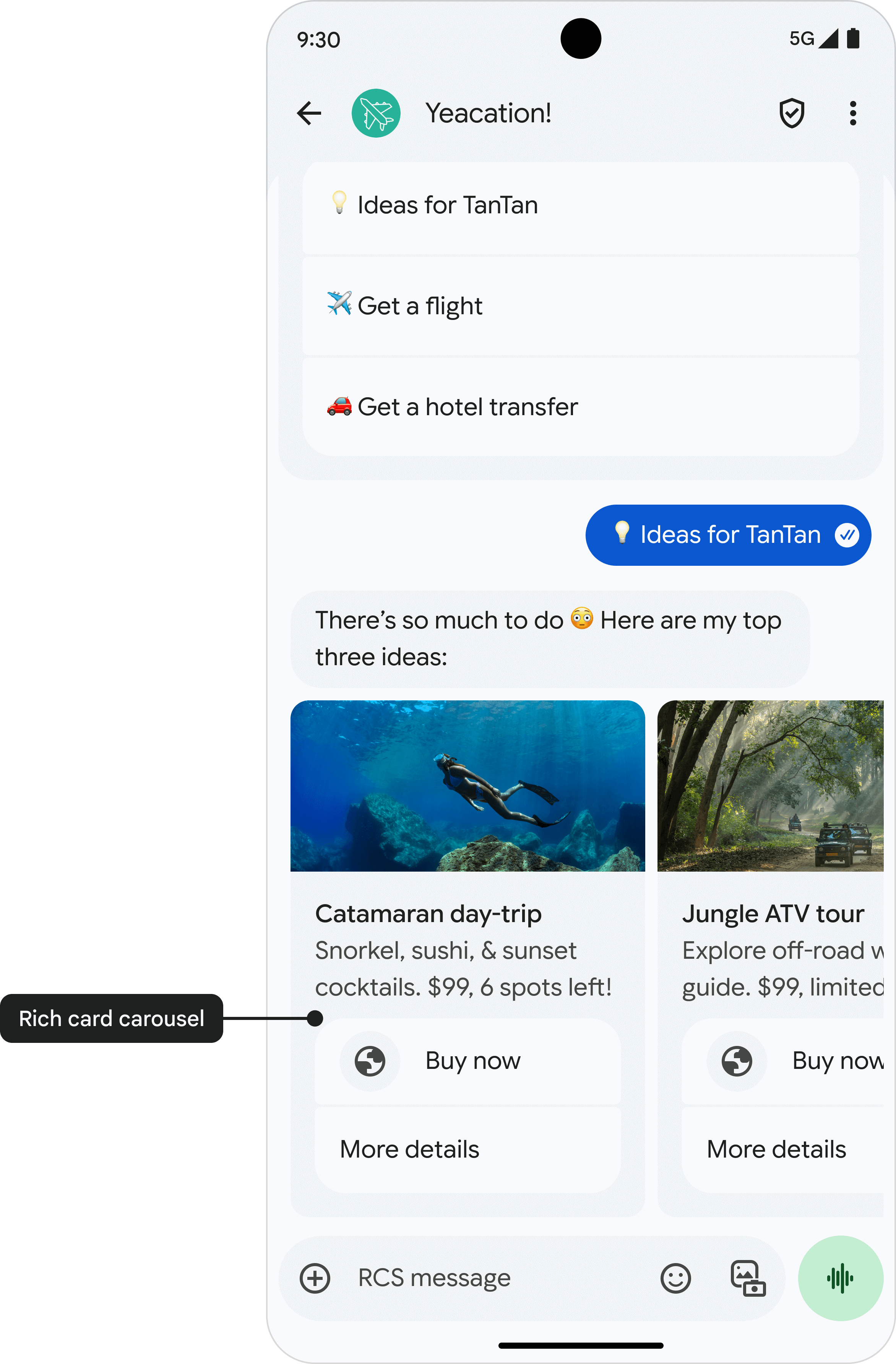
Pierwszy element w karuzeli powinien być optymalnym wyborem, a powód tego powinien być jasny dla użytkownika. Karuzela kart informacyjnych może zawierać maksymalnie 10 kart. Karuzela kart informacyjnych może zawierać tylko pionowe karty informacyjne.
Podobnie jak w przypadku samodzielnej karty informacyjnej, możesz umieścić pod karuzelą chipy z sugestiami , aby kontynuować rozmowę. Chipy z sugestiami nie powinny powtarzać opcji wymienionych w karuzeli i nie są narzędziami do wybierania elementów prezentowanych w karuzeli.
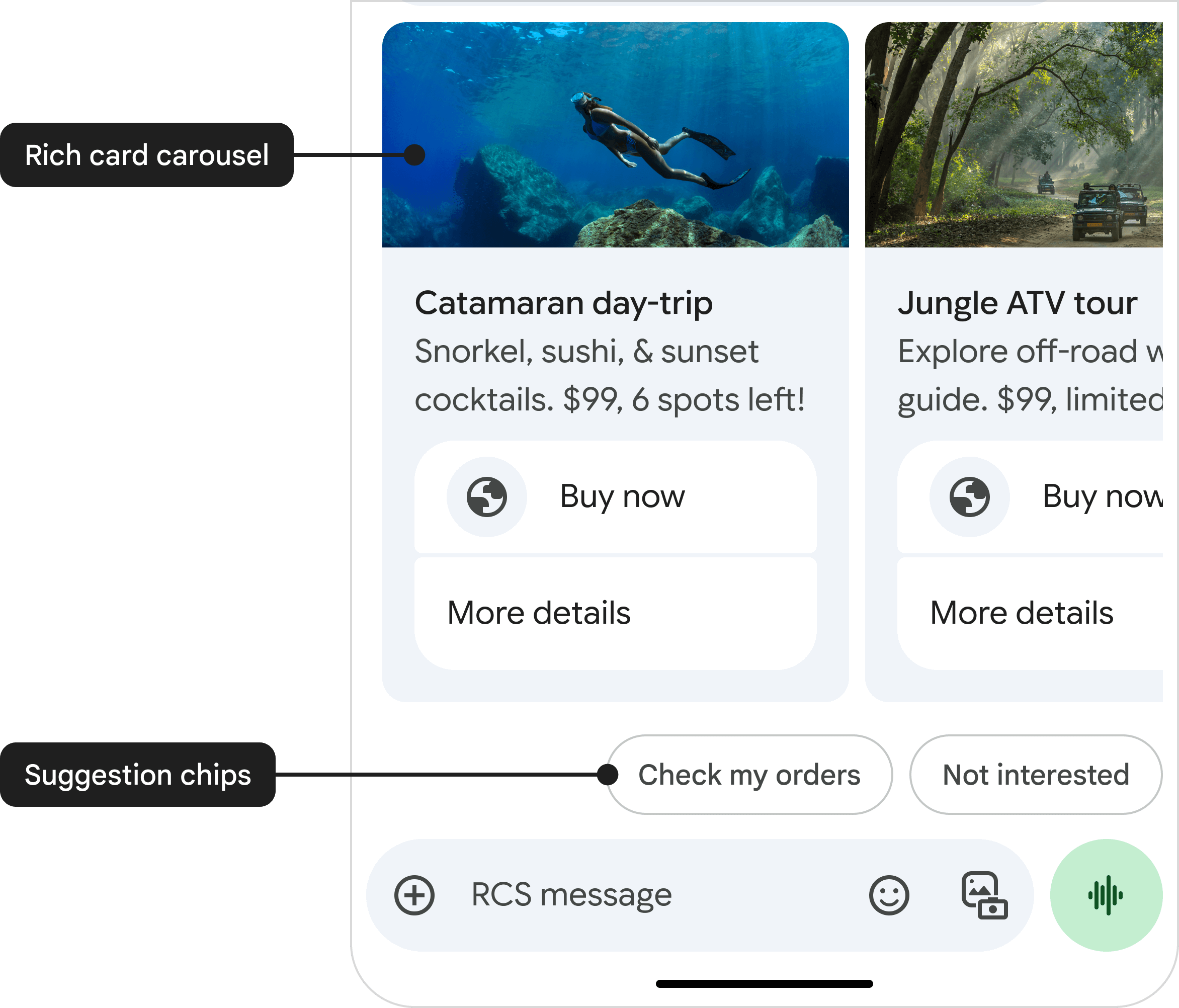
Specyfikacje karuzeli
| Specyfikacja | Szczegóły |
|---|---|
| Tytuł | Maksymalnie 200 znaków |
| Opis | Maksymalnie 2000 znaków |
| Wysokość | • Małe karuzele: maksymalna wysokość 542 dp • Średnie karuzele: maksymalna wysokość 592 dp Wszystkie karty w karuzeli zostaną przeskalowane tak, aby pasowały do wysokości najwyższej karty. Szczegółowe informacje o tym, jak treść jest dostosowywana do tej wysokości, znajdziesz w sekcji Zmiana rozmiaru i obcinanie treści. |
| Szerokość | Wybierz jedną z tych opcji: • Mała: 180 dp (stała szerokość) • Średnia: 296 dp (stała szerokość) |
Zmiana rozmiaru i obcinanie treści
Jeśli zawartość karuzeli kart informacyjnych nie jest wystarczająco duża, aby wypełnić minimalną wysokość, u dołu zostanie dodany dodatkowy odstęp. Jeśli zawartość przekracza maksymalną wysokość, zostanie obcięta w tej kolejności:
- Opis zostanie skrócony do 1 wiersza.
- Tytuł zostanie skrócony do 1 wiersza.
- Sugestie zostaną całkowicie usunięte.
- Opis zostanie całkowicie usunięty.
- Tytuł zostanie całkowicie usunięty.
Aby rozwiązać ten problem z obcinaniem i umożliwić użytkownikom wyświetlanie pełnej treści, RCS dla firm udostępnia rozwijany widok pełnoekranowy kart w karuzeli. Więcej informacji o tej funkcji znajdziesz w sekcji Widok pełnoekranowy karuzeli.
Widok pełnoekranowy karuzeli
Aby zapobiec utracie tekstu lub sugestii w wyniku obcięcia, RCS dla firm udostępnia widok pełnoekranowy karuzeli kart informacyjnych. Dzięki temu projektanci mogą wykorzystać pełne limity tekstu, wiedząc, że użytkownicy mogą rozwinąć kartę, aby zobaczyć całą wiadomość.
Najważniejsze informacje dla deweloperów
- Nie musisz nic robić: ta funkcja jest automatycznie włączana w przypadku wszystkich karuzel kart informacyjnych.
- Zakres: dotyczy tylko karuzel kart informacyjnych. Nie ma wpływu na samodzielne karty informacyjne.
- Limity: wszystkie dotychczasowe limity znaków i sugestii w przypadku tytułów (200), opisów (2000) i sugestii (4) pozostają bez zmian.
Otwieranie i zamykanie widoku pełnoekranowego
Aby otworzyć: gdy treść na karcie jest obcięta, na końcu widocznego tekstu pojawia się przycisk Więcej. Użytkownik może kliknąć dowolne miejsce w obszarze tekstu karty lub przycisk Więcej , aby otworzyć widok pełnoekranowy.
Aby zamknąć: użytkownicy mogą zamknąć widok pełnoekranowy na te sposoby:
- Kliknąć przycisk X w lewym górnym rogu.
- Użyć systemowego przycisku Wstecz lub nawigacji przy użyciu gestów.
- Kliknąć sugestię, która kontynuuje rozmowę.
Nawigacja w widoku pełnoekranowym
Widok pełnoekranowy umożliwia zarówno przewijanie w pionie na karcie, jak i przesuwanie w poziomie między kartami.
- Przewijanie w pionie: jeśli tekst na karcie jest nadal dłuższy niż widok pełnoekranowy, obszar tekstu i multimediów można przewijać w pionie. Sugestie pozostają „pływające” i są zawsze widoczne u dołu ekranu.
- Przesuwanie w poziomie: w widoku pełnoekranowym użytkownicy mogą przesuwać zawartość w poziomie, aby przejść do następnej lub poprzedniej karty w karuzeli.
Przewijanie w pionie
Przesuwanie w poziomie
Specyfikacje widoku pełnoekranowego
Gdy karta jest rozwinięta, używa standardowego układu pełnoekranowego.
| Specyfikacja | Szczegóły |
|---|---|
| Wysokość multimediów | 264 dp Wysokość multimediów w widoku pełnoekranowym zawsze korzysta z ustawienia Wysokie multimedia. |
| Szerokość multimediów | screenwidth - 32 DP Multimedia rozwijają się na całą szerokość ekranu z marginesami 16 dp po każdej stronie. Obowiązują te same reguły kadrowania na środku. |
Jak działają sugestie w widoku pełnoekranowym
Gdy użytkownik kliknie sugestię w widoku pełnoekranowym, wynikowe działanie zależy od typu sugestii:
| Typ sugestii | Zachowanie |
|---|---|
| Otwórz działanie URL | Adres URL otworzy się w domyślnej przeglądarce lub nakładce WebView. Gdy użytkownik wróci do Wiadomości Google, widok pełnoekranowy zostanie przywrócony. |
| Działania Wybierz numer, Wyświetl lokalizację i Utwórz wydarzenie w Kalendarzu | Otwiera się odpowiednia aplikacja. Po powrocie do Wiadomości Google widok pełnoekranowy zostanie przywrócony. |
| Działanie Udostępnij lokalizację | Widok pełnoekranowy zostanie zamknięty, a otworzą się Mapy Google. Gdy użytkownik wyśle swoją lokalizację, automatycznie wróci do standardowego widoku czatu. |
| Sugerowana odpowiedź | Widok pełnoekranowy zostanie zamknięty, a odpowiedź zostanie wysłana w standardowym widoku czatu, co spowoduje kontynuowanie rozmowy. |
Limity
Tytuły kart informacyjnych mogą mieć maksymalnie 200 znaków, a opisy – maksymalnie 2000 znaków. Pamiętaj, że znaki specjalne, takie jak emoji lub zestaw znaków wielobajtowych, liczą się jako 2–4 znaki lub więcej.
Multimedia na karcie informacyjnej lub w karuzeli kart informacyjnych mogą mieć następującą wysokość:
- Krótkie: 112 dp
- Średnie: 168 dp
- Wysokie: 264 dp
Aby wszystkie elementy (multimedia, tytuły, opisy i przyciski) wyświetlały się prawidłowo na karcie informacyjnej lub w karuzeli, muszą one spełniać określone limity znaków i rozmiarów.
Maksymalny rozmiar ładunku karty informacyjnej to 250 KB.