
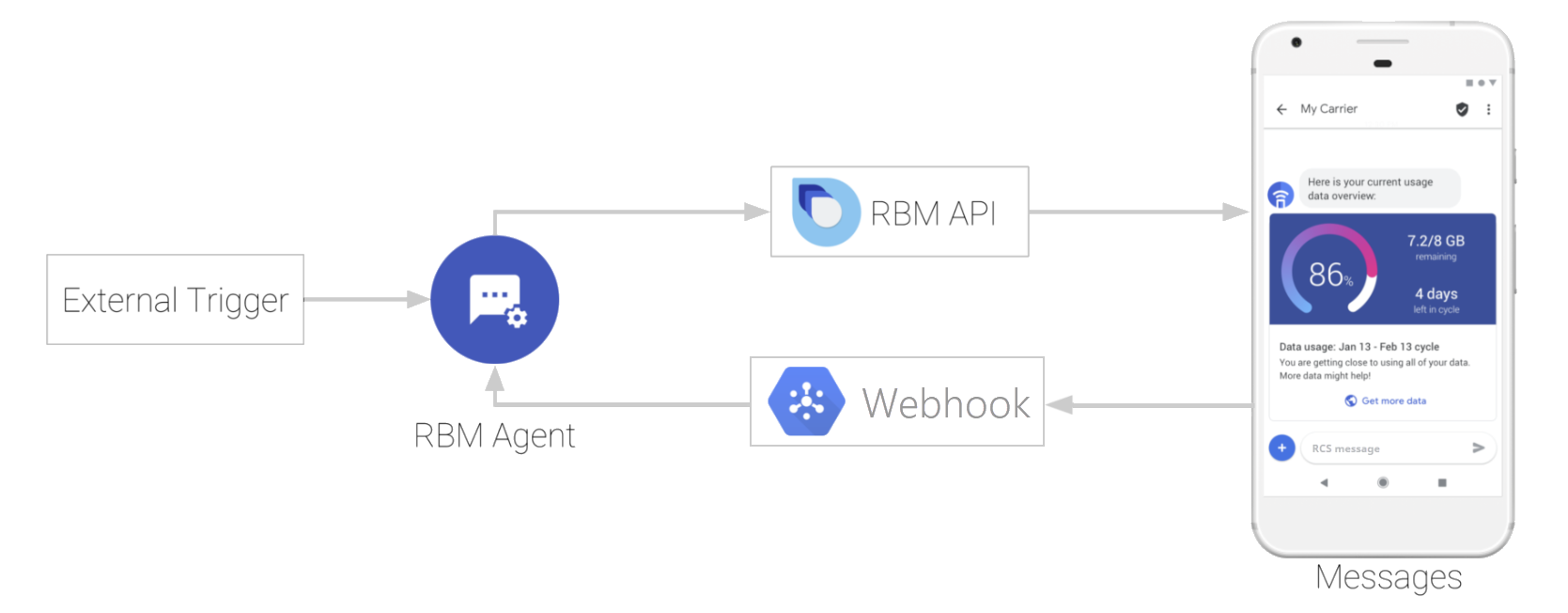
המשתמשים מתקשרים עם סוכנים במכשירים שלהם באמצעות אפליקציית הודעות עם תמיכה ב-RCS, כמו Google Messages. במדריך למתחילים הזה תלמדו איך ליצור נציג בסיסי של RCS for Business שיכול לשלוח הודעה פשוטה למכשיר בדיקה ולקבל תגובה.
דרישות מוקדמות
לפני שמתחילים להשתמש בנציג, צריך:
- שם המותג שהסוכן ייצג
- הסוכן שלך
- מכשיר Android עם מספר טלפון פעיל
- מחשב פיתוח שיכול להריץ קוד לדוגמה
הגדרת מכשיר בדיקה
כדי לתקשר עם סוכן של RCS for Business שלא הושק, צריך להפעיל RCS במכשיר בדיקה, אבל לא כל מכשירי Android יכולים לקבל הודעות RCS כברירת מחדל. אתם יכולים לבדוק את סטטוס ה-RCS במכשיר שלכם, ובמקרה הצורך להפעיל את ה-RCS על ידי הגדרת המכשיר עם גרסאות טרום-הפצה של אפליקציות Messages ו-Carrier Services.
בדיקת סטטוס השימוש ב-RCS במכשיר
- באפליקציית ההודעות, מקישים על הלחצן ואז על הגדרות.
מקישים על תכונות הצ'אט ומחפשים את הערך של סטטוס.
אם הסטטוס הוא מחובר, השימוש ב-RCS פעיל במכשיר.
השלבים הבאים
אם RCS פעיל במכשיר, אתם יכולים להגדיר את הסוכן. אם RCS לא פעיל במכשיר, צריך להפעיל את RCS במכשיר לפני שבודקים את הסוכן של RCS לעסקים.
הגדרת הסוכן
סוכני RCS לעסקים משתמשים ב-RBM API כדי לשלוח הודעות, אירועים ובקשות אחרות למשתמשים. כשיוצרים נציג, מאפשרים גישה אל RBM API ומגדירים את הפרטים הבסיסיים של הנציג.
זיהוי האזור של הנציג
סוכני RCS for Business יכולים להיות באחד משלושה אזורים: צפון אמריקה, אירופה ואסיה-פסיפיק. RBM API תומך בשלוש נקודות קצה אזוריות כדי לעזור לעסקים לעמוד בדרישות אזוריות ועסקיות.
כשיוצרים את הנציג, בוחרים את האזור שלו בהתאם לתקנות ולדרישות הרלוונטיות ולקרבה למשתמשי הקצה. האזור הזה הוא בעצם המקום שממנו הנציג פועל ושבו הנתונים שלו נשמרים.
אם אתם או המשתמשים המיועדים שלכם לא נמצאים באזורים האלה, כדאי לבחור את האזור שהכי קרוב אליכם כדי לצמצם את זמן האחזור. לדוגמה:
- אם אתם נמצאים באמריקה הלטינית, בוחרים באזור צפון אמריקה.
- אם אתם נמצאים באפריקה, בוחרים באזור אירופה.
- אם אתם באוסטרליה, בוחרים באזור אסיה-פסיפיק.
אל תבחרו את האזור של הנציג על סמך ספקי היעד. לכל האזורים יש גישה שווה לספקים ברחבי העולם.
קביעת קטגוריית החיוב של הסוכן
כשיוצרים נציג של RCS for Business, צריך לציין את קטגוריית החיוב שלו על סמך האינטראקציה של הנציג עם המשתמשים. בוחרים את הקטגוריה שהכי מתאימה להתנהגות המיועדת של הסוכן:
- בממשק שיחה: לסוכנים שמנהלים שיחות רב-שלביות עם משתמשים.
- הודעה בסיסית או הודעה בודדת: לסוכנים ששולחים הודעות בלי לצפות לתשובות תכופות.
אפשר לשנות את קטגוריית החיוב של הסוכן רק לפני שמפעילים אותו. אם אתם צריכים לשנות את קטגוריית החיוב אחרי ההשקה, פנו לצוות התמיכה של RCS for Business.
למידע נוסף על מודל החיוב הרגיל של RCS או של RCS for Business, אפשר לעיין בשאלות הנפוצות בנושא חיוב.
זיהוי תרחיש השימוש של הסוכן
לכל סוכן של RCS for Business צריך להיות תרחיש שימוש שמוגדר מראש. כך הסוכן יסווג נכון ויפעל לפי הכללים העסקיים המתאימים, כדי להבטיח חוויית משתמש טובה. RCS for Business תומך בארבעה תרחישי שימוש:
- OTP: סיסמאות חד-פעמיות שנדרשות כדי לאמת חשבון בצורה מאובטחת או לאשר עסקה.
- תפעולי: התראות, עדכונים או התראות שמשתפים מידע שרלוונטי באופן ישיר לשירותים או למוצרים קיימים של לקוח, כמו התראות על פעילויות חשודות בחשבון, אישורי רכישה והתראות על משלוח.
- קידום מכירות: הודעות שיווקיות ומבצעים ללקוחות חדשים או קיימים, במטרה להגביר את המודעות, את רמת המעורבות ואת נפח המכירות.
- שימוש רב-תכליתי: שיחות שמשלבות הודעות שיווקיות והודעות שקשורות לעסקאות, כמו שליחת התראה לגבי החשבון ואחריה הצעה להנחה או לשדרוג למוצר או לשירות חדשים.
לכל תרחיש שימוש יש כללים שונים לגבי מה שאפשר לשלוח. כדי לקבל מידע נוסף על כל תרחיש לדוגמה ולמצוא את התרחיש המתאים ביותר לסוכן שלכם, אפשר לעיין במאמר בחירת תרחיש לדוגמה שמתאים לסוכן שלכם.
אחרי ששולחים את הסוכן להשקה, אי אפשר לשנות את תרחיש השימוש. לפני ששולחים את הנציג, כדאי לעיין בתרחישי השימוש ובכללי העסקים במדינה שלכם.
יצירת הסוכן
כדי ליצור את הסוכן במסוף הפיתוח של RCS for Business, פועלים לפי ההוראות הבאות.
כדי ליצור סוכן:
- עוברים אל RCS for Business Developer Console ונכנסים באמצעות חשבון Google של השותף ב-RCS for Business.
- בדף הבית, לוחצים על + יצירת סוכן.
- בחלון New RCS for Business agent (סוכן חדש של RCS for Business), מציינים את הפרטים הבאים:
- המותג שהסוכן מייצג
- שם הנציג
- אזור אירוח
- קטגוריית חיוב
- תרחיש לדוגמה
- לוחצים על יצירת סוכן.
אחרי שהסוכן יהיה זמין, תוכלו להוסיף פרטים על העסק והמיתוג. איך יוצרים סוכן
שליחת הזמנה למכשיר הבדיקה
עכשיו שיש לכם נציג ומכשיר הבדיקה שלכם תומך ב-RCS, אתם יכולים להזמין את המכשיר לבדיקת הנציג.
- בחלונית הניווט הימנית, לוחצים על מכשירים.
- בקטע הוספת מכשירי בדיקה, מזינים את מספר הטלפון של המכשיר ולוחצים על הוספה.
- במכשיר הבדיקה, מאשרים את בקשת הבודק לסוכן.
אם לא קיבלתם הזמנה במכשיר הבדיקה, ודאו שRCS מופעל במכשיר.
שליחת הודעה
אחרי רישום מכשיר בדיקה, הסוכן יכול לשלוח הודעות.
אתם צריכים מפתח של חשבון שירות כדי לאמת בצורה מאובטחת קריאות ל-API. אם עדיין לא יצרתם מפתח לחשבון השירות של חשבון השותף, עכשיו הזמן לעשות זאת.
בטרמינל במחשב הפיתוח, מריצים את הפקודה הבאה:
curl -X POST "https://REGION-rcsbusinessmessaging.googleapis.com/v1/phones/PHONE_NUMBER/agentMessages?messageId=MESSAGE_ID&agentId=AGENT_ID" \
-H "Content-Type: application/json" \
-H "User-Agent: curl/rcs-business-messaging" \
-H "`oauth2l header --json PATH_TO_SERVICE_ACCOUNT_KEY rcsbusinessmessaging`" \
-d '{
  "contentMessage": {
    "text": "Hello, world!"
  },
  "messageTrafficType": "PROMOTION"
}'- מחליפים את REGION ב-
asia, ב-europeאו ב-us, בהתאם לאזור של הסוכן. - מחליפים את PHONE_NUMBER במספר הטלפון של מכשיר הבדיקה. צריך לכלול את קוד המדינה, את אזור החיוג ואת התו
+בתחילת המספר, אבל לא לכלול מפרידים. לדוגמה,+14155555555. - מחליפים את AGENT ID במזהה הסוכן, שנמצא בדף פרטי הסוכן ב-RCS for Business Developer Console.
- מחליפים את PATH_TO_SERVICE_ACCOUNT_KEY בנתיב אל המפתח שיצרתם קודם.
במכשיר הבדיקה אמורה להתקבל הודעה מהנציג עם הכיתוב Hello, world!. אם לא קיבלתם הודעה במכשיר הבדיקה, ודאו שהזנתם את מספר הטלפון ואת הנתיב למפתח חשבון השירות בצורה נכונה ובפורמט הנכון בפקודה.
כדי לשלוח סוגים שונים של הודעות, כמו תשובות מוצעות וכרטיסים עשירים, אפשר לעיין במאמר שליחת הודעות.
השלבים הבאים
עכשיו שהסוכן יכול לשלוח הודעות למכשיר בדיקה, הגיע הזמן ליצור משהו שמתאים לצרכים העסקיים שלכם. אפשר לקבל סוכן לדוגמה בשפה המועדפת ולפעול לפי ההוראות בקובץ ה-README של הדוגמה.
אחרי שמגדירים את הסוכן לדוגמה, כדאי לעיין בשיטות המומלצות לשימוש ב-RCS for Business וללמוד איך סוכנים שולחים ומקבלים הודעות.