

Po przetestowaniu integracji w środowisku testowym zarejestruj aplikację w Google, aby otrzymać podpisany certyfikat produkcyjny i unikalne metadane strony uzależnionej (gw_rp_metadata_bytes). Ten przewodnik dotyczy bezpośrednich stron uzależnionych, czyli aplikacji i witryn, które weryfikują użytkowników na własne potrzeby.
Wybierz ścieżkę RP, Verifier Registrar lub stacjonarnie
Kroki opisane na tej stronie
Krok A. Przygotuj zgłoszenie
Przed rozpoczęciem korzystania z usługi w środowisku produkcyjnym Google używa procesu podpisywania certyfikatu, w ramach którego Google podpisuje certyfikat, aby ustanowić zaufanie. Przygotuj te 3 rzeczy:
- Żądanie podpisania certyfikatu produkcyjnego: wygenerowane na podstawie produkcyjnego klucza prywatnego P-256 / ECDSA.
- Komponenty do reklam displayowych:
- Wyświetlana nazwa
- Adres URL logo (musi być zgodny ze wskazówkami dotyczącymi marki)
- Adres URL polityki prywatności
- URL warunków korzystania z usługi
- Film demonstracyjny przedstawiający cały proces w środowisku testowym: nagrany po wykonaniu kroku 4.D: Nagraj film demonstracyjny przedstawiający cały proces.
Krok B. Prześlij formularz zgłoszeniowy i zaakceptuj Warunki korzystania z usługi
Wypełnij i prześlij formularz rejestracyjny dla strony uzależnionej.
Otwórz formularz rejestracji strony uzależnionej
Krok C. Sprawdź i odbierz dane logowania do środowiska produkcyjnego
Sprawdzanie trwa zwykle 3–5 dni roboczych. Po zatwierdzeniu Google udostępni Ci:
- Podpisany certyfikat produkcyjny X.509.
- Unikalny ciąg metadanych zakodowany w formacie Base64URL (
gw_rp_metadata_bytes).
Jeśli nie otrzymasz odpowiedzi w ciągu 5 dni roboczych, skontaktuj się z wallet-identity-rp-support@google.com.
Krok D. Przełącz serwer i urządzenie na wersję produkcyjną
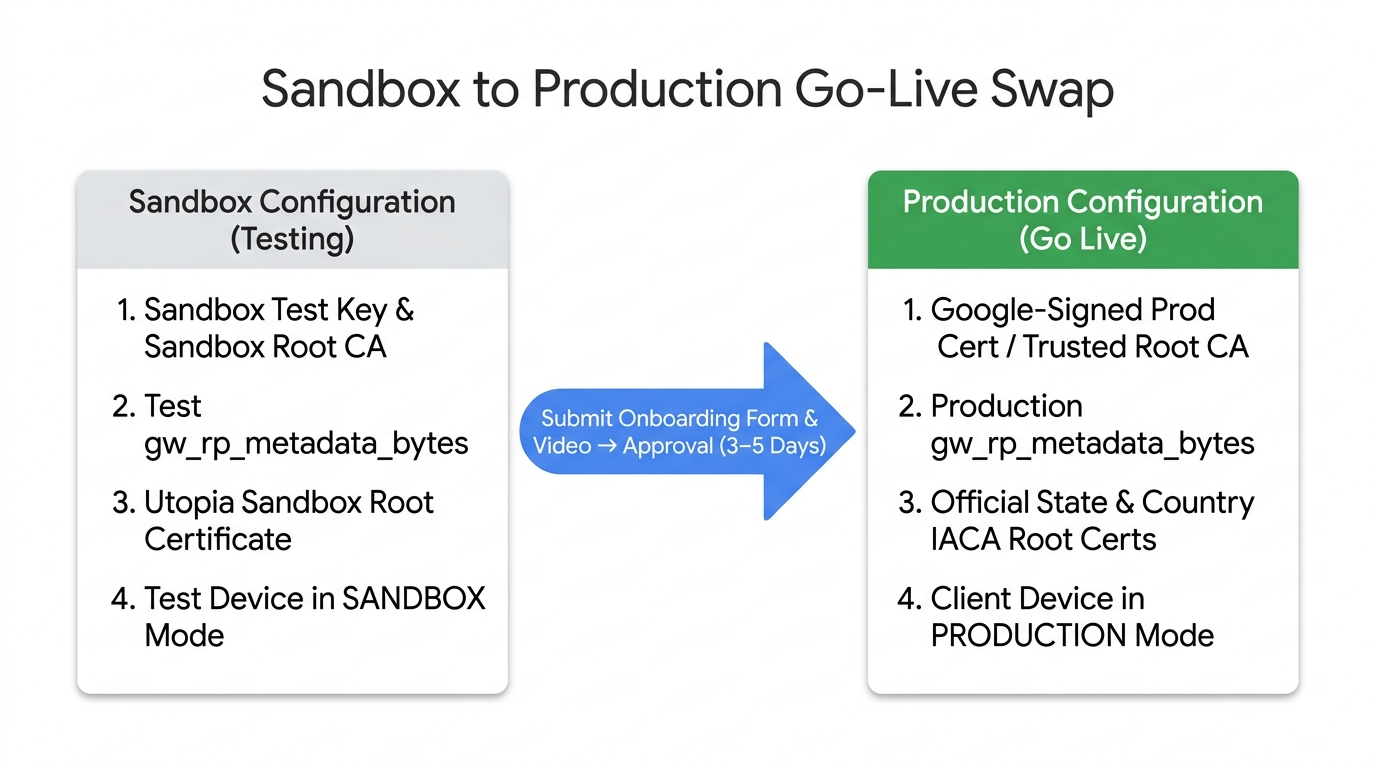
Zaktualizuj serwer weryfikatora i urządzenie testowe z piaskownicy do środowiska produkcyjnego:
- Zastąp klucz podpisywania i certyfikat: podpisuj żądania OpenID4VP produkcyjnym kluczem prywatnym i dołącz podpisany przez Google certyfikat produkcyjny w nagłówku JWS
x5c(krok 3.A). - Zaktualizuj
client_id: ponownie obliczx509_hash:<base64url_sha256>na podstawie certyfikatu DER środowiska produkcyjnego. - Zaktualizuj
gw_rp_metadata_bytes: zastąp ciąg metadanych testowych piaskownicy w plikuclient_metadataprodukcyjnym ciągiemgw_rp_metadata_bytes. - Skonfiguruj produkcyjne certyfikaty główne IACA: upewnij się, że magazyn zaufania serwera weryfikuje
issuerAuthpod kątem oficjalnych produkcyjnych certyfikatów głównych w sekcji Obsługiwani wydawcy i certyfikaty IACA (i usuń certyfikat Utopia Sandbox z wersji produkcyjnej). - Przełącz urządzenie testowe z powrotem na PRODUKCJĘ: wykonaj krok 1.C: przełącz z powrotem na produkcję i sprawdź proces produkcyjny.
Przydatne materiały
- Krok 3. Przeprowadź integrację jako strona uzależniona
- Obsługiwani wydawcy i certyfikaty IACA
- Warunki korzystania z usługi dla strony zależnej
- Najczęstsze pytania dotyczące wprowadzenia