

Weryfikacja za pomocą Portfela Google obsługuje 3 ścieżki integracji – 2 online (w przypadku aplikacji na Androida i stron internetowych) i 1 osobiście (w przypadku czytników zbliżeniowych i terminali płatniczych). Aby rozpocząć, wybierz ścieżkę.
3 ścieżki integracji
Strona zaufana (RP)
Dla indywidualnych sprzedawców, firm lub deweloperów aplikacji, którzy weryfikują użytkowników bezpośrednio na potrzeby własnej witryny lub aplikacji na Androida.

Rejestrator weryfikatora (VR)
Dla dostawców, agregatorów lub platform IDV, które weryfikują użytkowników w imieniu wielu firm na dalszych etapach (RP końcowych).

Weryfikacja stacjonarna
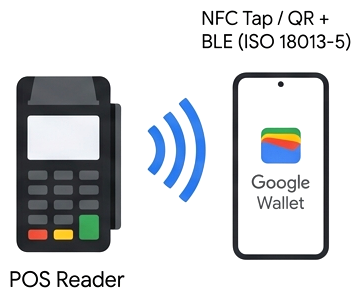
W przypadku terminali POS, czytników w miejscu sprzedaży lub aplikacji do weryfikacji mobilnej, które weryfikują cyfrowe prawa jazdy offline, funkcja działa bez umieszczania na liście dozwolonych przez Google, jeśli terminal obsługuje pobieranie dokumentów mdoc zgodnie z normą ISO/IEC 18013-5 (cyfrowe dokumenty tożsamości nie są obecnie obsługiwane osobiście).
Porównanie ścieżek online: strona uzależniona a rejestrator weryfikatora
| Aspekt | Strona zaufana (RP) | Rejestrator weryfikatora (VR) |
|---|---|---|
| Kto podpisuje żądania | Google podpisuje certyfikat (przesyłasz żądanie podpisania certyfikatu) | Uruchamiasz własny urząd certyfikacji (główne urzędy certyfikacji w środowisku piaskownicy i produkcyjnym) i podpisujesz certyfikaty wierzchołka ścieżki dla platform docelowych. |
| Dane logowania do środowiska testowego | udostępnione przez Google klucze testowe i metadane piaskownicy (natychmiastowe rozpoczęcie testowania); | Certyfikaty podpisane przez Twój własny główny urząd certyfikacji Sandbox, gdy Google uzna go za zaufany. |
| Kiedy należy skontaktować się z Google | Na końcu (krok 5), po zakończeniu testów w piaskownicy. | na początku (krok 1), aby zarejestrować główne urzędy certyfikacji w środowisku testowym i produkcyjnym; |
Przewodnik po integracji online
Wybierz ścieżkę integracji online, aby wykonać kroki od 1 do 5 w odpowiedniej kolejności. Kroki 1 i 2 (konfiguracja środowiska testowego i identyfikatora testowego) możesz wykonać równolegle, podczas gdy Twój zespół inżynierów będzie pracować nad krokiem 3.
Strony uzależnione (bezpośrednie)
Konfigurowanie piaskownicy
Aby rozpocząć testowanie, nie musisz wypełniać formularza zgłoszeniowego ani czekać na zatwierdzenie. Poproś o dodanie testowego konta Google do listy dozwolonych w piaskownicy, przełącz testowe urządzenie z Androidem w tryb piaskownicy i pobierz udostępnione przez Google klucze testowe piaskownicy oraz certyfikat Utopia Sandbox.
Tworzenie testowego dokumentu tożsamości w piaskownicy
Użyj drugiego urządzenia z Androidem, na którym działa symulator Utopia ePassport, aby udostępnić symulowany dokument tożsamości w Portfelu Google na urządzeniu piaskownicy.
Integracja jako strona uzależniona
Wykonaj 4 kroki implementacji opisane w przewodniku po integracji dla strony zależnej:
- Krok 3A.Sformatuj i podpisz żądanie: utwórz zapytanie JSON OpenID4VP i podpisz JWS na serwerze.
- Krok 3B.Wywołaj interfejs API: wywołaj interfejs API na Androida
CredentialManagerlub interfejs API na potrzeby internetunavigator.credentials.get(). - Krok 3C.Odszyfruj i zweryfikuj odpowiedź: odszyfruj JWE i zweryfikuj łańcuch certyfikatów IACA oraz MSO na serwerze.
- Krok 3.D (opcjonalny) – dodaj dowody z wiedzą zerową: weryfikuj wiek bez otrzymywania daty urodzenia użytkownika.
Kompleksowe testowanie integracji
Przedstaw cyfrowy dokument tożsamości Utopia Test ID Pass w swojej usłudze, sprawdź każdy element na liście kontrolnej (w tym weryfikację issuerAuth z certyfikatem Utopia Sandbox) i nagraj film demonstracyjny.
Publikowanie jako strona uzależniona
Prześlij formularz rejestracji strony uzależnionej wraz z produkcyjnym żądaniem podpisania certyfikatu, zasobami marki i filmem z testu E2E w środowisku piaskownicy (formalnie akceptując Warunki korzystania z usługi strony uzależnionej). Po zatwierdzeniu (zwykle w ciągu 3–5 dni roboczych) Google zwróci podpisany certyfikat produkcyjny i unikalny gw_rp_metadata_bytes.
Rejestratorzy weryfikatorów (agregatory)
Przesyłanie głównych urzędów certyfikacji i konfigurowanie piaskownicy
Najpierw prześlij formularz rejestracji weryfikatora wraz z certyfikatami głównego urzędu certyfikacji w środowisku testowym i produkcyjnym (zaakceptuj Warunki korzystania z usługi rejestratora weryfikatora), aby Google mogło zaufać Twojemu głównemu urzędowi certyfikacji w środowisku testowym. Jednocześnie dodaj testowe konto Google do listy dozwolonych i przełącz testowe urządzenie z Androidem w tryb piaskownicy.
Tworzenie testowego dokumentu tożsamości w piaskownicy
Użyj drugiego urządzenia z Androidem, na którym działa symulator Utopia ePassport, aby udostępnić symulowany dokument tożsamości w Portfelu Google na urządzeniu piaskownicy.
Integracja jako rejestrator weryfikatorów
Wykonaj 5 czynności opisanych w przewodniku po integracji z rejestratorem weryfikatora:
- Krok 3.A – Skonfiguruj metadane urzędu certyfikacji i CBOR: skonfiguruj profil certyfikatu X.509 (OID
1.3.6.1.4.1.11129.10.1) i schemat metadanych CBOR. - Krok 3B.Sformatuj i podpisz żądanie: utwórz zapytanie JSON OpenID4VP i podpisz JWS za pomocą certyfikatu wierzchołka ścieżki End-RP.
- Krok 3C.Wywołaj interfejs API: wywołaj interfejs API na Androidzie
CredentialManagerlub w internecienavigator.credentials.get(). - Krok 3D.Odszyfruj i zweryfikuj odpowiedź: odszyfruj JWE i zweryfikuj łańcuch certyfikatów IACA oraz MSO na serwerze.
- Krok 3.E (opcjonalny) – dodaj dowody z wiedzą zerową: weryfikuj wiek bez otrzymywania daty urodzenia użytkownika.
Kompleksowe testowanie integracji
Gdy Google powiadomi Cię, że Twój główny urząd certyfikacji w środowisku testowym jest zaufany, podpisz testowy certyfikat End-RP, zaufaj certyfikatowi Utopia Sandbox na swoim serwerze, przetestuj go za pomocą testowego cyfrowego dokumentu tożsamości Utopia i nagraj filmy demonstracyjne dotyczące procesów hostowanych przez weryfikatora i sprzedawcę.
Rozpoczęcie działalności jako rejestrator weryfikatorów i wprowadzanie końcowych dostawców usług
Prześlij filmy E2E do sprawdzenia. Google zatwierdza Twoje filmy i jednocześnie ufa Twojemu produkcyjnemu głównemu urzędowi certyfikacji. Następnie zarejestruj każdego klienta niższego poziomu za pomocą formularza rejestracji klienta weryfikatora i wydaj certyfikaty wierzchołka ścieżki z unikalną globalnie nazwą wyróżniającą.
Co będzie potrzebne, zanim zaczniesz
- serwer, który tworzy żądania i weryfikuje odpowiedzi; Wygeneruj pełne żądanie na serwerze, nawet w przypadku aplikacji na Androida.
- 2 urządzenia z Androidem do testowania: jedno z symulatorem e-paszportu, a drugie z testowym dokumentem tożsamości w Portfelu Google. Używaj dedykowanych urządzeń testowych, ponieważ przełączenie na piaskownicę powoduje usunięcie danych Portfela z urządzenia produkcyjnego.
- Konto Google@gmail.com, którego będziesz używać w Portfelu Google podczas testowania.
- Komponenty wyświetlane na ekranie zgody: wyświetlana nazwa, logo (zobacz wytyczne dotyczące marki), adres URL polityki prywatności i adres URL warunków korzystania z usługi.