

Testowy dokument tożsamości umożliwia przeprowadzenie pełnego procesu prezentacji i sprawdzenie, czy usługa akceptuje i weryfikuje odpowiedź Portfela Google, bez konieczności posiadania prawdziwego dokumentu tożsamości wydanego przez organ państwowy. Identyfikator testowy tworzysz, skanując symulowany e-paszport do Portfela Google na urządzeniu piaskownicy.
Wybierz swoją ścieżkę RP, VR lub stacjonarnie
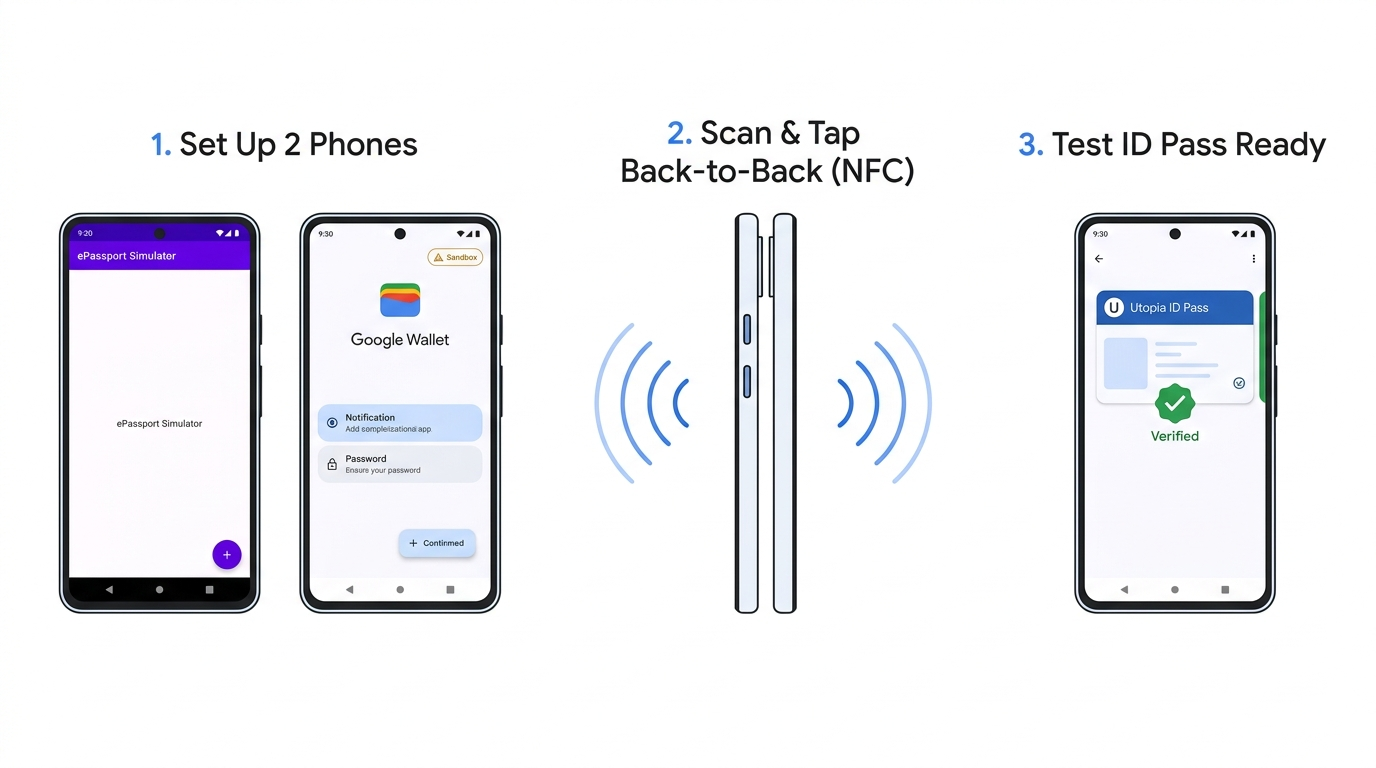
Kroki opisane na tej stronie
Krok A. Skonfiguruj 2 urządzenia z Androidem
Potrzebujesz dwóch urządzeń z Androidem: pierwsze urządzenie symuluje paszport elektroniczny, a na drugim dodajesz cyfrowy dokument tożsamości pochodzący z symulowanego paszportu elektronicznego.
| Wymaganie | Urządzenie 1: symulator paszportu | Urządzenie 2: Twój testowy Portfel Google |
|---|---|---|
| Role | Symuluje paszport elektroniczny NFC | Przechowuje testowy cyfrowy dokument tożsamości w Portfelu Google. |
| Kroki konfiguracji |
|
|
Krok B. Dodaj identyfikator testowy do Portfela
- Na urządzeniu 2 otwórz aplikację Portfel Google i naciśnij Dodaj do Portfela.
- Wybierz Dokument tożsamości > Cyfrowy dokument tożsamości.
- Postępuj zgodnie z instrukcjami wyświetlanymi na ekranie:
- Skanowanie strefy MRZ: na urządzeniu 1 kliknij wpis utworzony wcześniej w aplikacji symulatora i ręcznie wpisz dane paszportu na urządzeniu 2.
- Skanowanie NFC: podczas skanowania NFC przyłóż Urządzenie 1 (z otwartą stroną MRZ aplikacji symulatora) do tylnej części Urządzenia 2.
Krok C. Wyświetlanie szczegółów w Portfelu
- Gdy cyfrowy dokument tożsamości znajdzie się w Portfelu Google, kliknij menu z 3 kropkami w prawym górnym rogu i wybierz Informacje o dokumencie tożsamości.
- Kliknij opcje na liście i sprawdź, czy działają zgodnie z oczekiwaniami. W szczególności otwórz sekcję szczegółów karty, aby potwierdzić, że atrybuty są zgodne z utworzonym wpisem.
Krok D. Używaj testowego identyfikatora w żądaniach
Twój identyfikator testowy piaskownicy to cyfrowy dokument tożsamości. Aby Portfel Google mógł dopasować i wyświetlić dokument, Twój OpenID4VP dcql_query musi żądać typu dokumentu cyfrowy dokument tożsamości:
com.google.wallet.idcard.1(cyfrowy dokument tożsamości) luborg.iso.23220.photoid.1(dokument tożsamości ze zdjęciem w formacie ISO)
Żądanie, które dotyczy tylko cyfrowego prawa jazdy (org.iso.18013.5.1.mDL), nie będzie pasować do testowego cyfrowego dokumentu tożsamości Utopia. Aby zaakceptować dowolne kwalifikujące się dane uwierzytelniające, użyj przykładu wielu danych uwierzytelniających dcql_query w sekcji Krok 3A.Sformatuj żądanie i sprawdź dostępne ścieżki roszczeń w sekcji Obsługiwane dane uwierzytelniające i atrybuty.
Przetestuj nowy cyfrowy dokument tożsamości w 2 etapach:
- Szybkie sprawdzenie za pomocą narzędzia Web Verifier Tool: otwórz stronę verifier.multipaz.org na urządzeniu 2 (lub w przeglądarce na komputerze, aby przetestować kod QR na różnych urządzeniach) i poproś o cyfrowy dokument tożsamości. Dzięki temu sprawdzisz, czy urządzenie i testowy cyfrowy dokument tożsamości działają, zanim przetestujesz własny kod.
- Testowanie we własnej usłudze: po wykonaniu kroku 3 wyślij żądanie podpisane za pomocą kluczy testowych piaskownicy (strony uzależnione) lub głównego urzędu certyfikacji piaskownicy (rejestratorzy weryfikatorów) i skonfiguruj serwer tak, aby sprawdzał
issuerAuthpod kątem certyfikatu piaskownicy Utopia.
Rozwiązywanie problemów
| Problem | Co trzeba sprawdzić |
|---|---|
| W ustawieniach brakuje środowiska TapAndPay. | Twoje konto Google nie jest jeszcze na liście dozwolonych kont w piaskownicy. Zobacz Krok 1.A. Poproś o dostęp do piaskownicy. |
| Opcja cyfrowy dokument tożsamości nie jest widoczna w sekcji Dodaj do Portfela. | Sprawdź, czy urządzenie 2 jest w trybie piaskownicy (krok 1.C), zalogowane na konto @gmail.com, nie ma dostępu do roota ani nie jest w trybie debugowania i ma Usługi Google Play w wersji 24.38.xx lub nowszej. |
| Komunikat „Brak dostępnego cyfrowego dokumentu tożsamości” podczas testowania prośby | Sprawdź, czy żądanie zawiera com.google.wallet.idcard.1 lub org.iso.23220.photoid.1 i czy urządzenie 2 nadal działa w trybie piaskownicy. |
| Żądanie nie powiodło się przed wyświetleniem ekranu zgody Portfela Google | Sprawdź podpis JWS, nagłówek certyfikatu x5c, client_id (x509_hash) i gw_rp_metadata_bytes. |
Usuwanie testowego cyfrowego dokumentu tożsamości z Portfela
Kliknij menu z 3 kropkami w prawym górnym rogu ekranu dokumentu tożsamości i wybierz Usuń, a następnie postępuj zgodnie z instrukcjami, aby usunąć testowy cyfrowy dokument tożsamości.