

รหัสทดสอบช่วยให้คุณเรียกใช้ขั้นตอนการนำเสนอแบบเต็มและยืนยันว่าบริการของคุณยอมรับและตรวจสอบความถูกต้องของการตอบกลับของ Google Wallet ได้โดยไม่ต้องใช้บัตรประจำตัวที่ออกโดยหน่วยงานราชการจริง คุณสร้างบัตรประจำตัวทดสอบโดยสแกนหนังสือเดินทางอิเล็กทรอนิกส์จำลองลงใน Google Wallet บนอุปกรณ์แซนด์บ็อกซ์
เลือกเส้นทางของคุณ RP, VR หรือแบบเข้าร่วมด้วยตนเอง
ขั้นตอนในหน้านี้
ขั้นตอน ก: ตั้งค่าอุปกรณ์ Android 2 เครื่อง
คุณต้องมีอุปกรณ์ Android 2 เครื่อง โดยเครื่องแรกจะจำลองหนังสือเดินทางอิเล็กทรอนิกส์ และเครื่องที่ 2 จะเป็นเครื่องที่คุณเพิ่ม ID พาสที่ได้จากหนังสือเดินทางอิเล็กทรอนิกส์จำลอง
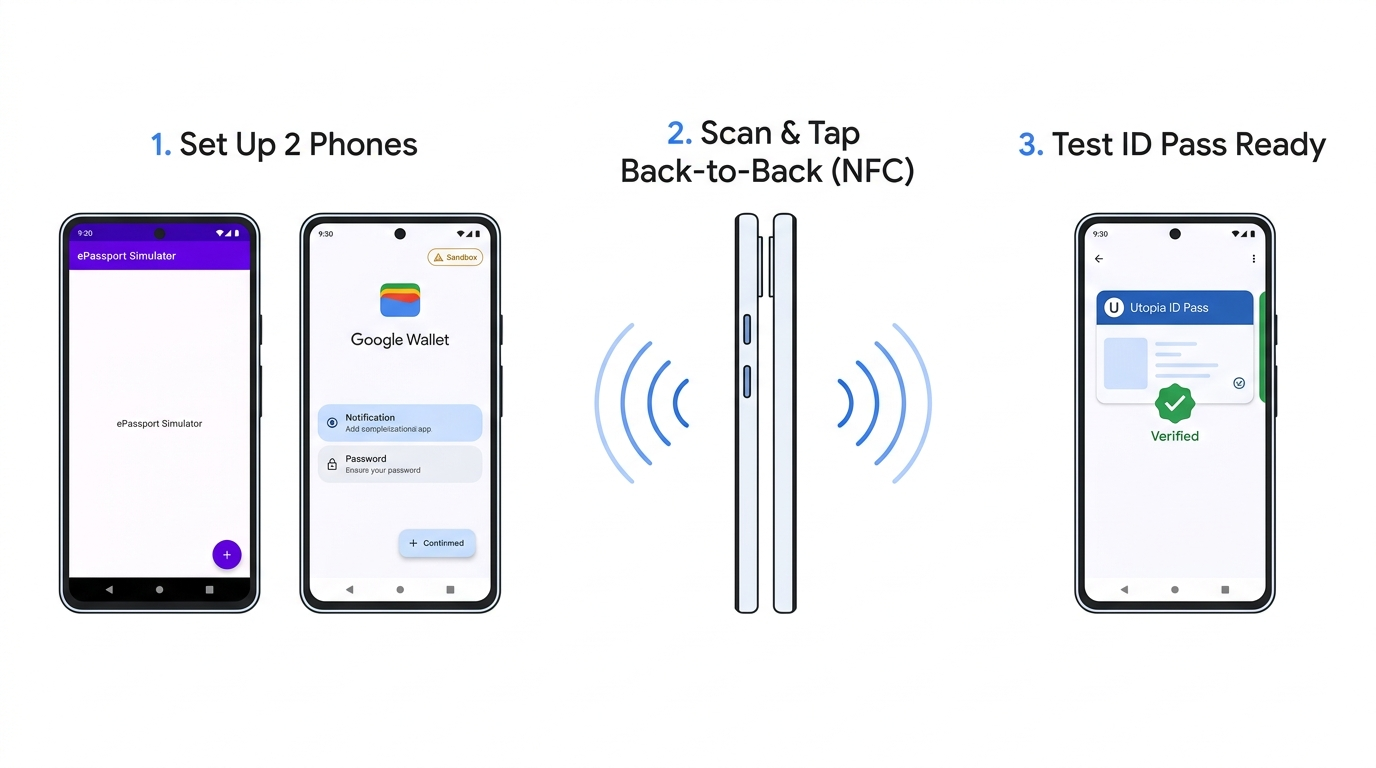
| ข้อกำหนด | อุปกรณ์ที่ 1: เครื่องจำลองหนังสือเดินทาง | อุปกรณ์ที่ 2: Google Wallet สำหรับการทดสอบ |
|---|---|---|
| Role | จำลองหนังสือเดินทางอิเล็กทรอนิกส์ NFC | เก็บบัตรประจำตัวทดสอบไว้ใน Google Wallet |
| ขั้นตอนการตั้งค่า |
|
|
ขั้นตอน ข: เพิ่มรหัสทดสอบลงใน Wallet
- ในอุปกรณ์เครื่องที่ 2 ให้เปิดแอป Google Wallet แล้วแตะเพิ่มลงใน Wallet
- เลือกบัตรประจำตัว > ID พาส
- ทำตามวิธีการบนหน้าจอจนเสร็จสมบูรณ์ ดังนี้
- การสแกน MRZ: ในอุปกรณ์ที่ 1 ให้แตะรายการที่คุณสร้างไว้ก่อนหน้านี้ในแอปจำลอง แล้วป้อนรายละเอียดหนังสือเดินทางด้วยตนเองในอุปกรณ์ที่ 2
- การสแกน NFC: ถืออุปกรณ์เครื่องที่ 1 (โดยเปิดหน้า MRZ ของแอปจำลองไว้) แนบกับด้านหลังของอุปกรณ์เครื่องที่ 2 ระหว่างการสแกน NFC
ขั้นตอนที่ 3: ดูรายละเอียดใน Wallet
- เมื่อ ID พาสอยู่ใน Google Wallet แล้ว ให้แตะเมนู 3 จุดที่มุมขวาบน แล้วเลือกข้อมูล ID พาส
- แตะตัวเลือกที่แสดงและยืนยันว่าตัวเลือกเหล่านั้นทำงานตามที่คาดไว้ โดยเฉพาะอย่างยิ่ง ให้เปิดส่วนรายละเอียดบัตรเพื่อยืนยันว่าแอตทริบิวต์ตรงกับรายการที่คุณสร้างขึ้น
ขั้นตอนที่ 4: ใช้รหัสทดสอบในคำขอ
รหัสการทดสอบแซนด์บ็อกซ์คือID พาส เพื่อให้ Google Wallet จับคู่และแสดง ID พาสได้ dcql_query OpenID4VP ของคุณต้องขอประเภทเอกสาร ID พาสดังนี้
com.google.wallet.idcard.1(ID พาส) หรือorg.iso.23220.photoid.1(ID พาสที่ใช้เอกสารบัตรประจำตัวที่มีรูปถ่ายตามมาตรฐาน ISO)
คำขอที่ขอเฉพาะใบขับขี่ดิจิทัล (org.iso.18013.5.1.mDL) จะไม่ตรงกับบัตรประจำตัวทดสอบของ Utopia หากต้องการยอมรับข้อมูลเข้าสู่ระบบที่มีสิทธิ์ ให้ใช้ตัวอย่าง dcql_query แบบหลายข้อมูลเข้าสู่ระบบในขั้นตอนที่ 3.A: จัดรูปแบบคำขอ และตรวจสอบข้อมูลเข้าสู่ระบบและแอตทริบิวต์ที่รองรับสำหรับเส้นทางการอ้างสิทธิ์ที่ใช้ได้
ทดสอบ ID พาสใหม่ใน 2 ขั้นตอน ดังนี้
- ตรวจสอบอย่างรวดเร็วด้วยเครื่องมือ Web Verifier: เปิด verifier.multipaz.org ในอุปกรณ์ที่ 2 (หรือในเบราว์เซอร์ในเดสก์ท็อปสำหรับการทดสอบคิวอาร์โค้ดข้ามอุปกรณ์) แล้วขอ ID พาส ซึ่งจะช่วยยืนยันว่าอุปกรณ์และ ID พาสทดสอบทำงานได้ก่อนที่คุณจะทดสอบโค้ดของตนเอง
- ทดสอบกับบริการของคุณเอง: เมื่อทำขั้นตอนที่ 3 เสร็จแล้ว ให้ส่งคำขอที่ลงนามด้วยคีย์ทดสอบแซนด์บ็อกซ์ (Relying Party) หรือ CA รูทแซนด์บ็อกซ์ (Verifier Registrar) และกำหนดค่าเซิร์ฟเวอร์เพื่อตรวจสอบ
issuerAuthกับใบรับรองแซนด์บ็อกซ์ Utopia
การแก้ปัญหา
| ปัญหา | สิ่งที่ต้องตรวจสอบ |
|---|---|
| ไม่มีสภาพแวดล้อม TapAndPay ในการตั้งค่า | บัญชี Google ของคุณยังไม่อยู่ในรายการที่อนุญาตของแซนด์บ็อกซ์ ดูขั้นตอนที่ 1.ก: ขอสิทธิ์เข้าถึงแซนด์บ็อกซ์ |
| ตัวเลือกID พาสไม่แสดงในส่วนเพิ่มลงใน Wallet | ตรวจสอบว่าอุปกรณ์ที่ 2 อยู่ในโหมดแซนด์บ็อกซ์ (ขั้นตอนที่ 1.ค) ลงชื่อเข้าใช้ด้วยบัญชี @gmail.com ไม่ได้รูท/แก้ไขข้อบกพร่อง และใช้บริการ Google Play เวอร์ชัน 24.38.xx ขึ้นไป |
| "ไม่มีบัตรประจำตัวดิจิทัล" เมื่อทดสอบคำขอ | ยืนยันว่าคำขอของคุณมี com.google.wallet.idcard.1 หรือ org.iso.23220.photoid.1 และอุปกรณ์ 2 ยังอยู่ในโหมดแซนด์บ็อกซ์ |
| คำขอล้มเหลวก่อนหน้าจอขอความยินยอมของ Google Wallet | ยืนยันลายเซ็น JWS, ส่วนหัวของใบรับรอง x5c, client_id (x509_hash) และ gw_rp_metadata_bytes |
ลบ ID พาสทดสอบออกจาก Wallet
แตะเมนู 3 จุดที่ด้านขวาบนของหน้าจอบัตรประจำตัว แล้วเลือกลบ จากนั้นทำตามข้อความแจ้งเพื่อนำ ID พาสทดสอบออก