

การยืนยันด้วย Google Wallet รองรับเส้นทางการผสานรวม 3 เส้นทาง ซึ่งแบ่งเป็นเส้นทางออนไลน์ 2 เส้นทาง (สำหรับแอปและเว็บไซต์ Android) และเส้นทางแบบต่อหน้า 1 เส้นทาง (สำหรับเครื่องอ่านระยะใกล้และเครื่องชำระเงิน ณ จุดขาย) เลือกเส้นทางเพื่อเริ่มต้นใช้งาน
เส้นทางการผสานรวม 3 เส้นทาง
ผู้ขอรับข้อมูลยืนยันตัวตน (RP)
สำหรับผู้ขาย ธุรกิจ หรือนักพัฒนาแอปที่เป็นบุคคลธรรมดาที่ยืนยันตัวตนผู้ใช้โดยตรงสำหรับเว็บไซต์หรือแอป Android ของตนเอง

Verifier Registrar (VR)
สำหรับผู้ให้บริการ ผู้รวบรวม หรือแพลตฟอร์ม IDV ที่ยืนยันผู้ใช้ในนามของธุรกิจปลายน้ำหลายแห่ง (RP ปลายทาง)
การยืนยันแบบเข้าร่วมด้วยตนเอง
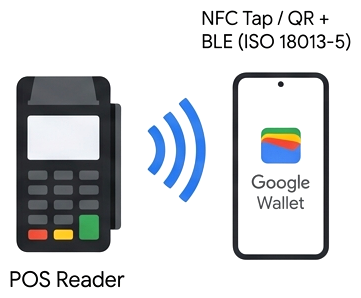
สำหรับเครื่องชำระเงิน เครื่องอ่านของสถานที่ หรือแอปยืนยันบนอุปกรณ์เคลื่อนที่ที่ยืนยัน mDL แบบออฟไลน์ จะทำงานได้โดยไม่ต้องใช้รายการที่อนุญาตของ Google หากเครื่องชำระเงินของคุณรองรับการดึงข้อมูล mdoc ตามมาตรฐาน ISO/IEC 18013-5 (ปัจจุบันยังไม่รองรับ ID พาส แบบเข้าร่วมด้วยตนเอง)
เปรียบเทียบเส้นทางออนไลน์: ฝ่ายที่อาศัยข้อมูลเทียบกับผู้รับจดทะเบียนผู้ตรวจสอบ
| ทิศด้านลาด | ผู้ขอรับข้อมูลยืนยันตัวตน (RP) | Verifier Registrar (VR) |
|---|---|---|
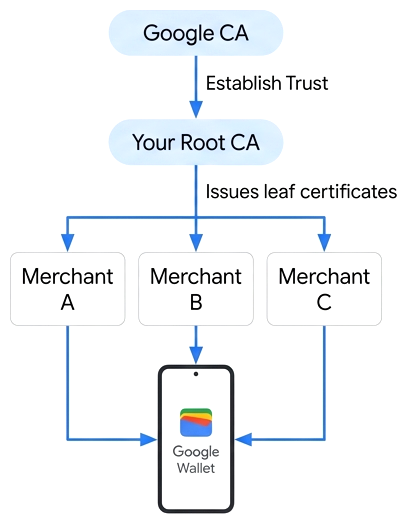
| ผู้ลงชื่อในคำขอ | Google ลงนามในใบรับรองของคุณ (คุณส่ง CSR) | คุณเรียกใช้ CA ของตนเอง (Sandbox + CA รูทเวอร์ชันที่ใช้งานจริง) และลงนามในใบรับรอง Leaf สำหรับ RP ปลายทาง |
| ข้อมูลเข้าสู่ระบบของแซนด์บ็อกซ์ | คีย์ทดสอบและข้อมูลเมตาของแซนด์บ็อกซ์ที่ Google แชร์ (เริ่มทดสอบได้ทันที) | ใบรับรองที่ลงนามโดย Sandbox Root CA ของคุณเอง หลังจากที่ Google เชื่อถือ |
| กรณีที่ควรติดต่อ Google | สิ้นสุด (ขั้นตอนที่ 5) หลังจากทำการทดสอบแซนด์บ็อกซ์เสร็จสมบูรณ์ | เริ่มต้น (ขั้นตอนที่ 1) เพื่อลงทะเบียนแซนด์บ็อกซ์และ CA รูทเวอร์ชันที่ใช้งานจริง |
คู่มือการผสานรวมออนไลน์
เลือกเส้นทางการผสานรวมออนไลน์เพื่อทำตามขั้นตอนที่ 1 ถึง 5 ตามลำดับ คุณสามารถทำขั้นตอนที่ 1 และ 2 (การตั้งค่าแซนด์บ็อกซ์และรหัสทดสอบ) ควบคู่กันไปได้ในขณะที่ทีมวิศวกรสร้างขั้นตอนที่ 3
ฝ่ายที่อาศัยข้อมูล (โดยตรง)
ตั้งค่าแซนด์บ็อกซ์
คุณไม่จำเป็นต้องกรอกแบบฟอร์มหรือขออนุมัติเพื่อเริ่มการทดสอบ ขอเพิ่มบัญชี Google สำหรับทดสอบลงในรายการที่อนุญาตของแซนด์บ็อกซ์ เปลี่ยนอุปกรณ์ Android สำหรับทดสอบเป็นโหมดแซนด์บ็อกซ์ และดาวน์โหลดคีย์ทดสอบแซนด์บ็อกซ์ที่แชร์ของ Google และใบรับรอง Utopia Sandbox
สร้างรหัสทดสอบในแซนด์บ็อกซ์
ใช้อุปกรณ์ Android เครื่องที่ 2 ที่ใช้ Utopia ePassport Simulator เพื่อจัดสรรID พาสจำลองลงใน Google Wallet บนอุปกรณ์แซนด์บ็อกซ์
ผสานรวมในฐานะฝ่ายที่อาศัยเนื้อหา
ทำตามขั้นตอนการติดตั้งใช้งาน 4 ขั้นตอนในคู่มือการผสานรวมของฝ่ายที่เกี่ยวข้อง ดังนี้
- ขั้นตอนที่ 3.ก — จัดรูปแบบและลงนามคำขอ: สร้างการค้นหา JSON ของ OpenID4VP และลงนาม JWS บนเซิร์ฟเวอร์
- ขั้นตอนที่ 3.ข — เรียกใช้ API: เรียกใช้ Android
CredentialManagerหรือเว็บnavigator.credentials.get() - ขั้นตอนที่ 3.ค — ถอดรหัสและตรวจสอบความถูกต้องของการตอบกลับ: ถอดรหัส JWE และยืนยันเชนใบรับรอง IACA และ MSO บนเซิร์ฟเวอร์
- ขั้นตอนที่ 3.ง (ไม่บังคับ) — เพิ่ม Zero-Knowledge Proof: ยืนยันอายุโดยไม่รับวันเกิดของผู้ใช้
ทดสอบการผสานรวมตั้งแต่ต้นจนจบ
แสดง ID พาสทดสอบ Utopia ของคุณกับบริการ ยืนยันทุกรายการในรายการตรวจสอบตั้งแต่ต้นจนจบ (รวมถึงการตรวจสอบ issuerAuth กับใบรับรองแซนด์บ็อกซ์ Utopia) และบันทึกวิดีโอสาธิต
เริ่มใช้งานจริงในฐานะฝ่ายที่อาศัยเนื้อหา
ส่งแบบฟอร์มการเริ่มต้นใช้งานของฝ่ายที่อาศัยข้อมูลพร้อม CSR เวอร์ชันที่ใช้งานจริง ชิ้นงานการสร้างแบรนด์ และวิดีโอ E2E ของแซนด์บ็อกซ์ (ยอมรับข้อกำหนดในการให้บริการของฝ่ายที่อาศัยข้อมูลอย่างเป็นทางการ) เมื่อได้รับอนุมัติ (โดยปกติจะใช้เวลา 3-5 วันทำการ) Google จะส่งคืนใบรับรองเวอร์ชันที่ใช้งานจริงที่ลงนามแล้วและ gw_rp_metadata_bytes ที่ไม่ซ้ำกัน
ผู้รับจดทะเบียนที่ทำหน้าที่เป็นผู้ยืนยัน (ผู้รวบรวมข้อมูล)
ส่ง CA รูทและตั้งค่าแซนด์บ็อกซ์
ก่อนอื่น ให้ส่งแบบฟอร์มการรับข้อมูลการเริ่มต้นใช้งานของผู้รับจดทะเบียนผู้ยืนยันพร้อมกับใบรับรอง CA รูทของแซนด์บ็อกซ์และเวอร์ชันที่ใช้งานจริง (ยอมรับข้อกำหนดในการให้บริการของผู้รับจดทะเบียนผู้ยืนยัน) เพื่อให้ Google เชื่อถือ CA รูทของแซนด์บ็อกซ์ ในขณะเดียวกัน ให้เพิ่มบัญชี Google ทดสอบลงในรายการที่อนุญาตและเปลี่ยนอุปกรณ์ Android ทดสอบเป็นโหมดแซนด์บ็อกซ์
สร้างรหัสทดสอบในแซนด์บ็อกซ์
ใช้อุปกรณ์ Android เครื่องที่ 2 ที่ใช้ Utopia ePassport Simulator เพื่อจัดสรรID พาสจำลองลงใน Google Wallet บนอุปกรณ์แซนด์บ็อกซ์
ผสานรวมในฐานะผู้รับจดทะเบียนผู้ตรวจสอบ
ทำตามขั้นตอนการติดตั้งใช้งาน 5 ขั้นตอนในคู่มือการผสานรวม Verifier Registrar ดังนี้
- ขั้นตอนที่ 3.ก — กำหนดค่าข้อมูลเมตา CA และ CBOR: ตั้งค่าโปรไฟล์ใบรับรอง X.509 (OID
1.3.6.1.4.1.11129.10.1) และสคีมาข้อมูลเมตา CBOR - ขั้นตอนที่ 3.ข — จัดรูปแบบและลงนามคำขอ: สร้างการค้นหา JSON ของ OpenID4VP และลงนาม JWS ด้วยใบรับรอง Leaf ของ End-RP
- ขั้นตอนที่ 3.ค — เรียกใช้ API: เรียกใช้ Android
CredentialManagerหรือเว็บnavigator.credentials.get() - ขั้นตอนที่ 3.ง — ถอดรหัสและตรวจสอบการตอบกลับ: ถอดรหัส JWE และยืนยันเชนใบรับรอง IACA และ MSO บนเซิร์ฟเวอร์ของคุณ
- ขั้นตอนที่ 3.จ (ไม่บังคับ) - เพิ่ม Zero-Knowledge Proof: ยืนยันอายุโดยไม่รับวันเกิดของผู้ใช้
ทดสอบการผสานรวมตั้งแต่ต้นจนจบ
เมื่อ Google แจ้งให้คุณทราบว่า CA รูท Sandbox ได้รับความเชื่อถือแล้ว ให้ลงนามในใบรับรอง End-RP ทดสอบ เชื่อถือใบรับรอง Utopia Sandbox ในเซิร์ฟเวอร์ ทดสอบด้วย ID พาสทดสอบ Utopia และบันทึกวิดีโอสาธิตสำหรับทั้งขั้นตอนที่โฮสต์โดยผู้ตรวจสอบและขั้นตอนที่โฮสต์โดยผู้ขาย
เริ่มใช้งานในฐานะผู้รับจดทะเบียนผู้ตรวจสอบและเตรียมความพร้อมให้แก่ RP ปลายทาง
ส่งวิดีโอ E2E เพื่อรับการตรวจสอบ Google จะอนุมัติวิดีโอและเชื่อถือ CA รูทเวอร์ชันที่ใช้งานจริงของคุณไปพร้อมกัน จากนั้นลงทะเบียนไคลเอ็นต์ปลายน้ำแต่ละรายการโดยใช้แบบฟอร์มการเริ่มต้นใช้งานไคลเอ็นต์ของผู้รับจดทะเบียนผู้ตรวจสอบ และออกใบรับรอง Leaf ที่มีชื่อที่จำแนกได้ซึ่งไม่ซ้ำกันทั่วโลก
สิ่งที่ต้องมีก่อนเริ่มต้น
- เซิร์ฟเวอร์ที่สร้างคำขอและตรวจสอบการตอบกลับ สร้างคำขอแบบเต็มในเซิร์ฟเวอร์ แม้จะเป็นแอป Android ก็ตาม
- อุปกรณ์ Android 2 เครื่องสำหรับการทดสอบ โดยเครื่องหนึ่งใช้โปรแกรมจำลองหนังสือเดินทางอิเล็กทรอนิกส์ และอีกเครื่องหนึ่งมีบัตรประจำตัวทดสอบใน Google Wallet ใช้อุปกรณ์ทดสอบโดยเฉพาะ เนื่องจากเมื่อเปลี่ยนไปใช้แซนด์บ็อกซ์ ระบบจะลบข้อมูล Wallet เวอร์ชันที่ใช้งานจริงของอุปกรณ์
- บัญชี Google@gmail.com เพื่อใช้ใน Google Wallet ขณะทดสอบ
- ชิ้นงานที่แสดงสำหรับหน้าจอขอความยินยอม ได้แก่ ชื่อที่แสดง, โลโก้ (ดูหลักเกณฑ์การใช้แบรนด์), URL ของนโยบายความเป็นส่วนตัว และ URL ของข้อกำหนดในการให้บริการ