
Aplikacje mobilne możesz skonfigurować za pomocą pakietu SDK Google Analytics dla Firebase, aby współpracowały z tagowaniem po stronie serwera w Menedżerze tagów Google.
Tagowanie po stronie serwera umożliwia przygotowywanie, usuwanie i rozszerzanie danych przed wysłaniem ich do usług docelowych, takich jak Google Analytics. Więcej informacji o tagowaniu po stronie serwera.
Aby skonfigurować tagowanie po stronie serwera w aplikacjach mobilnych:
- Przygotuj aplikację do tagowania po stronie serwera
- Skonfiguruj kontener serwera, aby obsługiwał ruch z urządzeń mobilnych
- Włącz tagowanie po stronie serwera w usłudze w Google Analytics
Wymagania wstępne
- Musisz dodać do aplikacji pakiet SDK Google Analytics dla Firebase i połączyć go z usługą w Google Analytics. Więcej informacji o pak0}Google Analytics dla Firebase SDK.
- Musisz mieć konto Menedżera tagów Google i kontener serwera. Jeśli ich nie masz, utwórz nowe konto i kontener Menedżera tagów.
- Musisz skonfigurować serwer tagowania.
Krok 1. Przygotuj aplikację do tagowania po stronie serwera
iOS
Włącz funkcję przesyłania tagowania po stronie serwera i skonfiguruj niestandardowy schemat URL na potrzeby trybu debugowania tagowania po stronie serwera w pliku
Info.plist. Zastąp ciągBUNDLE_IDw poniższym kodzie identyfikatorem pakietu aplikacji.<?xml version="1.0" encoding="UTF-8"?> <!DOCTYPE plist PUBLIC "-//Apple//DTD PLIST 1.0//EN" "http://www.apple.com/DTDs/PropertyList-1.0.dtd"> <plist version="1.0"> <dict> ... <key>CFBundleURLTypes</key> <array> <dict> <key>CFBundleTypeRole</key> <string>None</string> <key>CFBundleURLName</key> <string>BUNDLE_ID</string> <key>CFBundleURLSchemes</key> <array> <string>tagmanager.sgtm.c.BUNDLE_ID</string> </array> </dict> </array> <key>GOOGLE_ANALYTICS_SGTM_UPLOAD_ENABLED</key> <true/> </dict> </plist>Aby włączyć tryb debugowania lub podglądu, dodaj wywołanie funkcji
Analytics.handleOpen(_:)w metodzie cyklu życia, aby przekazać adres URL uruchomienia.SwiftUI
@main
struct MyApplication: App {
  var body: some Scene {
    WindowGroup {
      ContentView()
        .onOpenURL { url in
          Analytics.handleOpen(url)
        }
    }
  }
}
UIScene
class SceneDelegate: UIResponder, UIWindowSceneDelegate {
func scene(_ scene: UIScene, willConnectTo session: UISceneSession,
        options connectionOptions: UIScene.ConnectionOptions) {
...
    if let urlContext = connectionOptions.urlContexts.first {
        let url = urlContext.url
        Analytics.handleOpen(url)
    }
  }
}
W przypadku aplikacji, które nie korzystają z SwiftUI ani UIScene, nie musisz podejmować żadnych działań. Pakiet SDK otrzymuje adres URL uruchomienia z
ApplicationDidFinishLaunchingNotification.
Android
- Zainstaluj najnowszą wersję pakietu SDK Google Analytics dla Firebase.
Włącz sGTM, dodając ten kod do pliku
AndroidManifest.xmlaplikacji.<!-- Preview Activity to enable preview mode --> <activity android:name="com.google.firebase.analytics.GoogleAnalyticsServerPreviewActivity" android:exported="true" android:noHistory="true" > <intent-filter> <action android:name="android.intent.action.VIEW" /> <category android:name="android.intent.category.DEFAULT" /> <category android:name="android.intent.category.BROWSABLE" /> <data android:scheme="tagmanager.sgtm.c.<APP_PACKAGE_ID>" /> </intent-filter> </activity> <!-- Meta-data that enables uploads to sGTM --> <meta-data android:name="google_analytics_sgtm_upload_enabled" android:value="true" />
Krok 2. Skonfiguruj kontener serwera, aby obsługiwał ruch z urządzeń mobilnych
W tej sekcji przyjęto założenie, że masz już wdrożone tagowanie po stronie serwera i znasz jego koncepcje. Jeśli dopiero zaczynasz korzystać z tagowania po stronie serwera, możesz zapoznać się z kursem Podstawy tagowania po stronie serwera.
Konfigurowanie klienta Google Analytics: GA4 (aplikacja)
Klient to typ zasobu Menedżera tagów, który przechwytuje określone rodzaje przychodzących żądań i generuje zdarzenia, które można przekazywać do miejsca docelowego, np. do Google Analytics. W tym przypadku żądanie HTTP jest zdarzeniem Google Analytics, dlatego musisz skonfigurować wbudowanego klienta Google Analytics: GA4 (aplikacja). Na każde źródło danych, takie jak pakiet SDK Google Analytics i witryna, potrzebujesz tylko jednego klienta Google Analytics. Więcej informacji o tym, jak działają klienci work.
- W kontenerze serwera kliknij kolejno Klienci i Nowy.
Kliknij Konfiguracja klienta, a następnie wybierz Google Analytics: GA4 (aplikacja).
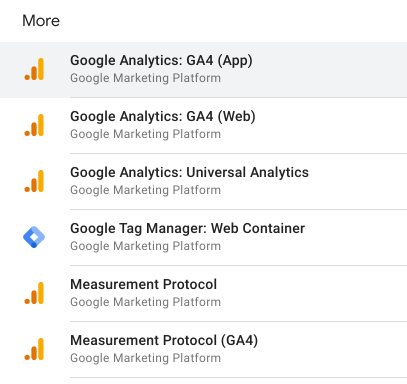
Wpisz nazwę klienta i kliknij Zapisz.
Konfigurowanie tagu Google Analytics: GA4
Aby wysyłać dane do Google Analytics, musisz utworzyć tag Google Analytics: GA4 w kontenerze serwera. Klient analizuje przychodzące żądanie HTTP i przekształca je w obiekt danych zdarzenia. Tag pobierze ten obiekt danych zdarzenia, przekształci go w odpowiedni format, a następnie wyśle do Google Analytics.
- W kontenerze serwera kliknij kolejno Tagi i Nowy.
Kliknij Konfiguracja tagu, a następnie wybierz Google Analytics: GA4.
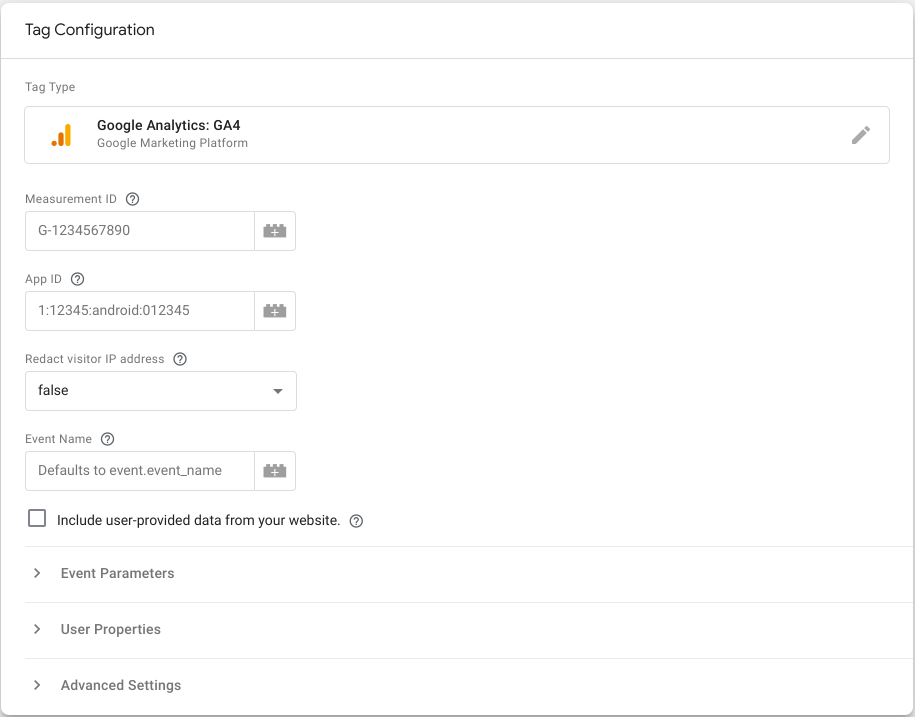
Domyślnie tag dziedziczy wszystkie odpowiednie pola i parametry z obiektu danych zdarzenia utworzonego przez klienta:
- Jeśli przychodzące żądanie Google Analytics przechodzi przez klienta Google Analytics: GA4 (aplikacja), tag dziedziczy identyfikator aplikacji i parametry zdarzenia.
- Jeśli przychodzące żądanie Google Analytics przechodzi przez klienta Google Analytics: GA4 (sieć), tag dziedziczy identyfikator pomiaru i parametry zdarzenia.
Konfigurowanie reguł dla ruchu z urządzeń mobilnych
Następnie musisz określić, kiedy tag GA4 ma się wywoływać. Klient Google Analytics: GA4 (aplikacja) analizuje przychodzące żądanie i przekształca je w obiekt danych zdarzenia, a tag dziedziczy jego wartości. Dlatego zwykle chcesz, aby tag wywoływał się za każdym razem, gdy klient GA4 przejmuje żądanie.
Aby skonfigurować reguły:
- W ustawieniach tagu kliknij Wywoływanie.
- Aby utworzyć nową regułę, kliknij ikonę + w prawym górnym rogu.
- Kliknij Skonfiguruj regułę , aby wybrać typ reguły.
Na liście kliknij Niestandardowa lub Zdarzenie niestandardowe.
- Domyślnie reguła niestandardowa wywołuje tag, gdy klient po stronie serwera wygeneruje dowolne zdarzenie.
- Typ reguły Zdarzenie niestandardowe umożliwia wywoływanie tagu w przypadku określonej nazwy zdarzenia lub zdarzenia pasującego do wzorca wyrażenia regularnego.
Aby włączyć listę warunków aktywacji tej reguły, np. aby wywoływać ją tylko w przypadku danych o zdarzeniach z urządzeń mobilnych lub sieci, kliknij Niektóre zdarzenia.
- Zobaczysz, że opcja Nazwa zdarzenia jest wstępnie wybrana. Kliknij ten selektor i z listy wybierz Wybierz zmienną wbudowaną.
- Aby automatycznie zwracać nazwę klienta, który wygenerował zdarzenie, kliknij Nazwa klienta.
- Użyj nazwy klienta skonfigurowanego wcześniej, aby odpowiednio ustawić warunek. Reguła powinna wyglądać tak:
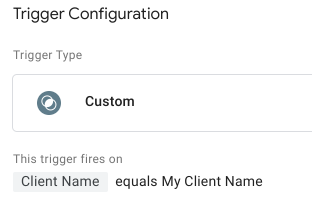
Zapisz regułę i wpisz nazwę opisową. Możesz na przykład użyć nazwy „Wszystkie zdarzenia aplikacji GA4”.
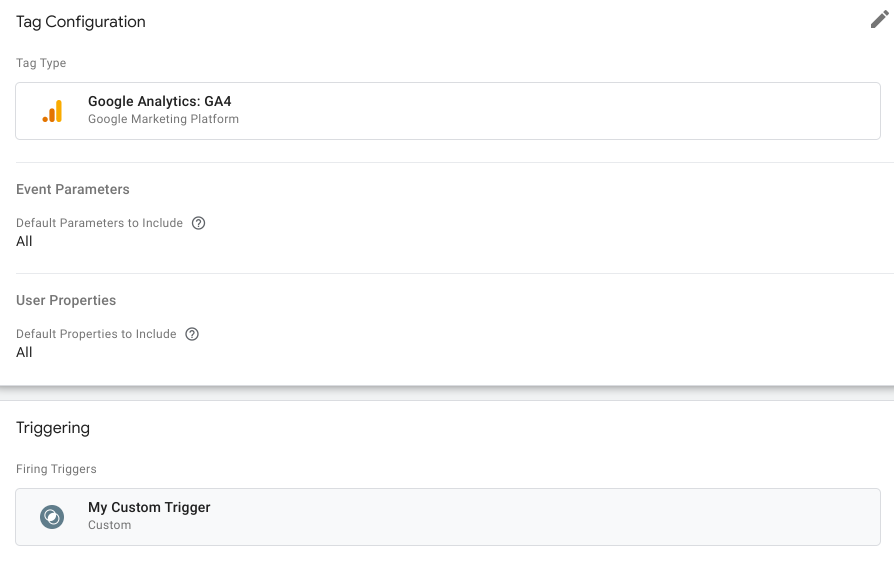
Powinna się teraz wyświetlić strona ustawień tagu z nową regułą. Zapisz tag i wpisz nazwę opisową, np. „GA4”. Tag powinien wyglądać tak:
Wyświetlanie podglądu kontenera
Przed opublikowaniem zmian możesz użyć Menedżera tagów Google, aby wyświetlić podgląd kontenera serwera i go debugować. Pamiętaj, że podgląd nie będzie działać, dopóki nie włączysz tagowania po stronie serwera w usłudze Google Analytics.
Aby żądania z aplikacji wywoływały konfigurację podglądu, musisz:
- W kontenerze serwera Menedżera tagów Google kliknąć Podgląd.
- W prawym górnym rogu kliknąć ikonę Więcej działań ⋮ i wybrać Wyślij żądania z aplikacji.
Wpisać identyfikator aplikacji i kliknąć Wygeneruj kod QR.
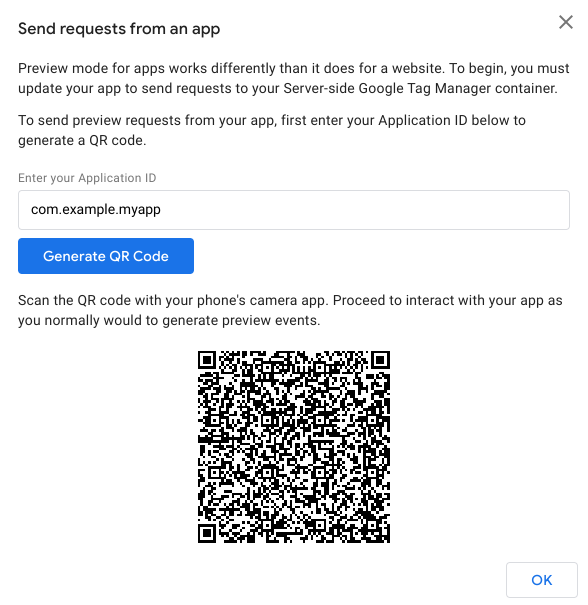
Zeskanuj kod QR za pomocą aplikacji aparatu na telefonie. Zacznij korzystać z aplikacji w taki sam sposób jak przy generowaniu zdarzeń podglądu.
Kliknij OK , aby zamknąć okno.
Publikowanie kontenera
Po sprawdzeniu zmian opublikuj kontener, aby wprowadzić te zmiany w przypadku całego ruchu. Więcej informacji o publikowaniu, wersjach i zatwierdzaniu.
Krok 3. Włącz tagowanie po stronie serwera w usłudze w Google Analytics
- W usłudze w Google Analytics kliknij Administracja.
- Otwórz Strumienie danych.
Na karcie iOS lub Android wybierz konfigurację strumienia aplikacji.

Kliknij Skonfiguruj ustawienia pakietu SDK, a następnie Skonfiguruj Menedżera tagów po stronie serwera.
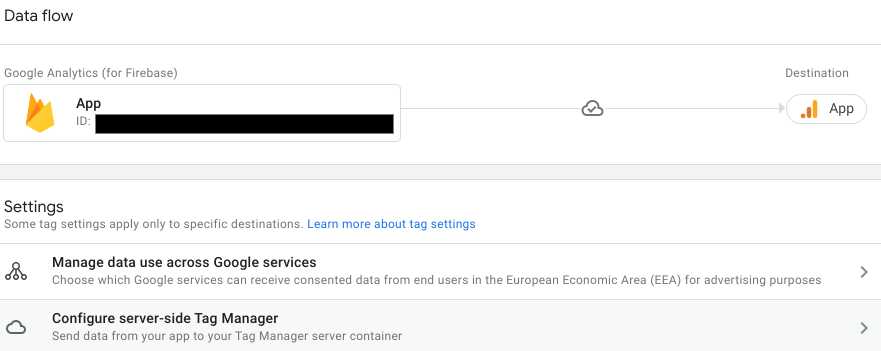
Aby włączyć wysyłanie danych pomiarowych z pakietu SDK do adresu URL kontenera serwera:
- Włącz opcję Wysyłaj dane do kontenera Menedżera tagów po stronie serwera.
- Skopiuj adres URL kontenera serwera. Znajdziesz go w Menedżerze tagów Google, klikając kolejno Administracja > Ustawienia kontenerów > Adresy URL kontenerów serwera.
Wybierz odsetek ruchu, który chcesz kierować do kontenera serwera. Możesz wybrać opcję poniżej 100%, aby sprawdzić konfigurację serwera przed użyciem tagowania po stronie serwera w przypadku całego ruchu.
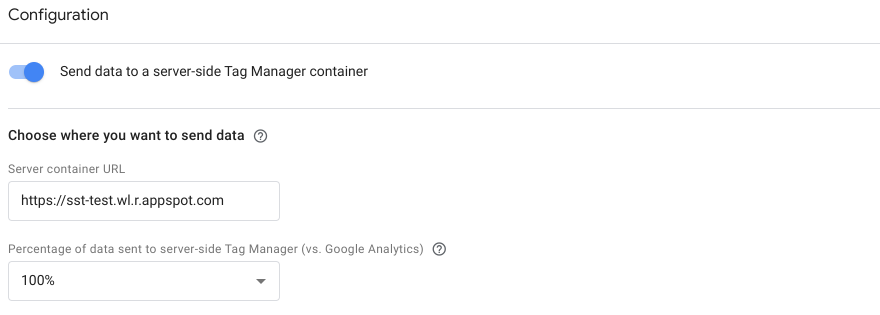
Kliknij Zapisz. Pakiet SDK pobierze zaktualizowany adres URL kontenera serwera i będzie kierować do niego dane pomiarowe.
Znane ograniczenia
W przypadku aplikacji na Androida:
- Automatycznie rejestrowane zakupy w aplikacji zależą od integracji z backendem Google Play i nie będą wysyłane do kontenera serwera.
- Zdarzenie
app_removenie będzie raportowane na Androidzie.
Aby mieć pewność, że dane i konwersje z pakietu SDK są importowane do Google Ads, nadal musisz połączyć strumienie danych aplikacji w Google Analytics z kontem Google Ads. Tagowanie po stronie serwera nie zapewnia wbudowanej integracji pakietu SDK z Google Ads.
Interfejs API
Aby uzyskać dostęp do danych konfiguracyjnych Menedżera tagów, możesz użyć interfejsu REST API Menedżera tagów. Więcej informacji o interfejsie API:
- Więcej informacji o korzystaniu z interfejsu API znajdziesz w Przewodniku dla deweloperów.
- Zapoznaj się z dokumentacją interfejsu API Menedżera tagów , aby dowiedzieć się więcej o zasobach Menedżera tagów i dostępnych operacjach.