
Sie können Ihre mobilen Apps mit dem Google Analytics for Firebase SDK so konfigurieren, dass sie mit dem serverseitigen Tagging in Google Tag Manager funktionieren.
Beim serverseitigen Tagging können Sie Ihre Daten inszenieren, entfernen und erweitern, bevor Sie sie an Zielprodukte wie Google Analytics senden. Weitere Informationen zu serverseitigem Tagging.
So richten Sie das serverseitige Tagging für mobile Apps ein:
- App für das serverseitige Tagging vorbereiten
- Servercontainer für Traffic über Mobilgeräte konfigurieren
- Serverseitiges Tagging in der Google Analytics-Property aktivieren
Vorbereitung
- Sie müssen das Google Analytics for Firebase SDK in Ihre App einbinden und mit Ihrer Google Analytics-Property verknüpfen. Weitere Informationen zum Google Analytics for Firebase SDK.
- Sie benötigen ein Google Tag Manager-Konto und einen Servercontainer. Wenn Sie noch kein Konto und keinen Container haben, erstellen Sie ein neues Tag Manager-Konto und einen neuen Container.
- Sie müssen einen Tagging-Server einrichten.
Schritt 1: App für das serverseitige Tagging vorbereiten
iOS
Aktivieren Sie die Uploadfunktion für das serverseitige Tagging und richten Sie das benutzerdefinierte URL-Schema für den Debug-Modus des serverseitigen Taggings in der Datei
Info.plistein. Ersetzen SieBUNDLE_IDdurch den Paket-Identifikator der App.<?xml version="1.0" encoding="UTF-8"?> <!DOCTYPE plist PUBLIC "-//Apple//DTD PLIST 1.0//EN" "http://www.apple.com/DTDs/PropertyList-1.0.dtd"> <plist version="1.0"> <dict> ... <key>CFBundleURLTypes</key> <array> <dict> <key>CFBundleTypeRole</key> <string>None</string> <key>CFBundleURLName</key> <string>BUNDLE_ID</string> <key>CFBundleURLSchemes</key> <array> <string>tagmanager.sgtm.c.BUNDLE_ID</string> </array> </dict> </array> <key>GOOGLE_ANALYTICS_SGTM_UPLOAD_ENABLED</key> <true/> </dict> </plist>Wenn Sie den Debug- oder Vorschaumodus aktivieren möchten, fügen Sie einen Aufruf von
Analytics.handleOpen(_:)in einer Lifecycle-Methode hinzu, um die Start-URL zu übergeben.SwiftUI
@main
struct MyApplication: App {
  var body: some Scene {
    WindowGroup {
      ContentView()
        .onOpenURL { url in
          Analytics.handleOpen(url)
        }
    }
  }
}
UIScene
class SceneDelegate: UIResponder, UIWindowSceneDelegate {
func scene(_ scene: UIScene, willConnectTo session: UISceneSession,
        options connectionOptions: UIScene.ConnectionOptions) {
...
    if let urlContext = connectionOptions.urlContexts.first {
        let url = urlContext.url
        Analytics.handleOpen(url)
    }
  }
}
Für Apps, die nicht SwiftUI oder UIScene verwenden, sind keine Maßnahmen erforderlich. Das SDK empfängt die Start-URL von
ApplicationDidFinishLaunchingNotification.
Android
- Installieren Sie die neueste Version des Google Analytics for Firebase SDK.
Aktivieren Sie sGTM, indem Sie der Datei
AndroidManifest.xmlder Anwendung Folgendes hinzufügen:<!-- Preview Activity to enable preview mode --> <activity android:name="com.google.firebase.analytics.GoogleAnalyticsServerPreviewActivity" android:exported="true" android:noHistory="true" > <intent-filter> <action android:name="android.intent.action.VIEW" /> <category android:name="android.intent.category.DEFAULT" /> <category android:name="android.intent.category.BROWSABLE" /> <data android:scheme="tagmanager.sgtm.c.<APP_PACKAGE_ID>" /> </intent-filter> </activity> <!-- Meta-data that enables uploads to sGTM --> <meta-data android:name="google_analytics_sgtm_upload_enabled" android:value="true" />
Schritt 2: Servercontainer für Traffic über Mobilgeräte konfigurieren
Im folgenden Abschnitt wird davon ausgegangen, dass Sie bereits eine serverseitige Tagging-Implementierung haben und mit den Konzepten vertraut sind. Wenn Sie neu im Bereich serverseitiges Tagging sind, empfehlen wir Ihnen den Kurs Serverseitiges Tagging – Grundlagen.
Google Analytics: GA4-Client (App) einrichten
Ein Client ist ein Tag Manager-Ressourcentyp, der bestimmte Arten eingehender Anfragen abfängt und Ereignisse generiert, die an ein Ziel wie Google Analytics weitergegeben werden können. In diesem Fall ist die HTTP-Anfrage ein Google Analytics-Ereignis. Sie müssen also den integrierten Google Analytics: GA4-Client (App) konfigurieren. Sie benötigen nur einen Google Analytics-Client pro Datenquelle, z. B. Google Analytics SDK und Website. Weitere Informationen zur Funktionsweise von Clients
- Rufen Sie in Ihrem Servercontainer Clients auf und klicken Sie auf Neu.
Klicken Sie auf Clientkonfiguration und wählen Sie Google Analytics: GA4 (App) aus.
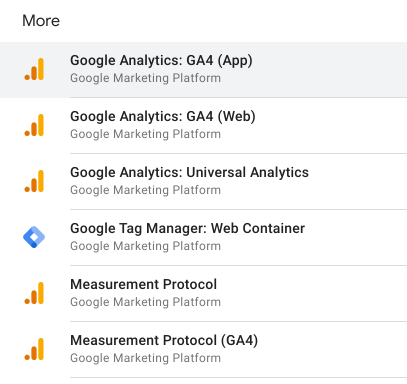
Geben Sie einen Namen für den Client ein und klicken Sie auf Speichern.
Google Analytics: GA4-Tag konfigurieren
Wenn Sie Daten an Google Analytics senden möchten, müssen Sie im Servercontainer ein Google Analytics: GA4-Tag erstellen. Der Client parst die eingehende HTTP-Anfrage in ein Ereignisdatenobjekt. Das Tag nimmt dieses Ereignisdatenobjekt, ordnet es dem richtigen Format zu und sendet es dann an Google Analytics.
- Rufen Sie in Ihrem Servercontainer Tags auf und klicken Sie auf Neu.
Klicken Sie auf Tag-Konfiguration und wählen Sie Google Analytics: GA4 aus.
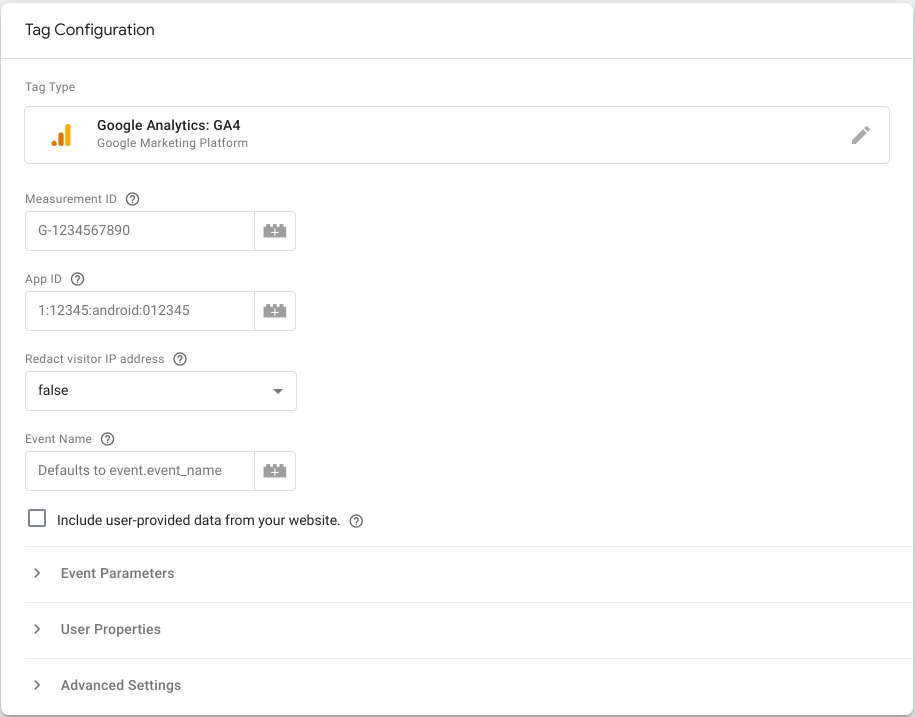
Standardmäßig übernimmt das Tag alle relevanten Felder und Parameter aus dem vom Client erstellten Ereignisdatenobjekt:
- Wenn die eingehende Google Analytics-Anfrage den Client Google Analytics: GA4 (App) durchläuft, übernimmt das Tag die App-ID und die Ereignisparameter.
- Wenn die eingehende Google Analytics-Anfrage den Client Google Analytics: GA4 (Web) durchläuft, übernimmt das Tag die Mess-ID und die Ereignisparameter.
Trigger für Traffic über Mobilgeräte einrichten
Anschließend müssen Sie festlegen, wann das GA4-Tag ausgelöst werden soll. Der Google Analytics: GA4-Client (App) parst die eingehende Anfrage in ein Ereignisdatenobjekt und das Tag übernimmt die Werte. Daher sollte das Tag in der Regel immer dann ausgelöst werden, wenn der GA4-Client die Anfrage beansprucht.
So richten Sie die Trigger ein:
- Klicken Sie in den Tag-Einstellungen auf Triggering.
- Wenn Sie einen neuen Trigger erstellen möchten, klicken Sie rechts oben auf das Pluszeichen.
- Klicken Sie auf Triggerkonfiguration , um den Triggertyp auszuwählen.
Wählen Sie in der Liste Benutzerdefiniert oder Benutzerdefiniertes Ereignis aus.
- Der Triggertyp Benutzerdefiniert löst das Tag standardmäßig aus, wenn ein Ereignis von einem serverseitigen Client generiert wird.
- Mit dem Triggertyp Benutzerdefiniertes Ereignis können Sie das Tag für einen bestimmten Ereignisnamen oder ein Ereignis auslösen, das einem regulären Ausdrucksmuster entspricht.
Wenn Sie die Liste der Aktivierungsbedingungen für diesen Trigger aktivieren möchten, z. B. um das Tag nur für mobile oder Web-Ereignisdaten auszulösen, wählen Sie Einige Ereignisse aus.
- Ereignisname ist bereits ausgewählt. Klicken Sie auf die Auswahl und wählen Sie in der Liste Integrierte Variable auswählen aus.
- Wenn Sie den Namen des Clients, der das Ereignis generiert hat, automatisch zurückgeben möchten, wählen Sie Clientname aus.
- Verwenden Sie den Namen des zuvor konfigurierten Clients, um die Bedingung entsprechend festzulegen. Der Trigger sollte so aussehen:
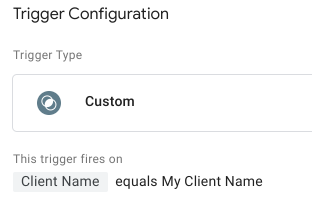
Speichern Sie den Trigger und geben Sie einen aussagekräftigen Namen ein. Sie können beispielsweise „Alle GA4-App-Ereignisse“ verwenden.
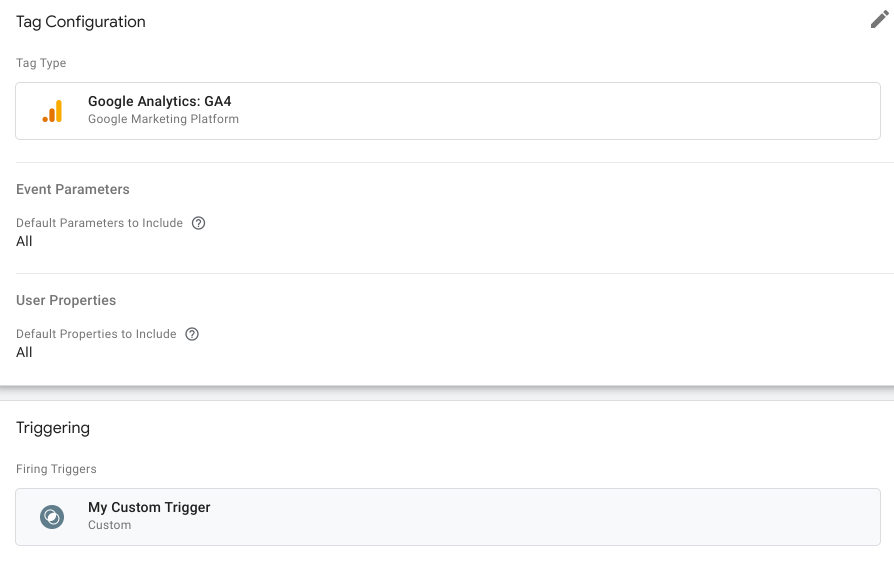
Sie sollten jetzt wieder in den Tag-Einstellungen sein und der neue Trigger ist an seiner Stelle. Speichern Sie das Tag und geben Sie einen aussagekräftigen Namen ein, z. B. „GA4“. Das Tag sollte so aussehen:
Container in der Vorschau ansehen
Mit Google Tag Manager können Sie sich eine Vorschau Ihres Servercontainers ansehen und ihn debuggen , bevor Sie die Änderungen veröffentlichen. Die Vorschau funktioniert erst, wenn Sie das serverseitige Tagging in Ihrer Google Analytics-Property aktiviert haben.
Damit Ihre App-Anfragen die Vorschaukonfiguration auslösen, müssen Sie Folgendes tun:
- Wählen Sie in Ihrem Google Tag Manager-Servercontainer Vorschau aus.
- Klicken Sie rechts oben auf das Dreipunkt-Menü ⋮ und wählen Sie Anfragen von einer App senden aus.
Geben Sie Ihre App-ID ein und klicken Sie auf QR-Code generieren.
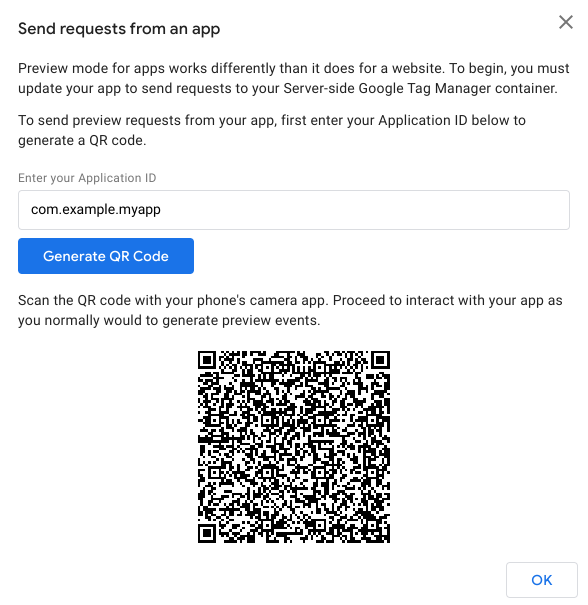
Scannen Sie den QR-Code mit der Kamera App Ihres Smartphones. Sie können die App dann wie gewohnt nutzen, um Vorschauereignisse zu generieren.
Klicken Sie auf OK , um das Dialogfeld zu schließen.
Container veröffentlichen
Nachdem Sie die Änderungen überprüft haben, veröffentlichen Sie den Container, damit die Änderungen für den gesamten Traffic wirksam werden. Weitere Informationen zu Veröffentlichung, Versionen und Genehmigungen.
Schritt 3: Serverseitiges Tagging in der Google Analytics-Property aktivieren
- Rufen Sie in Ihrer Google Analytics-Property die Seite Verwaltung auf.
- Öffnen Sie Datenstreams.
Wählen Sie auf dem Tab „iOS“ oder „Android“ die Streamkonfiguration Ihrer Anwendung aus.

Klicken Sie auf SDK-Einstellungen konfigurieren und dann auf Serverseitigen Tag Manager konfigurieren.
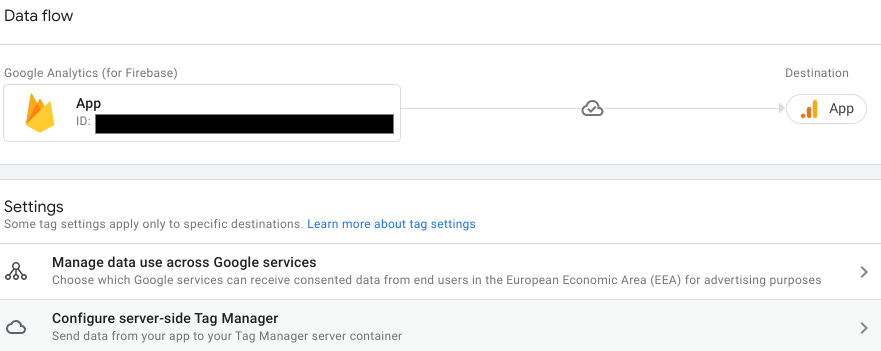
So aktivieren Sie das SDK, um Messdaten an die Servercontainer-URL zu senden:
- Aktivieren Sie die Option Daten an einen serverseitigen Tag Manager-Container senden.
- Kopieren Sie die Servercontainer-URL. Sie finden sie in Google Tag Manager unter Verwaltung > Containereinstellungen > Servercontainer-URLs.
Wählen Sie den Prozentsatz des Traffics aus, den Sie an den Servercontainer weiterleiten möchten. Sie können eine Option unter 100% auswählen, um die Servereinrichtung und -konfiguration zu validieren, bevor Sie das serverseitige Tagging für den gesamten Traffic verwenden.
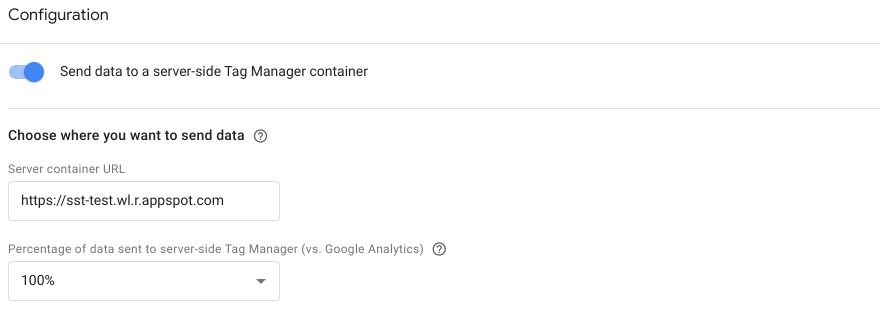
Klicken Sie auf Speichern. Das SDK ruft die aktualisierte Servercontainer-URL ab und leitet Messdaten dorthin weiter.
Bekannte Einschränkungen
Für Android-Anwendungen:
- Automatisch protokollierte In-App-Käufe basieren auf der Integration mit dem Google Play-Backend und werden nicht an den Servercontainer gesendet.
- Das Ereignis
app_removewird unter Android nicht gemeldet.
Sie müssen Ihre App-Datenstreams in Google Analytics weiterhin mit Ihrem Google Ads-Konto verknüpfen, damit Ihre SDK-Daten und Conversions in Google Ads importiert werden. Das serverseitige Tagging bietet keine direkte Integration zwischen Ihrem SDK und Google Ads.
API
Mit der Tag Manager REST API können Sie auf die Tag Manager-Konfigurationsdaten zugreifen. Weitere Informationen zur API:
- Im Entwicklerhandbuch erfahren Sie, wie Sie mit der API arbeiten.
- In der Tag Manager API-Referenz finden Sie Informationen zu Tag Manager-Ressourcen und verfügbaren Vorgängen.