
บทความนี้มีไว้สำหรับนักพัฒนาซอฟต์แวร์ที่ต้องการย้ายแท็ก Floodlight จากคอนเทนเนอร์ฝั่งเว็บของ Tag Manager ไปยังคอนเทนเนอร์ของเซิร์ฟเวอร์
Tag Manager ฝั่งเซิร์ฟเวอร์ช่วยให้คุณย้ายแท็กตัวนับและแท็กยอดขาย Floodlight ของ Google จากหน้าเว็บไปยังเซิร์ฟเวอร์ได้ การย้ายแท็กเหล่านี้ไปยังเซิร์ฟเวอร์จะช่วยลดปริมาณโค้ดที่คุณต้องเรียกใช้ในหน้าเว็บ และช่วยปรับปรุงเวลาในการโหลดหน้าเว็บ
ก่อนเริ่มต้น
ก่อนที่จะย้ายแท็กไปยังเซิร์ฟเวอร์ โปรดตรวจสอบว่าคุณมีสิ่งต่อไปนี้
- สิทธิ์เข้าถึงระดับผู้ดูแลระบบใน Google Tag Manager และ Floodlight
- ตั้งค่าและติดตั้ง Google Tag Manager
- ตั้งค่าคอนเทนเนอร์ของเซิร์ฟเวอร์
- ตั้งค่าไคลเอ็นต์ Google Analytics: GA4
ขั้นตอนที่ 1: ตั้งค่าแท็ก Conversion Linker
บัญชี Floodlight จะส่งข้อมูล Conversion ไปยัง Google Tag Manager ได้ก็ต่อเมื่อคุณตั้งค่าแท็ก Conversion Linker แล้วเท่านั้น
หากคุณได้กำหนดค่าแท็ก Conversion Linker ในคอนเทนเนอร์ของเซิร์ฟเวอร์แล้ว ให้ข้ามขั้นตอนนี้ไปได้เลย
วิธีตั้งค่าแท็ก Conversion Linker
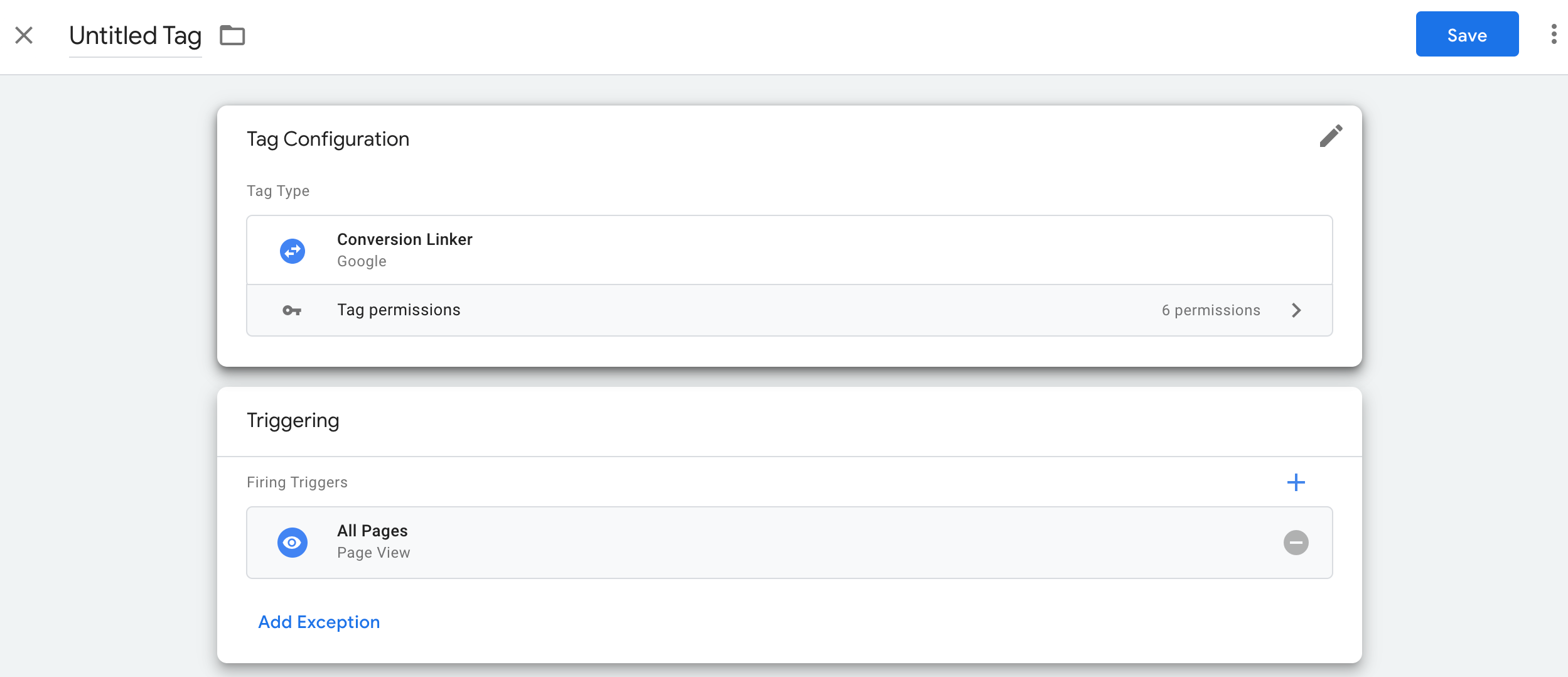
- จากพื้นที่ทำงานของคอนเทนเนอร์ของเซิร์ฟเวอร์ ให้เปิดเมนูแท็ก ทางด้านซ้ายของหน้า
- คลิกใหม่ เพื่อเพิ่มแท็กใหม่
- เลือกประเภทแท็กเป็น Conversion Linker
- ตั้งค่าทริกเกอร์ที่จะทำให้แท็กฝั่งเซิร์ฟเวอร์ Conversion Linker เริ่มทำงาน
ในกรณีส่วนใหญ่ ทริกเกอร์ หน้าเว็บทั้งหมด เป็นตัวเลือกที่ดีที่สุด - ตั้งชื่อแท็ก แล้วคลิกบันทึก
ขั้นตอนที่ 2: ตั้งค่าแท็ก Floodlight
Google Tag Manager รองรับแท็กตัวนับ Floodlight และแท็กยอดขาย Floodlight ในคอนเทนเนอร์ของเซิร์ฟเวอร์
ตัวนับ Floodlight
วิธีตั้งค่าแท็กตัวนับ Floodlight
- ในพื้นที่ทำงานของคอนเทนเนอร์ของเซิร์ฟเวอร์ ให้เลือกเมนูแท็ก ทางด้านซ้ายของหน้า
- คลิกใหม่ เพื่อเพิ่มแท็กใหม่
เลือกประเภทแท็กเป็นตัวนับ Floodlight

หากต้องการรวบรวมค่าที่จําเป็นต่อการกําหนดค่าแท็ก ให้เปิดเบราว์เซอร์อีกหน้าต่างหนึ่ง แล้วลงชื่อเข้าใช้ Campaign Manager 360 คลิกผู้ลงโฆษณา แล้วคลิกชื่อของผู้ลงโฆษณา ป้อนค่าต่อไปนี้ในแท็กตัวนับ Floodlight ใหม่ของ Tag Manager
- รหัสผู้ลงโฆษณา: รหัสผู้ลงโฆษณาจะปรากฏในหน้ารายละเอียดผู้ลงโฆษณาด้านล่างชื่อของผู้ลงโฆษณา ค่านี้ยังพบเป็นค่า
src=ในข้อมูลโค้ดแท็ก Floodlight ที่สร้างขึ้นอีกด้วย - สตริงแท็กกลุ่ม: ระบุกิจกรรมที่คุณต้องการใช้งานในตารางกิจกรรม
และค้นหา สตริงแท็กกลุ่ม ที่แสดงใน
คอลัมน์ทางด้านขวา ค่านี้ยังพบเป็นค่า
type=ในข้อมูลโค้ดแท็ก Floodlight ที่สร้างขึ้นอีกด้วย - สตริงแท็กกิจกรรม: ระบุกิจกรรมที่คุณต้องการใช้งานในตารางกิจกรรม และค้นหา สตริงแท็กกิจกรรม ที่แสดงในคอลัมน์ทางด้านขวา ค่านี้ยังพบเป็นค่า
cat=ในข้อมูลโค้ดแท็ก Floodlight ที่สร้างขึ้นอีกด้วย
- รหัสผู้ลงโฆษณา: รหัสผู้ลงโฆษณาจะปรากฏในหน้ารายละเอียดผู้ลงโฆษณาด้านล่างชื่อของผู้ลงโฆษณา ค่านี้ยังพบเป็นค่า
ตั้งค่าวิธีการนับ ที่ต้องการ ดังนี้
- มาตรฐาน: นับทุก Conversion
- ไม่ซ้ำ: นับ Conversion แรกของผู้ใช้ที่ไม่ซ้ำกันแต่ละราย ในช่วง 24 ชม. ของแต่ละวัน ตั้งแต่เที่ยงคืนถึงเที่ยงคืน ตามเวลาตะวันออก (สหรัฐฯ)
- ต่อเซสชัน: นับ 1 Conversion ต่อผู้ใช้ต่อเซสชัน ระยะเวลาในเซสชันจะกำหนดโดยเว็บไซต์ซึ่งมีการใช้แท็ก Floodlight อยู่
เปิดหน้าต่างเลือกทริกเกอร์
เลือกทริกเกอร์ในเมนูการกำหนดค่าทริกเกอร์ ในกรณีส่วนใหญ่ หน้าเว็บทั้งหมด เป็นตัวเลือกที่ดีที่สุด

ป้อนชื่อแท็ก แล้วคลิกบันทึก

ยอดขาย Floodlight
วิธีตั้งค่าแท็กยอดขาย Floodlight
- ในพื้นที่ทำงานของคอนเทนเนอร์ของเซิร์ฟเวอร์ ให้เลือกเมนูแท็ก ทางด้านซ้ายของหน้า
- คลิกใหม่ เพื่อเพิ่มแท็กใหม่
เลือกประเภทแท็กเป็นยอดขาย Floodlight หมายเหตุ: แท็กยอดขาย Floodlightจะรวบรวมค่าต่อไปนี้จากช่องอีคอมเมิร์ซที่เกี่ยวข้องโดยอัตโนมัติ
*   Order ID (Transaction ID)
*   Revenue (Value)
หากต้องการรวบรวมค่าที่จําเป็นต่อการกําหนดค่าแท็ก ให้เปิดเบราว์เซอร์อีกหน้าต่างหนึ่ง แล้วลงชื่อเข้าใช้ Campaign Manager 360 คลิก ผู้ลงโฆษณา แล้วคลิกชื่อของผู้ลงโฆษณา ป้อนค่าต่อไปนี้ในแท็กตัวนับ Floodlight ใหม่ของ Tag Manager
- รหัสผู้ลงโฆษณา: รหัสผู้ลงโฆษณาจะปรากฏในหน้ารายละเอียดผู้ลงโฆษณาด้านล่างชื่อของผู้ลงโฆษณา ค่านี้ยังพบเป็นค่า
src=ในข้อมูลโค้ดแท็ก Floodlight ที่สร้างขึ้นอีกด้วย - สตริงแท็กกลุ่ม: ระบุกิจกรรมที่คุณต้องการใช้งานในตารางกิจกรรม
และค้นหา สตริงแท็กกลุ่ม ที่แสดงใน
คอลัมน์ทางด้านขวา ค่านี้ยังพบเป็นค่า
type=ในข้อมูลโค้ดแท็ก Floodlight ที่สร้างขึ้นอีกด้วย - สตริงแท็กกิจกรรม: ระบุกิจกรรมที่คุณต้องการใช้งานในตารางกิจกรรม และค้นหา สตริงแท็กกิจกรรม ที่แสดงในคอลัมน์ทางด้านขวา ค่านี้ยังพบเป็นค่า
cat=ในข้อมูลโค้ดแท็ก Floodlight ที่สร้างขึ้นอีกด้วย
- รหัสผู้ลงโฆษณา: รหัสผู้ลงโฆษณาจะปรากฏในหน้ารายละเอียดผู้ลงโฆษณาด้านล่างชื่อของผู้ลงโฆษณา ค่านี้ยังพบเป็นค่า
ตั้งค่าวิธีการนับ ที่ต้องการ ดังนี้
- มาตรฐาน: นับทุก Conversion
- ไม่ซ้ำ: นับ Conversion แรกของผู้ใช้ที่ไม่ซ้ำกันแต่ละราย ในช่วง 24 ชม. ของแต่ละวัน ตั้งแต่เที่ยงคืนถึงเที่ยงคืน ตามเวลาตะวันออก (สหรัฐฯ)
- ต่อเซสชัน: นับ 1 Conversion ต่อผู้ใช้ต่อเซสชัน ระยะเวลาในเซสชันจะกำหนดโดยเว็บไซต์ซึ่งมีการใช้แท็ก Floodlight อยู่
เปิดหน้าต่างเลือกทริกเกอร์
เลือกทริกเกอร์ในเมนูการกำหนดค่าทริกเกอร์ ในกรณีส่วนใหญ่ หน้าเว็บทั้งหมด เป็นตัวเลือกที่ดีที่สุด
ป้อนชื่อแท็ก แล้วคลิกบันทึก
ไม่บังคับ: ตั้งค่า Conversion จากข้อมูลรถเข็นช็อปปิ้ง
คุณกําหนดค่าแท็กยอดขาย Floodlight เพื่อส่ง Conversion จากข้อมูลรถเข็นช็อปปิ้งได้ Conversion จากข้อมูลรถเข็นช็อปปิ้งจะให้รายละเอียดแบบละเอียดของเหตุการณ์ Conversion ที่ระดับ SKU การส่งรหัสผู้ขาย ป้ายกำกับฟีด ภาษาของฟีด และข้อมูลสินค้าจะช่วยให้คุณระบุได้ว่าสินค้าใดขายดีและสินค้าใดอาจต้องได้รับการสนับสนุนเพิ่มเติม
ขั้นตอนที่ 1 จาก 2: ส่งพารามิเตอร์ข้อมูลรถเข็นช็อปปิ้งไปยังชั้นข้อมูล
สร้างอาร์เรย์
ecommerce.purchase.productsรูปแบบ JSON เช่น'ecommerce':{ 'purchase':{ 'products': [{ 'id': 'String', 'price': 'Floating point', 'quantity': Integer, 'country': 'String', // Optional 'accountId': 'String' // Optional }, { … // Each SKU (product) in the transaction // is in its own array item. }] } }'ใช้
dataLayer.pushเมธอด เพื่อทําให้ข้อมูลพร้อมใช้งานในชั้นข้อมูลของ Google Tag Manager
ขั้นตอนที่ 2 จาก 2: กำหนดค่าแท็กยอดขาย Floodlight
ข้อมูลเหตุการณ์
- เปิดแท็กยอดขาย Floodlight ในคอนเทนเนอร์ของเซิร์ฟเวอร์
- ในส่วน "การรายงานผลิตภัณฑ์" ให้เลือกช่องทําเครื่องหมายให้ข้อมูลยอดขายระดับสินค้า
- เลือกข้อมูลเหตุการณ์ จากเมนูแบบเลื่อนลง "แหล่งข้อมูล" Google Tag Manager จะใช้ข้อมูลที่พุชไปยังชั้นข้อมูลในอาร์เรย์
ecommerce.purchase.productsโดยอัตโนมัติ - คลิกบันทึก
การกำหนดค่าที่กำหนดเอง
- เปิดแท็กยอดขาย Floodlight ในคอนเทนเนอร์ของเซิร์ฟเวอร์
- ในส่วน "การรายงานผลิตภัณฑ์" ให้เลือกช่องทําเครื่องหมายให้ข้อมูลยอดขายระดับผลิตภัณฑ์
- เลือกการกำหนดค่าที่กำหนดเอง จากเมนูแบบเลื่อนลง "แหล่งข้อมูล"
- เลือกตัวแปรแบบไดนามิกหรือป้อนค่าด้วยตนเองในช่องต่อไปนี้
- ข้อมูลสินค้า: สตริงที่จัดรูปแบบแล้วและมีข้อมูลสินค้า
- รหัสผู้ขาย: รหัส Google Merchant Center ของผู้ค้าปลีก
- ป้ายกำกับฟีด: ป้ายกำกับที่ระบุฟีดที่เฉพาะเจาะจงซึ่งใช้ภายใน Google Merchant Center
- ภาษาของฟีด: ภาษาของฟีดที่แสดงโดยใช้ รหัส ISO 639-1 แบบ 2 ตัวอักษร
- คลิกบันทึก
ไม่บังคับ: ตั้งค่า Conversion ที่ปรับปรุงแล้ว
หากไม่ได้ใช้ Conversion ที่ปรับปรุงแล้ว ให้ข้ามไปที่ส่วนตรวจสอบการตั้งค่า
หากต้องการกำหนดค่า Conversion ที่ปรับปรุงแล้ว ให้ทำตาม ขั้นตอนด้านล่าง
ตั้งค่าตัวแปรข้อมูลที่ได้จากผู้ใช้
คุณติดตั้งใช้งาน Conversion ที่ปรับปรุงแล้วใน Tag Manager ได้ 3 วิธีหลักๆ ต่อไปนี้ คุณต้องเลือกเพียงตัวเลือกเดียวเพื่อรวบรวมข้อมูลที่ได้จากผู้ใช้
| การรวบรวมอัตโนมัติ | การกําหนดค่าด้วยตนเอง | การกําหนดค่าโค้ด | |
|---|---|---|---|
| วิธีการรวบรวม | รวบรวมข้อมูลที่ได้จากผู้ใช้โดยอัตโนมัติตามโค้ดของเว็บไซต์ หากต้องการควบคุมตำแหน่งที่จะรวบรวมอินพุต ให้เลือกใช้การตั้งค่าด้วยตนเองหรือตั้งค่าโค้ด |
ระบุพร็อพเพอร์ตี้ CSS หรือตัวแปร JavaScript ที่ต้องการเพื่อรวบรวมข้อมูลที่ได้จากผู้ใช้ หากคุณจําเป็นต้องควบคุมการจัดรูปแบบและแฮชข้อมูล ให้เลือกการกําหนดค่าโค้ด |
เพิ่มข้อมูลโค้ดบนเว็บไซต์ที่ส่งข้อมูลลูกค้าที่แฮชสำหรับการจับคู่ วิธีนี้เป็นตัวเลือกที่ดีที่สุดในการเพิ่มความแม่นยําของ Conversion ที่ปรับปรุงแล้วให้ได้สูงสุด โดยจะให้คุณส่งข้อมูลที่มีรูปแบบสอดคล้องกันเมื่อแท็ก Conversion เริ่มทํางาน |
| ความซับซ้อน | เรียบง่าย | ปานกลาง | ซับซ้อน |
| ทักษะ | ไม่ต้องใช้ทักษะพิเศษ | HTML และ CSS | การพัฒนาเว็บ |
การรวบรวมอัตโนมัติ
- ในคอนเทนเนอร์ฝั่งเว็บ ให้เปิดเมนูตัวแปร
- สร้างตัวแปรที่กำหนดโดยผู้ใช้ ใหม่ประเภทข้อมูลที่ได้จากผู้ใช้
- ตั้งค่าประเภท เป็นการรวบรวมอัตโนมัติ
- ตั้งชื่อตัวแปร เช่น
My user-defined data - คลิกบันทึก
การกําหนดค่าด้วยตนเอง
- ในคอนเทนเนอร์ฝั่งเว็บ ให้เปิดเมนูตัวแปร
- สร้างตัวแปรที่กำหนดโดยผู้ใช้ ใหม่ประเภทข้อมูลที่ได้จากผู้ใช้
- ตั้งค่าประเภท เป็นการกําหนดค่าด้วยตนเอง
สําหรับฟิลด์ข้อมูลผู้ใช้ที่เกี่ยวข้องซึ่งคุณต้องการระบุผ่าน Conversion ที่ปรับปรุงแล้ว ให้เพิ่มตัวแปรใหม่หรือที่มีอยู่
ในการระบุองค์ประกอบจาก DOM ให้สร้างตัวแปรใหม่ > การกําหนดค่าตัวแปร > องค์ประกอบ DOM
ในส่วนวิธีการเลือก คุณจะใช้ตัวเลือก CSS หรือรหัส ก็ได้ เคล็ดลับ: หากตัวแปร CSS เปลี่ยนแปลงบ่อย ให้เพิ่มรหัส HTML ลงในเว็บไซต์และใช้ตัวแปรรหัส
ป้อนตัวเลือก CSS หรือชื่อรหัส คุณสามารถเว้นช่องชื่อแอตทริบิวต์ให้ว่างไว้ได้
ตั้งชื่อและบันทึก ตัวแปรองค์ประกอบ DOM หน้าจอจะกลับไปที่การตั้งค่าข้อมูลที่ได้จากผู้ใช้
ตั้งชื่อตัวแปรข้อมูลที่ได้จากผู้ใช้ เช่น
My user-defined dataคลิกบันทึก
การกําหนดค่าโค้ด
ขั้นตอนที่ 1: ระบุและกําหนดตัวแปร Conversion ที่ปรับปรุงแล้ว
คุณจะส่งข้อมูลที่ไม่ได้แฮช (ซึ่ง Google จะแฮชก่อนที่จะไปถึงเซิร์ฟเวอร์) หรือข้อมูลที่แฮชไว้ล่วงหน้าก็ได้ หากต้องการส่งข้อมูลที่แฮชไว้ล่วงหน้า โปรดเข้ารหัสข้อมูลโดยใช้ SHA256 ที่เข้ารหัสเลขฐาน 16 ไม่ว่าจะเป็นกรณีใด ให้ระบุฟิลด์ email หรือ phone_number อย่างน้อย 1 ฟิลด์
วิธีพุชข้อมูลที่ไม่ได้แฮช เข้าไปในชั้นข้อมูล
ในเว็บไซต์ ให้จัดเก็บข้อมูลที่ได้จากผู้ใช้เป็นคู่คีย์-ค่าในตัวแปร JavaScript เช่น
var leadsUserData = {
  'email': 'name@example.com',
  'phone_number': '+11234567890',
  'address': {
    first_name: 'John',
    last_name: 'Doe',
    street: '123 Lemon',
    city: 'Some city',
    region: 'CA',
    country: 'US',
    postal_code: '12345',
  },
};
ส่งข้อมูลผู้ใช้ไปพร้อมกับเหตุการณ์โดยใช้ dataLayer.push() ดังตัวอย่างต่อไปนี้
<script>
  dataLayer.push({
    'event': 'formSubmitted',
    'leadsUserData': {
      'email': 'name@example.com',
      'phone_number': '+11234567890',
      'address': {
         first_name: 'John',
         last_name: 'Doe',
         street: '123 Lemon',
         city: 'Some city',
         region: 'CA',
         country: 'US',
        postal_code: '12345',
       },
     },
  });
<script>
ตอนนี้ตัวแปร leadsUserData ก็พร้อมใช้งานใน Google Tag Manager แล้ว
วิธีพุชข้อมูลที่แฮชไว้ล่วงหน้า เข้าไปในชั้นข้อมูล
ในเว็บไซต์ ให้แฮชข้อมูลที่ได้จากผู้ใช้โดยใช้ SHA256 ที่เข้ารหัสเลขฐาน 16 คีย์ของข้อมูลที่เข้ารหัสต้องขึ้นต้นด้วย
sha256_เช่น{'sha256_email_address':await hashEmail(email.trim()), }ส่งข้อมูลผู้ใช้ไปพร้อมกับเหตุการณ์โดยใช้
dataLayer.push()ตัวอย่างด้านล่างแสดงการใช้ชั้นข้อมูลโดยสมมติว่าคุณเขียนฟังก์ชันการแฮชด้วยตัวเอง ซึ่งเรียกใช้แบบไม่พร้อมกันได้<script> dataLayer.push({ 'event': 'formSubmitted', 'leadsUserData': { 'sha256_email_address': await hashEmail(email.trim()), 'sha256_phone_number': await hashPhoneNumber(phoneNumber), 'address': { sha265_first_name: await hashString(firstname), sha256_last_name: await hashString(lastname), sha256_street: await hashString(streetAddress), postal_code: '12345', }, }, }); <script>
ตอนนี้ตัวแปร leadsUserData ก็พร้อมใช้งานใน Google Tag Manager แล้ว
ขั้นตอนที่ 2: สร้างตัวแปรข้อมูลที่ได้จากผู้ใช้
- ในคอนเทนเนอร์ฝั่งเว็บ ให้เปิดเมนูตัวแปร
- สร้างตัวแปรที่กำหนดโดยผู้ใช้ ใหม่ประเภทข้อมูลที่ได้จากผู้ใช้
- ตั้งค่าประเภท เป็นโค้ด
- สําหรับฟิลด์ข้อมูลผู้ใช้ที่เกี่ยวข้องซึ่งคุณต้องการระบุ ให้คลิกเมนูแบบเลื่อนลง แล้วเลือกตัวแปรใหม่
- ในส่วนเลือกประเภทตัวแปร ให้เลือกตัวแปรชั้นข้อมูล
- ในตัวแปรชั้นข้อมูล ให้อ้างอิงข้อมูลผู้ใช้ที่จัดเก็บไว้ เช่น
leadsUserData - ตั้งชื่อและบันทึก ตัวแปรชั้นข้อมูล หน้าจอจะกลับไปที่การตั้งค่าข้อมูลที่ได้จากผู้ใช้
- ตั้งชื่อตัวแปรข้อมูลที่ได้จากผู้ใช้ เช่น
My user-defined data - คลิกบันทึก
กำหนดตัวแปรให้กับแท็ก Google
- เปิดเมนูแท็ก ในคอนเทนเนอร์ฝั่งเว็บ
- แก้ไขแท็ก Google ที่คุณใช้ส่งข้อมูลไปยังเซิร์ฟเวอร์การติดแท็ก
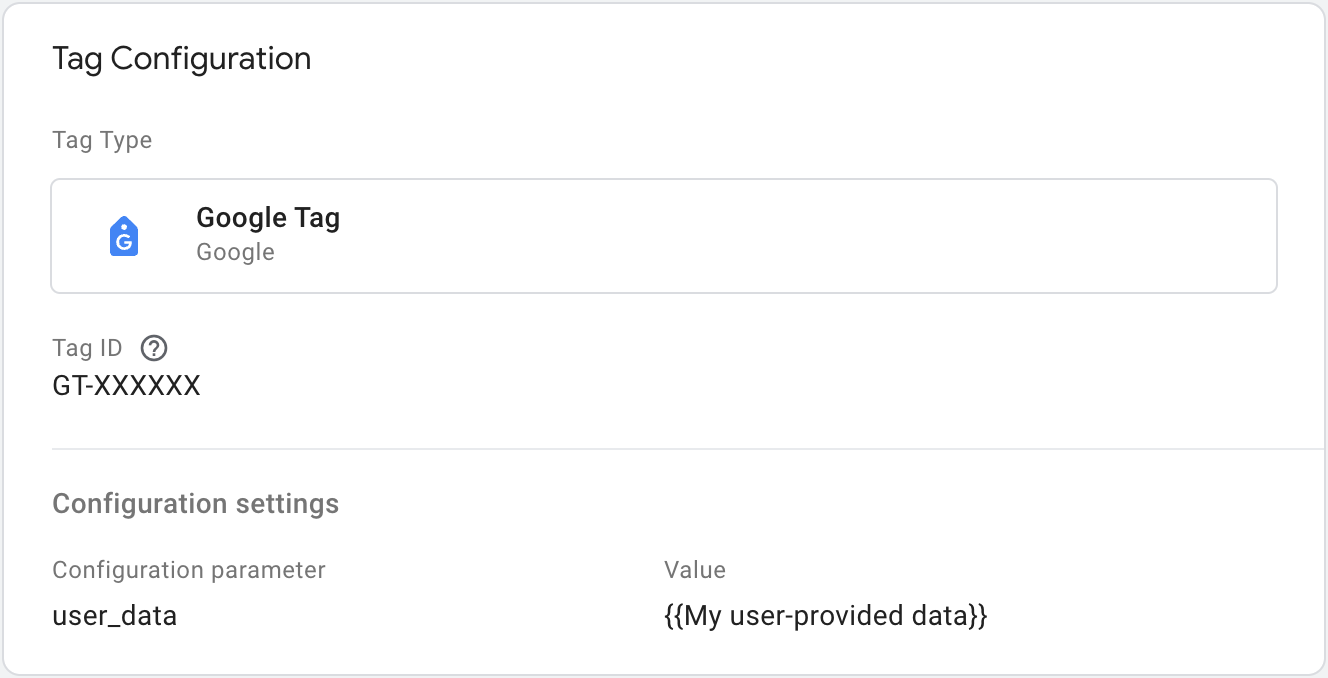
- ในส่วนการตั้งค่าการกำหนดค่า ให้เพิ่มพารามิเตอร์การกำหนดค่า
ใหม่ชื่อ
user_dataตั้งค่าค่า เป็นตัวแปรข้อมูลที่ได้จากผู้ใช้ เช่น{{My user-provided data}} บันทึก การเปลี่ยนแปลง แท็กควรมีลักษณะดังนี้
กำหนดค่าแท็ก Floodlight ฝั่งเซิร์ฟเวอร์
เปิดใช้ Conversion ที่ปรับปรุงแล้วในคอนเทนเนอร์ของเซิร์ฟเวอร์โดยการตั้งค่าแท็กยอดขาย Floodlight หรือแท็กตัวนับ Floodlight
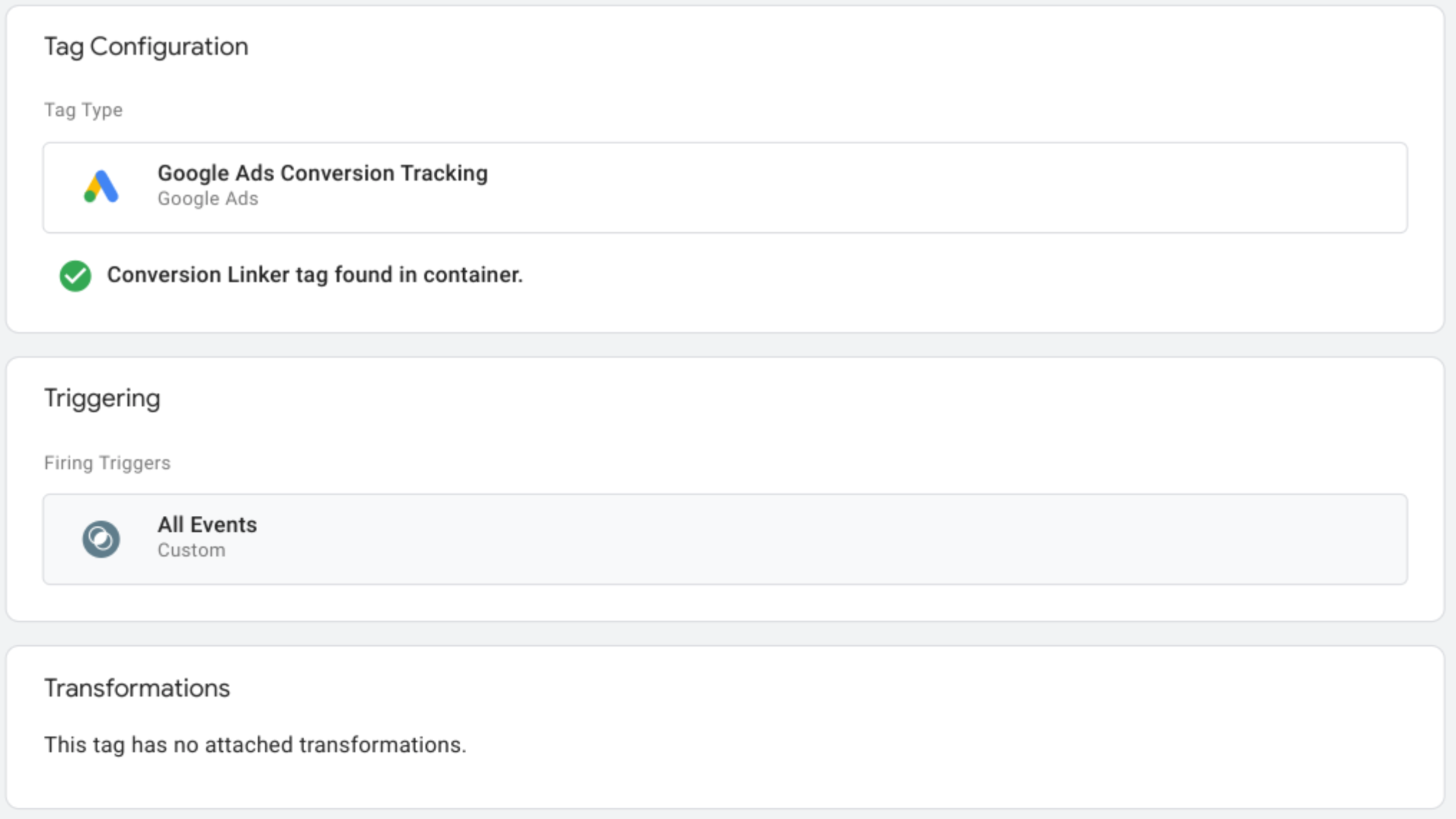
ข้อมูลที่ได้จากผู้ใช้จะช่วยเพิ่มความแม่นยำของการวัดผลโดยการส่งข้อมูลที่ได้จากผู้ใช้ของบุคคลที่หนึ่งที่แฮชจากเว็บไซต์ของคุณ หากต้องการใช้ฟีเจอร์นี้ คุณต้องยอมรับข้อกำหนดและนโยบายเกี่ยวกับข้อมูลที่ได้จากผู้ใช้ในบัญชี Search Ads 360 ก่อน
หากต้องการรวมข้อมูลที่ได้จากผู้ใช้สำหรับ Conversion ที่ปรับปรุงแล้วสำหรับเว็บ ระบบควรส่งข้อมูลที่ระบุตัวบุคคลได้ (PII) จากเว็บไซต์ (คอนเทนเนอร์ฝั่งไคลเอ็นต์) ซึ่งคอนเทนเนอร์ฝั่งเซิร์ฟเวอร์จะส่งต่อข้อมูลดังกล่าว หากไม่ต้องการให้แท็กที่เฉพาะเจาะจงส่งต่อ PII ให้ใช้ "การแปลง" เพื่อปกปิด PII สำหรับแท็กที่เลือก
ไม่บังคับ: มูลค่ารายได้
แท็กยอดขาย Floodlight ใช้พารามิเตอร์ value ของเหตุการณ์เป็นจํานวนเริ่มต้นในการคํานวณรายได้ หากต้องการระบุฐานที่แตกต่างกันในการคํานวณมูลค่ารายได้ คุณต้องตั้งค่าตัวแปรเพื่อดึงข้อมูลจากฐานข้อมูลในและกำหนดตัวแปรให้กับแท็กยอดขาย Floodlight
วิธีสร้างตัวแปรใหม่
- เปิดเมนูตัวแปร ในคอนเทนเนอร์ของเซิร์ฟเวอร์
- สร้างตัวแปรที่กำหนดโดยผู้ใช้ใหม่สำหรับอินพุตข้อมูล เช่น หากต้องการใช้ค่าจากฐานข้อมูล Firestore ให้สร้างตัวแปร {{การค้นหา Firestore}}
- ระบุแหล่งข้อมูลสำหรับตัวแปร
- ตั้งชื่อตัวแปร เช่น "การค้นหากำไร" แล้วบันทึก
วิธีใช้ตัวแปรในแท็กยอดขาย Floodlight
- เปิดเมนูแท็ก ในคอนเทนเนอร์ของเซิร์ฟเวอร์
- แก้ไข แท็กยอดขาย Floodlight
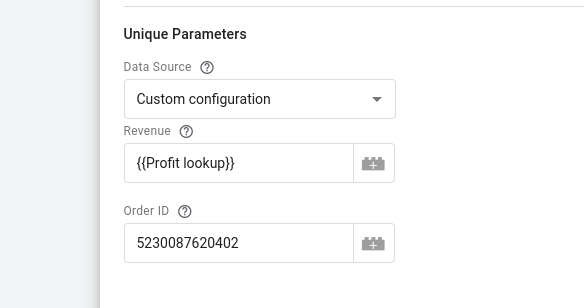
ในส่วนพารามิเตอร์ที่ไม่ซ้ำ ให้ทำดังนี้
- เลือกการกำหนดค่าที่กำหนดเอง สำหรับแหล่งข้อมูล
- เลือกตัวแปรที่คุณสร้างไว้ก่อนหน้านี้สำหรับรายได้
- ป้อนรหัสหรือใช้ตัวแปรเพื่อป้อนรหัสคําสั่งซื้อแบบไดนามิกสําหรับรหัสคําสั่งซื้อ
บันทึก แท็ก
ไม่บังคับ: พารามิเตอร์ที่กำหนดเอง
คุณสามารถส่ง ช่องที่กำหนดเอง
จากหน้าเว็บไปยัง Google Marketing Platform ได้ เช่น match_id
Google Tag Manager
หากต้องการกำหนดค่าช่องที่กำหนดเองสำหรับ Floodlight ให้เติม x-dc- ไว้ข้างหน้าชื่อพารามิเตอร์
- เปิดเมนูแท็ก ในคอนเทนเนอร์ฝั่งเว็บ
- แก้ไขแท็กเหตุการณ์ GA4 หรือสร้างแท็กใหม่
ในพารามิเตอร์เหตุการณ์ ให้เพิ่มชื่อพารามิเตอร์ เติม
x-dc-ไว้ข้างหน้าเพื่อส่งสัญญาณว่าพารามิเตอร์นี้จะส่งไปยัง Floodlight เช่น หากปกติคุณจะส่งmatch_idให้เปลี่ยนเป็นx-dc-match_id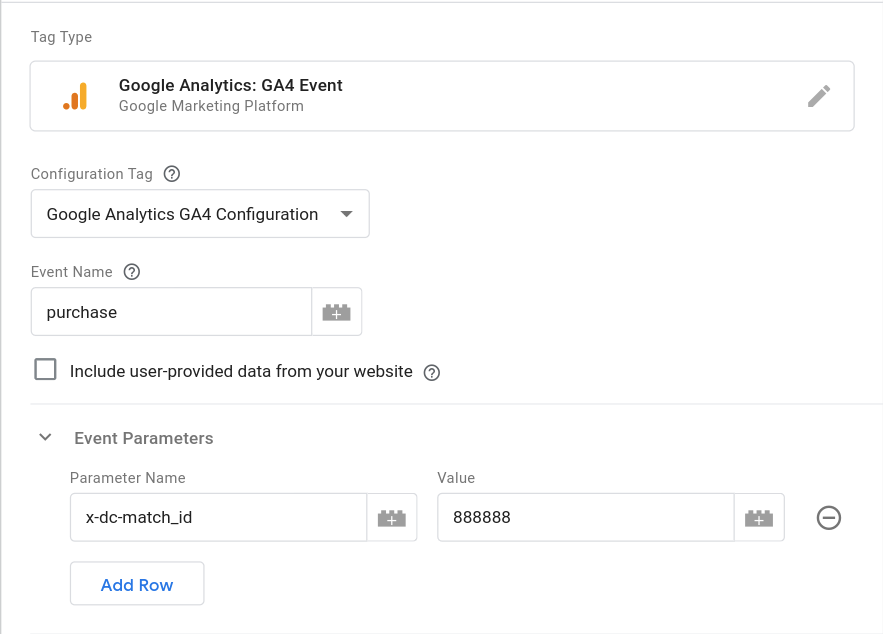
บันทึก แท็ก
gtag.js
หากต้องการกำหนดค่าช่องที่กำหนดเองสำหรับ Floodlight ให้เติม x-dc- ไว้ข้างหน้าชื่อพารามิเตอร์เหตุการณ์
  gtag('event', 'purchase', {
      'x-dc-match_id': [MATCH_ID],
      ...
  })
ขั้นตอนที่ 3: ตรวจสอบการตั้งค่า
เมื่อเริ่มส่งข้อมูลด้วยคอนเทนเนอร์ของเซิร์ฟเวอร์แล้ว คุณสามารถตรวจสอบว่าคอนเทนเนอร์ทำงานอย่างถูกต้องหรือไม่โดยทำตามขั้นตอนต่อไปนี้
- เปิดเว็บไซต์
- เลือกแสดงตัวอย่าง ในคอนเทนเนอร์ของเซิร์ฟเวอร์ Google Tag Manager ผู้ช่วยแท็กจะเริ่มทำงานและโหลดคอนเทนเนอร์ของเซิร์ฟเวอร์
- แท็บแท็ก จะแสดงแท็กทั้งหมดที่เริ่มทำงาน ตรวจสอบว่าแท็กที่คุณกำหนดค่าไว้เริ่มทำงานแล้ว
- แท็บคอนโซล จะแสดงข้อผิดพลาดที่เกิดขึ้นระหว่างการส่งข้อมูลไปยังคอนเทนเนอร์ของเซิร์ฟเวอร์ ตรวจสอบข้อผิดพลาดและแก้ไข
ดูความช่วยเหลือเพิ่มเติมเกี่ยวกับการแก้ไขข้อบกพร่องของคอนเทนเนอร์ Tag Manager ได้ที่ความช่วยเหลือเกี่ยวกับการแสดงตัวอย่างและการแก้ไขข้อบกพร่อง
ขั้นตอนถัดไป
เมื่อแท็ก Floodlight ทํางานตามที่ต้องการแล้ว คุณสามารถนําแท็ก Floodlight ที่เทียบเท่าออกในคอนเทนเนอร์ฝั่งเว็บเพื่อหลีกเลี่ยงการทำข้อมูลซ้ำ