この記事は、ウェブサイトと同じファーストパーティのコンテキストでサーバーサイド タグ設定をホストしたいデベロッパーを対象としています。サーバーで設定された Cookie のセキュリティと持続性を生かすには、同一オリジンの配信がおおすすめです。以下の手順は、サイトに実装されている Google タグ(gtag.js または gtm.js)に関係なく、同一オリジンの配信の設定に適用されます。
初めてタグ設定サーバーを設定する場合、クラウド プロバイダから提供されたドメインでホストされます。デフォルトのエンドポイントを使用する場合、サーバー コンテナにデータは送信されますが、サードパーティのコンテキストで実行されます。Cookie の持続性向上を含むファーストパーティのコンテキストの利点を生かすには、タグ設定サーバーとウェブサイトで同一のドメインを使用する必要があります。
次の表は、親ウェブサイトが www.example.com でホストされている状態でタグ設定サーバーをホストする方法を示しています。
| 同一オリジン(ベスト プラクティス) | サブドメイン | デフォルト ドメイン | |
|---|---|---|---|
| URL の例 | https://www.example.com/metrics |
https://metrics.example.com |
https://metrics.run.app |
| サーバーで設定された Cookie の効果 | セキュリティと持続性の利点すべて。 | セキュリティと持続性の利点すべて。 | なし。JavaScript Cookie のみ設定可能。 |
| 設定の難易度 | リクエストを転送する CDN またはロードバランサを設定。DNS エントリの更新が必要な場合あり。 | DNS エントリを更新。 | 事前設定済み。 |
実装形態を選んで始めましょう。
前提条件
このガイドは、次の準備ができていることを前提としています。
- タグ マネージャーでサーバー コンテナのセットアップ
- タグ設定サーバーのセットアップ
カスタム ドメインを設定する
注: サーバー コンテナのサブドメインは、アプリケーションを提供するサブドメインとは別にする必要があります。たとえば、アプリケーションが www.example.com でウェブ トラフィックを配信する場合、サーバー コンテナでは別のサブドメイン(metrics.example.com など)を使用します。
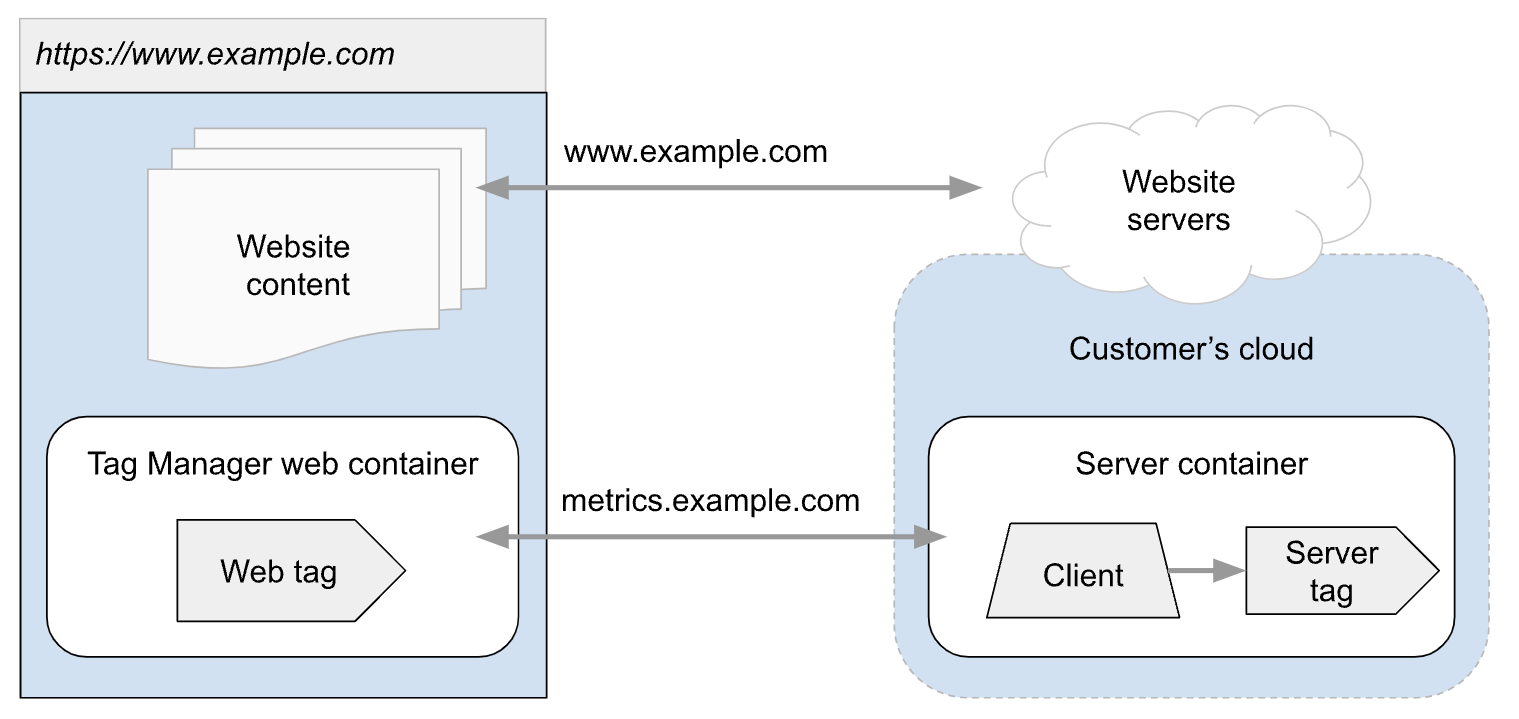
1. アプリにサブドメインをマッピングする
- Google Cloud コンソールで、サービス設定の [カスタム ドメイン] に移動します。開いているプロジェクトの名前が、使用するコンテナの ID と一致していることを確認しましょう。

- [カスタム ドメインを追加] をクリックします。
- ドメインの所有権を証明済みであれば、[使用するドメインを選択する] 欄で選択できます。それ以外の場合は、プルダウン メニューから [新しいドメインの所有権を証明] を選択します。ドメインの所有権確認が済んでいない場合は、次の手順を行います。
- 使用するサブドメイン(例:
metrics.example.com)を入力し、[確認] をクリックします。新しいウィンドウで、ウェブマスター セントラルが開きます。 - ウェブマスター セントラルで表示される案内に従い、使用するサブドメインの所有権の証明を行います。
- ウェブマスター セントラルでの手順が完了したらそのウィンドウを閉じ、Google Cloud コンソールの [新しいカスタム ドメインの追加] ページに戻ります。所有権証明を行ったドメインがまだ表示されていなければ、[ドメインを更新] をクリックします。
- [ドメインを〈プロジェクト ID〉にポイントする] 欄で、先頭に「
www.」が付いているサブドメインを削除して、[マッピングを保存] をクリックします。
2. ドメイン登録事業者のサイトで DNS レコードを更新する
App Engine でサービスをカスタム ドメインにマッピングしたら、ドメイン登録事業者のサイトで DNS レコードを更新しましょう。入力を容易にするため、必要な DNS レコードが自動的に生成され、表示されます。
サービスをカスタム ドメインにマッピングしたら、ドメイン登録事業者で DNS レコードを更新します。入力を容易にするため、必要な DNS レコードが自動的に生成され、表示されます。
- ドメイン マッピングの DNS レコード情報を取得するには、Google Cloud コンソールで [カスタム ドメイン] タブを開きます。このページには、アプリにマッピングしたすべてのドメインの DNS レコードが一覧表示されます。
- ドメイン登録事業者のサイトでアカウントにログインし、DNS 構成ページを開きます。
- ドメインの構成ページのホストレコード セクションで、ドメインをサービスにマッピングしたときに取得した各 DNS レコードを追加します。レコード フィールドに次の情報を入力します。
- レコードタイプ: Google が作成した DNS レコードに表示されているレコードタイプ(A および AAAA)を入力します。
- レコード名: A レコードと AAAA レコードの場合は、登録したサブドメインを入力します。たとえば、metrics.example.com をマッピングするには「metrics」と入力します。
- データ: Google が作成した DNS レコードに表示されているレコードデータ(rrdata)を入力します。A レコードまたは AAAA レコードの場合、レコードデータは IP アドレスです。A レコードと AAAA レコードに加えて CNAME レコードが表示されている場合もありますが、CNAME レコードはマッピングしないでください。
- ドメインのアカウントの DNS 構成ページで変更を保存します。ほとんどの場合、変更は数分で有効になりますが、状況によっては数時間かかることもあります。dig を使用して、DNS レコードが正常に更新されたことを確認できます。
- サブドメインをテストするには、サーバー側のタグ マネージャー コンテナに移動し、[管理] > [コンテナの設定] の [サーバー コンテナの URL] にサーバー コンテナの URL を貼り付けます。[保存] をクリックし、ワークスペースに戻って [プレビュー] をクリックします。[デバッグ] パネルが表示されます。