
Tag Manager ฝั่งเซิร์ฟเวอร์ช่วยให้คุณย้ายแท็กเหตุการณ์ข้อมูลที่ได้จากผู้ใช้ของ Google Ads จากหน้าเว็บไปยังเซิร์ฟเวอร์ได้ การย้ายแท็กเหล่านี้ไปยังเซิร์ฟเวอร์จะช่วยลดปริมาณโค้ดที่คุณต้องเรียกใช้ในหน้าเว็บ และช่วยปรับปรุงความเร็วในการโหลดหน้าเว็บ เอกสารนี้อธิบายวิธีกำหนดค่าคอนเทนเนอร์เว็บและคอนเทนเนอร์ของเซิร์ฟเวอร์ Tag Manager เพื่อใช้แท็กเหตุการณ์ข้อมูลที่ได้จากผู้ใช้ของ Google Ads
ก่อนเริ่มต้น
เอกสารนี้ถือว่าคุณมีสิ่งต่อไปนี้
- สิทธิ์ผู้ดูแลระบบใน Google Ads และ Google Tag Manager
- ตั้งค่า Google Tag Manager
- สร้างคอนเทนเนอร์ของเซิร์ฟเวอร์
- ตั้งค่าไคลเอ็นต์ Google Analytics: GA4
ขั้นตอนที่ 1: ตั้งค่าแท็ก Conversion Linker
คุณต้องตั้งค่าแท็ก Conversion Linker เพื่ออนุญาตให้ Google Ads ส่งข้อมูลไปยัง Tag Manager
หากกำหนดค่าแท็ก Conversion Linker ไว้ในคอนเทนเนอร์ของเซิร์ฟเวอร์แล้ว ให้ข้ามขั้นตอนนี้ไปได้เลย
วิธีตั้งค่าแท็ก Conversion Linker
- จากพื้นที่ทํางานของคอนเทนเนอร์ของเซิร์ฟเวอร์ ให้เปิดเมนูแท็ก ทางด้านซ้ายของหน้า
- คลิกใหม่ เพื่อเพิ่มแท็กใหม่
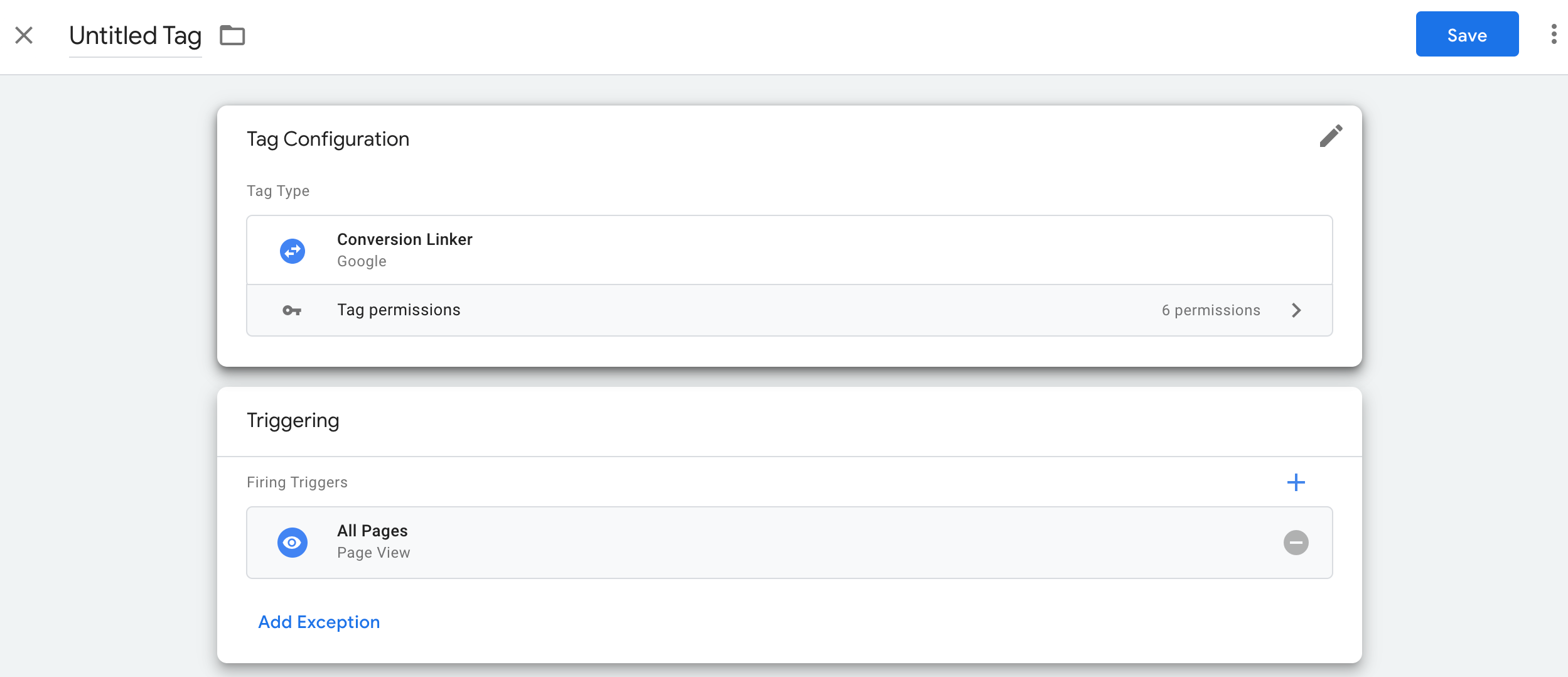
- เลือกประเภทแท็กเป็น Conversion Linker
- ตั้งค่าทริกเกอร์ที่จะทําให้แท็กฝั่งเซิร์ฟเวอร์ Conversion Linker เริ่มทํางาน
ในกรณีส่วนใหญ่ ทริกเกอร์ หน้าเว็บทั้งหมด เป็นตัวเลือกที่ดีที่สุด - ตั้งชื่อแท็ก แล้วคลิกบันทึก
ขั้นตอนที่ 2: ตั้งค่าแท็กเหตุการณ์ข้อมูลที่ได้จากผู้ใช้ของ Google Ads ในคอนเทนเนอร์ของเซิร์ฟเวอร์
วิธีตั้งค่าแท็กเหตุการณ์ข้อมูลที่ได้จากผู้ใช้ของ Google Ads
- ในพื้นที่ทํางานของคอนเทนเนอร์ของเซิร์ฟเวอร์ ให้เปิดเมนูแท็ก ทางด้านซ้ายของหน้า
- คลิกใหม่ เพื่อเพิ่มแท็กใหม่
- เลือกประเภทแท็กเป็นเหตุการณ์ข้อมูลที่ได้จากผู้ใช้ของ Google Ads
ป้อนข้อมูล Conversion ที่จําเป็น (รหัส Conversion) คุณดูค่าเหล่านี้ได้ในบัญชี Google Ads
ในเมนูการเรียกให้แสดง ให้เลือกทริกเกอร์ที่มีอยู่หากเหมาะกับกรณีการใช้งานของคุณ หากไม่มีทริกเกอร์ที่มีอยู่ครอบคลุมความต้องการของคุณ ให้สร้างทริกเกอร์ที่กําหนดเองใหม่ trigger

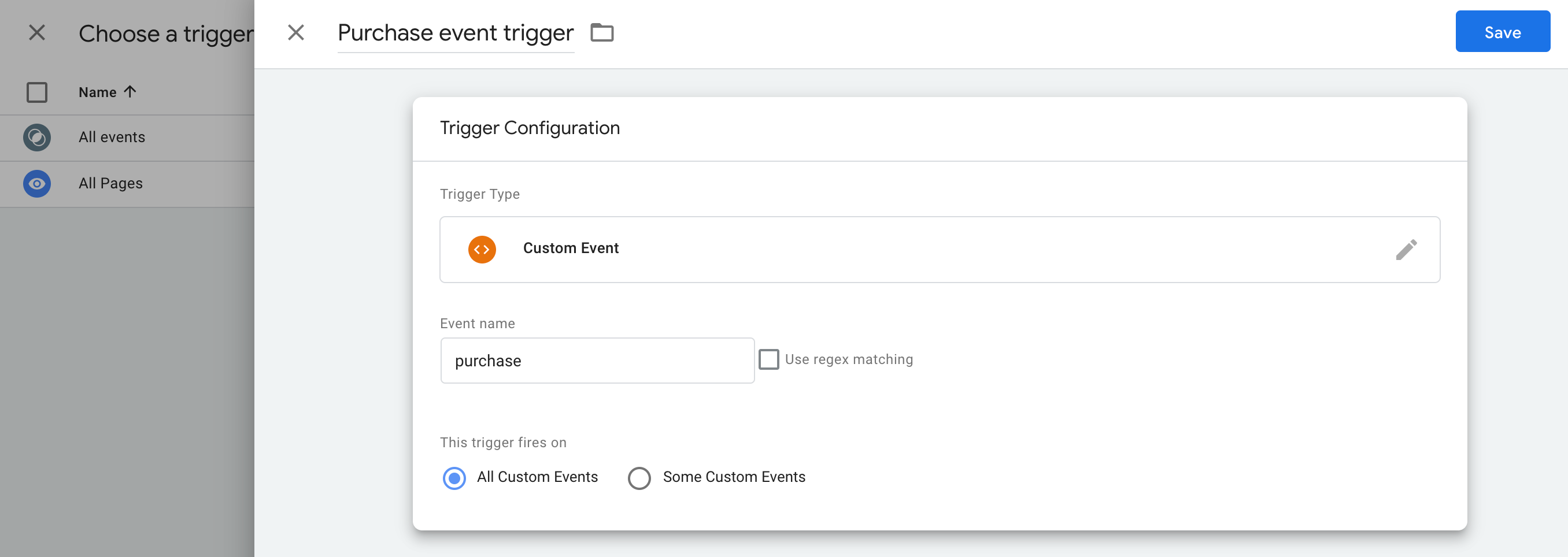
วิธีเรียกให้แท็กเริ่มทํางานในเหตุการณ์ที่กําหนดเอง:
- เลือกทริกเกอร์เหตุการณ์ที่กําหนดเอง
- ป้อนชื่อเหตุการณ์ที่ตรงกับชื่อที่ใช้ในแท็ก Google
Analytics: เหตุการณ์ GA4
วิธีเรียกให้เริ่มทํางานใน URL ที่เฉพาะเจาะจงเท่านั้น:
- เลือกตัวเลือกเพื่อเรียกให้เริ่มทํางานในเหตุการณ์ที่กําหนดเองบางรายการ
- เพิ่มตัวแปร URL ของหน้าเว็บ ให้เท่ากับ URL ที่ควรเรียกให้แท็กเริ่มทํางาน
ตั้งชื่อแท็ก แล้วคลิกบันทึก
ขั้นตอนที่ 3: กําหนดค่าข้อมูลผู้ใช้
แท็กจะใช้ข้อมูลผู้ใช้ที่มีอยู่ในเหตุการณ์ ซึ่งคล้ายกับ Conversion ที่ปรับปรุงแล้ว
ตั้งค่าตัวแปรข้อมูลที่ได้จากผู้ใช้
คุณติดตั้งใช้งาน Conversion ที่ปรับปรุงแล้วใน Tag Manager ได้ 3 วิธีหลักๆ ต่อไปนี้ คุณต้องเลือกเพียงตัวเลือกเดียวเพื่อรวบรวมข้อมูลที่ได้จากผู้ใช้
| การรวบรวมอัตโนมัติ | การกําหนดค่าด้วยตนเอง | การกําหนดค่าโค้ด | |
|---|---|---|---|
| วิธีการรวบรวม | รวบรวมข้อมูลที่ได้จากผู้ใช้โดยอัตโนมัติตามโค้ดของเว็บไซต์ หากต้องการควบคุมตำแหน่งที่จะรวบรวมอินพุต ให้เลือกใช้การตั้งค่าด้วยตนเองหรือตั้งค่าโค้ด |
ระบุพร็อพเพอร์ตี้ CSS หรือตัวแปร JavaScript ที่ต้องการเพื่อรวบรวมข้อมูลที่ได้จากผู้ใช้ หากคุณจําเป็นต้องควบคุมการจัดรูปแบบและแฮชข้อมูล ให้เลือกการกําหนดค่าโค้ด |
เพิ่มข้อมูลโค้ดบนเว็บไซต์ที่ส่งข้อมูลลูกค้าที่แฮชสำหรับการจับคู่ วิธีนี้เป็นตัวเลือกที่ดีที่สุดในการเพิ่มความแม่นยําของ Conversion ที่ปรับปรุงแล้วให้ได้สูงสุด โดยจะให้คุณส่งข้อมูลที่มีรูปแบบสอดคล้องกันเมื่อแท็ก Conversion เริ่มทํางาน |
| ความซับซ้อน | เรียบง่าย | ปานกลาง | ซับซ้อน |
| ทักษะ | ไม่ต้องใช้ทักษะพิเศษ | HTML และ CSS | การพัฒนาเว็บ |
การรวบรวมอัตโนมัติ
- ในคอนเทนเนอร์ฝั่งเว็บ ให้เปิดเมนูตัวแปร
- สร้างตัวแปรที่กําหนดโดยผู้ใช้ ใหม่ประเภทข้อมูลที่ได้จากผู้ใช้
- ตั้งค่าประเภท เป็นการรวบรวมอัตโนมัติ
- ตั้งชื่อตัวแปร เช่น
My user-defined data - คลิกบันทึก
การกําหนดค่าด้วยตนเอง
- ในคอนเทนเนอร์ฝั่งเว็บ ให้เปิดเมนูตัวแปร
- สร้างตัวแปรที่กําหนดโดยผู้ใช้ ใหม่ประเภทข้อมูลที่ได้จากผู้ใช้
- ตั้งค่าประเภท เป็นการกําหนดค่าด้วยตนเอง
สําหรับฟิลด์ข้อมูลผู้ใช้ที่เกี่ยวข้องซึ่งคุณต้องการระบุผ่าน Conversion ที่ปรับปรุงแล้ว ให้เพิ่มตัวแปรใหม่หรือที่มีอยู่
ในการระบุองค์ประกอบจาก DOM ให้สร้างตัวแปรใหม่ > การกําหนดค่าตัวแปร > องค์ประกอบ DOM
ในส่วนวิธีการเลือก คุณจะใช้ตัวเลือก CSS หรือรหัส ก็ได้ เคล็ดลับ: หากตัวแปร CSS เปลี่ยนแปลงบ่อย ให้เพิ่มรหัส HTML ลงในเว็บไซต์และใช้ตัวแปรรหัส
ป้อนตัวเลือก CSS หรือชื่อรหัส คุณสามารถเว้นช่องชื่อแอตทริบิวต์ให้ว่างไว้ได้
ตั้งชื่อและบันทึก ตัวแปรองค์ประกอบ DOM หน้าจอจะกลับไปที่การตั้งค่าข้อมูลที่ได้จากผู้ใช้
ตั้งชื่อตัวแปรข้อมูลที่ได้จากผู้ใช้ เช่น
My user-defined dataคลิกบันทึก
การกําหนดค่าโค้ด
ขั้นตอนที่ 1: ระบุและกําหนดตัวแปร Conversion ที่ปรับปรุงแล้ว
คุณจะส่งข้อมูลที่ไม่ได้แฮช (ซึ่ง Google จะแฮชก่อนที่จะไปถึงเซิร์ฟเวอร์) หรือข้อมูลที่แฮชไว้ล่วงหน้าก็ได้ หากต้องการส่งข้อมูลที่แฮชไว้ล่วงหน้า โปรดเข้ารหัสข้อมูลโดยใช้ SHA256 ที่เข้ารหัสเลขฐาน 16 ไม่ว่าจะเป็นกรณีใด ให้ระบุฟิลด์ email หรือ phone_number อย่างน้อย 1 ฟิลด์
วิธีพุชข้อมูลที่ไม่ได้แฮช เข้าไปในชั้นข้อมูล
ในเว็บไซต์ ให้จัดเก็บข้อมูลที่ได้จากผู้ใช้เป็นคู่คีย์-ค่าในตัวแปร JavaScript เช่น
var leadsUserData = {
  'email': 'name@example.com',
  'phone_number': '+11234567890',
  'address': {
    first_name: 'John',
    last_name: 'Doe',
    street: '123 Lemon',
    city: 'Some city',
    region: 'CA',
    country: 'US',
    postal_code: '12345',
  },
};
ส่งข้อมูลผู้ใช้ไปพร้อมกับเหตุการณ์โดยใช้ dataLayer.push() ดังตัวอย่างต่อไปนี้
<script>
  dataLayer.push({
    'event': 'formSubmitted',
    'leadsUserData': {
      'email': 'name@example.com',
      'phone_number': '+11234567890',
      'address': {
         first_name: 'John',
         last_name: 'Doe',
         street: '123 Lemon',
         city: 'Some city',
         region: 'CA',
         country: 'US',
        postal_code: '12345',
       },
     },
  });
<script>
ตอนนี้ตัวแปร leadsUserData ก็พร้อมใช้งานใน Google Tag Manager แล้ว
วิธีพุชข้อมูลที่แฮชไว้ล่วงหน้า เข้าไปในชั้นข้อมูล
ในเว็บไซต์ ให้แฮชข้อมูลที่ได้จากผู้ใช้โดยใช้ SHA256 ที่เข้ารหัสเลขฐาน 16 คีย์สําหรับข้อมูลที่เข้ารหัสต้องขึ้นต้นด้วย
sha256_เช่น{'sha256_email_address':await hashEmail(email.trim()), }ส่งข้อมูลผู้ใช้ไปพร้อมกับเหตุการณ์โดยใช้
dataLayer.push()ตัวอย่างด้านล่างแสดงการใช้ชั้นข้อมูลโดยสมมติว่าคุณเขียนฟังก์ชันการแฮชด้วยตัวเอง ซึ่งเรียกใช้แบบไม่พร้อมกันได้<script> dataLayer.push({ 'event': 'formSubmitted', 'leadsUserData': { 'sha256_email_address': await hashEmail(email.trim()), 'sha256_phone_number': await hashPhoneNumber(phoneNumber), 'address': { sha265_first_name: await hashString(firstname), sha256_last_name: await hashString(lastname), sha256_street: await hashString(streetAddress), postal_code: '12345', }, }, }); <script>
ตอนนี้ตัวแปร leadsUserData ก็พร้อมใช้งานใน Google Tag Manager แล้ว
ขั้นตอนที่ 2: สร้างตัวแปรข้อมูลที่ได้จากผู้ใช้
- ในคอนเทนเนอร์ฝั่งเว็บ ให้เปิดเมนูตัวแปร
- สร้างตัวแปรที่กําหนดโดยผู้ใช้ ใหม่ประเภทข้อมูลที่ได้จากผู้ใช้
- ตั้งค่าประเภท เป็นโค้ด
- สําหรับฟิลด์ข้อมูลผู้ใช้ที่เกี่ยวข้องซึ่งคุณต้องการระบุ ให้คลิกเมนูแบบเลื่อนลง แล้วเลือกตัวแปรใหม่
- ในส่วนเลือกประเภทตัวแปร ให้เลือกตัวแปรชั้นข้อมูล
- ในตัวแปรชั้นข้อมูล ให้อ้างอิงข้อมูลผู้ใช้ที่จัดเก็บไว้ เช่น
leadsUserData - ตั้งชื่อและบันทึก ตัวแปรชั้นข้อมูล หน้าจอจะกลับไปที่การตั้งค่าข้อมูลที่ได้จากผู้ใช้
- ตั้งชื่อตัวแปรข้อมูลที่ได้จากผู้ใช้ เช่น
My user-defined data - คลิกบันทึก
กําหนดตัวแปรให้กับแท็ก Google
- ในคอนเทนเนอร์ฝั่งเว็บ ให้เปิดเมนูแท็ก
- แก้ไขแท็ก Google ที่คุณใช้ส่งข้อมูลไปยังเซิร์ฟเวอร์การติดแท็ก
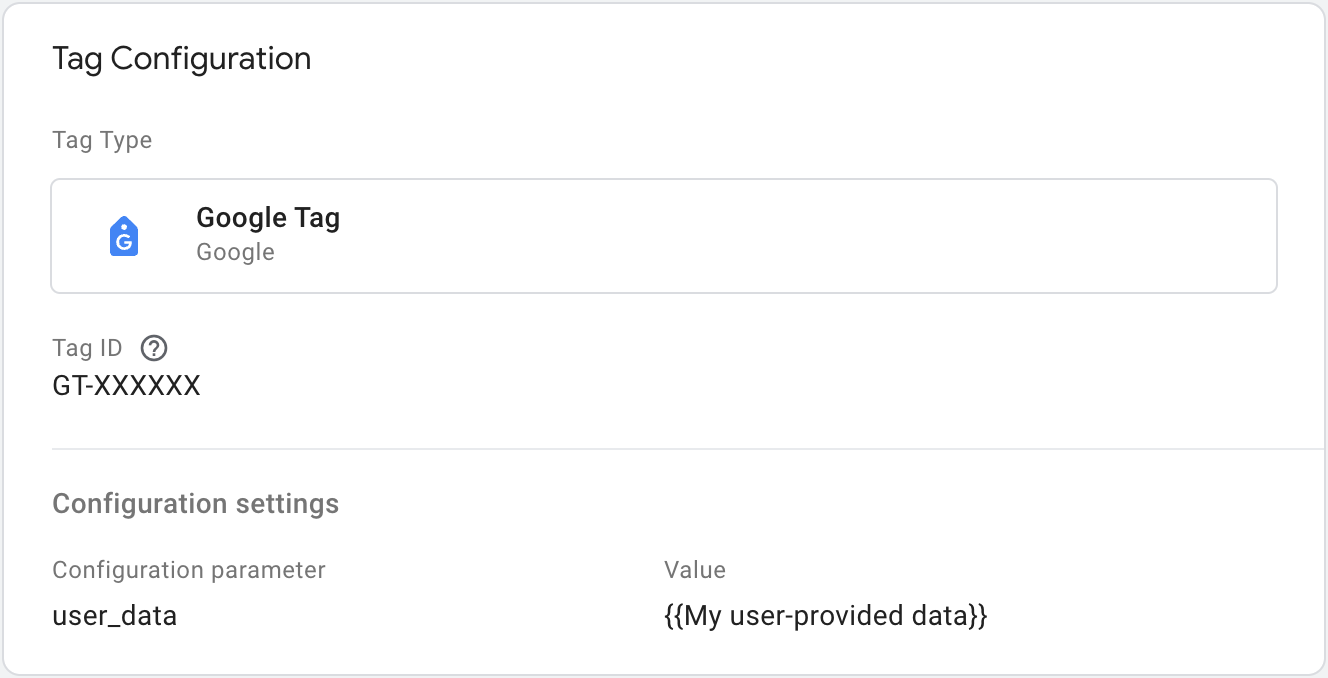
- ในส่วนการตั้งค่าการกำหนดค่า ให้เพิ่มพารามิเตอร์การกำหนดค่า
ใหม่ชื่อ
user_dataตั้งค่าค่า เป็นตัวแปรข้อมูลที่ได้จากผู้ใช้ เช่น{{My user-provided data}} บันทึก การเปลี่ยนแปลง แท็กควรมีลักษณะดังนี้
ขั้นตอนที่ 4: ตรวจสอบการตั้งค่า
เมื่อเริ่มส่งข้อมูลด้วยคอนเทนเนอร์ของเซิร์ฟเวอร์แล้ว คุณสามารถตรวจสอบว่าข้อมูลทำงานอย่างถูกต้องหรือไม่โดยทำตามขั้นตอนต่อไปนี้
- เปิดเว็บไซต์
- ในคอนเทนเนอร์ของเซิร์ฟเวอร์ Google Tag Manager ให้เลือกแสดงตัวอย่าง ผู้ช่วยแท็กจะเริ่มทำงานและโหลดคอนเทนเนอร์ของเซิร์ฟเวอร์
- แท็บแท็ก จะแสดงแท็กทั้งหมดที่เริ่มทํางาน ตรวจสอบว่าแท็กที่คุณกําหนดค่าเริ่มทํางานแล้ว
- แท็บคอนโซล จะแสดงข้อผิดพลาดที่เกิดขึ้นระหว่างการส่งข้อมูลไปยังคอนเทนเนอร์ของเซิร์ฟเวอร์ ตรวจสอบข้อผิดพลาดและแก้ไข
ดูข้อมูลเพิ่มเติมเกี่ยวกับการแก้ไขข้อบกพร่องของคอนเทนเนอร์ Tag Manager ได้ที่ความช่วยเหลือเกี่ยวกับการแสดงตัวอย่างและการแก้ไขข้อบกพร่อง
ขั้นตอนถัดไป
เมื่อแท็กเหตุการณ์ข้อมูลที่ได้จากผู้ใช้ของ Google Ads ทํางานตามที่ต้องการแล้ว คุณสามารถนําแท็กเหตุการณ์ข้อมูลที่ได้จากผู้ใช้ของ Google Ads ที่เทียบเท่ากันออกจากคอนเทนเนอร์เว็บเพื่อหลีกเลี่ยงการทำข้อมูลซ้ำ