

분석 및 비즈니스 인텔리전스 도구는 BigQuery 데이터에서 통계를 발견하는 데 매우 중요합니다. BigQuery 는 다음과 같이 장소 통계 데이터에 대한 쿼리 결과를 분석하는 데 사용할 수 있는 여러 Google 및 서드 파티 데이터 시각화 도구를 지원합니다.
- BigQuery Studio의 시각화 탭
- Colab 노트북
- Looker Studio
- Google Earth Engine
- BigQuery Geo Viz
아래 예에서는 다음에서 결과를 시각화하는 방법을 설명합니다.
- 통합 지리 데이터 뷰어인 BigQuery Studio의 시각화 탭
- 호스팅된 Jupyter 노트북 서비스인 Colab 노트북
- 데이터 시각화, 대시보드, 보고서를 빌드하고 사용할 수 있는 플랫폼인 Looker Studio
- Google 지도 API를 사용하는 BigQuery의 지리 공간 데이터 시각화 도구인 BigQuery Geo Viz
예에서는 휠체어 접근이 가능한 음식점의 시각화를 보여주지만 어떤 장소 통계 쿼리 및 브랜드 데이터 쿼리도 시각화할 수 있습니다.
다른 도구를 사용하여 데이터를 시각화하는 방법에 관한 자세한 내용은 BigQuery 문서를 참고하세요.
시각화할 데이터 쿼리
아래 시각화 예에서는 다음 쿼리를 사용하여 뉴욕시의 엠파이어 스테이트 빌딩에서 3,000m 이내에 휠체어 접근이 가능한 입구가 있는 음식점 수를 생성합니다. 이 쿼리는 각 지점의 크기가 0.005도인 지리적 지점 당 음식점 수를 보여주는 표를 반환합니다.
GEOGRAPHY 지점에서 GROUP BY 작업을 실행할 수 없으므로 이
쿼리는 BigQuery
ST_ASTEXT
함수를 사용하여 각 지점을
지점의 STRING
WKT 표현으로 변환하고 해당 값을 geo_txt 열에 씁니다. 그런 다음 geo_txt를 사용하여 GROUP BY를 실행합니다.
SELECT
  geo_txt, -- STRING WKT geometry value.
  ST_GEOGFROMTEXT(geo_txt) AS geo, -- Convert STRING to GEOGRAPHY value.
  count
FROM (
  -- Create STRING WKT representation of each GEOGRAPHY point to
  -- GROUP BY the STRING value.
  SELECT WITH AGGREGATION_THRESHOLD
    ST_ASTEXT(ST_SNAPTOGRID(point, 0.005)) AS geo_txt,
    COUNT(*) AS count
  FROM
    `PROJECT_NAME.places_insights___us.places`
  WHERE
    'restaurant' IN UNNEST(types)
    AND wheelchair_accessible_entrance = true
    AND ST_DWITHIN(ST_GEOGPOINT(-73.9857, 40.7484), point, 3000)
  GROUP BY
    geo_txt
)
다음 이미지는 이 쿼리의 출력 예시를 보여줍니다. 여기서 count에는 각 지점의 음식점 수가 포함됩니다.
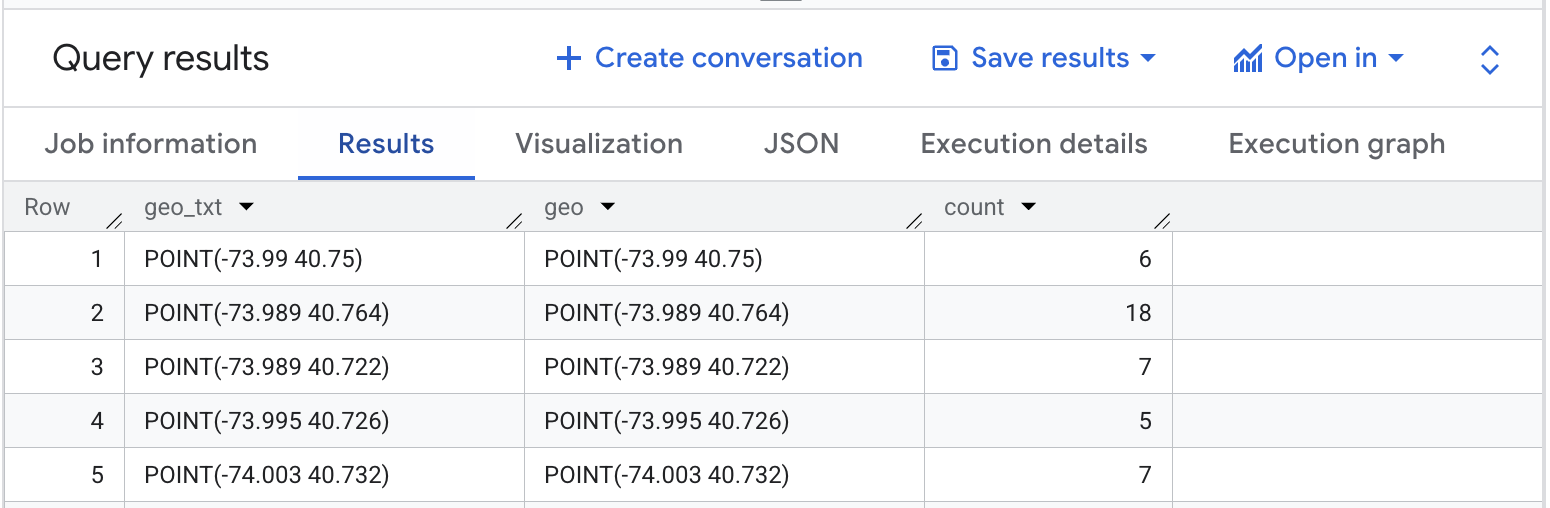
BigQuery Studio의 시각화 탭을 사용하여 데이터 시각화
다음 이미지는 시각화 탭을 사용하여 BigQuery에 표시된 이 데이터를 보여줍니다. 원이 어두울수록 해당 위치에 음식점이 더 많이 집중되어 있음을 나타냅니다.
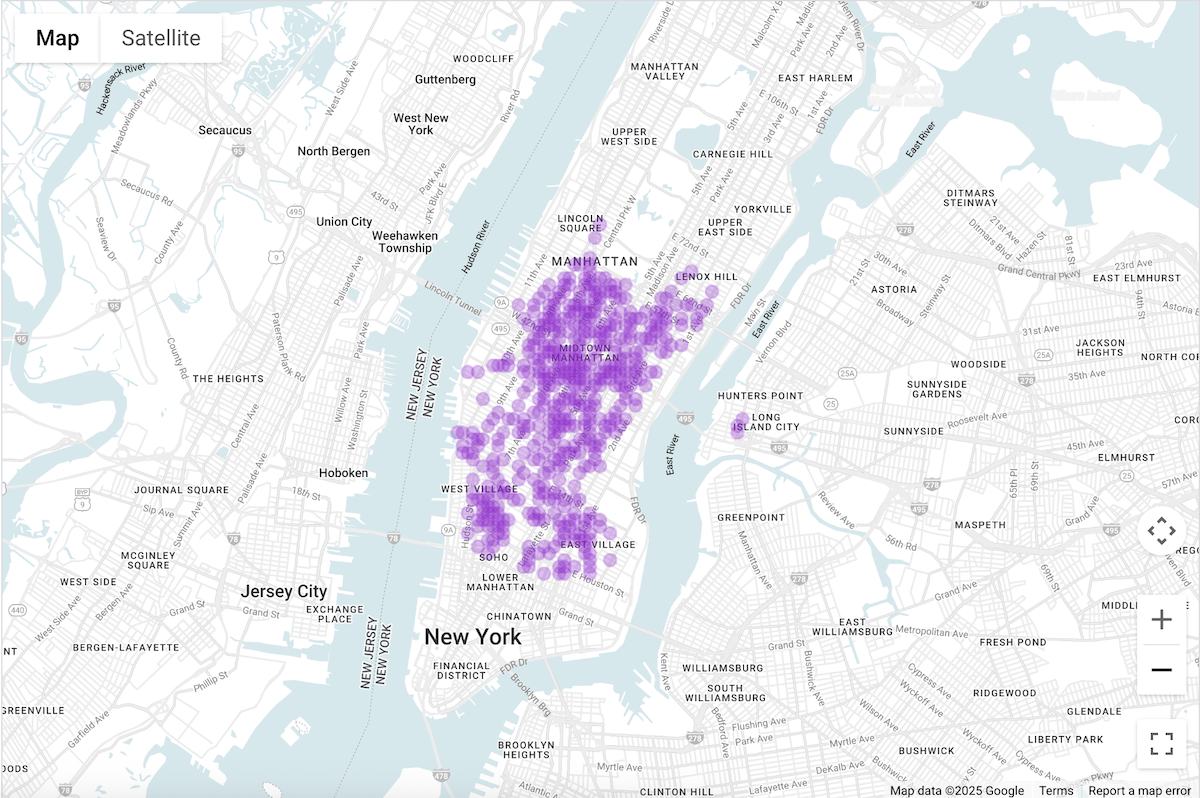
BigQuery Studio에서 데이터 시각화
- 시각화할 데이터 쿼리에서
위의 쿼리를 실행합니다.
- BigQuery 결과에서 시각화 탭을 클릭합니다.
- 쿼리된 지점을 나타내는 원이 있는 지도가 열립니다.
시각화 구성에서 데이터 열을 count로 설정합니다.

원이 어두울수록 음식점 수가 많은 지점을 나타냅니다.
필요에 따라 다른 설정을 업데이트하여 시각화의 모양과 느낌을 변경할 수 있습니다.
구성 옵션에 관한 자세한 내용은 BiqQuery 시각화 문서 를 참고하세요.
Colab 노트북을 사용하여 데이터 시각화
Colab 노트북의 시각화는 BigQuery Studio보다 더 많은 제어 기능과 정교함을 제공하며 Jupyter 노트북 환경을 유지할 수 있도록 해줍니다.
Colab에서 지리 공간 분석 데이터를 시각화하는 방법에 관한 튜토리얼은 다음 세 가지 형식으로 제공됩니다.
- Colab 문서
- YouTube 동영상
- GitHub 노트북 (Colab for Workspaces 또는 Colab Enterprise에서 클론하고 사용할 수 있음)
이 튜토리얼에서는 pydeck, deck.gl을 사용하는 4가지 기본 차트 유형에 중점을 둡니다.
- 산점도 (일반적으로 샘플링에 사용)
- GeoJSON (검색용)
- 단계 구분도 (강도용)
- 히트맵 (밀도용)
Looker Studio를 사용하여 데이터 시각화
다음 이미지는 Looker Studio에 히트맵으로 표시된 이 데이터를 보여줍니다. 히트맵은 밀도를 낮음 (녹색)에서 높음 (빨간색)으로 보여줍니다.
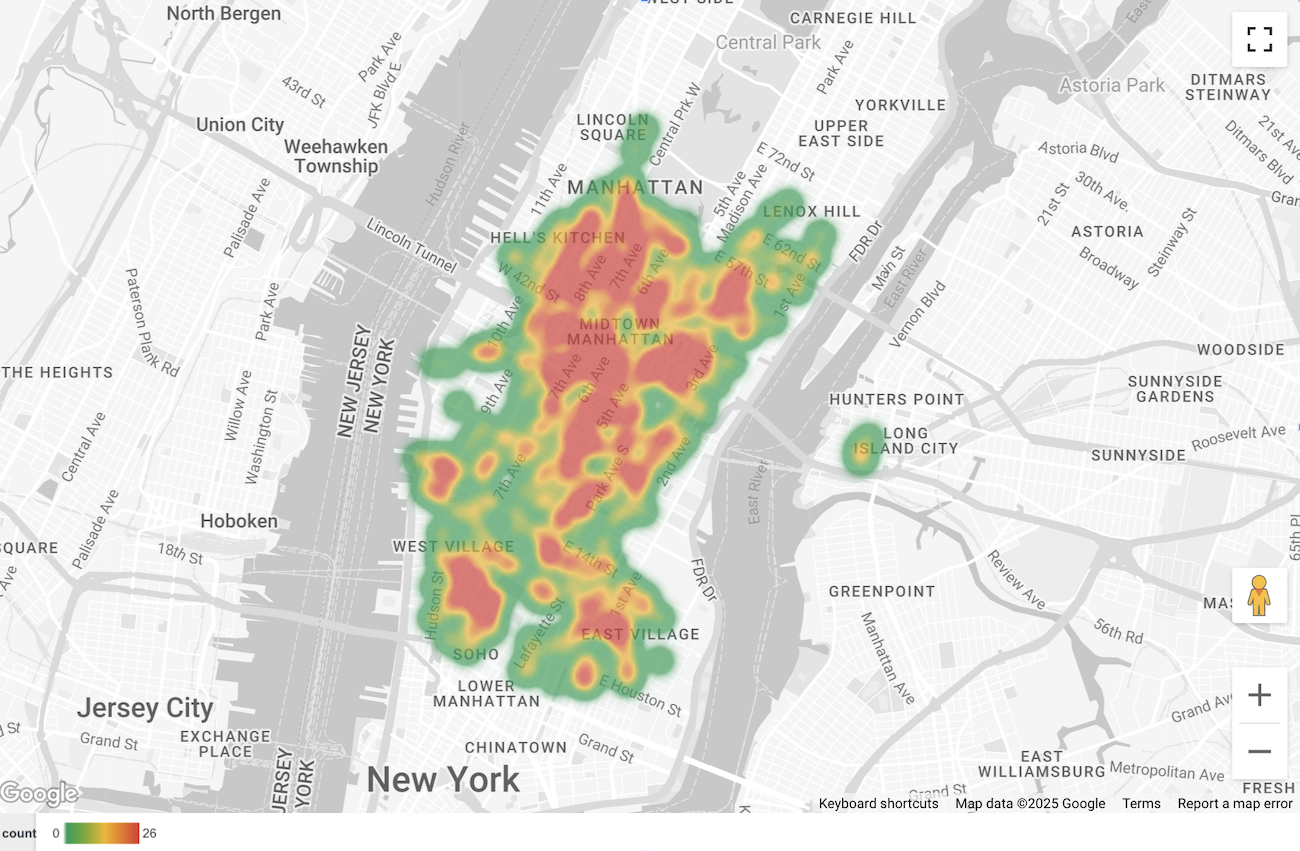
Looker Studio로 데이터 가져오기
Looker Studio로 데이터를 가져오려면 다음 안내를 따르세요.
BigQuery 결과에서 다음에서 열기 - > Looker Studio 를 클릭합니다. 결과가 Looker Studio로 자동 가져오기됩니다.
Looker Studio는 기본 보고서 페이지를 만들고 제목, 표, 결과의 막대 그래프로 초기화합니다.
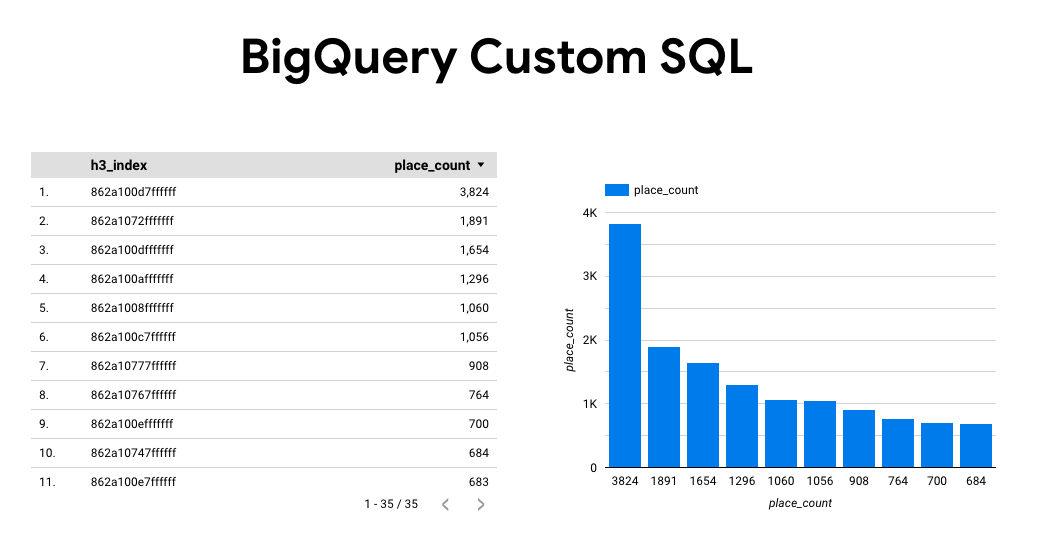
페이지의 모든 항목을 선택하고 삭제합니다.
삽입 - > 히트맵을 클릭하여 보고서에 히트맵을 추가합니다.
**차트 유형 - > 설정** 에서 **데이터** 섹션의 항목을 드래그하여 아래와 같이 필드를 구성합니다.
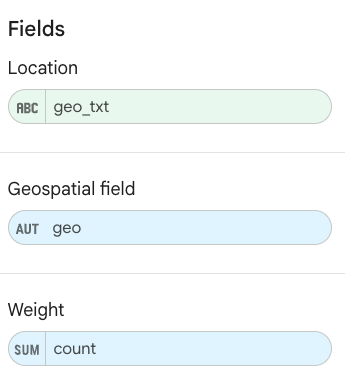
히트맵이 위와 같이 표시됩니다. 필요에 따라 차트 유형 -> 스타일을 선택하여 지도의 모양을 추가로 구성할 수 있습니다.
BigQuery Geo Viz를 사용하여 데이터 시각화
다음 이미지는 BigQuery Geo Viz에 채워진 지도로 표시된 이 데이터를 보여줍니다. 채워진 지도는 지점 셀별 음식점 밀도를 보여주며, 지점이 클수록 밀도가 높습니다.
BigQuery Geo Viz로 데이터 가져오기
BigQuery Geo Viz로 데이터를 가져오려면 다음 안내를 따르세요.
BigQuery 결과에서 다음에서 열기 -> GeoViz 를 클릭합니다.
표시가 쿼리 단계로 열립니다.
실행 버튼을 선택하여 쿼리를 실행합니다. 지도는 지도에 지점을 자동으로 표시합니다.
데이터 를 선택하여 데이터를 봅니다.
데이터 섹션에서 스타일 추가 버튼을 클릭합니다.
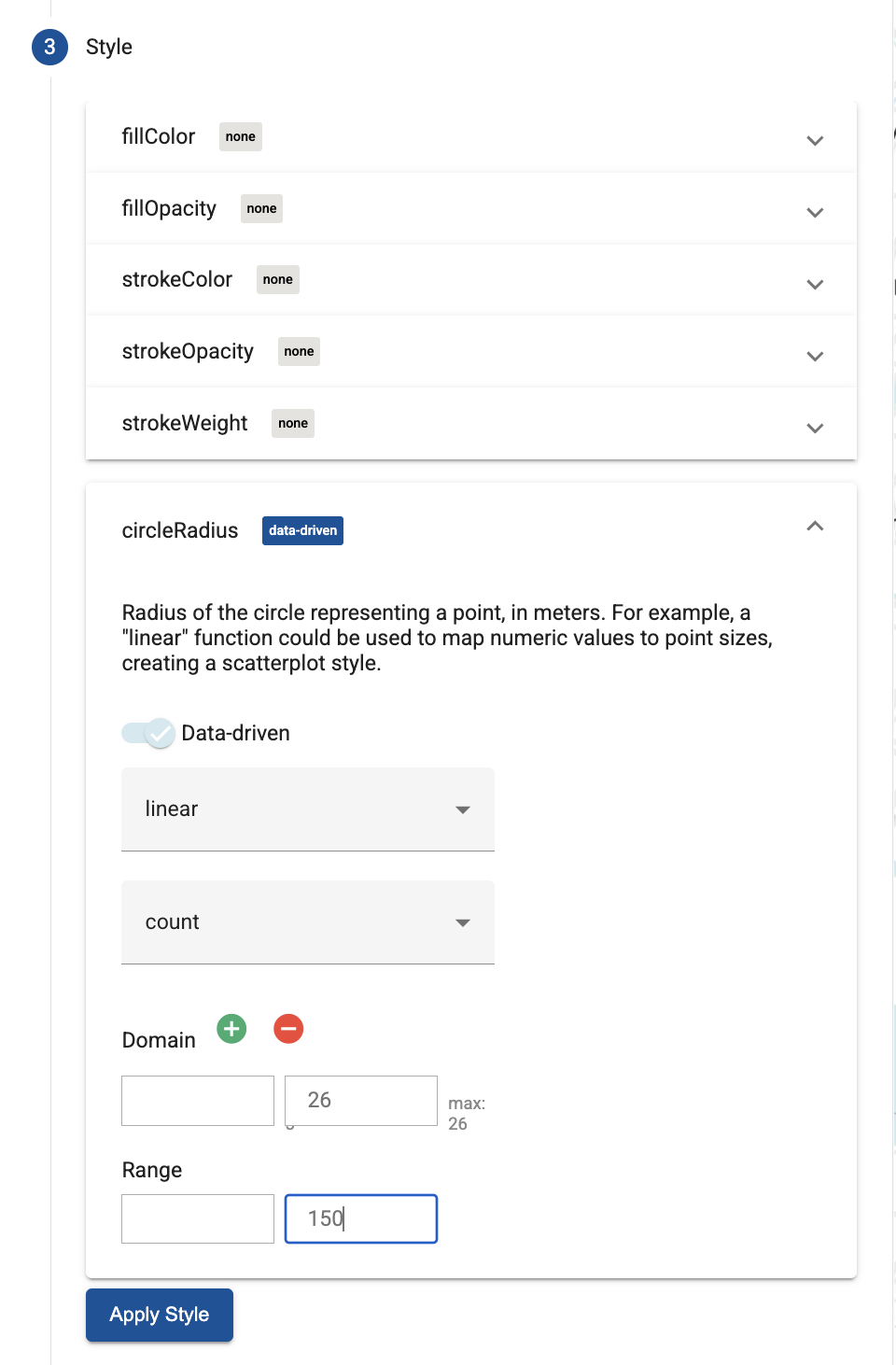
circleRadius 를 선택한 다음 슬라이더를 사용하여 데이터 기반 스타일 지정을 사용 설정합니다.
아래와 같이 나머지 필드를 설정합니다.
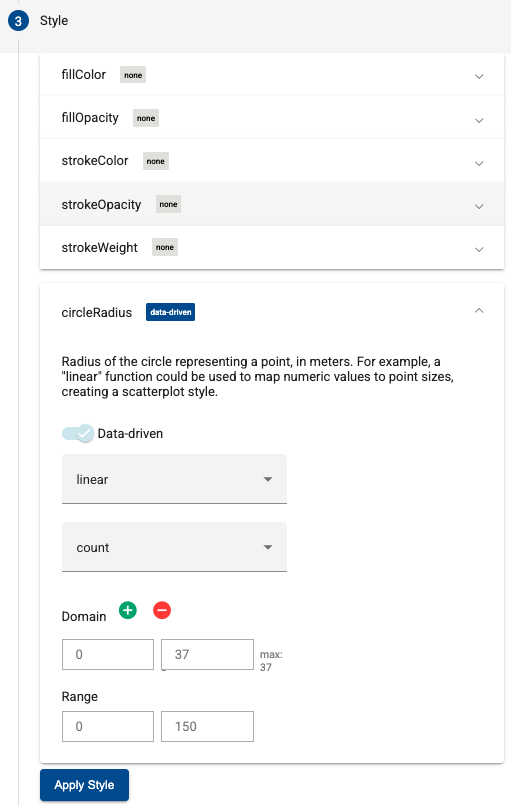
스타일 적용 을 클릭하여 지도에 스타일을 적용합니다.