

רכיב Place Details
רכיב Place Details של Places UI Kit מאפשר להוסיף רכיב UI נפרד שמציג פרטי מקום באפליקציה. אפשר להתאים אישית את הרכיב הזה.
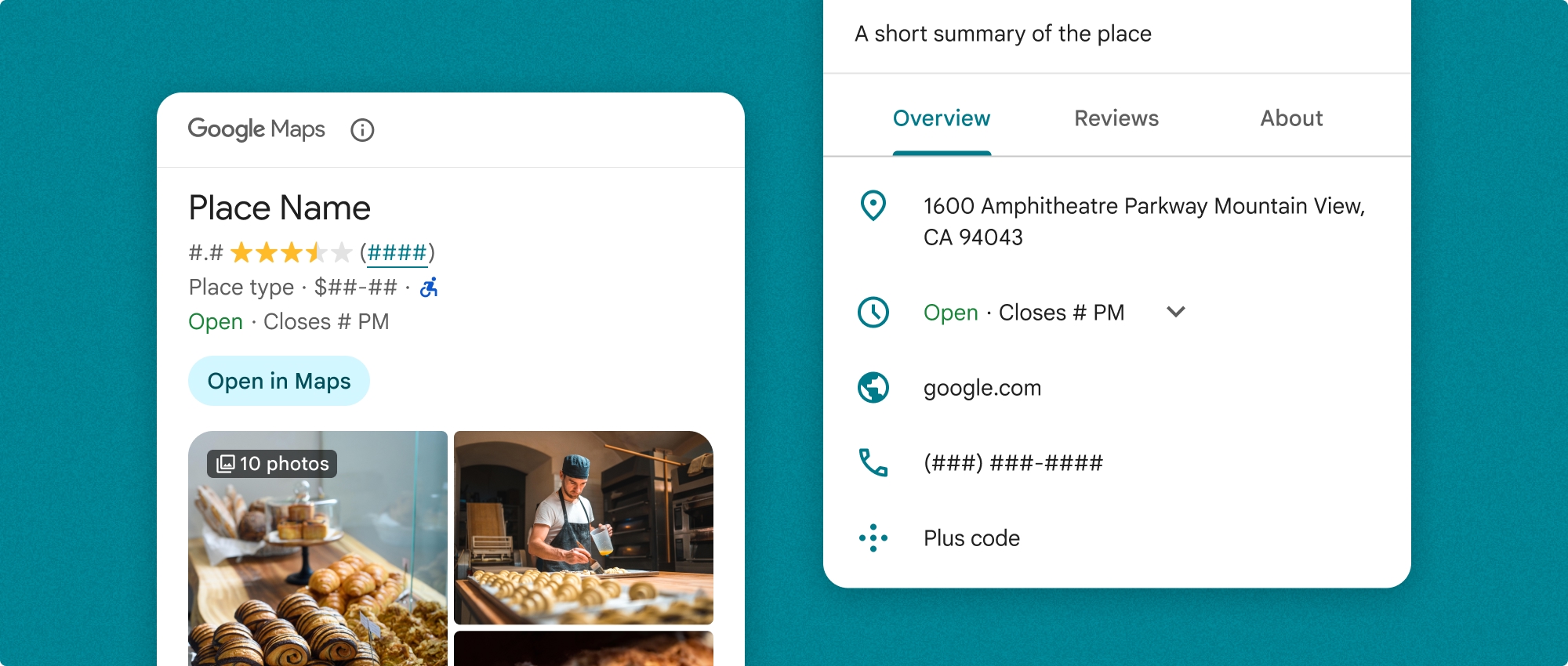
אפשר להשתמש ברכיב Place Details (פרטי מקום) באופן עצמאי או בשילוב עם ממשקי API ושירותים אחרים של Google Maps Platform. הרכיב מקבל מזהה מקום, שם משאב או קואורדינטות של קו רוחב וקו אורך, ומחזיר מידע מעובד של פרטי מקום.
רכיב פרטי המקום ניתן לעיצוב מלא, כך שאפשר להתאים אישית את הגופנים, הצבעים ורדיוס הפינות בהתאם לתרחיש השימוש ולהנחיות העיצוב החזותי של המותג. אפשר להתאים אישית את המראה של פרטי המקום על ידי ציון ערכים מותאמים אישית של PlacesMaterialTheme. אפשר גם להתאים אישית את השדות של פרטי המקום שייכללו בתגובה על ידי ציון רשימה של ערכים של PlaceDetailsCompactView, שכל אחד מהם תואם לפריט מידע שמוצג על המקום.
גרסאות שונות של פריסות
הרכיב Place Details (פרטי מקום) תומך בשני סוגים עיקריים של פריסות:
- קומפקטי: פריסה לתצוגה מקדימה של מידע חשוב.
- מלא: פריסה מקיפה שבה מוצגים כל פרטי המקום הזמינים.
אפשר להציג את הפריסה הקומפקטית בכיוון אנכי או אופקי. כך תוכלו לשלב את הרכיב בפריסות עיצוב שונות ובמסכים בגדלים שונים. אפשר להציג את הפריסה המלאה רק בצורה אנכית.
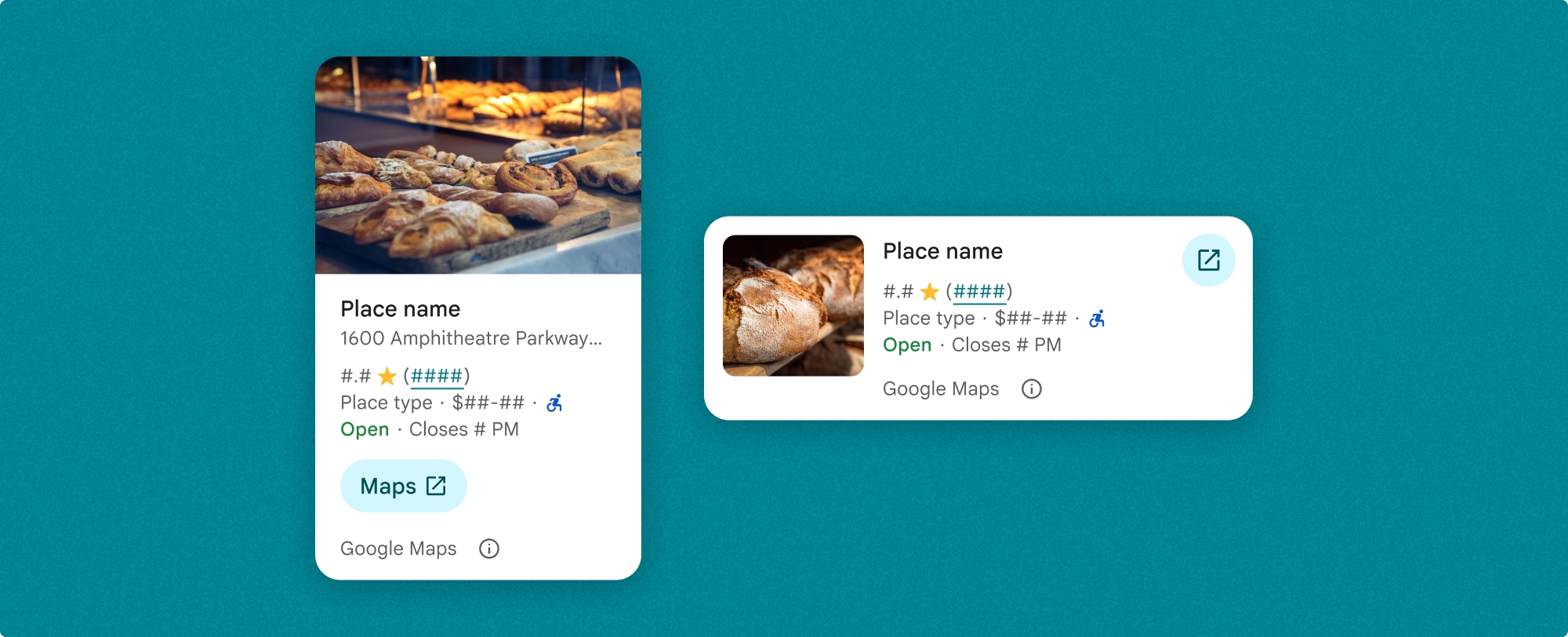
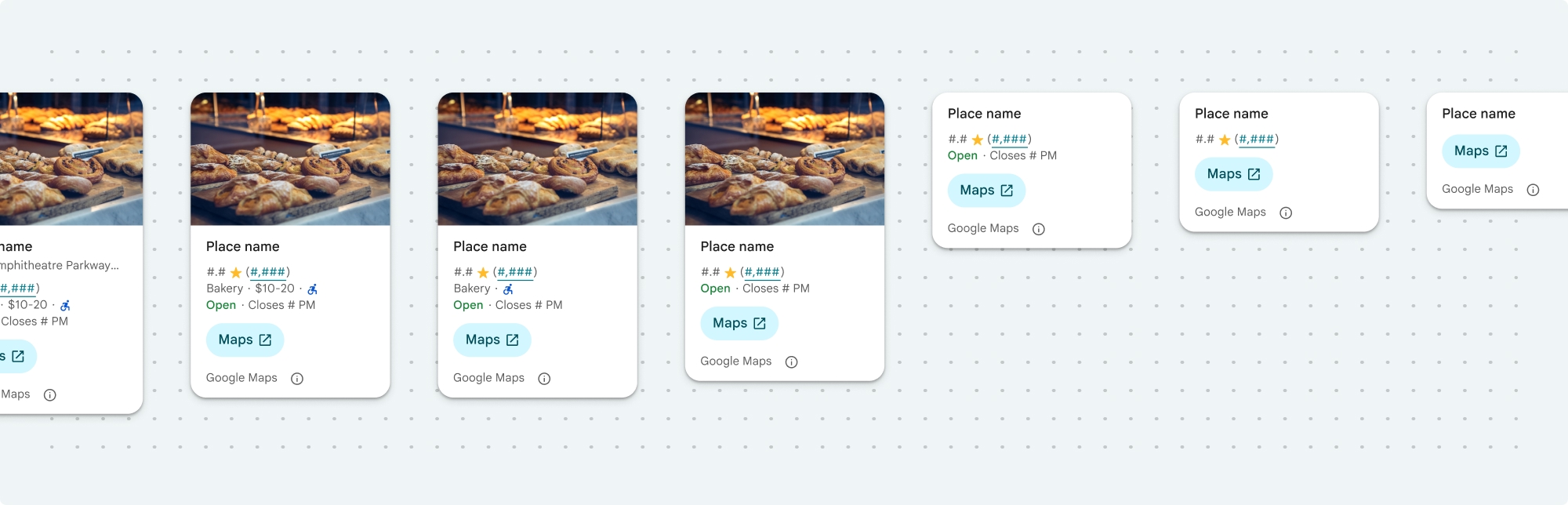
רכיב פרטי המקום מאפשר לכם לשלוט באופן מדויק בתוכן שמוצג ברכיב. אפשר להציג או להסתיר כל רכיב בנפרד (כמו תמונות, ביקורות ופרטים ליצירת קשר), וכך להתאים במדויק את המראה של הרכיבים ואת צפיפות המידע.
תצוגה קומפקטית של פרטי המקום
התצוגה הקומפקטית של פרטי המקום (PlaceDetailsCompactView) מציגה פרטים של מקום נבחר תוך שימוש בשטח מינימלי. המידע הזה יכול להיות שימושי בחלון מידע שמציג מקום במפה, בחוויית שימוש ברשתות חברתיות כמו שיתוף מיקום בצ'אט, כהצעה לבחירת המיקום הנוכחי או במאמר חדשותי כדי להפנות למקום במפות Google.
תצוגה מלאה של פרטי המקום
בתצוגה המלאה של פרטי המקום (PlaceDetailsView) יש יותר מקום להצגת פרטי המקום, ואפשר להציג בה יותר סוגי מידע.
אפשרויות תצוגה של תוכן
אתם יכולים לציין איזה תוכן להציג באמצעות הערכים של enum ב-PlaceDetailsCompactContent או ב-PlaceDetailsContent.
| תצוגה קומפקטית | תצוגה מלאה |
|---|---|
|
|
חיוב
כשמשתמשים ב-Place Details UI Kit, מתבצע חיוב בכל פעם שקוראים לשיטה PlaceDetailsQuery. אם תטענו את אותו מקום כמה פעמים, תחויבו על כל בקשה.
הוספת פרטי מקום לאפליקציה
הרכיב Place Details הוא תצוגת Swift UI. אתם יכולים להתאים אישית את המראה והסגנון של פרטי המקום כך שיתאימו לצרכים שלכם ולמראה של האפליקציה. מידע נוסף על התאמה אישית
אפשר לטעון את רכיב פרטי המקום באמצעות מזהה מקום, שם משאב או קואורדינטות של קו רוחב וקו אורך. אתם יכולים לבחור שיטה אחת או כמה שיטות. מגדירים את identifier במבנה PlaceDetailsQuery לערך .placeID, .resourceName או .coordinate.
כברירת מחדל, התצוגה הקומפקטית מוצגת לאורך. אם רוצים פריסה אופקית, מציינים orientation: .horizontal ב-PlaceDetailsCompactView. אפשר גם לציין את orientation: .vertical לשם הבהרה. אפשר להציג את התצוגה המלאה רק לאורך.
דוגמאות מפורטות בקטע דוגמאות לרכיב 'פרטי מקום'.
התאמה אישית של המראה החזותי
סגנון מותאם אישית
אתם יכולים להתאים אישית את הצבעים, הטיפוגרפיה, המרווחים, הגבולות והפינות של רכיב פרטי המקום.
ערכת Places UI Kit מציעה גישה של מערכת עיצוב להתאמה אישית של רכיבים חזותיים, שמבוססת בערך על Material Design (עם כמה שינויים ספציפיים למפות Google). אפשר לעיין בהפניה של Material Design בנושא צבע וטיפוגרפיה. כברירת מחדל, הסגנון תואם לשפה העיצובית החזותית של מפות Google.
ערכת ה-UI של Places מספקת עיצוב כהה כברירת מחדל, לכן יכול להיות שתצטרכו להתאים אישית גם את העיצוב הכהה וגם את העיצוב הבהיר. כדי להתאים אישית את העיצוב הכהה, מוסיפים ערכים ל-.dark ול-attribution.darkModeColor בעיצוב המותאם אישית.
מידע נוסף על סגנונות זמין בקטע התאמה אישית של סגנונות.
התאמה אישית של הרוחב והגובה
תצוגות קומפקטיות
רוחבים מומלצים:
- אוריינטציה אנכית: בין 180 פיקסלים ל-300 פיקסלים.
- אוריינטציה אופקית: בין 180 פיקסלים ל-500 פיקסלים.
השיטה המומלצת היא לא להגדיר גובה לתצוגות קומפקטיות. כך התוכן בחלון יוכל להגדיר את הגובה, וכל המידע יוצג.
יכול להיות שרוחבים קטנים מ-160 פיקסלים לא יוצגו בצורה תקינה.
צפיות מלאות
לתצוגות מלאות, הרוחב המומלץ הוא בין 250 ל-450 פיקסלים. יכול להיות שרוחב קטן מ-250 פיקסלים לא יוצג בצורה תקינה.
אפשר להגדיר את הגובה של הרכיב: התצוגה האנכית של Place Details תגולל אנכית בתוך השטח שהוקצה.
מומלץ להגדיר גובה לתצוגות מלאות. כך התוכן בחלון יוכל לגלול בצורה תקינה.
דוגמאות לרכיב Place Details
יצירת תצוגה מלאה עם פריסה אנכית
Swift
  var selectedType: Set<PlaceDetailsCompactContent> = PlaceDetailsCompactView.standardContent

    @State var query: PlaceDetailsQuery = PlaceDetailsQuery(
      identifier: .placeID("ChIJT7FdmYiAhYAROFOvrIxRJDU"))

    var theme: PlacesMaterialTheme()
    var configuration: PlaceDetailsConfiguration {
      PlaceDetailsConfiguration(
        content: selectedType,
        theme: theme)
    }

    // Callback for the place details component.
    let placeDetailsCallback: (PlaceDetailsResult) -> Void = { result in
      if let place = result.place {
        print("Place: \(place.description)")
      } else {
        print("Error: \(String(describing: result.error))")
      }
    }
    PlaceDetailsCompactView(
      orientation: .vertical, query: $query,
      configuration: configuration,
      placeDetailsCallback: placeDetailsCallback
    )
יצירת תצוגה קומפקטית עם פריסה אופקית
Swift
  var selectedType: Set<PlaceDetailsCompactContent> = PlaceDetailsCompactView.standardContent

    @State var query: PlaceDetailsQuery = PlaceDetailsQuery(
      identifier: .placeID("ChIJT7FdmYiAhYAROFOvrIxRJDU"))

    var theme: PlacesMaterialTheme()
    var configuration: PlaceDetailsConfiguration {
      PlaceDetailsConfiguration(
        content: selectedType,
        theme: theme)
    }

    // Callback for the place details component.
    let placeDetailsCallback: (PlaceDetailsResult) -> Void = { result in
      if let place = result.place {
        print("Place: \(place.description)")
      } else {
        print("Error: \(String(describing: result.error))")
      }
    }
    PlaceDetailsCompactView(
      orientation: .horizontal, query: $query,
      configuration: configuration,
      placeDetailsCallback: placeDetailsCallback
    )
יצירת תצוגה מלאה עם פריסה אנכית
Swift
  @State var query: PlaceDetailsQuery = PlaceDetailsQuery(
    identifier: .placeID("ChIJT7FdmYiAhYAROFOvrIxRJDU"))
  var theme: PlacesMaterialTheme()
  var selectedType: Set<PlaceDetailsContent> = PlaceDetailsCompactView.standardContent

  var configuration: PlaceDetailsConfiguration {
    PlaceDetailsConfiguration(
      content: selectedType,
      theme: theme)
  }
  let placeDetailsCallback: (PlaceDetailsResult) -> Void = { result in
    placeIDPickerFocused = true
    if let place = result.place {
      print("Place: \(place.description)")
    } else {
      print("Error: \(String(describing: result.error))")
    }
  }
  GooglePlacesSwift.PlaceDetailsView(
    query: $query,
    configuration: configuration,
    placeDetailsCallback: placeDetailsCallback
  )
התאמה אישית של מאפייני הסגנון
בדוגמה הזו אפשר לראות איך להתאים אישית את מאפייני הסגנון שמוגדרים כברירת מחדל בתצוגה מלאה או בתצוגה מצומצמת.
ערכת ה-UI של Places מספקת עיצוב כהה כברירת מחדל, לכן יכול להיות שתצטרכו להתאים אישית גם את העיצוב הכהה וגם את העיצוב הבהיר. כדי להתאים אישית את העיצוב הכהה, מוסיפים ערכים ל-.dark ול-attribution.darkModeColor לעיצוב המותאם אישית.
Swift
  // Same for compact and full
func makeTemplateTheme(colorScheme: ColorScheme) -> PlacesMaterialTheme {
  var theme = PlacesMaterialTheme()
  var color = PlacesMaterialColor()
  color.surface = (colorScheme == .dark ? .blue : .gray)
  color.buttonBorder = (colorScheme == .dark ? .pink : .orange)
  color.outlineDecorative = (colorScheme == .dark ? .white : .black)
  color.onSurface = (colorScheme == .dark ? .yellow : .red)
  color.onSurfaceVariant = (colorScheme == .dark ? .white : .blue)
  color.onSecondaryContainer = (colorScheme == .dark ? .white : .red)
  color.secondaryContainer = (colorScheme == .dark ? .green : .purple)
  color.positive = (colorScheme == .dark ? .yellow : .red)
  color.primary = (colorScheme == .dark ? .yellow : .purple)
  color.info = (colorScheme == .dark ? .yellow : .purple)
  var shape = PlacesMaterialShape()
  shape.cornerRadius = 10
  var font = PlacesMaterialFont()
  font.labelLarge = .system(size: UIFontMetrics.default.scaledValue(for: 18))
  font.headlineMedium = .system(size: UIFontMetrics.default.scaledValue(for: 15))
  font.bodyLarge = .system(size: UIFontMetrics.default.scaledValue(for: 15))
  font.bodyMedium = .system(size: UIFontMetrics.default.scaledValue(for: 12))
  font.bodySmall = .system(size: UIFontMetrics.default.scaledValue(for: 11))
  var attribution = PlacesMaterialAttribution()
  attribution.lightModeColor = .black
  attribution.darkModeColor = .white
  theme.measurement.borderWidthButton = 1
  theme.color = color
  theme.shape = shape
  theme.font = font
  theme.attribution = attribution
  return theme
}
הצגת תוכן ספציפי
בדוגמה הזו נוצר תצוגה קומפקטית שמוצגים בה רק מדיה, כתובת, דירוג וסוג, באמצעות העיצוב שנוצר בדוגמה הקודמת.
Swift
  @State var query: PlaceDetailsQuery = PlaceDetailsQuery(
    identifier: .placeID("ChIJT7FdmYiAhYAROFOvrIxRJDU"))

  var body: some View {
    PlaceDetailsCompactView(
      orientation: .vertical, query: $query,
      contentType: [.media(), .address(), .rating(),
                    .type(), .price()], theme: theme,
      placeDetailsCallback: placeDetailsCallback, preferTruncation: false
    )
    .frame(width: 350)
  }