

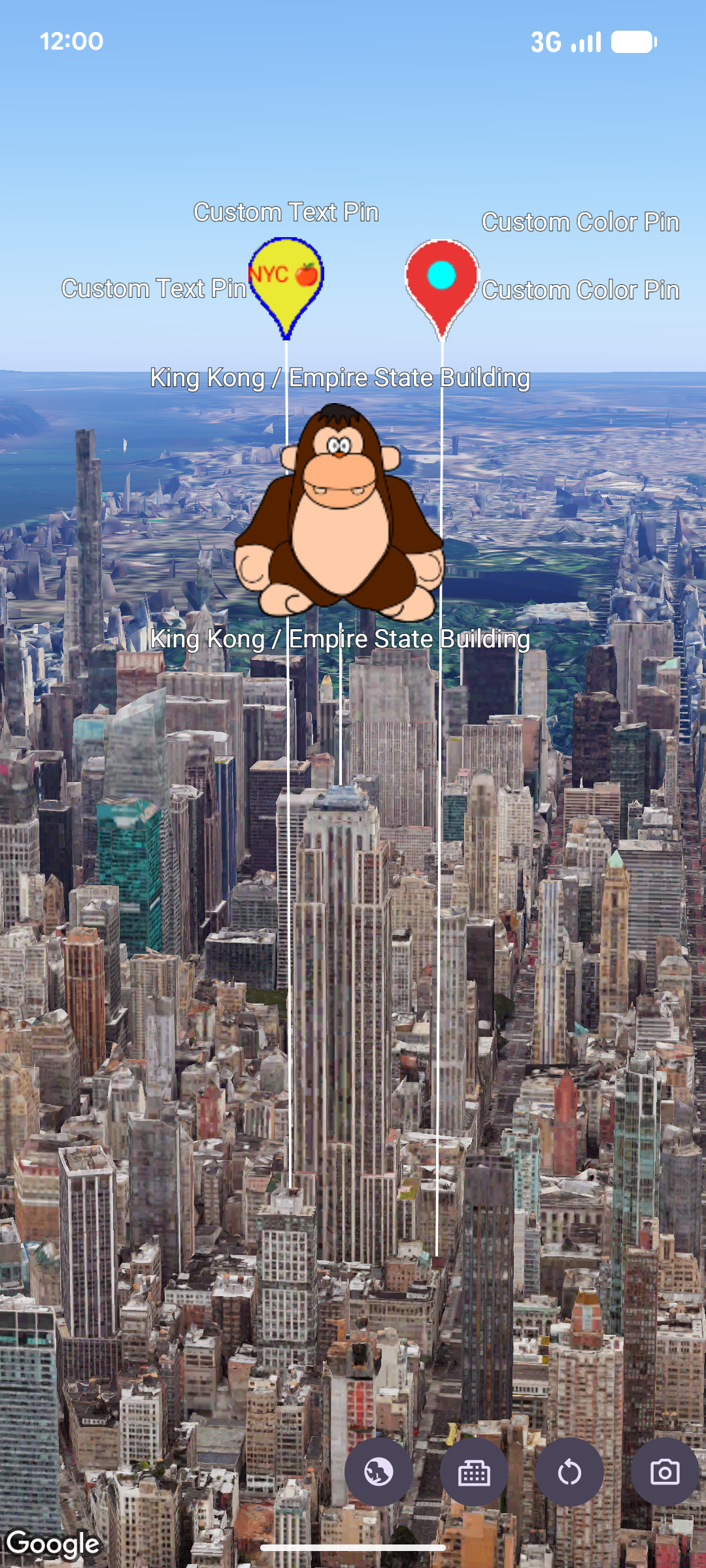
אפשר להתאים אישית את המראה של הסמנים באמצעות pinConfigurationהבונה. הבונה pinConfiguration מספק שיטות לשינוי צבעי הרקע והגבולות, טקסט וצבע של גליף, גובה, תמונה לשימוש ועוד אפשרויות להתאמה אישית נוספת.
בדוגמת הקוד הבאה אפשר לראות איך יוצרים סמן חדש ומעצבים אותו באמצעות חלק מאפשרויות ההתאמה האישית שזמינות:
map.addMarker(
 markerOptions {
   position = sanFrancisco
   style = pinConfiguration {
     backgroundColor = Color.GREEN
     borderColor = Color.GREEN
     glyph = Glyph.fromColor(Color.RED)
   }
 }
)
בדף הזה מוסבר איך להתאים אישית סמנים בדרכים הבאות:
- שינוי הגודל של הסמן
- שינוי צבע הרקע
- שינוי של צבע הגבולות
- הוספת טקסט לסימן
- שימוש בתמונה כסמן
- הסרת סמנים
שינוי גודל הסמן
כדי לשנות את הגודל של סמן, משתמשים באפשרות scale:
map.addMarker(
 markerOptions {
   position = sanFrancisco
   style = pinConfiguration {
     scale = 3.14
   }
 }
)
שינוי צבע הרקע
אפשר להשתמש באפשרות PinElement.background כדי לשנות את צבע הרקע של סמן במהלך הבנייה:
map.addMarker(
 markerOptions {
   position = sanFrancisco
   style = pinConfiguration {
     backgroundColor = Color.GREEN
   }
 }
)
שינוי צבע הגבול
אפשר להשתמש באפשרות markerOptions.borderColor כדי לשנות את צבע הגבול של סמן במהלך הבנייה:
map.addMarker(
 markerOptions {
   position = sanFrancisco
   style = pinConfiguration {
     borderColor = Color.GREEN
   }
 }
)
הוספת טקסט לסימן
משתמשים בשיטה markerOptions.glyph כדי להחליף את הגליף שמוגדר כברירת מחדל בתו טקסט. הגליף של הטקסט בסמן משתנה בהתאם לגודל הסמן:
map.addMarker(
 markerOptions {
   position = sanFrancisco
   style = pinConfiguration {
     glyph = Glyph.fromText("G")
   }
 }
)
שימוש בתמונה כסמן
Map.addMarker(markerOptions {
  position = latLngAltitude {
      latitude = 40.7484
      longitude = -73.9857
      altitude = 100.0
  }
  zIndex = 1
  label = "Empire State Building"
  isExtruded = true
  isDrawnWhenOccluded = true
  altitudeMode = AltitudeMode.RELATIVE_TO_MESH
  setStyle(ImageView(R.drawable.ook))
})
הסרת סמנים
כדי להסיר סמנים מהמפה, משתמשים בלחצן Marker.remove():
marker.remove();