

Setelah menambahkan lapisan data ke project Google Earth, Anda dapat menerapkan filter untuk memvisualisasikan data yang Anda inginkan. Filter otomatis disimpan ke project Anda saat Anda menambahkan atau menyesuaikannya.
Menerapkan filter
Anda dapat memfilter lapisan dalam project berdasarkan atribut yang tersedia di lapisan.
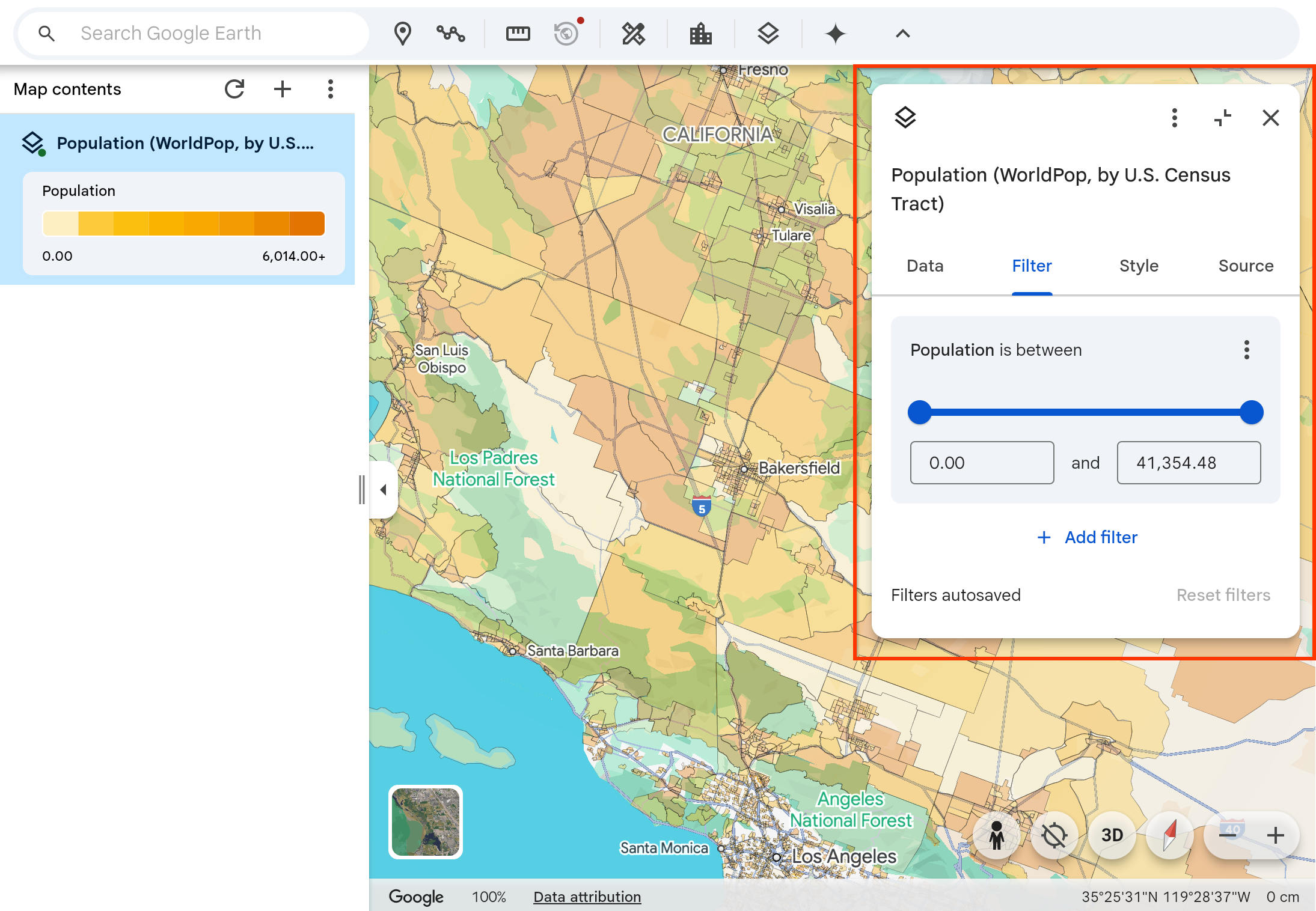
Pilih lapisan data di Map contents untuk membuka panel inspector di sebelah kanan. Pilih tab Filter di inspector untuk menyesuaikan filter.
Komputer
- Di Konten peta project, pilih lapisan data yang ingin Anda sesuaikan.
- Di panel pemeriksa di sebelah kanan, pilih tab Filter untuk menampilkan filter yang tersedia untuk lapisan tersebut.
- Sesuaikan filter. Peta akan diperbarui dengan filter yang diterapkan.
Anda juga dapat memfilter beberapa lapisan di peta secara bersamaan. Untuk memfilter lapisan data lain, ulangi langkah 1–3.
Android
- Di Konten peta project, pilih lapisan data yang ingin Anda sesuaikan.
- Ketuk lapisan data dan pilih tab Filter.
- Sesuaikan filter. Peta akan diperbarui dengan filter yang diterapkan.
iOS
- Di Konten peta project, pilih lapisan data yang ingin Anda sesuaikan.
- Ketuk lapisan data dan pilih tab Filter.
- Sesuaikan filter. Peta akan diperbarui dengan filter yang diterapkan.
Mereset filter
Untuk mereset filter, lakukan tindakan berikut:
Komputer
- Di panel Konten peta project, pilih lapisan data yang menyertakan filter yang ingin Anda hapus.
- Di panel inspector di sebelah kanan, pilih tab Filter.
- Di tab Filter, pilih Tampilkan opsi lainnya Reset filter.
Untuk mereset semua filter yang diterapkan ke lapisan tertentu, pilih Reset filters di sudut kanan bawah inspector.
Android
- Di panel Konten peta project, temukan lapisan data yang menyertakan filter yang ingin Anda hapus.
- Ketuk lapisan data dan pilih tab Filter.
- Di tab Filter, pilih Tampilkan opsi lainnya Reset filter.
Untuk mereset semua filter yang diterapkan ke lapisan tertentu, pilih Reset filter.
iOS
- Di panel Konten peta project, temukan lapisan data yang menyertakan filter yang ingin Anda hapus.
- Ketuk lapisan data dan pilih tab Filter.
- Di tab Filter, pilih Tampilkan opsi lainnya Reset filter.
Untuk mereset semua filter yang diterapkan ke lapisan tertentu, pilih Reset filter.
Menghapus filter
Untuk menghapus filter, lakukan langkah-langkah berikut:
- Di Konten peta project, pilih lapisan data yang menyertakan filter yang ingin Anda hapus.
- Pilih tab Filter dan temukan filter yang ingin Anda hapus.
Pilih Tampilkan opsi lainnya Hapus filter.