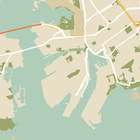
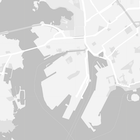
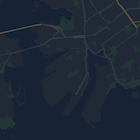
এই টিউটোরিয়ালে দেখানো হয়েছে কীভাবে আপনার অ্যান্ড্রয়েড অ্যাপে কাস্টম স্টাইলিং সহ একটি ম্যাপ যুক্ত করতে হয়। টিউটোরিয়ালটিতে কাস্টম স্টাইলিং-এর উদাহরণ হিসেবে নাইট মোড ব্যবহার করা হয়েছে।
স্টাইল অপশন ব্যবহার করে আপনি স্ট্যান্ডার্ড গুগল ম্যাপের স্টাইলগুলো নিজের মতো করে সাজিয়ে নিতে পারেন এবং রাস্তা, পার্ক, ব্যবসা প্রতিষ্ঠান ও অন্যান্য গুরুত্বপূর্ণ স্থানের মতো ফিচারগুলোর ভিজ্যুয়াল ডিসপ্লে পরিবর্তন করতে পারেন। এর মানে হলো, আপনি ম্যাপের নির্দিষ্ট উপাদানগুলোকে হাইলাইট করতে পারেন অথবা ম্যাপটিকে আপনার অ্যাপের স্টাইলের পরিপূরক করে তুলতে পারেন।
স্টাইলিং শুধুমাত্র normal ম্যাপ টাইপের উপর কাজ করে। স্টাইলিং ইনডোর ম্যাপকে প্রভাবিত করে না।
কোডটি নিন
গিটহাব থেকে গুগল ম্যাপস অ্যান্ড্রয়েড এপিআই ভি২ স্যাম্পলস রিপোজিটরিটি ক্লোন বা ডাউনলোড করুন ।
আপনার উন্নয়ন প্রকল্প সেট আপ করুন

অ্যান্ড্রয়েড স্টুডিওতে টিউটোরিয়াল প্রজেক্টটি তৈরি করতে এই ধাপগুলো অনুসরণ করুন।
- অ্যান্ড্রয়েড স্টুডিও ডাউনলোড ও ইনস্টল করুন ।
- অ্যান্ড্রয়েড স্টুডিওতে গুগল প্লে সার্ভিসেস প্যাকেজটি যুক্ত করুন ।
- আপনি যদি এই টিউটোরিয়ালটি পড়া শুরু করার সময় Google Maps Android API v2 Samples রিপোজিটরিটি ক্লোন বা ডাউনলোড না করে থাকেন, তবে তা করে নিন।
টিউটোরিয়াল প্রজেক্টটি ইম্পোর্ট করুন:
- অ্যান্ড্রয়েড স্টুডিওতে, ফাইল > নতুন > প্রজেক্ট ইম্পোর্ট নির্বাচন করুন।
- ডাউনলোড করার পর, আপনি Google Maps Android API v2 Samples রিপোজিটরিটি যেখানে সেভ করেছেন, সেই লোকেশনে যান।
- এই অবস্থানে StyledMap প্রজেক্টটি খুঁজুন:
PATH-TO-SAVED-REPO/android-samples/tutorials/StyledMap - প্রজেক্ট ডিরেক্টরি নির্বাচন করুন, তারপর OK- তে ক্লিক করুন। অ্যান্ড্রয়েড স্টুডিও এখন গ্রেডল বিল্ড টুল ব্যবহার করে আপনার প্রজেক্টটি বিল্ড করবে।
একটি এপিআই কী নিন এবং প্রয়োজনীয় এপিআইগুলো সক্রিয় করুন।
এই টিউটোরিয়ালটি সম্পন্ন করতে আপনার এমন একটি গুগল এপিআই কী প্রয়োজন, যা অ্যান্ড্রয়েডের জন্য ম্যাপস এসডিকে ব্যবহার করার জন্য অনুমোদিত।
একটি কী পেতে এবং এপিআই সক্রিয় করতে নিচের বোতামটিতে ক্লিক করুন।
আরও বিস্তারিত জানতে, “Get an API Key” গাইডটি দেখুন।
আপনার অ্যাপে এপিআই কী যোগ করুন
- আপনার প্রোজেক্টের
gradle.propertiesফাইলটি সম্পাদনা করুন। আপনার API কী-টি
GOOGLE_MAPS_API_KEYপ্রপার্টির ভ্যালুতে পেস্ট করুন। যখন আপনি আপনার অ্যাপটি বিল্ড করবেন, Gradle অ্যাপটির অ্যান্ড্রয়েড ম্যানিফেস্টে API কী-টি কপি করে দেবে।GOOGLE_MAPS_API_KEY=PASTE-YOUR-API-KEY-HERE
আপনার অ্যাপ তৈরি করুন এবং চালান
- আপনার কম্পিউটারের সাথে একটি অ্যান্ড্রয়েড ডিভাইস সংযুক্ত করুন। আপনার অ্যান্ড্রয়েড ডিভাইসে ডেভেলপার অপশন চালু করতে এবং ডিভাইসটি শনাক্ত করার জন্য আপনার সিস্টেম কনফিগার করতে নির্দেশাবলী অনুসরণ করুন। (বিকল্পভাবে, আপনি একটি ভার্চুয়াল ডিভাইস কনফিগার করতে অ্যান্ড্রয়েড ভার্চুয়াল ডিভাইস (AVD) ম্যানেজার ব্যবহার করতে পারেন। এমুলেটর বেছে নেওয়ার সময়, নিশ্চিত করুন যে আপনি এমন একটি ইমেজ বেছে নিয়েছেন যাতে গুগল এপিআই (Google APIs) অন্তর্ভুক্ত রয়েছে। আরও বিস্তারিত জানতে, গেটিং স্টার্টেড গাইডটি দেখুন।)
- অ্যান্ড্রয়েড স্টুডিওতে, রান মেনু অপশনে (অথবা প্লে বাটন আইকনে) ক্লিক করুন। নির্দেশ অনুযায়ী একটি ডিভাইস বেছে নিন।
অ্যান্ড্রয়েড স্টুডিও অ্যাপটি বিল্ড করার জন্য গ্রেডল (Gradle)-কে আহ্বান করে এবং তারপর ডিভাইসটিতে বা এমুলেটরটিতে অ্যাপটি চালায়। আপনি এই পৃষ্ঠার ছবিটির মতো ডার্ক (নাইট মোড) স্টাইলিং সহ একটি মানচিত্র দেখতে পাবেন।
সমস্যা সমাধান:
- যদি আপনি মানচিত্র দেখতে না পান, তবে উপরে বর্ণিত পদ্ধতি অনুযায়ী আপনি একটি এপিআই কী (API key) সংগ্রহ করে অ্যাপে যোগ করেছেন কিনা তা যাচাই করুন। এপিআই কী (API key) সম্পর্কিত কোনো ত্রুটির বার্তার জন্য অ্যান্ড্রয়েড স্টুডিওর অ্যান্ড্রয়েড মনিটরে (Android Monitor) সাইন ইনটি পরীক্ষা করুন।
- লগ দেখতে ও অ্যাপটি ডিবাগ করতে অ্যান্ড্রয়েড স্টুডিওর ডিবাগিং টুল ব্যবহার করুন।
কোডটি বুঝুন
টিউটোরিয়ালের এই অংশে StyledMap অ্যাপের সবচেয়ে গুরুত্বপূর্ণ অংশগুলো ব্যাখ্যা করা হয়েছে, যাতে আপনি একই ধরনের একটি অ্যাপ তৈরি করতে পারেন।
JSON স্টাইলের অবজেক্ট ধারণকারী একটি রিসোর্স যোগ করুন
আপনার ডেভেলপমেন্ট প্রজেক্টে একটি রিসোর্স যোগ করুন, যাতে আপনার স্টাইল ডিক্লারেশনগুলো JSON ফরম্যাটে থাকবে। নিচের উদাহরণগুলোতে দেখানো অনুযায়ী, আপনি একটি র রিসোর্স বা একটি স্ট্রিং ব্যবহার করতে পারেন।
কাঁচামাল
/res/raw/style_json.json এ একটি র রিসোর্স সংজ্ঞায়িত করুন, যাতে নাইট-মোড স্টাইলিংয়ের জন্য JSON স্টাইল ডিক্লারেশন থাকবে:
স্ট্রিং রিসোর্স
/res/values/style_strings.xml ফাইলে একটি স্ট্রিং রিসোর্স সংজ্ঞায়িত করুন, যেখানে নাইট-মোড স্টাইলিংয়ের জন্য JSON স্টাইল ডিক্লারেশন থাকবে। এই টিউটোরিয়ালে style_json নামের স্ট্রিংটি ব্যবহার করা হয়েছে। এই ফাইলে উদ্ধৃতি চিহ্নগুলোকে এস্কেপ করার জন্য আপনাকে একটি ব্যাকস্ল্যাশ ব্যবহার করতে হবে:
আপনার ম্যাপে একটি JSON স্টাইলের অবজেক্ট পাস করুন।
আপনার ম্যাপকে স্টাইল করতে, GoogleMap.setMapStyle() কল করুন এবং JSON ফরম্যাটে আপনার স্টাইল ডিক্লারেশন সম্বলিত একটি MapStyleOptions অবজেক্ট পাস করুন।
কাঁচামাল
নিম্নলিখিত কোড নমুনাটি ধরে নেয় যে আপনার প্রজেক্টে style_json নামের একটি র রিসোর্স রয়েছে:
// Copyright 2020 Google LLC
//
// Licensed under the Apache License, Version 2.0 (the "License");
// you may not use this file except in compliance with the License.
// You may obtain a copy of the License at
//
//      http://www.apache.org/licenses/LICENSE-2.0
//
// Unless required by applicable law or agreed to in writing, software
// distributed under the License is distributed on an "AS IS" BASIS,
// WITHOUT WARRANTIES OR CONDITIONS OF ANY KIND, either express or implied.
// See the License for the specific language governing permissions and
// limitations under the License.

package com.example.styledmap;

import android.content.res.Resources;
import android.os.Bundle;
import android.util.Log;
import androidx.appcompat.app.AppCompatActivity;

import com.google.android.gms.maps.CameraUpdateFactory;
import com.google.android.gms.maps.GoogleMap;
import com.google.android.gms.maps.OnMapReadyCallback;
import com.google.android.gms.maps.SupportMapFragment;
import com.google.android.gms.maps.model.LatLng;
import com.google.android.gms.maps.model.MapStyleOptions;

/**
 * A styled map using JSON styles from a raw resource.
 */
public class MapsActivityRaw extends AppCompatActivity
        implements OnMapReadyCallback {

    private static final String TAG = MapsActivityRaw.class.getSimpleName();

    @Override
    protected void onCreate(Bundle savedInstanceState) {
        super.onCreate(savedInstanceState);
        // Retrieve the content view that renders the map.
        setContentView(R.layout.activity_maps_raw);

        // Get the SupportMapFragment and register for the callback
        // when the map is ready for use.
        SupportMapFragment mapFragment =
                (SupportMapFragment) getSupportFragmentManager()
                        .findFragmentById(R.id.map);
        mapFragment.getMapAsync(this);
    }

    /**
     * Manipulates the map when it's available.
     * The API invokes this callback when the map is ready for use.
     */
    @Override
    public void onMapReady(GoogleMap googleMap) {

        try {
            // Customise the styling of the base map using a JSON object defined
            // in a raw resource file.
            boolean success = googleMap.setMapStyle(
                    MapStyleOptions.loadRawResourceStyle(
                            this, R.raw.style_json));

            if (!success) {
                Log.e(TAG, "Style parsing failed.");
            }
        } catch (Resources.NotFoundException e) {
            Log.e(TAG, "Can't find style. Error: ", e);
        }
        // Position the map's camera near Sydney, Australia.
        googleMap.moveCamera(CameraUpdateFactory.newLatLng(new LatLng(-34, 151)));
    }
}
লেআউটটি ( activity_maps_raw.xml ) দেখতে এইরকম:
স্ট্রিং রিসোর্স
নিম্নলিখিত কোড নমুনাটি ধরে নেয় যে আপনার প্রজেক্টে style_json নামের একটি স্ট্রিং রিসোর্স রয়েছে:
package com.example.styledmap;

import android.os.Bundle;
import android.support.v7.app.AppCompatActivity;
import android.util.Log;

import com.google.android.gms.maps.CameraUpdateFactory;
import com.google.android.gms.maps.GoogleMap;
import com.google.android.gms.maps.OnMapReadyCallback;
import com.google.android.gms.maps.SupportMapFragment;
import com.google.android.gms.maps.model.LatLng;
import com.google.android.gms.maps.model.MapStyleOptions;

/**
 * A styled map using JSON styles from a string resource.
 */
public class MapsActivityString extends AppCompatActivity
        implements OnMapReadyCallback {

    private static final String TAG = MapsActivityString.class.getSimpleName();

    @Override
    protected void onCreate(Bundle savedInstanceState) {
        super.onCreate(savedInstanceState);
        // Retrieve the content view that renders the map.
        setContentView(R.layout.activity_maps_string);

        // Get the SupportMapFragment and register for the callback
        // when the map is ready for use.
        SupportMapFragment mapFragment =
                (SupportMapFragment) getSupportFragmentManager()
                        .findFragmentById(R.id.map);
        mapFragment.getMapAsync(this);
    }

    /**
     * Manipulates the map when it's available.
     * The API invokes this callback when the map is ready for use.
     */
    @Override
    public void onMapReady(GoogleMap googleMap) {

        // Customise the styling of the base map using a JSON object defined
        // in a string resource file. First create a MapStyleOptions object
        // from the JSON styles string, then pass this to the setMapStyle
        // method of the GoogleMap object.
        boolean success = googleMap.setMapStyle(new MapStyleOptions(getResources()
                .getString(R.string.style_json)));

        if (!success) {
            Log.e(TAG, "Style parsing failed.");
        }
        // Position the map's camera near Sydney, Australia.
        googleMap.moveCamera(CameraUpdateFactory.newLatLng(new LatLng(-34, 151)));
    }
}
লেআউটটি ( activity_maps_string.xml ) দেখতে এইরকম:
JSON স্টাইল ডিক্লারেশন সম্পর্কে আরও তথ্য
একটি ম্যাপে রঙ এবং অন্যান্য স্টাইল পরিবর্তন প্রয়োগ করতে স্টাইলড ম্যাপ দুটি ধারণা ব্যবহার করে:
- সিলেক্টরগুলো মানচিত্রে স্টাইল করা যায় এমন ভৌগোলিক উপাদানগুলোকে নির্দিষ্ট করে। এর মধ্যে রয়েছে রাস্তা, পার্ক, জলাশয় এবং আরও অনেক কিছু, সেইসাথে সেগুলোর লেবেলও। সিলেক্টরগুলোর মধ্যে ফিচার এবং এলিমেন্ট অন্তর্ভুক্ত থাকে, যেগুলোকে
featureTypeএবংelementTypeপ্রপার্টি হিসেবে নির্দিষ্ট করা হয়। - স্টাইলার হলো রঙ এবং দৃশ্যমানতার বৈশিষ্ট্য যা আপনি ম্যাপের উপাদানগুলিতে প্রয়োগ করতে পারেন। এগুলি হিউ, কালার, লাইটনেস এবং গামা মানের সমন্বয়ের মাধ্যমে প্রদর্শিত রঙ নির্ধারণ করে।
JSON স্টাইলিং অপশনগুলোর বিস্তারিত বিবরণের জন্য স্টাইল রেফারেন্স দেখুন।
মানচিত্র প্ল্যাটফর্ম স্টাইলিং উইজার্ড