

หน้านี้จะแสดงวิธีเพิ่มชุดข้อมูลลงในแผนที่และใช้การจัดรูปแบบ
ข้อกำหนดเบื้องต้น
ก่อนดำเนินการต่อ คุณควรมีรหัสแผนที่และรูปแบบแผนที่ รวมถึงรหัสชุดข้อมูล
เชื่อมโยงรหัสชุดข้อมูลกับรูปแบบแผนที่
หากต้องการจัดรูปแบบฟีเจอร์ของชุดข้อมูล ให้ใช้ฟังก์ชันรูปแบบกับเลเยอร์ของฟีเจอร์ชุดข้อมูลของแผนที่ ระบบจะสร้างเลเยอร์ของฟีเจอร์ชุดข้อมูลเมื่อคุณเชื่อมโยงชุดข้อมูลกับรูปแบบแผนที่
วิธีเชื่อมโยงชุดข้อมูลกับรูปแบบแผนที่
- ในคอนโซล Google Cloud ให้ไปที่หน้าชุดข้อมูล
- คลิกชื่อชุดข้อมูล หน้ารายละเอียดชุดข้อมูลจะปรากฏขึ้น
- คลิกแท็บแสดงตัวอย่าง
- ในส่วนรูปแบบแผนที่ที่เชื่อมโยง ให้คลิก
เพิ่มรูปแบบแผนที่

- คลิกช่องทําเครื่องหมายสําหรับรูปแบบแผนที่ที่จะเชื่อมโยง แล้วคลิก บันทึก
ใช้รูปแบบกับชุดข้อมูล
วิธีใช้สไตล์กับชุดข้อมูล
สร้างฟังก์ชันโรงงานสไตล์ที่ใช้
FeatureLayer.StyleFactoryอินเทอร์เฟซ ฟังก์ชันนี้กำหนดตรรกะการจัดรูปแบบสำหรับชุดข้อมูลเรียกใช้
FeatureLayer.setFeatureStyle()เพื่อใช้ฟังก์ชันโรงงานสไตล์กับฟีเจอร์แต่ละรายการในชุดข้อมูล
สร้างฟังก์ชัน Factory สไตล์
ฟังก์ชันโรงงานสไตล์จะมีผลกับทุกฟีเจอร์ในชุดข้อมูล
เลเยอร์ในเวลาที่คุณตั้งค่าฟังก์ชันในเลเยอร์ฟีเจอร์ ฟังก์ชันนี้ต้อง
ส่งคืนออบเจ็กต์ FeatureStyle
ที่ระบุวิธีจัดรูปแบบรูปหลายเหลี่ยม
หากโรงงานสไตล์แสดงผล null ระบบจะไม่แสดงผลฟีเจอร์ที่ระบุ ดูข้อมูลเพิ่มเติมได้ที่นำการจัดรูปแบบออกจากเลเยอร์
Maps SDK สำหรับ Android จะส่งอินสแตนซ์
Feature
ไปยังฟังก์ชันโรงงานสไตล์ อินสแตนซ์ Feature แสดงถึงข้อมูลเมตาของฟีเจอร์ ซึ่งช่วยให้คุณเข้าถึงข้อมูลเมตาในฟังก์ชันโรงงานสไตล์
ได้
ฟังก์ชันโรงงานสไตล์ควรแสดงผลลัพธ์ที่สอดคล้องกันเสมอเมื่อมีการ ใช้ เช่น หากต้องการกำหนดสีแบบสุ่มให้กับชุดฟีเจอร์ ส่วน random ไม่ควรอยู่ในฟังก์ชันรูปแบบฟีเจอร์ เนื่องจากจะทำให้เกิดผลลัพธ์ที่ไม่ต้องการ
เนื่องจากฟังก์ชันนี้ทำงานกับทุกฟีเจอร์ในเลเยอร์ การเพิ่มประสิทธิภาพจึงเป็นสิ่งสำคัญ
หากต้องการหลีกเลี่ยงผลกระทบต่อเวลาในการแสดงผล ให้เรียกใช้
FeatureLayer.setFeatureStyle(null) เมื่อเลเยอร์ฟีเจอร์ไม่ได้ใช้งานแล้ว
นอกจากนี้ คุณยังโทรไปที่ FeatureLayer.getDatasetId() เพื่อรับรหัสของชุดข้อมูลได้ด้วย
กำหนดเส้นขีดเติมสี และรัศมีจุด
เมื่อจัดรูปแบบฟีเจอร์ในฟังก์ชันโรงงานสไตล์ คุณจะตั้งค่าสิ่งต่อไปนี้ได้
สีและความทึบแสงของเส้นของเส้นขอบตามที่กำหนดโดยคลาส
Colorค่าเริ่มต้นคือโปร่งใส (Color.TRANSPARENT)ความกว้างของเส้นของเส้นขอบในพิกเซลของหน้าจอ ค่าเริ่มต้นคือ 2
สีเติมและความทึบแสงตามที่กำหนดโดยคลาส
Colorค่าเริ่มต้นคือโปร่งใส (Color.TRANSPARENT)รัศมีจุดของฟีเจอร์จุดระหว่าง 0 ถึง 128 พิกเซล
ใช้กฎรูปแบบที่เรียบง่าย
วิธีที่ง่ายที่สุดในการจัดรูปแบบฟีเจอร์คือการกำหนด FeatureLayer.StyleFactory
ซึ่งจะสร้างออบเจ็กต์ FeatureStyle ที่เหมือนกันเสมอ ไม่ว่าจะเป็นฟีเจอร์ใดก็ตาม
ใช้ตัวเลือกรูปแบบฟีเจอร์กับเลเยอร์ของฟีเจอร์ชุดข้อมูลโดยตรง หรือใช้ตัวเลือกเหล่านี้ร่วมกับ FeatureStyleFunction
ใช้กฎสไตล์แบบประกาศ
คุณสามารถตั้งค่ากฎรูปแบบโดยอิงตามแอตทริบิวต์ของฟีเจอร์
และใช้กฎดังกล่าวกับทั้งชุดข้อมูล คุณสามารถส่งคืน null จากฟังก์ชันรูปแบบฟีเจอร์ได้ เช่น หากต้องการให้ฟีเจอร์บางส่วนยังคงมองไม่เห็น
เช่น ใช้เมธอด DatasetFeature.getDatasetAttributes() เพื่อส่งคืน
Map<String,String> ของแอตทริบิวต์ชุดข้อมูลสำหรับฟีเจอร์ จากนั้นคุณจะ
ปรับแต่งสไตล์ของฟีเจอร์ตามแอตทริบิวต์ได้
ตัวอย่างนี้จะกำหนดค่าของแอตทริบิวต์ "highlightColor" ของแต่ละ ฟีเจอร์ของชุดข้อมูลเพื่อควบคุมการจัดรูปแบบ
Kotlin
// Get the dataset feature, so we can work with all of its attributes.
val datasetFeature: DatasetFeature = feature as DatasetFeature

// Create a switch statement based on the value of the
// "highlightColor" attribute of the dataset.
val attributeColor: MutableMap<String, String> = datasetFeature.getDatasetAttributes()
when (attributeColor["highlightColor"]) {
  "Black" -> {
    ...
  }
  "Red" -> {
    ...
  }
  else -> {
    ...
  }
}
Java
// Get the dataset feature, so we can work with all of its attributes.
DatasetFeature datasetFeature = (DatasetFeature) feature;

// Create a switch statement based on the value of the
// "highlightColor" attribute of the dataset.
Map<String, String> attributeColor = datasetFeature.getDatasetAttributes();
switch(attributeColor.get("highlightColor"))
{
  case "Black":
    ...
    break;
  case "Red":
    ...
    break;
  default: // Color not defined.
    ...
    break;
}
ใช้สไตล์กับเลเยอร์ฟีเจอร์ของชุดข้อมูล
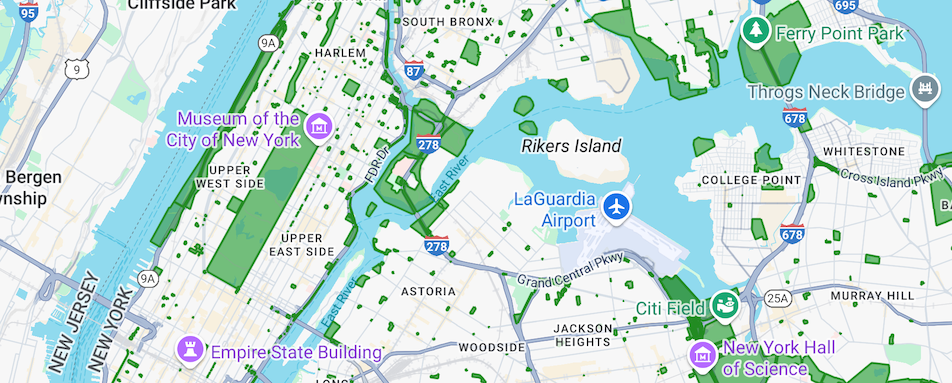
ตัวอย่างนี้ใช้ฟังก์ชันโรงงานสไตล์กับรูปหลายเหลี่ยมในเลเยอร์ฟีเจอร์ของชุดข้อมูล ฟังก์ชันโรงงานสไตล์จะใช้รูปแบบการเติมและเส้นที่กำหนดเอง กับรูปหลายเหลี่ยม
หากยังไม่ได้ดำเนินการ ให้ทำตามขั้นตอนในส่วนเริ่มต้นใช้งาน เพื่อสร้างรหัสแผนที่และรูปแบบแผนที่ใหม่ อย่าลืมเปิดใช้เลเยอร์ฟีเจอร์ชุดข้อมูล
รับการอ้างอิงไปยังเลเยอร์ฟีเจอร์ของฟีเจอร์ชุดข้อมูลเมื่อเริ่มต้นแผนที่
Kotlin
private var datasetLayer: FeatureLayer? = null

override fun onMapReady(googleMap: GoogleMap) {
  // Get the DATASET feature layer.
  datasetLayer = googleMap.getFeatureLayer(FeatureLayerOptions.Builder()
    .featureType(FeatureType.DATASET)
    // Specify the dataset ID.
    .datasetId(YOUR_DATASET_ID)
    .build())

  // Apply style factory function to DATASET layer.
  styleDatasetsLayer()
}
Java
private FeatureLayer datasetLayer;

@Override
public void onMapReady(GoogleMap map) {
  // Get the DATASET feature layer.
  datasetLayer = map.getFeatureLayer(new FeatureLayerOptions.Builder()
    .featureType(FeatureType.DATASET)
    // Specify the dataset ID.
    .datasetId(YOUR_DATASET_ID)
    .build());

  // Apply style factory function to DATASET layer.
  styleDatasetsLayer();
}
สร้างฟังก์ชันโรงงานสไตล์และใช้กับเลเยอร์ฟีเจอร์ของชุดข้อมูล
ตัวอย่างต่อไปนี้ใช้การเติมและเส้นขีดเดียวกันกับฟีเจอร์ทั้งหมด ในชุดข้อมูล
Kotlin
private fun styleDatasetsLayer() {

  // Create the style factory function.
  val styleFactory = FeatureLayer.StyleFactory { feature: Feature ->

      // Check if the feature is an instance of DatasetFeature.
      if (feature is DatasetFeature) {

            return@StyleFactory FeatureStyle.Builder()
                // Define a style with green fill at 50% opacity and
                // solid green border.
                .fillColor(0x8000ff00.toInt())
                .strokeColor(0xff00ff00.toInt())
                .strokeWidth(2F)
                .build()
      }
      return@StyleFactory null
  }

  // Apply the style factory function to the feature layer.
  datasetLayer?.setFeatureStyle(styleFactory)
}
Java
private void styleDatasetsLayer() {

  // Create the style factory function.
  FeatureLayer.StyleFactory styleFactory = (Feature feature) -> {

    // Check if the feature is an instance of DatasetFeature.
    if (feature instanceof DatasetFeature) {

        return new FeatureStyle.Builder()
          // Define a style with green fill at 50% opacity and solid green border.
          .fillColor(0x8000ff00)
          .strokeColor(0xff00ff00)
          .strokeWidth(2)
          .build();
      }
      return null;
    };

    // Apply the style factory function to the feature layer.
    datasetLayer.setFeatureStyle(styleFactory);
}
นำการจัดรูปแบบออกจากเลเยอร์
หากต้องการนำการจัดรูปแบบออกจากเลเยอร์ ให้เรียกใช้ FeatureLayer.setFeatureStyle(null)
นอกจากนี้ คุณยังnullจากโรงงานสไตล์ได้ด้วย เช่น หากต้องการให้ฟีเจอร์บางอย่างยังคงมองไม่เห็น