

इस पेज पर, मैप में डेटासेट जोड़ने और स्टाइलिंग लागू करने का तरीका बताया गया है.

ज़रूरी शर्तें
आगे बढ़ने से पहले, आपके पास मैप आईडी, मैप स्टाइल, और डेटासेट आईडी होना चाहिए.
किसी मैप स्टाइल से डेटासेट आईडी जोड़ना
किसी डेटासेट की सुविधाओं को स्टाइल करने के लिए, मैप के डेटासेट फ़ीचर लेयर पर स्टाइल फ़ंक्शन लागू करें. डेटासेट की फ़ीचर लेयर तब बनती है, जब किसी डेटासेट को मैप स्टाइल से जोड़ा जाता है.
अपने डेटासेट को मैप स्टाइल से जोड़ने के लिए:
- Google Cloud Console में, डेटासेट पेज पर जाएं.
- डेटासेट के नाम पर क्लिक करें. इसके बाद, डेटासेट की जानकारी पेज दिखेगा.
- झलक देखें टैब पर क्लिक करें.
- जुड़ी हुई मैप स्टाइल सेक्शन में जाकर, मैप स्टाइल जोड़ें पर क्लिक करें.
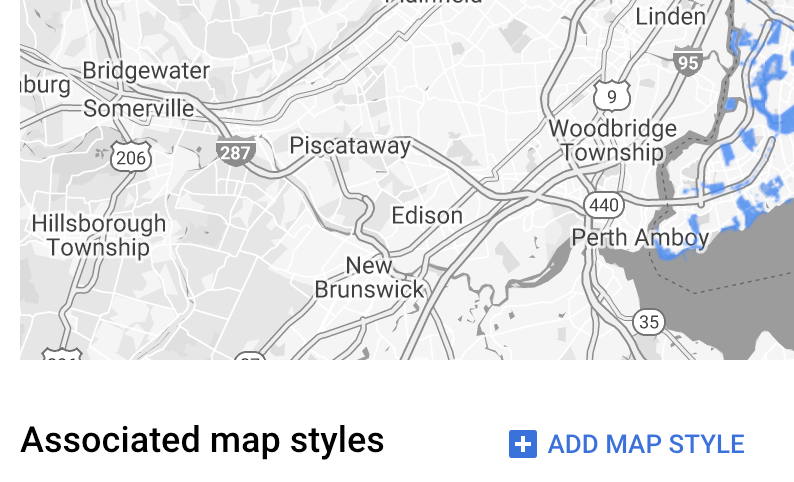
- मैप की जिन शैलियों को जोड़ना है उनके लिए चेकबॉक्स पर क्लिक करें. इसके बाद, सेव करें पर क्लिक करें.
डेटासेट पर स्टाइल लागू करना
किसी डेटासेट पर स्टाइल लागू करने के लिए:
FeatureLayer.StyleFactoryइंटरफ़ेस को लागू करने वाला स्टाइल फ़ैक्ट्री फ़ंक्शन बनाएं. यह फ़ंक्शन, किसी डेटासेट के लिए स्टाइलिंग लॉजिक तय करता है.डेटासेट में मौजूद हर सुविधा पर स्टाइल फ़ैक्ट्री फ़ंक्शन लागू करने के लिए,
FeatureLayer.setFeatureStyle()पर कॉल करें.
स्टाइल फ़ैक्ट्री फ़ंक्शन बनाना
स्टाइल फ़ैक्ट्री फ़ंक्शन, डेटासेट लेयर की हर सुविधा पर लागू होता है. ऐसा तब होता है, जब सुविधा लेयर पर फ़ंक्शन सेट किया जाता है. इस फ़ंक्शन को एक FeatureStyle ऑब्जेक्ट दिखाना होगा. इससे यह पता चलेगा कि पॉलीगॉन को कैसे स्टाइल करना है.
अगर स्टाइल फ़ैक्ट्री null दिखाता है, तो दी गई सुविधा रेंडर नहीं की जाती है. ज़्यादा जानकारी के लिए, किसी लेयर से स्टाइलिंग हटाना लेख पढ़ें.
Android के लिए Maps SDK, स्टाइल फ़ैक्ट्री फ़ंक्शन को Feature इंस्टेंस पास करता है. Feature इंस्टेंस, सुविधा के मेटाडेटा को दिखाता है. इससे आपको स्टाइल फ़ैक्ट्री फ़ंक्शन में मेटाडेटा का ऐक्सेस मिलता है.
स्टाइल फ़ैक्ट्री फ़ंक्शन लागू होने पर, हमेशा एक जैसे नतीजे मिलने चाहिए. उदाहरण के लिए, अगर आपको सुविधाओं के किसी सेट में रैंडम तरीके से रंग भरना है, तो सुविधाओं के स्टाइल फ़ंक्शन में रैंडम तरीके से रंग भरने की सुविधा का इस्तेमाल नहीं किया जाना चाहिए. ऐसा करने से, अनचाहे नतीजे मिल सकते हैं.
यह फ़ंक्शन, लेयर की हर सुविधा पर काम करता है. इसलिए, ऑप्टिमाइज़ेशन ज़रूरी है. रेंडरिंग के समय पर असर पड़ने से बचने के लिए, जब किसी फ़ीचर लेयर का इस्तेमाल न किया जा रहा हो, तब FeatureLayer.setFeatureStyle(null) को कॉल करें.
डेटासेट का आईडी पाने के लिए, FeatureLayer.getDatasetId() को कॉल भी किया जा सकता है.
स्ट्रोक, फ़िल, और पॉइंट का दायरा सेट करना
स्टाइल फ़ैक्ट्री फ़ंक्शन में किसी सुविधा को स्टाइल करते समय, ये सेट किए जा सकते हैं:
बॉर्डर के स्ट्रोक का रंग और ओपैसिटी, जिसे
Colorक्लास से तय किया जाता है. डिफ़ॉल्ट वैल्यू पारदर्शी (Color.TRANSPARENT) होती है.स्क्रीन पिक्सल में बॉर्डर की स्ट्रोक की चौड़ाई. डिफ़ॉल्ट वैल्यू 2 होती है.
रंग भरने और अपारदर्शिता को
Colorक्लास के हिसाब से तय किया जाता है. डिफ़ॉल्ट वैल्यू पारदर्शी (Color.TRANSPARENT) होती है.पॉइंट फ़ीचर का पॉइंट रेडियस 0 से 128 पिक्सल के बीच होना चाहिए.
स्टाइल से जुड़े आसान नियमों का इस्तेमाल करना
सुविधाओं को स्टाइल करने का सबसे आसान तरीका यह है कि एक FeatureLayer.StyleFactory तय किया जाए. यह हमेशा एक जैसा FeatureStyle ऑब्जेक्ट बनाता है, भले ही सुविधा कोई भी हो. फ़ीचर स्टाइल के विकल्पों को सीधे तौर पर किसी डेटासेट फ़ीचर लेयर पर लागू करें या उनका इस्तेमाल FeatureStyleFunction के साथ करें.
डिक्लेरेटिव स्टाइल के नियमों का इस्तेमाल करना
किसी सुविधा के एट्रिब्यूट के आधार पर, स्टाइल के नियमों को सेट किया जा सकता है. साथ ही, उन्हें पूरे डेटासेट पर लागू किया जा सकता है. उदाहरण के लिए, अगर आपको सुविधाओं के किसी सबसेट को छिपाना है, तो सुविधा स्टाइल फ़ंक्शन से null को वापस लाया जा सकता है.
उदाहरण के लिए, किसी सुविधा के लिए डेटासेट एट्रिब्यूट का Map<String,String> वापस लाने के लिए, DatasetFeature.getDatasetAttributes() तरीके का इस्तेमाल करें. इसके बाद, सुविधा की स्टाइल को उसकी विशेषताओं के आधार पर पसंद के मुताबिक बनाया जा सकता है.
इस उदाहरण में, स्टाइलिंग को कंट्रोल करने के लिए, किसी डेटासेट की हर सुविधा के "highlightColor" एट्रिब्यूट की वैल्यू तय की गई है:
Kotlin
// Get the dataset feature, so we can work with all of its attributes.
val datasetFeature: DatasetFeature = feature as DatasetFeature

// Create a switch statement based on the value of the
// "highlightColor" attribute of the dataset.
val attributeColor: MutableMap<String, String> = datasetFeature.getDatasetAttributes()
when (attributeColor["highlightColor"]) {
  "Black" -> {
    ...
  }
  "Red" -> {
    ...
  }
  else -> {
    ...
  }
}
Java
// Get the dataset feature, so we can work with all of its attributes.
DatasetFeature datasetFeature = (DatasetFeature) feature;

// Create a switch statement based on the value of the
// "highlightColor" attribute of the dataset.
Map<String, String> attributeColor = datasetFeature.getDatasetAttributes();
switch(attributeColor.get("highlightColor"))
{
  case "Black":
    ...
    break;
  case "Red":
    ...
    break;
  default: // Color not defined.
    ...
    break;
}
डेटासेट की फ़ीचर लेयर पर स्टाइल लागू करना
इस उदाहरण में, स्टाइल फ़ैक्ट्री फ़ंक्शन को डेटासेट फ़ीचर लेयर में मौजूद पॉलीगॉन पर लागू किया गया है. स्टाइल फ़ैक्ट्री फ़ंक्शन, पॉलीगॉन पर कस्टम फ़िल और स्ट्रोक स्टाइल लागू करता है:
अगर आपने अब तक ऐसा नहीं किया है, तो नया मैप आईडी और मैप स्टाइल बनाने के लिए, शुरू करें में दिया गया तरीका अपनाएं. पक्का करें कि डेटासेट फ़ीचर लेयर चालू हो.
मैप के शुरू होने पर, Datasets फ़ीचर लेयर का रेफ़रंस पाएं.
Kotlin
private var datasetLayer: FeatureLayer? = null

override fun onMapReady(googleMap: GoogleMap) {
  // Get the DATASET feature layer.
  datasetLayer = googleMap.getFeatureLayer(FeatureLayerOptions.Builder()
    .featureType(FeatureType.DATASET)
    // Specify the dataset ID.
    .datasetId(YOUR_DATASET_ID)
    .build())

  // Apply style factory function to DATASET layer.
  styleDatasetsLayer()
}
Java
private FeatureLayer datasetLayer;

@Override
public void onMapReady(GoogleMap map) {
  // Get the DATASET feature layer.
  datasetLayer = map.getFeatureLayer(new FeatureLayerOptions.Builder()
    .featureType(FeatureType.DATASET)
    // Specify the dataset ID.
    .datasetId(YOUR_DATASET_ID)
    .build());

  // Apply style factory function to DATASET layer.
  styleDatasetsLayer();
}
स्टाइल फ़ैक्ट्री फ़ंक्शन बनाएं और उसे Datasets फ़ाइल लेयर पर लागू करें.
नीचे दिए गए उदाहरण में, डेटासेट की सभी सुविधाओं के लिए एक ही फ़िल और स्ट्रोक का इस्तेमाल किया गया है.
Kotlin
private fun styleDatasetsLayer() {

  // Create the style factory function.
  val styleFactory = FeatureLayer.StyleFactory { feature: Feature ->

      // Check if the feature is an instance of DatasetFeature.
      if (feature is DatasetFeature) {

            return@StyleFactory FeatureStyle.Builder()
                // Define a style with green fill at 50% opacity and
                // solid green border.
                .fillColor(0x8000ff00.toInt())
                .strokeColor(0xff00ff00.toInt())
                .strokeWidth(2F)
                .build()
      }
      return@StyleFactory null
  }

  // Apply the style factory function to the feature layer.
  datasetLayer?.setFeatureStyle(styleFactory)
}
Java
private void styleDatasetsLayer() {

  // Create the style factory function.
  FeatureLayer.StyleFactory styleFactory = (Feature feature) -> {

    // Check if the feature is an instance of DatasetFeature.
    if (feature instanceof DatasetFeature) {

        return new FeatureStyle.Builder()
          // Define a style with green fill at 50% opacity and solid green border.
          .fillColor(0x8000ff00)
          .strokeColor(0xff00ff00)
          .strokeWidth(2)
          .build();
      }
      return null;
    };

    // Apply the style factory function to the feature layer.
    datasetLayer.setFeatureStyle(styleFactory);
}
किसी लेयर से स्टाइलिंग हटाना
किसी लेयर से स्टाइलिंग हटाने के लिए, FeatureLayer.setFeatureStyle(null) को कॉल करें.
स्टाइल फ़ैक्ट्री से null को वापस भी लाया जा सकता है. उदाहरण के लिए, अगर आपको कुछ सुविधाओं को छिपाना है.