

এই ডকুমেন্টটি আপনার ম্যাপ স্টাইল সেট-আপ করার সময় ঘটতে পারে এমন সাধারণ সমস্যাগুলি এবং কীভাবে সেগুলি সমাধান করা যায় তা বর্ণনা করে।
বাগ বা ফিচার সংক্রান্ত অনুরোধ ফাইল করতে ক্লিক করুন।
মেসেজ
আপনি দেখতে পেতে পারেন এমন কিছু মেসেজ এবং সেগুলির সমাধান এখানে দেওয়া হল:
mapId থাকলে, ম্যাপের styles প্রপার্টি সেট করা যাবে না।প্রিভিউ ম্যাপ ভেক্টর ম্যাপ ব্যবহার করে। আপনার ওয়েব ব্রাউজারে ভেক্টর ম্যাপ লোড করা না গেলে, "ম্যাপ নেই" অভিজ্ঞতা দেখানো হয়:
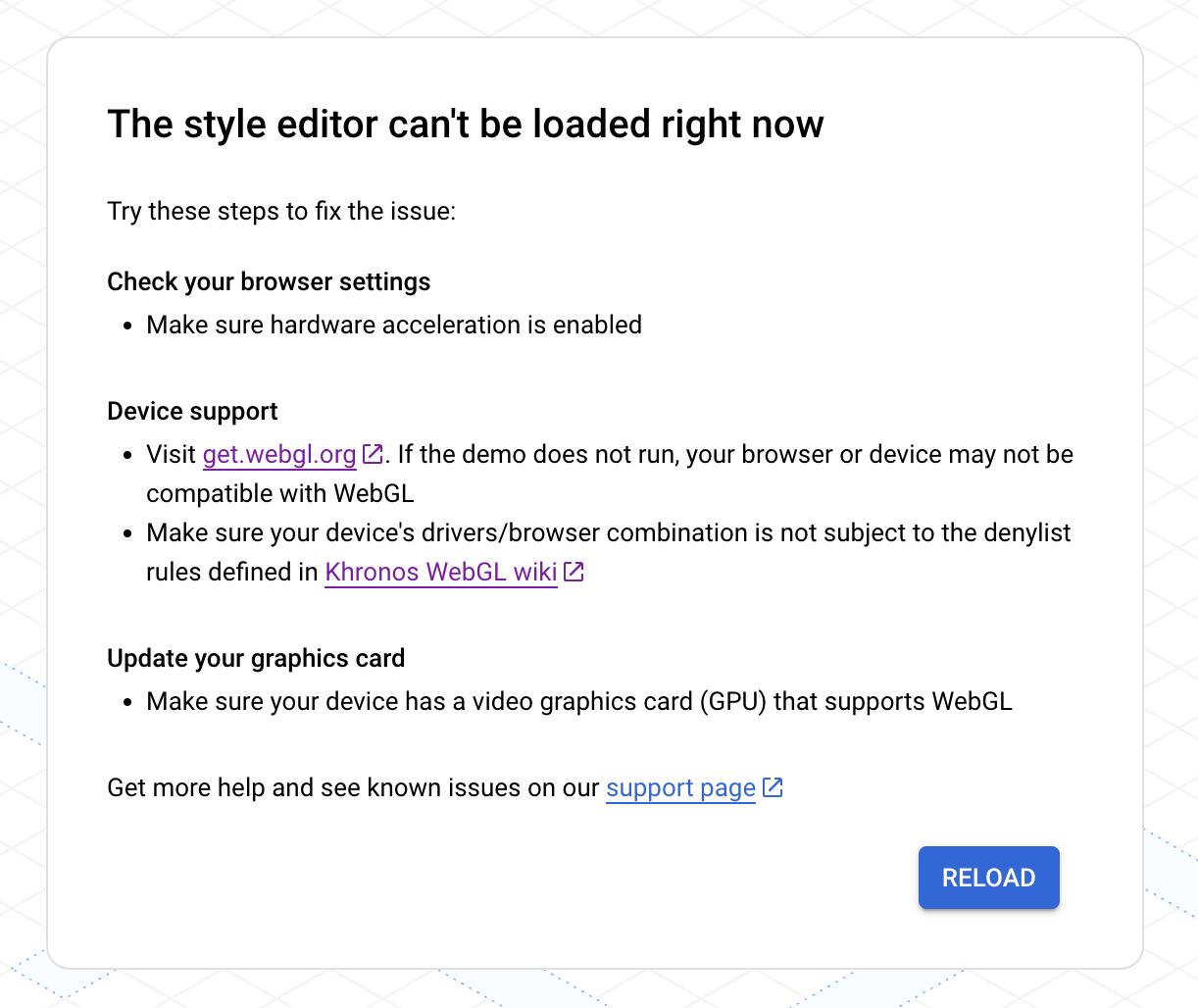
আপনার এই সমস্যা হলে, নিম্নলিখিত কাজগুলি করে দেখুন:
- হার্ডওয়্যার অ্যাক্সিলারেশন চালু আছে কিনা তা নিশ্চিত করতে আপনার ব্রাউজার সেটিংস চেক করুন।
- get.webgl.org লিঙ্কে গিয়ে আপনার ডিভাইসে এটি কাজ করে কিনা তা চেক করুন। ডেমো রান না করলে, আপনার ব্রাউজার বা ডিভাইস WebGL-এর সাথে মানানসই নাও হতে পারে। আপনার ডিভাইসের ড্রাইভার/ব্রাউজার কম্বিনেশন যেন Khronos WebGL wiki-তে উল্লেখ করা ব্লকলিস্টের নিয়ম মেনে চলে তা নিশ্চিত করুন।
- আপনার গ্রাফিক্স কার্ড আপডেট করুন এবং আপনার ডিভাইসে WebGL কাজ করে এমন ভিডিও গ্রাফিক্স কার্ড (GPU) আছে কিনা তা ভালোভাবে দেখে নিন। অ্যাপ্লিকেশন ও ওয়েবসাইট সংক্রান্ত প্রয়োজনীয়তা দেখুন।
অতিরিক্ত সহায়তার জন্য, GMP WebGL সহায়তা দেখুন।
স্টাইল সংক্রান্ত সমস্যা
স্টাইল তৈরি বা আপডেট করার পরে আপনি নিম্নলিখিত মেসেজ দেখতে পেতে পারেন।
আমার অ্যাপ বা ওয়েবসাইটে স্টাইল সংক্রান্ত পরিবর্তন আপডেট হচ্ছে না
স্টাইলে করা পরিবর্তন আপনার অ্যাপ ও ওয়েবসাইটে প্রয়োগ হতে কয়েক ঘণ্টা সময় লাগতে পারে এবং ডিভাইস ইন্টারনেটের সাথে কানেক্ট করা না থাকলে অ্যাপের ক্ষেত্রে আরও বেশি সময় লাগতে পারে। কয়েক ঘণ্টা পরেও আপনার স্টাইলে করা পরিবর্তন দেখতে না পেলে, নিম্নলিখিত বিষয়গুলি চেক করুন:
আপনার স্টাইল আপডেট প্রকাশ করেছেন কিনা তা নিশ্চিত করুন।
আপনি যদি ডুপ্লিকেট স্টাইলে পরিবর্তন করে থাকেন, তাহলে আপনার ম্যাপ আইডি ডুপ্লিকেট স্টাইলের সাথে যুক্ত করেছেন কিনা তা নিশ্চিত করুন। বিস্তারিত জানতে, আপনার স্টাইলে ম্যাপ আইডি যোগ করা বা সরিয়ে দেওয়া দেখুন।
প্রিভিউ ম্যাপে আমার স্টাইল পরিবর্তন দেখতে পাচ্ছি না
আপনি কোনও পরিবর্তন করার পরে, প্রিভিউ ম্যাপে সেটি দেখতে না পেলে, এগুলি করে দেখতে পারেন।
স্টাইল ওভারল্যাপ চেক করুন: আরও জানতে, ওভারল্যাপ করে এমন স্টাইল ম্যানেজ করুন দেখুন।
স্টাইল ইনহেরিটেন্স ওভাররাইড চেক করুন: আপনি যে স্টাইল সেট করছেন তার নিচে কোনও কাস্টম চাইল্ড স্টাইল আছে কিনা তা চেক করে দেখুন, যা তার পেরেন্ট স্টাইলকে ওভাররাইড করছে। স্টাইল ইনহেরিটেন্স সম্পর্কে আরও জানতে, ম্যাপ স্টাইল ইনহেরিটেন্স ও হায়ারার্কি সম্পর্কে বুঝুন দেখুন।
ম্যাপের জুম লেভেল পরিবর্তন করা: আপনি যে ম্যাপ ফিচার স্টাইল করছেন, সেটি বর্তমান জুম লেভেলে ম্যাপে দেখা নাও যেতে পারে।
জুম ইন করুন: আপনি যদি নিশ্চিত হন যে ফিচারটি ম্যাপে আছে, তাহলে আরও বিস্তারিত ভিউতে জুম ইন করুন এবং এটি দেখা যেতে পারে।
জুম আউট করুন: ম্যাপের কিছু বড় ফিচারের ক্ষেত্রে, আপনার স্টাইলিং দেখানোর আগে বিস্তারিত ম্যাপ ফিচার ড্রপ আউট না হওয়া পর্যন্ত আপনাকে জুম আউট করতে হতে পারে।
আমার টেক্সট ঝাপসা বা ফোকাসের বাইরে বলে মনে হচ্ছে
আপনি টেক্সটের ফিল ও স্ট্রোকের জন্য যে রঙ বেছে নিয়েছেন সেগুলির মধ্যে যথেষ্ট কনট্রাস্ট না থাকলে, ফন্ট বোল্ড ও অস্পষ্ট দেখায় কারণ স্ট্রোক (আউটলাইন) ও ফিল একসাথে মিশে যায়। যথেষ্ট কনট্রাস্ট আছে এমন রঙ বেছে নিন।
আমার স্টাইল অনুজ্জ্বল বা ভুল রঙের দেখাচ্ছে
আপনি যে ম্যাপ ফিচার স্টাইল করছেন সেটি এক বা একাধিক ম্যাপ ফিচারের সাথে ওভারল্যাপ করতে পারে। সহায়তার জন্য, ওভারল্যাপ করে এমন স্টাইল ম্যানেজ করুন দেখুন।
ভুল ম্যাপ ফিচার স্টাইল করা হচ্ছে
আপনি যদি আপনার সেট করা স্টাইলের সাথে মেলে এমন ম্যাপ ফিচার দেখতে পান, তাহলে হতে পারে যে সেই ম্যাপ ফিচারের জন্য ডিফল্ট ম্যাপ স্টাইল আপনার সেট করা স্টাইলের মতোই। আপনি এগুলি করে দেখতে পারেন:
ম্যাচ করে এমন ম্যাপ ফিচারের জন্য দৃশ্যমানতা বন্ধ করুন। যেমন, আপনি যদি ওয়াইনারি গাঢ় লাল রঙে সেট করার চেষ্টা করেন এবং দেখেন যে জরুরি POI লাল রঙের, তাহলে আপনার ব্যবহারকারীরা বিভ্রান্ত হতে পারেন। এই বিভ্রান্তি এড়াতে আপনি জরুরি POI-এর দৃশ্যমানতা বন্ধ করার বিকল্প বেছে নিতে পারেন।
ম্যাপের যেসব ফিচার আপনি ম্যাচ করতে চান না সেগুলির স্টাইল পরিবর্তন করুন। উপরের উদাহরণে, বিভ্রান্তি এড়াতে আপনি জরুরি POI-এর স্টাইল কমলা রঙে পরিবর্তন করতে পারেন।
আমার ম্যাপ স্টাইল লোড করার সময় আমি একটি সমস্যার মেসেজ পাই
আপনি একই সময়ে ম্যাপ আইডি ও স্টাইল ব্যবহার করতে পারবেন না। আপনি নিম্নলিখিতগুলির মধ্যে কোনও একটি করতে পারেন:
সাজেস্ট করা হয়েছে: ম্যাপ স্টাইল সরিয়ে দিন এবং ক্লাউড কনসোল ব্যবহার করে ম্যাপ আইডির সাথে যুক্ত স্টাইল এডিট করুন। এই পদ্ধতিতে, আপনি একটি স্টাইল তৈরি করতে পারবেন যা সব প্ল্যাটফর্মে প্রযোজ্য হবে। বিস্তারিত জানতে, ম্যাপ আইডির সাথে স্টাইল অ্যাসোসিয়েট করুন দেখুন।
ম্যাপ আইডি সরিয়ে দিন এবং প্রতিটি অ্যাপ প্ল্যাটফর্মের জন্য স্টাইল এডিট করুন। এর জন্য স্টাইল করা ম্যাপ যোগ করুন বিকল্প ব্যবহার করুন। JSON স্টাইলিং প্ল্যাটফর্ম-নির্দিষ্ট হওয়ায়, আপনি যেসব অ্যাপ প্ল্যাটফর্মে সাজানো মানচিত্র দেখান, সেগুলির প্রতিটির জন্য আপনাকে স্টাইল তৈরি করতে হবে।
ক্লাউড-ভিত্তিক ম্যাপ স্টাইলিংয়ের জন্য ব্যবহার করতে চান এমন JSON ম্যাপ স্টাইল আপনার কাছে আগে থেকেই থাকলে, আপনি সেটি ইম্পোর্ট করতে পারবেন। বিস্তারিত জানতে, JSON ম্যাপ স্টাইল ইমপোর্ট করুন দেখুন।