

এই টিউটোরিয়াল থেকে আপনি জানতে পারবেন যে কীভাবে আপনার Android অ্যাপে কাস্টম স্টাইলিং সহ ম্যাপ যোগ করতে হয়। টিউটোরিয়ালে কাস্টম স্টাইলিংয়ের উদাহরণ হিসেবে নাইট মোড ব্যবহার করা হয়েছে।
স্টাইল সংক্রান্ত বিকল্পের সাহায্যে আপনি স্ট্যান্ডার্ড Google ম্যাপ স্টাইলের প্রেজেন্টেশন কাস্টমাইজ করতে পারবেন, রাস্তা, পার্ক, ব্যবসা এবং অন্যান্য আগ্রহের পয়েন্টের মতো ফিচারের ভিজ্যুয়াল ডিসপ্লে পরিবর্তন করতে পারবেন। এর অর্থ হল, আপনি ম্যাপের নির্দিষ্ট কম্পোনেন্টকে হাইলাইট করতে পারবেন অথবা ম্যাপকে আপনার অ্যাপের স্টাইলের সাথে মানানসই করে তুলতে পারবেন।
স্টাইলিং শুধুমাত্র normal ম্যাপের ধরনের ক্ষেত্রে কাজ করে। স্টাইলিংয়ের ফলে
ইনডোর ম্যাপ প্রভাবিত হয় না।
কোড পান
GitHub থেকে Google Maps Android API v2 স্যাম্পেল রিপোজিটরি ক্লোন বা ডাউনলোড করুন।
আপনার ডেভেলপমেন্ট প্রোজেক্ট সেট-আপ করুন
Android Studio-তে টিউটোরিয়াল প্রোজেক্ট তৈরি করতে এইসব ধাপ অনুসরণ করুন।
- Android Studio ডাউনলোড ও ইনস্টল করুন।
- Android Studio-তে Google Play পরিষেবা প্যাকেজ যোগ করুন।
- আপনি যদি এই টিউটোরিয়ালটি পড়া শুরু করার সময় এটি না করে থাকেন, তাহলে Google Maps Android API v2 স্যাম্পেল রিপোজিটরি ক্লোন বা ডাউনলোড করুন।
টিউটোরিয়াল প্রোজেক্ট ইমপোর্ট করুন:
- Android Studio-তে, ফাইল > নতুন > প্রোজেক্ট ইমপোর্ট করুন বিকল্প বেছে নিন।
- Google Maps Android API v2 স্যাম্পেল রিপোজিটরি ডাউনলোড করার পরে যেখানে সেভ করেছেন সেখানে যান।
- এই লোকেশনে StyledMap প্রোজেক্ট খুঁজুন:
PATH-TO-SAVED-REPO/android-samples/tutorials/StyledMap - প্রোজেক্ট ডিরেক্টরি বেছে নিয়ে ঠিক আছে বিকল্পে ক্লিক করুন। Android Studio এখন Gradle বিল্ড টুল ব্যবহার করে আপনার প্রোজেক্ট তৈরি করে।
API key পান এবং প্রয়োজনীয় API চালু করুন
এই টিউটোরিয়াল সম্পূর্ণ করতে, আপনার কাছে Google API key থাকতে হবে যা Maps SDK for Android ব্যবহার করার জন্য অনুমোদিত।
API অ্যাক্টিভেট করতে ও 'কী' পেতে নিচের বোতামে ক্লিক করুন।
আরও বিবরণের জন্য, API কী পান নির্দেশিকা দেখুন।
আপনার অ্যাপে API key যোগ করুন
- আপনার প্রোজেক্টের
gradle.propertiesফাইল এডিট করুন। GOOGLE_MAPS_API_KEYপ্রপার্টির ভ্যালুতে আপনার API key পেস্ট করুন। আপনি অ্যাপ তৈরি করার সময়, Gradle অ্যাপের Android ম্যানিফেস্টে API কী কপি করে।GOOGLE_MAPS_API_KEY=PASTE-YOUR-API-KEY-HERE
আপনার অ্যাপ তৈরি ও রান করুন
- আপনার কম্পিউটারের সাথে Android ডিভাইস কানেক্ট করুন। আপনার Android ডিভাইসে ডেভেলপার বিকল্প চালু করতে এবং ডিভাইস শনাক্ত করার জন্য আপনার সিস্টেম কনফিগার করতে নির্দেশাবলী অনুসরণ করুন। (অন্যথায়, আপনি ভার্চুয়াল ডিভাইস কনফিগার করতে Android ভার্চুয়াল ডিভাইস (AVD) ম্যানেজার ব্যবহার করতে পারেন। এমুলেটর বেছে নেওয়ার সময়, এমন ছবি বেছে নিন যাতে Google APIs অন্তর্ভুক্ত আছে। আরও তথ্যের জন্য, শুরু করার নির্দেশিকা দেখুন।)
- Android Studio-তে, রান মেনু বিকল্পে (বা প্লে বোতাম আইকন) ক্লিক করুন। প্রম্পট করা হলে কোনও ডিভাইস বেছে নিন।
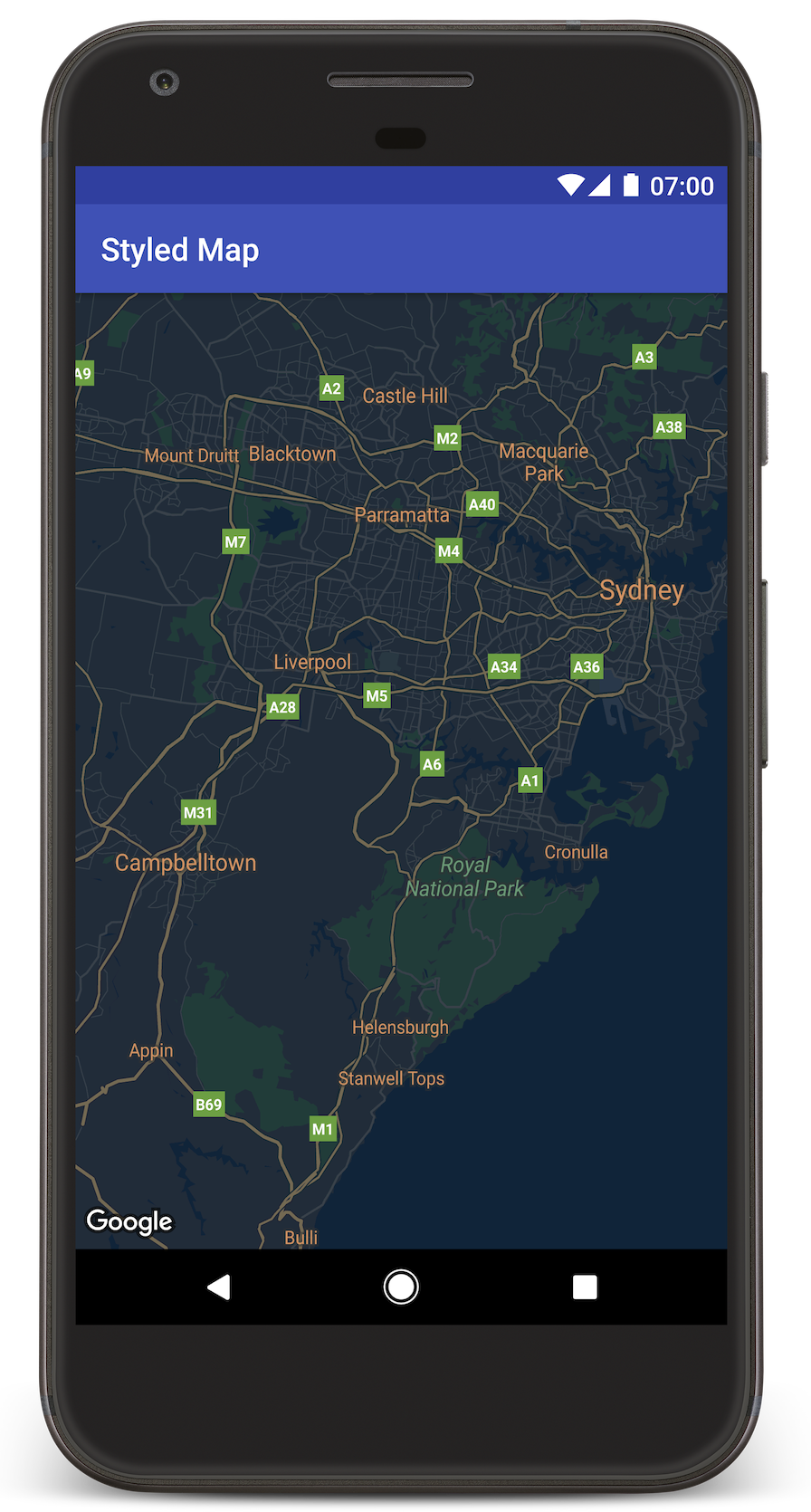
Android Studio অ্যাপ তৈরি করার জন্য Gradle-কে কল করে এবং তারপর ডিভাইস বা এমুলেটরে অ্যাপটি রান করে। এই পৃষ্ঠার ছবির মতো, আপনি ডার্ক (নাইট মোড) স্টাইলিং সহ একটি ম্যাপ দেখতে পাবেন।
সমস্যার সমাধান:
- আপনি ম্যাপ দেখতে না পেলে, আপনি API কী পেয়েছেন কিনা এবং সেটি অ্যাপে যোগ করেছেন কিনা তা চেক করুন, যেমন উপরে বর্ণনা করা হয়েছে। API key সম্পর্কে ত্রুটি মেসেজের জন্য Android Studio-এর Android Monitor-এ সাইন-ইন চেক করুন।
- লগ দেখতে ও অ্যাপ ডিবাগ করতে Android Studio ডিবাগিং টুল ব্যবহার করুন।
কোডটি বুঝুন
টিউটোরিয়ালের এই অংশটি StyledMap অ্যাপের সবচেয়ে গুরুত্বপূর্ণ অংশগুলি ব্যাখ্যা করে, যাতে আপনি বুঝতে পারেন যে কীভাবে একই ধরনের অ্যাপ তৈরি করা যায়।
JSON স্টাইল অবজেক্ট সহ রিসোর্স যোগ করুন
আপনার ডেভেলপমেন্ট প্রোজেক্টে একটি রিসোর্স যোগ করুন, যাতে JSON ফর্ম্যাটে আপনার স্টাইল ডিক্লারেশন থাকে। আপনি র রিসোর্স বা স্ট্রিং ব্যবহার করতে পারেন, যেমন নিচে উদাহরণে দেখানো হয়েছে।
র রিসোর্স
/res/raw/style_json.json-এ র রিসোর্স নির্দিষ্ট করুন, যাতে
নাইট-মোড স্টাইলিংয়ের জন্য JSON স্টাইল ডিক্লারেশন থাকে:
স্ট্রিং রিসোর্স
/res/values/style_strings.xml-এ স্ট্রিং রিসোর্স নির্দিষ্ট করুন,
যেখানে নাইট-মোড স্টাইলিংয়ের জন্য JSON স্টাইল ডিক্লারেশন রয়েছে। এই
টিউটোরিয়ালে স্ট্রিংয়ের নাম style_json ব্যবহার করা হয়েছে। এই
ফাইলে উদ্ধৃতি চিহ্ন এড়িয়ে যেতে আপনাকে ব্যাকস্ল্যাশ ব্যবহার করতে হবে:
আপনার ম্যাপে JSON স্টাইল অবজেক্ট পাস করুন
আপনার ম্যাপ স্টাইল করতে, GoogleMap.setMapStyle() কল করুন এবং
MapStyleOptions অবজেক্ট পাস করুন যাতে JSON ফর্ম্যাটে আপনার স্টাইল
ডিক্লারেশন থাকে।
র রিসোর্স
নিম্নলিখিত কোড স্যাম্পেল ধরে নেয় যে আপনার প্রোজেক্টে style_json নামের একটি র রিসোর্স
আছে:
// Copyright 2020 Google LLC
//
// Licensed under the Apache License, Version 2.0 (the "License");
// you may not use this file except in compliance with the License.
// You may obtain a copy of the License at
//
//      http://www.apache.org/licenses/LICENSE-2.0
//
// Unless required by applicable law or agreed to in writing, software
// distributed under the License is distributed on an "AS IS" BASIS,
// WITHOUT WARRANTIES OR CONDITIONS OF ANY KIND, either express or implied.
// See the License for the specific language governing permissions and
// limitations under the License.

package com.example.styledmap;

import android.content.res.Resources;
import android.os.Bundle;
import android.util.Log;
import androidx.appcompat.app.AppCompatActivity;
import com.google.android.gms.maps.CameraUpdateFactory;
import com.google.android.gms.maps.GoogleMap;
import com.google.android.gms.maps.OnMapReadyCallback;
import com.google.android.gms.maps.SupportMapFragment;
import com.google.android.gms.maps.model.LatLng;
import com.google.android.gms.maps.model.MapStyleOptions;

/** A styled map using JSON styles from a raw resource. */
public class MapsActivityRaw extends AppCompatActivity implements OnMapReadyCallback {

    private static final String TAG = MapsActivityRaw.class.getSimpleName();

    @Override
    protected void onCreate(Bundle savedInstanceState) {
        super.onCreate(savedInstanceState);
        // Retrieve the content view that renders the map.
        setContentView(R.layout.activity_maps_raw);

        // Get the SupportMapFragment and register for the callback
        // when the map is ready for use.
        SupportMapFragment mapFragment =
                (SupportMapFragment) getSupportFragmentManager().findFragmentById(R.id.map);
        mapFragment.getMapAsync(this);
    }

    /**
     * Manipulates the map when it's available. The API invokes this callback when the map is ready
     * for use.
     */
    @Override
    public void onMapReady(GoogleMap googleMap) {

        try {
            // Customise the styling of the base map using a JSON object defined
            // in a raw resource file.
            boolean success =
                    googleMap.setMapStyle(
                            MapStyleOptions.loadRawResourceStyle(this, R.raw.style_json));

            if (!success) {
                Log.e(TAG, "Style parsing failed.");
            }
        } catch (Resources.NotFoundException e) {
            Log.e(TAG, "Can't find style. Error: ", e);
        }
        // Position the map's camera near Sydney, Australia.
        googleMap.moveCamera(CameraUpdateFactory.newLatLng(new LatLng(-34, 151)));
    }
}
লেআউট (activity_maps_raw.xml) দেখতে এইরকম:
স্ট্রিং রিসোর্স
নিম্নলিখিত কোড স্যাম্পেল ধরে নেয় যে আপনার প্রোজেক্টে style_json নামের একটি স্ট্রিং রিসোর্স
আছে:
package com.example.styledmap;

import android.os.Bundle;
import android.support.v7.app.AppCompatActivity;
import android.util.Log;

import com.google.android.gms.maps.CameraUpdateFactory;
import com.google.android.gms.maps.GoogleMap;
import com.google.android.gms.maps.OnMapReadyCallback;
import com.google.android.gms.maps.SupportMapFragment;
import com.google.android.gms.maps.model.LatLng;
import com.google.android.gms.maps.model.MapStyleOptions;

/**
 * A styled map using JSON styles from a string resource.
 */
public class MapsActivityString extends AppCompatActivity
        implements OnMapReadyCallback {

    private static final String TAG = MapsActivityString.class.getSimpleName();

    @Override
    protected void onCreate(Bundle savedInstanceState) {
        super.onCreate(savedInstanceState);
        // Retrieve the content view that renders the map.
        setContentView(R.layout.activity_maps_string);

        // Get the SupportMapFragment and register for the callback
        // when the map is ready for use.
        SupportMapFragment mapFragment =
                (SupportMapFragment) getSupportFragmentManager()
                        .findFragmentById(R.id.map);
        mapFragment.getMapAsync(this);
    }

    /**
     * Manipulates the map when it's available.
     * The API invokes this callback when the map is ready for use.
     */
    @Override
    public void onMapReady(GoogleMap googleMap) {

        // Customise the styling of the base map using a JSON object defined
        // in a string resource file. First create a MapStyleOptions object
        // from the JSON styles string, then pass this to the setMapStyle
        // method of the GoogleMap object.
        boolean success = googleMap.setMapStyle(new MapStyleOptions(getResources()
                .getString(R.string.style_json)));

        if (!success) {
            Log.e(TAG, "Style parsing failed.");
        }
        // Position the map's camera near Sydney, Australia.
        googleMap.moveCamera(CameraUpdateFactory.newLatLng(new LatLng(-34, 151)));
    }
}
লেআউট (activity_maps_string.xml) দেখতে এইরকম:
JSON স্টাইল ডিক্লারেশন সম্পর্কে আরও তথ্য
সাজানো মানচিত্র, মানচিত্রে রঙ ও অন্যান্য স্টাইল পরিবর্তন করতে দুটি ধারণা ব্যবহার করে:
- বাছাইকারী ভৌগোলিক উপাদান নির্দিষ্ট করে যা আপনি
ম্যাপে স্টাইল করতে পারবেন। এর মধ্যে রাস্তা, পার্ক, জলাশয় এবং আরও অনেক কিছুর পাশাপাশি সেগুলির লেবেলও অন্তর্ভুক্ত। নির্বাচকের মধ্যে ফিচার
এবং এলিমেন্ট অন্তর্ভুক্ত, যা
featureTypeএবংelementTypeপ্রপার্টি হিসেবে নির্দিষ্ট করা হয়েছে। - স্টাইলার হল রঙ ও দৃশ্যমানতা সংক্রান্ত প্রপার্টি যা আপনি ম্যাপের এলিমেন্টে প্রয়োগ করতে পারবেন। এগুলি হিউ, রঙ, লাইটনেস ও গামা ভ্যালুর কম্বিনেশনের মাধ্যমে ডিসপ্লে করা রঙ নির্ধারণ করে।
JSON স্টাইলিং বিকল্পের বিস্তারিত বিবরণের জন্য স্টাইল রেফারেন্স দেখুন।
Maps Platform স্টাইলিং উইজার্ড





JSON স্টাইলিং অবজেক্ট তৈরি করার দ্রুত উপায় হিসেবে Maps Platform স্টাইলিং উইজার্ড ব্যবহার করুন। Android-এর জন্য Maps SDK, Maps JavaScript API-এর মতো একই স্টাইল ঘোষণা সমর্থন করে।
পরের ধাপ
স্টাইলিংয়ের মাধ্যমে কীভাবে ম্যাপে ফিচার লুকাবেন তা দেখুন।