

এখানে জটিল এলিমেন্ট স্টাইলিংয়ের কিছু উদাহরণ দেওয়া হল।
সবুজ আউটলাইন সহ হলুদ রাস্তা
বেস স্টাইল হিসেবে সব রাস্তা কাস্টমাইজ করে হালকা হলুদ ফিল ও গাঢ় সবুজ আউটলাইন দিন। 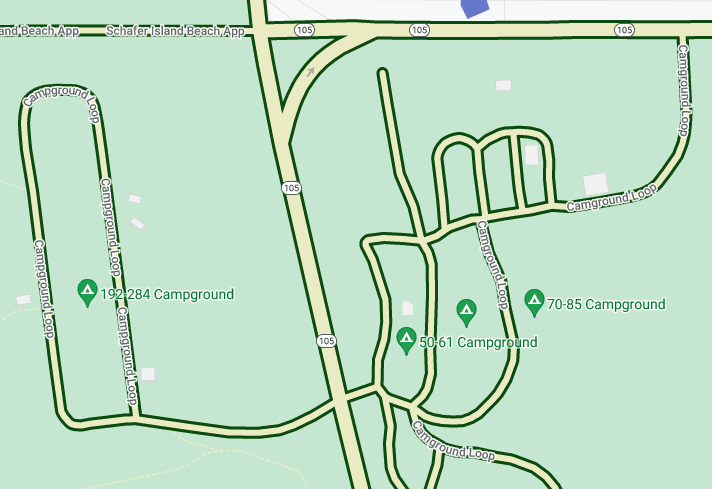
ম্যাপ ফিচার বিকল্পের মধ্যে, রোড নেটওয়ার্ক বেছে নিন।
রোড নেটওয়ার্ক স্টাইল প্যানেলে, পলিলাইন বিকল্পের অধীনে, ভরাট করার রঙ বিকল্পের অধীনে থাকা বক্সটি বেছে নিন।
হালকা হলুদ রঙ বেছে নিন, যেমন হেক্স কোড #eeeec8।
স্ট্রোকের রঙ বিকল্পের নিচে থাকা বক্স বেছে নিন এবং গাঢ় সবুজ রঙ বেছে নিন, যেমন হেক্স কোড #155304।
স্ট্রোকের প্রস্থ বিকল্পে গিয়ে এটি ৩ পিক্সেল হিসেবে সেট করুন।
আপনি জুম-ইন ও জুম-আউট করার সময়, বিভিন্ন রাস্তা এই স্টাইলে দেখা যায় ও অদৃশ্য হয়ে যায়। রাস্তা এতটাই ছোট হয়ে যায় যে আউটলাইন দেখানো যায় না, তখন শুধু হলুদ রঙে দেখানো হয়।
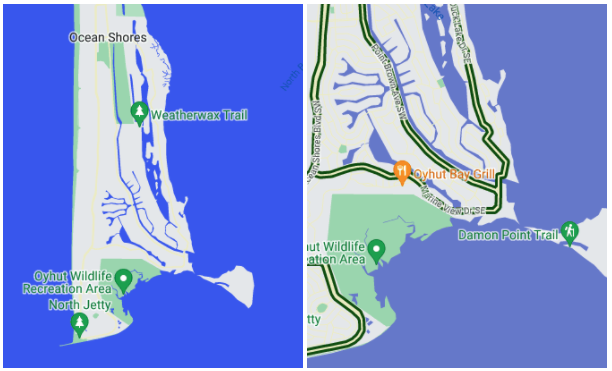
জুম লেভেল অনুযায়ী জলের বিভিন্ন রঙ
কিছু ধরনের এলিমেন্ট স্টাইলিং শুধুমাত্র নির্দিষ্ট জুম লেভেলে দেখা যেতে পারে, যেমন 3D বিল্ডিং বা উল্লেখযোগ্য স্থান (POI)। এমন একটি স্টাইল যোগ করুন যাতে সর্বাধিক জুম আউট (z0) করা হলে জল গাঢ় নীল দেখায়, কোনও রাজ্য বা প্রদেশের লেভেলে জুম ইন করা হলে (ল্যাপটপে জুম লেভেল ৬) মাঝারি নীল দেখায় এবং খুব বেশি জুম ইন করা হলে (z19) গাঢ় নীল বর্ডার সহ হালকা নীল দেখায়।
ম্যাপ ফিচার বিকল্পের অধীনে, জল বিকল্প বেছে নিন।
জল প্যানেলে, পলিলাইন-এর অধীনে, ভরাট করার রঙ-এর অধীনে বক্সটি বেছে নিন এবং একটি গাঢ় নীল রঙ বেছে নিন।
কী-জুম প্যানেল খুলতে ভরাট করার রঙ-এর ডানদিকে জুম ডায়মন্ড বেছে নিন।
জুম লেভেল ৬ বেছে নিন এবং মাঝারি নীল রঙ বেছে নিন।
জুম লেভেল ১৯ বেছে নিন এবং জলের রঙ হালকা নীল করুন।
মনে রাখবেন, আপনি স্ট্রোক কালার সেট করলে, খাঁড়ি, ঝর্ণা এবং অনেক ছোট নদী শুধুমাত্র বডি কালার দেখায়, এমনকি সম্পূর্ণভাবে জুম করলেও। স্ট্রোক ও ফিলের মধ্যে পার্থক্য বড় পুকুর, হ্রদ ও বড় জলাশয়ে দেখা যায়।