

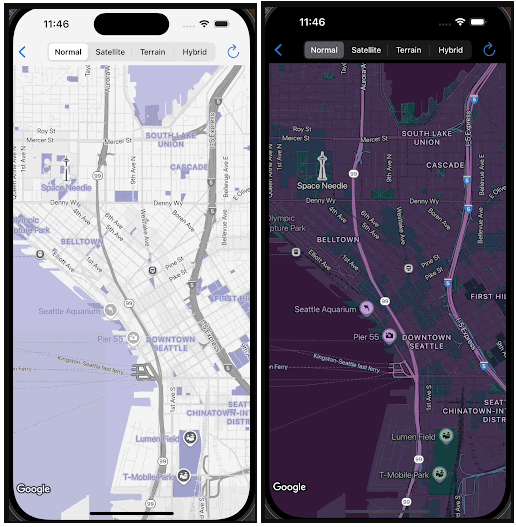
Questo documento descrive la relazione concettuale tra gli stili personalizzati e le modalità chiara e scura e definisce i diversi tipi di mappe e come applicare gli stili.
Per iniziare a utilizzare gli stili personalizzati, consulta la sezione Creare un nuovo stile.
Informazioni sulle modalità Luce e Buio
Puoi creare due stili distinti per un singolo ID mappa: uno ottimizzato per gli sfondi chiari e uno per gli sfondi scuri. Le mappe per sfondi chiari utilizzano una mappa base diversa rispetto alle mappe per sfondi scuri. Pertanto, non puoi utilizzare uno stile per entrambe le modalità.
Gli stili delle modalità Luce e Buio forniscono la mappa stilizzata più adatta a diversi ambienti. Quando utilizzi l'ID mappa nelle tue applicazioni, la tua app può caricare lo stile appropriato in base al comportamento programmato o alle impostazioni del dispositivo dell'utente.
Scegliere la modalità chiara o scura durante la creazione di uno stile
Scegli la modalità Buio o Luce quando crei o copi uno stile. Non puoi modificare la modalità di uno stile dopo la creazione.
Puoi controllare il tipo di stile nella pagina dei dettagli dello stile.
Per istruzioni passo passo sulla creazione di stili personalizzati, consulta Creare e utilizzare stili della mappa.
Associa uno stile in modalità Luce e uno stile in modalità Buio a un ID mappa
Un ID mappa supporta un solo stile in modalità Chiaro e uno in modalità Buio. Quando fai clic sull'icona Modifica per modificare uno stile della modalità Luce o della modalità Buio, il riquadro mostra solo gli stili per quella modalità. Per saperne di più, consulta Associare lo stile a un ID mappa.
Informazioni su come gli stili personalizzati vengono applicati a più tipi di mappe
Google Maps Platform offre diversi tipi di mappe per soddisfare vari casi d'uso,
tra cui roadmap, navigation, hybrid, terrain, 3D roadmap e
3D hybrid. Il livello di personalizzazione dipende dal fatto che la mappa si basi solo
su dati vettoriali (come roadmap, navigation e 3D roadmap), utilizzi un mix
di dati vettoriali e immagini raster (come terrain e hybrid) o utilizzi un
mix di immagini raster, poligoni 3D e immagini vettoriali (come 3D hybrid).
- Mappe di dati vettoriali
- I tipi di mappa
roadmap,navigatione3D roadmaputilizzano solo dati vettoriali, il che ti consente di applicare uno stile completo alla maggior parte delle funzionalità della mappa, inclusi i poligoni per terra e acqua, strade, punti di riferimento e punti di interesse.
- Mappe con immagini raster
- I tipi di mappa
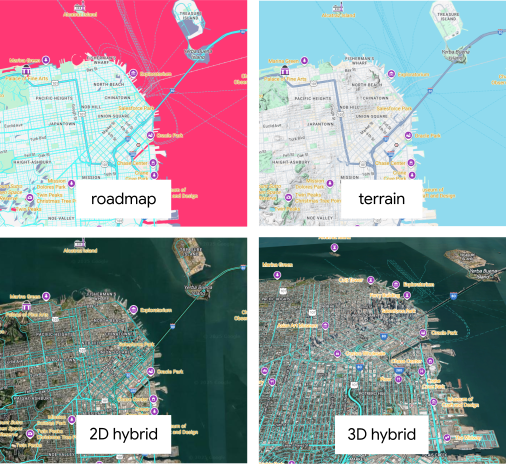
terrain,hybride3D hybridutilizzano immagini raster con dati vettoriali in primo piano. Di conseguenza, le funzionalità di applicazione di stili sono limitate. In genere puoi applicare uno stile solo ai dati vettoriali sovrapposti alle immagini, come etichette, segnaposto e alcune polilinee (ad esempio strade, confini). Non puoi personalizzare le funzionalità che fanno parte delle immagini di base. - Ad esempio, l'immagine seguente mostra uno stile con un tema blu. L'acqua è stilizzata in modo più scuro rispetto a quella predefinita e una tavolozza di colori blu viene applicata a strade, aree esterne e PDI. Quando visualizzi l'anteprima dello stile in modalità ibrida e ibrida 3D, le aree acquatiche e all'aperto non sono blu, ma le strade e i PDI sono comunque stilizzati.
Definizioni dei tipi di mappe e supporto delle modalità
La tabella seguente definisce i tipi di mappe e mostra quali supportano le modalità Chiaro e Buio.
| Tipo di mappa | Descrizione | Immagini della mappa base | Supporto delle modalità |
|---|---|---|---|
roadmap |
Una visualizzazione della mappa standard che mostra strade e principali funzionalità. | Vettoriale | Modalità Luce e Buio |
navigation |
Un tipo di mappa specializzato ottimizzato per la guida passo passo utilizzando l'SDK Navigation. Per saperne di più sulla navigazione, consulta la panoramica degli stili di personalizzazione delle mappe per l'SDK Navigation per Android e l'SDK Navigation per iOS. | Vettoriale | Modalità Luce e Buio |
terrain |
Una mappa che mette in evidenza le caratteristiche fisiche del terreno, come montagne, fiumi e altitudine. | Vettoriale e raster | Modalità Luce e Buio |
hybrid |
Una combinazione di immagini satellitari e dati delle mappe stradali, che mostra i nomi delle strade e altre funzionalità chiave sovrapposte alle immagini. | Vettoriale e raster | Solo modalità Luce |
3D roadmap |
Una mappa standard 3D che mostra strade e principali elementi. Questo tipo di mappa è disponibile solo nelle mappe 3D nell'API Maps JavaScript. | Vettoriale | Solo modalità Luce |
3D hybrid |
Una mappa 3D fotorealistica in cui puoi personalizzare la visibilità di etichette, strade e cartelli stradali dei punti di interesse. Questo tipo di mappa è disponibile solo in 3D Maps nell'API Maps JavaScript. | Vettoriale e raster | Solo modalità Luce |
Considerazioni sullo stile per le mappe di immagini raster
Quando applichi uno stile ai tipi di mappe terrain, 2D hybrid, 3D hybrid e 3D roadmap, potresti notare i seguenti comportamenti:
Quando utilizzi stili personalizzati su Android e iOS con il tipo di mappa
terrain, potresti notare un lampeggio temporaneo dell'acqua. Questo comportamento previsto si verifica quando si applica uno stile all'acqua perché i riquadri della mappa stradale vengono caricati dopo i riquadri del terreno. Questo caricamento ritardato causa un breve conflitto visivo nei colori personalizzati.Gli stili dei poligoni potrebbero oscurare gli elementi della mappa sottostanti nei tipi di mappa
terrain,2D hybride3D hybrid. Ad esempio, un poligono stilizzato di un parco su una mappa del terreno potrebbe nascondere caratteristiche del terreno sottili. Nelle mappe ibride, potrebbe nascondere le immagini satellitari sottostanti.Per
3D hybrid, le polilinee stradali potrebbero essere visualizzate sotto i ponti o apparire in modo errato intorno a cavalcavia e sottopassaggi.Per i tipi di mappa
3D roadmape3D hybrid, non puoi modificare le impostazioni della mappa per controllare la densità dei punti di interesse, lo stile degli edifici, lo stile dei punti di riferimento e il colore di sfondo dell'app.
Visualizzare l'anteprima degli stili per ogni tipo di mappa
Dopo aver creato gli stili personalizzati, testali sui diversi tipi di mappe per vedere come vengono applicati. Ciò è particolarmente importante perché non tutti gli stili si applicano a tutti i tipi di mappe.
Nella console Google Cloud, puoi visualizzare l'anteprima degli stili personalizzati nell'editor di stili o nella pagina dei dettagli della mappa, nel seguente modo:
- Editor di stili:nel riquadro contestuale, seleziona l'elenco a discesa
Map typee modifica il tipo di mappa. La mappa viene aggiornata e mostra il tipo di mappa con lo stile applicato. - Pagina dei dettagli della mappa:nella sezione Anteprima della mappa, puoi passare dallo stile della modalità Chiaro a quello della modalità Buio e modificare la variante nell'elenco a discesa per visualizzare diversi tipi di mappe. Prima di poter visualizzare l'anteprima, devi associare lo stile all'ID mappa.
Applica gli stili personalizzati a più tipi di mappa
Nella pagina dei dettagli della mappa, dopo aver associato gli stili della modalità Buio e della modalità Chiaro al tuo ID mappa, fai clic su Mostra altro per scegliere se applicare gli stili personalizzati a più tipi di mappa. Puoi controllare ancora una volta come lo stile viene applicato ai tipi di mappe nella sezione Anteprima mappa.