

खास जानकारी
Google Maps Platform, वेब (JS, TS), Android, और iOS के लिए उपलब्ध है. यह जगहों, दिशाओं, और दूरी के बारे में जानकारी पाने के लिए, वेब सेवाओं के एपीआई भी उपलब्ध कराता है. इस गाइड में दिए गए सैंपल, एक प्लैटफ़ॉर्म के लिए लिखे गए हैं. हालांकि, अन्य प्लैटफ़ॉर्म पर लागू करने के लिए, दस्तावेज़ के लिंक दिए गए हैं.
Google Cloud Console में मौजूद Quick Builder की मदद से, लोकेटर को जल्दी बनाया जा सकता है. इसमें Business Profile की लिस्टिंग इंपोर्ट करने और तीसरे पक्ष की कंपनियों से अपॉइंटमेंट बुक करने के लिंक अपने-आप एम्बेड करने की सुविधा भी शामिल है. इंटरैक्टिव यूज़र इंटरफ़ेस (यूआई) की मदद से, कोड जनरेट किया जा सकता है और उसे कुछ ही मिनटों में Cloud पर डिप्लॉय किया जा सकता है.
आपके उपयोगकर्ता, प्रॉडक्ट और सेवाओं के बारे में ऑनलाइन रिसर्च करना चाहते हैं. साथ ही, वे किसी जगह पर जाने, अपॉइंटमेंट लेने या ऑर्डर पिक अप करने के लिए सबसे अच्छी और सुविधाजनक जगह ढूंढना चाहते हैं. वे आपकी जगह पर जल्द से जल्द पहुंचना चाहेंगे. साथ ही, आपको उन्हें ऑनलाइन बेहतर अनुभव देना होगा, ताकि वे आपकी जगहों पर ज़्यादा से ज़्यादा आएं, संतुष्ट रहें, और सहायता के लिए कॉल कम करें. आपको यह भी मेज़र करना होगा कि आपके स्टोर लोकेटर की परफ़ॉर्मेंस कैसी है. इससे यह पता चलेगा कि क्या खरीदार आपकी जगह की जानकारी ढूंढ पा रहे हैं. साथ ही, आपको यह भी पता चलेगा कि कहां सुधार करने की ज़रूरत है.
इस दस्तावेज़ में, हम आपको Locator Plus के बारे में जानकारी दे रहे हैं. साथ ही, इसे पसंद के मुताबिक बनाने के सुझाव दे रहे हैं. हमारा सुझाव है कि आप Locator Plus का इस्तेमाल करें. यह Google Maps Platform API का सबसे अच्छा कॉम्बिनेशन है. इससे, उपयोगकर्ताओं को लोकेशन की जानकारी देने वाले ऐप्लिकेशन का बेहतरीन अनुभव मिलता है. इन तरीकों को अपनाकर, उपयोगकर्ताओं को ये काम करने में मदद मिल सकती है: मैप पर आपकी जगहें ढूंढना, फ़ैसले लेने के लिए ज़रूरी जानकारी देखना, और ड्राइविंग, साइकल चलाने, पैदल चलने या सार्वजनिक परिवहन से यात्रा करने के लिए दिशा-निर्देश पाना.
Locator Plus का इस्तेमाल करने वाले लोगों के लिए, आंकड़ों का डैशबोर्ड आपके डेटा का विश्लेषण करने और उससे अहम जानकारी जनरेट करने में मदद करता है. इससे आपको यह साफ़ तौर पर पता चलता है कि खरीदार, आपके स्टोर लोकेटर के साथ किस तरह से जुड़ रहे हैं. इस रिपोर्ट को ऐक्सेस करने के लिए, कंसोल के यूज़र ऐक्टिविटी रिपोर्ट सेक्शन पर जाएं. इस रिपोर्ट के बारे में ज़्यादा जानने के लिए, यूज़र ऐक्टिविटी की रिपोर्ट देखें.
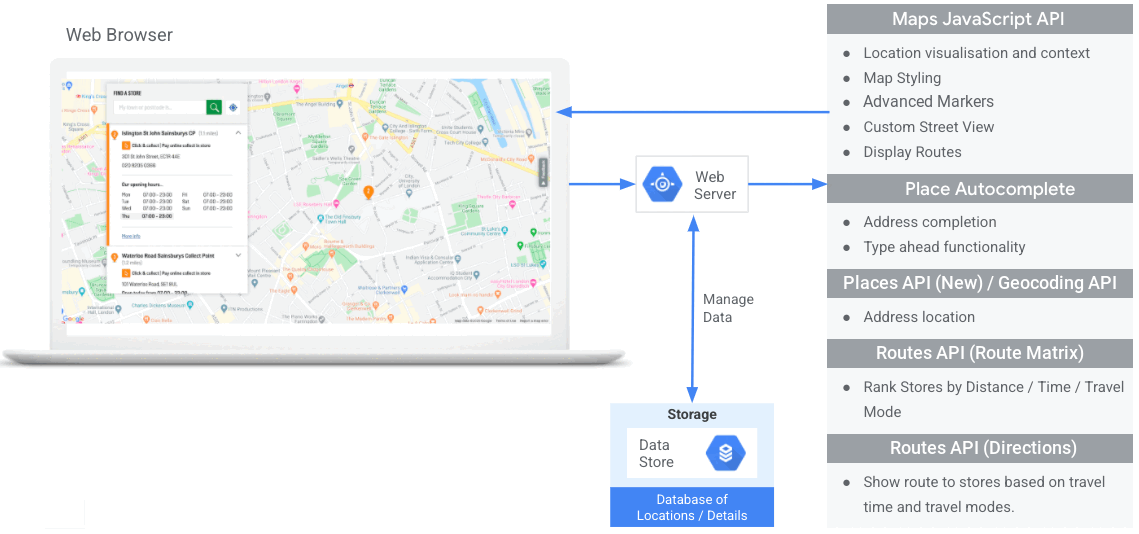
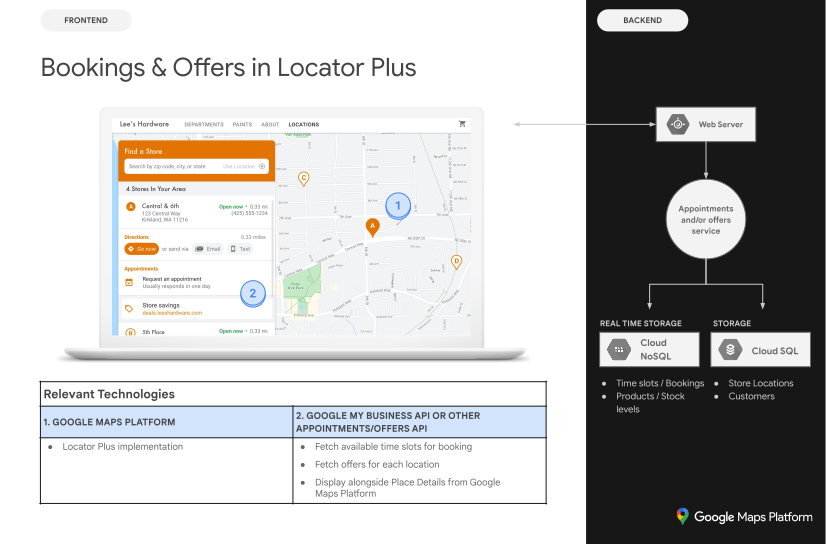
इस डायग्राम में, Locator Plus को लागू करने के लिए इस्तेमाल किए जाने वाले मुख्य एपीआई दिखाए गए हैं. डायग्राम में, आपकी जगह की जानकारी के डेटाबेस को भी दिखाया गया है. इसे Place Details के साथ मिलाकर, लोगों को सबसे अच्छी और पूरी जानकारी दी जा सकती है. (बड़ा करने के लिए क्लिक करें.)
एपीआई चालू करना
इन तरीकों को लागू करने के लिए, आपको Google Cloud Console में ये एपीआई चालू करने होंगे: सेटअप के बारे में ज़्यादा जानकारी के लिए, Google Maps Platform का इस्तेमाल शुरू करना लेख पढ़ें.लागू करने से जुड़े सेक्शन
इस दस्तावेज़ में, हम यहां दिए गए तरीकों और कस्टमाइज़ेशन के बारे में जानकारी देंगे.
- सही के निशान वाला आइकॉन, एक मुख्य तरीका है.
- स्टार आइकॉन को पसंद के मुताबिक बनाना ज़रूरी नहीं है, लेकिन समाधान को बेहतर बनाने के लिए इसका सुझाव दिया जाता है.
| इंटरैक्टिव मैप पर अपनी जगह की जानकारी दिखाना |
ऐसा मैप बनाओ जिसमें लोग जगह की जानकारी देख सकें, उसे मूव कर सकें, और ज़ूम इन और आउट कर सकें. इसके अलावा, Quick Builder Locator Plus समाधान का इस्तेमाल करके, तेज़ी से मैप बनाया जा सकता है. इसमें Business Profile की लिस्टिंग से कारोबार की जानकारी इंपोर्ट करना, अपॉइंटमेंट बुक करने के लिंक एम्बेड करना, और Google Cloud Storage पर डिप्लॉय करना शामिल है. |
|
| जगह की जानकारी देना | जब लोग मैप पर आपकी सबसे नज़दीकी जगहें ढूंढ लें, तो उन्हें उन जगहों के बारे में काम की जानकारी दें. इससे उन्हें फ़ैसले लेने में मदद मिलेगी. | |
| 45° के ऐंगल से जगहों को दिखाना | उपयोगकर्ताओं को 45 डिग्री के ऐंगल से सैटलाइट व्यू में अपनी जगह की बेहतर विज़ुअल जानकारी दें. | |
| उपयोगकर्ता की जगह की जानकारी का पता लगाना | सभी प्लैटफ़ॉर्म पर उपयोगकर्ता अनुभव को बेहतर बनाने के लिए, टाइप करते समय अपने-आप सुझाव दिखने की सुविधा जोड़ें. साथ ही, कम से कम कीस्ट्रोक में पते की सटीक जानकारी देने की सुविधा को बेहतर बनाएं. | |
| सबसे नज़दीकी जगहों तक पहुंचने में लगने वाला समय और दूरी दिखाना | अलग-अलग जगहों से अलग-अलग मंज़िलों तक की यात्रा में लगने वाली दूरी और यात्रा में लगने वाला समय का हिसाब लगाएं. इसके लिए, पैदल चलने, ड्राइविंग या साइकल चलाने जैसे ट्रांसपोर्ट के अलग-अलग तरीके तय किए जा सकते हैं. | |
| लोगों को अपॉइंटमेंट बुक करने में मदद करना |
लोगों को Place Details साइड पैनल से अपॉइंटमेंट बुक करने की सुविधा दें. इसके अलावा, Quick Builder Locator Plus समाधान का इस्तेमाल करके, तेज़ी से मैप बनाया जा सकता है. इसमें Business Profile की लिस्टिंग से कारोबार की जानकारी इंपोर्ट करना, अपॉइंटमेंट बुक करने के लिंक एम्बेड करना, और Google Cloud Storage पर डिप्लॉय करना शामिल है. |
|
| स्थानीय ऑफ़र दिखाना | लोगों को Place Details साइड पैनल में, क्लिक किए जा सकने वाले स्थानीय ऑफ़र दिखाएं. | |
| नेविगेशन के निर्देश देना | यात्रा के अलग-अलग मोड, जैसे कि पैदल चलना, ड्राइविंग, साइकल चलाना, और बस, मेट्रो वगैरह का इस्तेमाल करके, शुरुआती जगह से मंज़िल तक पहुंचने के लिए रास्ते की जानकारी का डेटा पाएं. | |
| मैप को पसंद के मुताबिक बनाना | अपनी जगहों को हाइलाइट करने के लिए, पसंद के मुताबिक मैप मार्कर बनाएं. साथ ही, मैप को अपने ब्रैंड के रंगों के हिसाब से स्टाइल करें. अपने मैप पर कुछ खास लोकप्रिय जगहों (पीओआई) को दिखाएं या छिपाएं, ताकि लोगों को मैप समझने में आसानी हो. साथ ही, मैप पर पीओआई की डेंसिटी को कंट्रोल करें, ताकि मैप पर ज़्यादा जानकारी न दिखे. | |
| Analytics की मदद से, इस्तेमाल से जुड़ी अहम जानकारी पाना | लोकेटर की रणनीति और उसे लागू करने के बारे में अहम जानकारी पाने के लिए, Google Analytics को कॉन्फ़िगर करें और उसका इस्तेमाल करें. | |
| मोबाइल पर दिशा-निर्देश भेजे जा रहे हैं | लोकेटर पर दिशा-निर्देश दिखाने के साथ-साथ, किसी उपयोगकर्ता के फ़ोन पर भी दिशा-निर्देश भेजे जा सकते हैं. इससे वह Google Maps का इस्तेमाल करके, रास्ते में नेविगेट कर पाएगा. | |
| लोगों को जगहों की जानकारी देने के लिए Street View दिखाना | उपयोगकर्ताओं को Street View की 360 डिग्री वाली तस्वीरें दिखाएं, ताकि उन्हें जगह की बेहतर जानकारी मिल सके. साथ ही, उन्हें आपकी जगहों को तेज़ी से ढूंढने में मदद मिल सके. | |
| जगह की जानकारी की मदद से उपयोगकर्ता की जगह की जानकारी का पता लगाना | अगर आपको डिवाइस में मौजूद लोकेशन सर्विस पर भरोसा नहीं करना है, तो उपयोगकर्ता की जगह की जानकारी का पता लगाने के लिए, भौगोलिक स्थान की जानकारी का इस्तेमाल करें. | |
| कस्टम जगह की जानकारी के डेटा को जगह की जानकारी के साथ जोड़ना | जगह के बारे में ज़्यादा जानकारी के साथ, अपनी पसंद के मुताबिक जगह की जानकारी जोड़ें. इससे उपयोगकर्ताओं को फ़ैसले लेने के लिए, ज़्यादा डेटा मिलेगा. |
इंटरैक्टिव मैप पर आपकी जगहें दिखाना
लोकेटर, उपयोगकर्ता अनुभव का एक अहम हिस्सा होता है. हालांकि, कुछ साइटों पर मैप नहीं होता. इसलिए, उपयोगकर्ताओं को आस-पास की जगह ढूंढने के लिए, साइट या ऐप्लिकेशन छोड़ना पड़ता है. इसका मतलब है कि जिन लोगों को अपनी ज़रूरत की जानकारी पाने के लिए पेजों के बीच नेविगेट करना पड़ता है उन्हें अच्छा अनुभव नहीं मिलता. इसके बजाय, अपने ऐप्लिकेशन में मैप एम्बेड करके और उन्हें पसंद के मुताबिक बनाकर, इस अनुभव को बेहतर बनाया जा सकता है.
इस सुविधा को दो तरीकों से चालू किया जा सकता है: Quick Builder Locator Plus solution का इस्तेमाल करके, इसे बॉक्स से बाहर उपलब्ध कराया जा सकता है. इसके अलावा, अपने खुद के डाइनैमिक मैप को लागू करके भी इसे चालू किया जा सकता है. इस सेक्शन में, इन विकल्पों के बारे में ज़्यादा जानकारी दी गई है.
Quick Builder Locator Plus का इस्तेमाल करना
अपनी Business Profile से कारोबार की जानकारी इंपोर्ट करने के लिए, Quick Builder Locator Plus solution का इस्तेमाल किया जा सकता है. इसलिए, अब आपकी Business Profile में कारोबार की जानकारी में किए गए बदलाव, आपकी वेबसाइट पर मौजूद स्टोर लोकेटर में दिखेंगे. इन बदलावों में, खुले होने का समय, संपर्क जानकारी, फ़ोटो, सेवा के विकल्प वगैरह शामिल हो सकते हैं. Quick Builder की मदद से, मैप पर कारोबार की जगहों को तुरंत सेट अप किया जा सकता है. साथ ही, डिप्लॉय किया जा सकने वाला कोड जनरेट किया जा सकता है या कुछ ही मिनटों में सीधे Google Cloud Storage पर डिप्लॉय किया जा सकता है.


Dynamic Maps की सुविधा को खुद लागू करना
| इस उदाहरण में इनका इस्तेमाल किया गया है: Maps JavaScript API | इनके लिए भी उपलब्ध है: Android | iOS |
अपने पेज पर डाइनैमिक मैप जोड़ा जा सकता है. डाइनैमिक मैप ऐसा मैप होता है जिसे उपयोगकर्ता घुमा सकते हैं, ज़ूम इन और आउट कर सकते हैं, और अलग-अलग जगहों और दिलचस्पी की चीज़ों के बारे में जानकारी पा सकते हैं. इसे कुछ लाइनों के कोड की मदद से जोड़ा जा सकता है.
सबसे पहले, आपको पेज में Maps JavaScript API शामिल करना होगा.
इसके लिए, अपने एचटीएमएल पेज में यहां दी गई स्क्रिप्ट को लिंक करें. इसमें libraries=marker भी शामिल है, ताकि मैप में ऐडवांस मार्कर जोड़े जा सकें.
<script defer src="https://maps.googleapis.com/maps/api/js?key=YOUR_API_KEY&libraries=marker&callback=initMap&solution_channel=GMP_guides_locatorplus_v2_a"></script>
यूआरएल, JavaScript initMap फ़ंक्शन को रेफ़रंस देता है. यह फ़ंक्शन, पेज लोड होने पर चलता है. यूआरएल में, अपने मैप की भाषा या क्षेत्र भी तय किया जा सकता है. इससे यह पक्का किया जा सकता है कि टारगेट किए जा रहे देश के हिसाब से, मैप को सही तरीके से फ़ॉर्मैट किया गया हो. क्षेत्र सेट करने से यह भी पक्का होता है कि अमेरिका के बाहर इस्तेमाल किए जाने वाले ऐप्लिकेशन, आपके सेट किए गए क्षेत्र के हिसाब से काम करें. जिन भाषाओं और देशों/इलाकों में यह सुविधा उपलब्ध है उनकी पूरी सूची देखने के लिए, Google Maps Platform की कवरेज की जानकारी देखें. साथ ही, region
पैरामीटर के इस्तेमाल के बारे में ज़्यादा जानें.
इसके बाद, आपको पेज पर मैप दिखाने के लिए, एचटीएमएल div की ज़रूरत होगी.
यह वह जगह है जहां मैप दिखेगा.
<div id="map"></div>
अगला चरण, अपने मैप की बुनियादी सुविधाएं सेट करना है. यह काम, स्क्रिप्ट यूआरएल में दिए गए initMap स्क्रिप्ट फ़ंक्शन में किया जाता है. इस स्क्रिप्ट में, यहां दिए गए उदाहरण में दिखाया गया है, शुरुआती जगह, मैप आईडी (ऐडवांस मार्कर और क्लाउड पर मैप की स्टाइलिंग के लिए ज़रूरी है), मैप का टाइप, और आपके उपयोगकर्ताओं के लिए मैप पर कौनसे कंट्रोल उपलब्ध होंगे, सेट किए जा सकते हैं. ध्यान दें कि getElementById() पिछले उदाहरण में "map" div आईडी को रेफ़रंस देता है.
function initMap() {
  const map = new google.maps.Map(document.getElementById("map"), {
    zoom: 12,
    center: { lat: 51.485925, lng: -0.129500 },
    mapId: "DEMO_MAP_ID",
    zoomControl: false
  });
}
लोकेटर के लिए, आम तौर पर आपको शुरुआती जगह, केंद्र बिंदु या सीमाएं, और ज़ूम करने का लेवल सेट करने में दिलचस्पी होती है. ज़ूम करने का लेवल से पता चलता है कि मैप को उस जगह पर कितना ज़ूम किया गया है. ज़्यादातर अन्य एलिमेंट, जैसे कि कंट्रोल की ट्यूनिंग, ज़रूरी नहीं है. ऐसा इसलिए, क्योंकि आपको मैप के साथ इंटरैक्शन का लेवल तय करना होता है.
जगह के आईडी पाना
| इस उदाहरण में इनका इस्तेमाल किया गया है: Places API (नया प्रॉडक्ट) | इन भाषाओं में भी उपलब्ध है: JavaScript |
आपके पास अपनी जगहों का डेटाबेस होगा. इसमें बुनियादी जानकारी शामिल होगी. जैसे, जगह का नाम, उसका पता, और उसका फ़ोन नंबर. Google Maps Platform के पास किसी जगह के बारे में मौजूद जानकारी को फ़ेच करने के लिए, अपने डेटाबेस में मौजूद हर जगह के लिए जगह का आईडी ढूंढें. इस जानकारी में भौगोलिक निर्देशांक और उपयोगकर्ता से मिली जानकारी शामिल होती है. Places API (नया वर्शन) में
टेक्स्ट से खोजने की सुविधा (नया वर्शन) वाले एंडपॉइंट को कॉल किया जा सकता है. साथ ही, फ़ील्ड मास्क में सिर्फ़ places.id फ़ील्ड का अनुरोध किया जा सकता है. इससे टेक्स्ट से खोजने की सुविधा वाले एसेंशियल आईडी का एसकेयू ट्रिगर होता है.
यहां Google के लंदन ऑफ़िस के लिए जगह के आईडी का अनुरोध करने का उदाहरण दिया गया है:
curl -X POST -d '{
  "textQuery" : "Google London"
}' \
-H 'Content-Type: application/json' \
-H 'X-Goog-Api-Key: YOUR_API_KEY' \
-H 'X-Goog-FieldMask: places.id' \
'https://places.googleapis.com/v1/places:searchText'
अपने डेटाबेस में इस जगह के आईडी को सेव किया जा सकता है. साथ ही, इसका इस्तेमाल जगह के बारे में जानकारी का अनुरोध करने के लिए किया जा सकता है. जगह के आईडी का इस्तेमाल करके, जगह की जानकारी को जियोकोड करने, Place Details पाने, और जगह तक पहुँचने का रास्ता जानने के लिए, यहाँ दिए गए निर्देशों का पालन करें.
आपकी जगहों की जियोकोडिंग करना
| इस उदाहरण में इनका इस्तेमाल किया गया है: Geocoding API | इन भाषाओं में भी उपलब्ध है: JavaScript |
अगर आपके पास जगहों के डेटाबेस में सड़क के पते हैं, लेकिन भौगोलिक निर्देशांक नहीं हैं, तो Geocoding API का इस्तेमाल करें. इससे आपको मैप पर मार्कर लगाने के लिए, उस पते का अक्षांश और देशांतर मिल जाएगा. सर्वर साइड पर अपने पतों को जियोकोड किया जा सकता है. साथ ही, अक्षांश और देशांतर को अपने डेटाबेस में सेव किया जा सकता है. इसके अलावा, कम से कम हर 30 दिनों में डेटा को रीफ़्रेश किया जा सकता है.
Google के लंदन ऑफ़िस के लिए मिले जगह के आईडी का अक्षांश और देशांतर पाने के लिए, Geocoding API का इस्तेमाल करने का उदाहरण यहां दिया गया है:
https://maps.googleapis.com/maps/api/geocode/json?place_id=ChIJVSZzVR8FdkgRTyQkxxLQmVU&key=YOUR_API_KEY&solution_channel=GMP_guides_locatorplus_v2_aमैप पर जगहों की जानकारी जोड़ना
अगले चरण में, मैप पर अपनी जगहें जोड़ें. आम तौर पर, मैप में ऐडवांस मार्कर जोड़कर ऐसा किया जाता है. हालांकि, आपके पास कई अन्य विकल्प भी होते हैं. जैसे, डेटा लेयर.
अपनी जगह के अक्षांश और देशांतर की जानकारी मिलने के बाद, मैप में कस्टम टेक्स्ट ग्लिफ़ वाला ऐडवांस मार्कर जोड़ने का उदाहरण यहां दिया गया है:
const pin = new google.maps.marker.PinElement({
  glyphText: "A",
});

const marker = new google.maps.marker.AdvancedMarkerElement({
  map,
  position: { lat: 51.493073, lng: -0.146550 },
  title: "Location Name",
});
marker.append(pin);
कुछ मार्कर की मदद से, एक साथ कई जगहों की लोकेशन देखी जा सकती है.
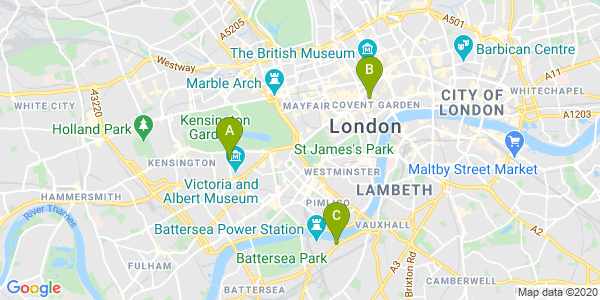
अगर कई जगहों के लिए मार्कर जोड़ने हैं, तो JavaScript, Android या iOS के लिए, मार्कर क्लस्टरिंग यूटिलिटी का इस्तेमाल करें. यहां JavaScript स्टोर लोकेटर GitHub सैंपल में मार्कर क्लस्टरिंग का एक उदाहरण दिया गया है.
जगह की जानकारी देना
| इस उदाहरण में इनका इस्तेमाल किया गया है: Maps JavaScript API | इन्हें भी इस्तेमाल किया जा सकता है: Places API (नया) | Android | iOS |
आपके पास Place Details शेयर करने का विकल्प होता है. इससे लोग आपकी किसी जगह पर जाने से पहले, जानने की ज़रूरत वाली जानकारी पा सकते हैं. जगह की ज़्यादा जानकारी देने वाले फ़ीचर की मदद से, अपने कारोबार की संपर्क जानकारी, खुले होने का समय, उपयोगकर्ताओं की रेटिंग, उपयोगकर्ताओं की फ़ोटो, और कारोबार के कुछ समय के लिए बंद होने की स्थिति जैसी जानकारी दिखाएं. इससे लोगों को यह पता चलेगा कि आपके कारोबार की जगह पर आने से उन्हें क्या-क्या मिल सकता है. Places API (New) को कॉल करने के बाद, आप जवाब को फ़िल्टर कर सकते हैं और उसे जानकारी विंडो, वेब साइडबार या अपनी पसंद के किसी अन्य तरीके से रेंडर कर सकते हैं.
जगह की जानकारी का अनुरोध करने के लिए, आपको अपनी हर जगह का आईडी चाहिए होगा. अपनी जगह का आईडी पाने के लिए, जगह के आईडी पाना लेख पढ़ें.
जगह के बारे में ज़्यादा जानकारी का अनुरोध करने के लिए वीडियो देखने के लिए, बड़ा करें:
कारोबार के खुले होने का समय पता करना
बंद होने की जानकारी देखना
कंट्रोल ग्रुप की लागत
यहां दिए गए उदाहरण में, Maps JavaScript API की Places Library में मौजूद Place क्लास का इस्तेमाल किया गया है. इससे जगह की जानकारी को वापस पाया जा सकता है और उसे InfoWindow में जोड़ा जा सकता है. इस सुविधा को लागू करने के लिए, लागत कम करने वाली रणनीति का इस्तेमाल किया जाता है. इसके तहत, Place Details के अनुरोध को सिर्फ़ तब ट्रिगर किया जाता है, जब उपयोगकर्ता मार्कर पर क्लिक करके जानकारी का अनुरोध करता है. ऐसा इसलिए किया जाता है, ताकि उपयोगकर्ता की दिलचस्पी के हिसाब से सभी जगहों की जानकारी पहले से न फ़ेच की जाए.
  const marker = new google.maps.marker.AdvancedMarkerElement({
    map,
    position: { lat: 51.493073, lng: -0.14655 },
    gmpClickable: true,
  });
  const place = new google.maps.places.Place({
    id: "ChIJVSZzVR8FdkgRTyQkxxLQmVU",
  });
  const infowindow = new google.maps.InfoWindow();

  marker.addEventListener("gmp-click", async () => {
    await place.fetchFields({
      fields: ["displayName", "formattedAddress", "rating", "websiteURI"],
    });

    infowindow.setContent(
      "<div><strong>" +
        place.displayName +
        "</strong><br>" +
        place.formattedAddress +
        "<br>" +
        "Rating: " +
        place.rating +
        " stars<br>" +
        place.websiteURI +
        "</div>"
    );

    infowindow.open({
      map,
      anchor: marker,
    });
  });
45° व्यू में जगहों की जानकारी दिखाना
| इस उदाहरण में इनका इस्तेमाल किया गया है: Maps JavaScript API | इनके लिए भी उपलब्ध है: Android | iOS |
उपयोगकर्ताओं को अपनी जगह का एरियल व्यू दिखाने से, उन्हें यह समझने में मदद मिलती है कि वह जगह कैसी दिखती है. इससे उन्हें उस जगह को ढूंढने में मदद मिलती है. जब कोई उपयोगकर्ता ज़्यादा जानकारी देखने के लिए किसी एक जगह को चुनता है, तो उस जगह को ज़ूम इन किया जा सकता है. इससे, 45° के ऐंगल से ली गई उपग्रह की इमेज दिखती है.
यहां दिए गए कोड सैंपल में, मैप को ज़्यादा ज़ूम करने के लेवल, काम करने वाले मैप के टाइप, और झुकाव वाले ऐसे कोण पर सेट किया गया है जिससे उपलब्ध होने पर 45° वाली इमेज दिखेगी. 45° वाली इमेज की उपलब्धता के बारे में जानकारी, दस्तावेज़ में दी गई है.
function seeDetail(location) {
  map.setCenter(location);
  map.setZoom(19);
  map.setMapTypeId(google.maps.MapTypeId.HYBRID);
  map.setTilt(45);
}
मैप व्यू को ओरिजनल व्यू पर रीसेट करना
लोग अक्सर किसी एक जगह की ज़्यादा जानकारी वाले व्यू और आस-पास की कई जगहों की खास जानकारी वाले व्यू के बीच स्विच करना चाहते हैं. इसके लिए, एक लिसनर जोड़ें. इससे यह पता चलेगा कि उपयोगकर्ता ने मैप इंटरैक्शन या सूची वाले व्यू में, जानकारी वाला व्यू कब छोड़ा. उदाहरण के लिए, map ऑब्जेक्ट
पर zoom_changed इवेंट को सुनने से पता चलता है कि उपयोगकर्ता ने मैन्युअल तरीके से ज़ूम आउट किया है या उसने किसी ऐसे फ़ंक्शन को कॉल किया है
जिसने ज़ूम लेवल को अपडेट किया है. इस उदाहरण में, ज़ूम आउट करने पर मैप, ओरिजनल मैप टाइप और टिल्ट पर रीसेट हो जाता है.
let originalMapTypeId = google.maps.MapTypeId.ROADMAP;
map.addListener("zoom_changed", () => {
  const newZoom = map.getZoom()!;

  if (newZoom < 19) {
    map.setTilt(0);
    map.setMapTypeId(originalMapTypeId);
  }
});
उपयोगकर्ता की जगह की जानकारी का पता लगाना
| इस उदाहरण में इनका इस्तेमाल किया गया है: Maps JavaScript API | इनके लिए भी उपलब्ध है: Android | iOS |
किसी भी लोकेटर का अगला मुख्य कॉम्पोनेंट, उपयोगकर्ता की शुरुआती जगह की पहचान करना है. डिफ़ॉल्ट रूप से, मोबाइल पर जगह की जानकारी देने वाली सेवाओं और वेब ब्राउज़र की जियोलोकेशन सुविधा का इस्तेमाल करके, उपयोगकर्ता से यह अनुरोध किया जा सकेगा कि वह अपनी मौजूदा जगह की जानकारी को ऑरिजिन के तौर पर सेट करने की अनुमति दे. हालांकि, उपयोगकर्ता इन अनुमतियों को अस्वीकार कर सकता है या अपनी यात्रा शुरू करने की जगह के तौर पर कोई दूसरी जगह सेट कर सकता है.
आज के उपयोगकर्ता, Google Maps के उपभोक्ता वर्शन पर टाइप करने के दौरान अपने-आप पूरे होने वाले सुझाव की सुविधा के आदी हैं. इस सुविधा को किसी भी ऐप्लिकेशन में इंटिग्रेट किया जा सकता है. इसके लिए, मोबाइल डिवाइसों और वेब पर Google Maps Platform Places लाइब्रेरी का इस्तेमाल करें. जब कोई उपयोगकर्ता पता टाइप करता है, तो ऑटोकंप्लीट की सुविधा, विजेट का इस्तेमाल करके बाकी जानकारी अपने-आप भर देती है. Place Autocomplete Data API का इस्तेमाल करके, सीधे तौर पर अपने-आप पूरा होने वाली सुविधा भी दी जा सकती है.
अपनी साइट में Place Autocomplete लाइब्रेरी जोड़ने के लिए, आपको Maps JavaScript API स्क्रिप्ट के यूआरएल में कुछ क्वेरी पैरामीटर जोड़ने होंगे. यहां दिए गए उदाहरण में, libraries=places,marker को जोड़ा गया है.
<script src="https://maps.googleapis.com/maps/api/js?key=YOUR_API_KEY&libraries=places,marker&callback=initMap&solution_channel=GMP_guides_locatorplus_v2_a" defer></script>
इसके बाद, अपने पेज पर एक कंटेनर एलिमेंट जोड़ें. PlaceAutocompleteElement विजेट को यहां जोड़ा जाएगा.
<div id="autocomplete-container"></div>
आखिर में, PlaceAutocompleteElement विजेट को शुरू करें और इसे कंटेनर में जोड़ें. includedPrimaryTypes: ["geocode"] का इस्तेमाल करके, जगह के शुरुआती अक्षर लिखने पर पूरा नाम सुझाने की सुविधा को सीमित किया जा सकता है. इससे विजेट को सड़कों के पते, आस-पड़ोस, शहरों, और पिन कोड को स्वीकार करने के लिए कॉन्फ़िगर किया जा सकता है. इससे उपयोगकर्ता, अपने ऑरिजिन के बारे में बताने के लिए किसी भी लेवल की जानकारी डाल सकते हैं. जब कोई उपयोगकर्ता किसी सुझाव को चुनता है, तो gmp-select इवेंट ट्रिगर होता है. इसके बाद, place.fetchFields() को कॉल करके, location फ़ील्ड का अनुरोध किया जा सकता है. इस फ़ील्ड में, उपयोगकर्ता की जगह का अक्षांश और देशांतर होता है. इन मैप कोऑर्डिनेट का इस्तेमाल, मैप को फिर से सेंटर में लाने के लिए किया जाएगा. साथ ही, इससे आपकी जगहों का ऑरिजिन से संबंध पता चलेगा.
  // Create the PlaceAutocompleteElement, restricting predictions to
  // geographical location types in the United Kingdom.
  const placeAutocomplete = new google.maps.places.PlaceAutocompleteElement({
    includedPrimaryTypes: ["geocode"],
    includedRegionCodes: ["gb"],
  });
  placeAutocomplete.placeholder = "Enter starting address, city, or zip code";
  document.getElementById("autocomplete-container").appendChild(placeAutocomplete);

  // When the user selects an address from the drop-down,
  // zoom to the selected location and add an advanced marker.
  placeAutocomplete.addEventListener("gmp-select", async ({ placePrediction }) => {
    const place = placePrediction.toPlace();
    await place.fetchFields({
      fields: ["location", "formattedAddress"],
    });
    addUserLocation(place);
  });
}
इस उदाहरण में, उपयोगकर्ता के पता चुनने के बाद, addUserLocation() फ़ंक्शन लागू होता है. इससे, मैच किए गए नतीजे की जगह की जानकारी मिलती है. साथ ही, मैप को उस जगह पर ले जाया जाता है और एक अडवांस मार्कर जोड़ा जाता है.
function addUserLocation(place) {
  const pin = new google.maps.marker.PinElement({
    glyphText: "C",
  });

  // Add an advanced marker to the map.
  const marker = new google.maps.marker.AdvancedMarkerElement({
    map,
    position: place.location,
  });
  marker.append(pin);

  // Pan and zoom the map to the marker.
  map.panTo(place.location);
  map.setZoom(12);
}
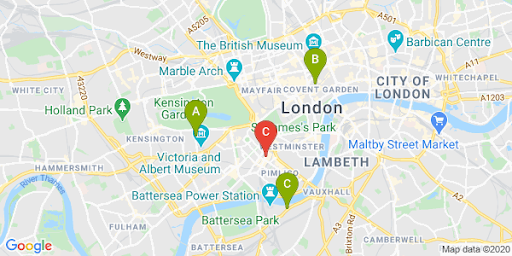
इसके बाद, आपको उपयोगकर्ता और किसी खास जगह के बीच का संबंध दिखेगा. इसकी जानकारी इस इमेज में दी गई है.
अपने ऐप्लिकेशन में जगह के नाम अपने-आप भरने की सुविधा जोड़ने के बारे में वीडियो देखने के लिए, इसे बड़ा करें:
वेबसाइट
Android ऐप्लिकेशन
iOS ऐप्लिकेशन
सबसे नज़दीकी जगहों तक पहुंचने में लगने वाला समय और दूरी दिखाई जा रही है
| इस उदाहरण में इनका इस्तेमाल किया गया है: Routes API | यह भी उपलब्ध है: Maps JavaScript API की Routes Library |
उपयोगकर्ता की जगह की जानकारी मिलने के बाद, इसकी तुलना अपनी जगहों की जानकारी से की जा सकती है. Routes API में मौजूद Compute Route Matrix सुविधा या Maps JavaScript API की Routes Library में मौजूद RouteMatrix क्लास का इस्तेमाल करके, उपयोगकर्ताओं को ड्राइविंग में लगने वाले समय या सड़क की दूरी के हिसाब से सबसे सही जगह चुनने में मदद मिलेगी.
किसी उपयोगकर्ता के आस-पास की जगहों को दिखाने का मतलब है कि आपने पहले से ही अपनी जगहों की जानकारी भरी हुई है. अपने लोकेशन डेटाबेस का इस्तेमाल करते समय, यह पक्का करना ज़रूरी है कि डेटा ऐसे फ़ॉर्मैट में हो जिसका इस्तेमाल मैप में किया जा सके. जैसे, GeoJSON. इसके बारे में डेटा लेयर विषय में बताया गया है.
जगहों की सूची को व्यवस्थित करने का स्टैंडर्ड तरीका यह है कि उन्हें दूरी के हिसाब से क्रम से लगाया जाए. आम तौर पर, इस दूरी का हिसाब लगाने के लिए, उपयोगकर्ता से जगह तक की सीधी लाइन का इस्तेमाल किया जाता है. हालांकि, इससे गलत जानकारी मिल सकती है. ऐसा हो सकता है कि सीधी लाइन वाला रास्ता, किसी ऐसी नदी के ऊपर से जा रहा हो जिसे पार नहीं किया जा सकता या किसी ऐसी व्यस्त सड़क से गुज़र रहा हो जहां किसी और जगह से जाना ज़्यादा आसान हो. यह तब ज़रूरी होता है, जब आपकी एक से ज़्यादा जगहों के बीच कुछ किलोमीटर का फ़र्क़ हो.
computeRouteMatrix मेथड, यात्रा शुरू करने और खत्म करने की जगहों की सूची लेता है. साथ ही, यह न सिर्फ़ यात्रा की दूरी दिखाता है, बल्कि इन जगहों के बीच यात्रा में लगने वाला समय भी दिखाता है. उपयोगकर्ता के मामले में, यात्रा शुरू करने की जगह उसकी मौजूदा जगह या उसकी पसंदीदा जगह होगी. वहीं, मंज़िलें उन जगहों की होंगी.
शुरुआत और मंज़िल की जगह की जानकारी को कोऑर्डिनेट पेयर, जगह के आईडी या पतों के तौर पर दिया जा सकता है. ड्राइविंग के मौजूदा या आने वाले समय के हिसाब से नतीजे दिखाने के लिए, computeRouteMatrix के साथ-साथ TRAFFIC_AWARE जैसे रूटिंग की प्राथमिकताओं का इस्तेमाल किया जा सकता है.
यहां दिए गए उदाहरण में, Routes API में मौजूद computeRouteMatrix एंडपॉइंट को कॉल किया गया है. इसमें उपयोगकर्ता की यात्रा शुरू करने की जगह और मंज़िल के प्लेस आईडी की जानकारी दी गई है. इस उदाहरण में, मैप के सेंटर से लंदन में मौजूद Google के तीन ऑफ़िस तक की दूरी और यात्रा में लगने वाले समय का हिसाब लगाया गया है:
curl -X POST -d '{
  "origins": [
    {
      "waypoint": {
        "location": {
          "latLng": {
            "latitude": 51.493490,
            "longitude": -0.097288
          }
        }
      }
    }
  ],
  "destinations": [
    {
      "waypoint": {
        "placeId": "ChIJVSZzVR8FdkgRTyQkxxLQmVU"
      }
    },
    {
      "waypoint": {
        "placeId": "ChIJVSZzVR8FdkgR-HklrBMO0Hc"
      }
    },
    {
      "waypoint": {
        "placeId": "ChIJ4abvVDwbdkgRDZVFR7A6Bcc"
      }
    }
  ],
  "travelMode": "DRIVE",
  "routingPreference": "TRAFFIC_AWARE"
}' \
-H 'Content-Type: application/json' \
-H 'X-Goog-Api-Key: YOUR_API_KEY' \
-H 'X-Goog-FieldMask: originIndex,destinationIndex,duration,distanceMeters,status,condition' \
'https://routes.googleapis.com/distanceMatrix/v2:computeRouteMatrix'
सेवा से मिले जवाब में, हर शुरुआती और मंज़िल वाले पते के जोड़े के लिए दूरी (मीटर में) और अवधि शामिल होती है. यह जानकारी, यहां दिए गए उदाहरण में दिखाई गई है:
जवाब का उदाहरण देखने के लिए, इसे बड़ा करें:
[
  {
    "originIndex": 0,
    "destinationIndex": 0,
    "status": {},
    "distanceMeters": 4540,
    "duration": "924s",
    "condition": "ROUTE_EXISTS"
  },
  {
    "originIndex": 0,
    "destinationIndex": 1,
    "status": {},
    "distanceMeters": 5043,
    "duration": "1044s",
    "condition": "ROUTE_EXISTS"
  },
  {
    "originIndex": 0,
    "destinationIndex": 2,
    "status": {},
    "distanceMeters": 6919,
    "duration": "1357s",
    "condition": "ROUTE_EXISTS"
  }
]
इस इमेज में, मैप पर ओरिजन (लाल मार्कर C) और डेस्टिनेशन दिखाए गए हैं:
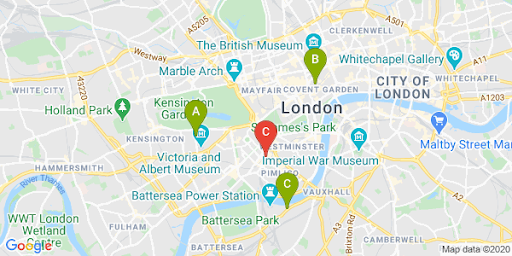
सीधी दूरी और रास्ते की दूरी में अक्सर अंतर होता है. इसे यहां दी गई टेबल में दिखाया गया है.
| जगह | सीधी दूरी | ट्रैफ़िक / समय के हिसाब से सड़क |
|---|---|---|
| जगह A | 3.32 कि॰मी॰ | 4.5 कि॰मी॰ / 15 मिनट |
| जगह की जानकारी B | 3.20 कि॰मी॰ | 5.0 कि॰मी॰ / 17 मिनट |
| जगह की जानकारी C | 4.84 कि॰मी॰ | 6.9 कि॰मी॰ / 23 मिनट |
जगह B, जगह A से दूरी के हिसाब से भले ही पास हो, लेकिन वहां पहुंचने में ज़्यादा समय लगता है. ऐसा इसलिए, क्योंकि जगह A तक पहुंचने के लिए हाइवे का इस्तेमाल किया जा सकता है.
यह अनुरोध करने के बाद, ड्राइविंग में लगने वाले समय के हिसाब से जवाबों को क्रम से लगाने के लिए, मैच को प्रोसेस किया जा सकता है. आपको इस तरह के फ़ंक्शन के उदाहरण, लोकेटर कोड लैब में मिल सकते हैं.
नेविगेशन के निर्देश देना
| इस उदाहरण में इनका इस्तेमाल किया गया है: Routes Library, Maps JavaScript API | यह भी उपलब्ध है: Routes API Android और iOS पर इस्तेमाल की जाने वाली वेब सेवा. इसे सीधे तौर पर ऐप्लिकेशन से या रिमोट तरीके से सर्वर प्रॉक्सी के ज़रिए इस्तेमाल किया जा सकता है |
लोगों को अपनी साइट या ऐप्लिकेशन पर ही दिशा-निर्देश दिखाने का मतलब है कि उन्हें आपकी साइट से बाहर जाने की ज़रूरत नहीं है. इसका मतलब यह है कि लोगों का ध्यान अन्य पेजों पर नहीं भटकेगा. साथ ही, उन्हें मैप पर प्रतिस्पर्धी नहीं दिखेंगे. Routes API की मदद से, ईको-फ़्रेंडली रास्तों का अनुरोध भी किया जा सकता है. इससे ईंधन या ऊर्जा की खपत का अनुमान लगाया जा सकता है. साथ ही, यात्रा के दौरान पर्यावरण पर पड़ने वाले असर को दिखाया जा सकता है.
Maps JavaScript API की Routes Library में मौजूद Route क्लास में createPolylines() और createWaypointAdvancedMarkers() जैसे तरीके भी होते हैं. इनकी मदद से, नतीजों को प्रोसेस किया जा सकता है और उन्हें मैप पर दिखाया जा सकता है.
यहां मैप पर कोई रास्ता दिखाने का अनुरोध करने और उसे दिखाने का एक उदाहरण दिया गया है. सैंपल के बारे में ज़्यादा जानकारी के लिए, रास्ता ढूंढना लेख पढ़ें.
Maps की इन सुविधाओं के बारे में ज़्यादा जानने के लिए, Maps JavaScript API का दस्तावेज़ पढ़ें. इसके अलावा, लोकेटर बनाने के लिए, चरण-दर-चरण कोडलैब देखें.
लोगों को अपॉइंटमेंट बुक करने में मदद करना
जब उपयोगकर्ता साइड पैनल में आपकी जगह की जानकारी देखते हैं, तब उन्हें एक बटन पर क्लिक करके अपॉइंटमेंट बुक करने की सुविधा दी जा सकती है. इस बारे में यहां दी गई इमेज में बताया गया है.
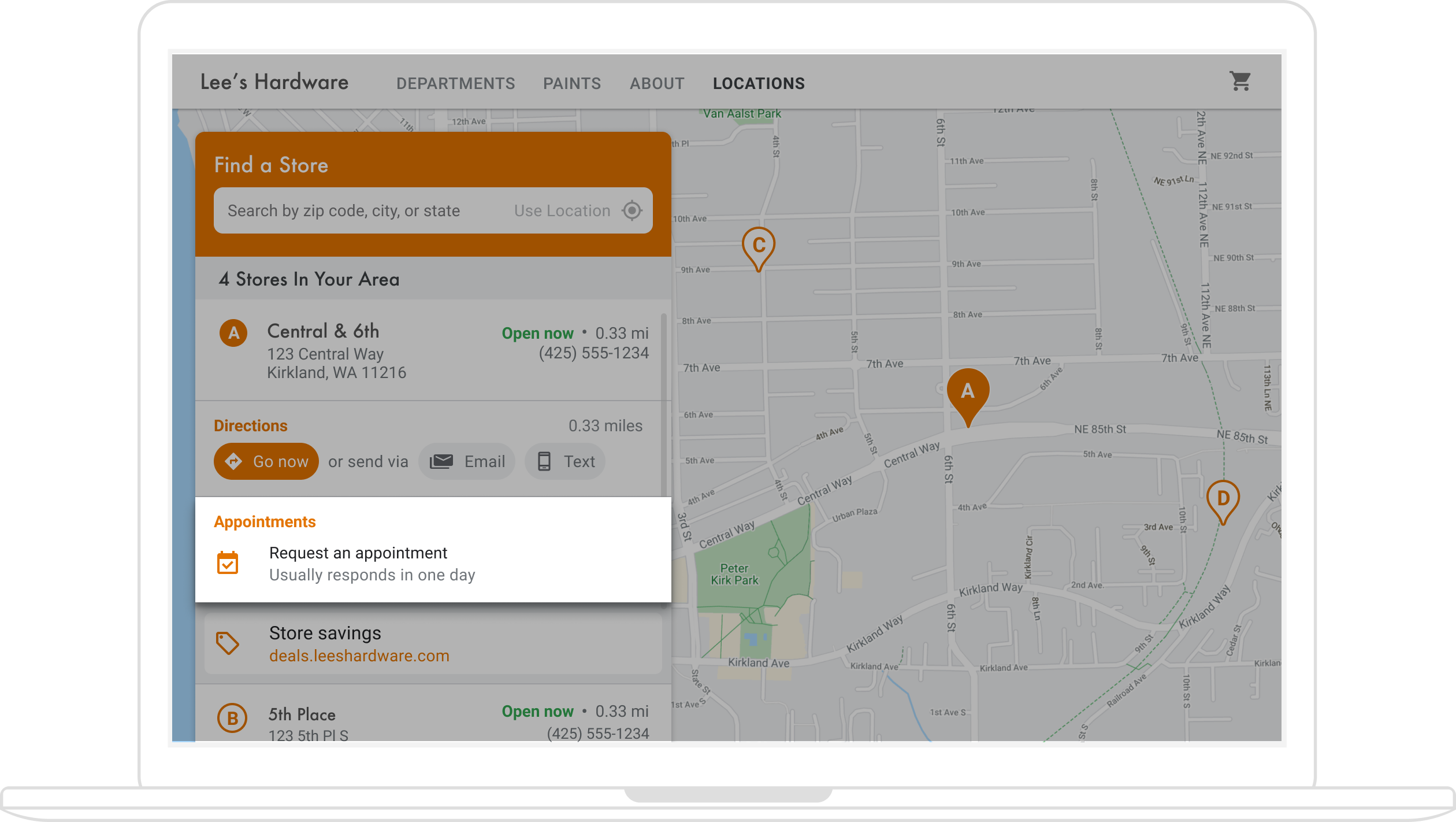
इस सुविधा को चालू करने के कई तरीके हैं: (1) Quick Builder Locator Plus solution का इस्तेमाल करके, इस सुविधा को तुरंत चालू किया जा सकता है. (2) Business Profile का इस्तेमाल करके भी इस सुविधा को चालू किया जा सकता है. इस सेक्शन में, इन विकल्पों के बारे में ज़्यादा जानकारी दी गई है.
Quick Builder Locator Plus का इस्तेमाल करना
Business Profile से कारोबार की जानकारी को तुरंत इंपोर्ट करने के लिए, Quick Builder Locator Plus solution का इस्तेमाल किया जा सकता है. Quick Builder टूल में इंपोर्ट करने के बाद, अपने कारोबार की जगहों के लिए अपॉइंटमेंट बुक करने वाले एम्बेड किए गए लिंक चालू किए जा सकते हैं. इसके लिए, Reserve with Google का इस्तेमाल करें. अगर आपके पास Google खाते से जुड़ी कोई Business Profile नहीं है, तो भी Quick Builder का इस्तेमाल किया जा सकता है. इससे उन कारोबारों के लिए बुकिंग लिंक एम्बेड किए जा सकते हैं जिनके लिए आपने Reserve with Google* के ज़रिए, तीसरे पक्ष की बुकिंग सेवाएं पहले ही चालू कर दी हैं.
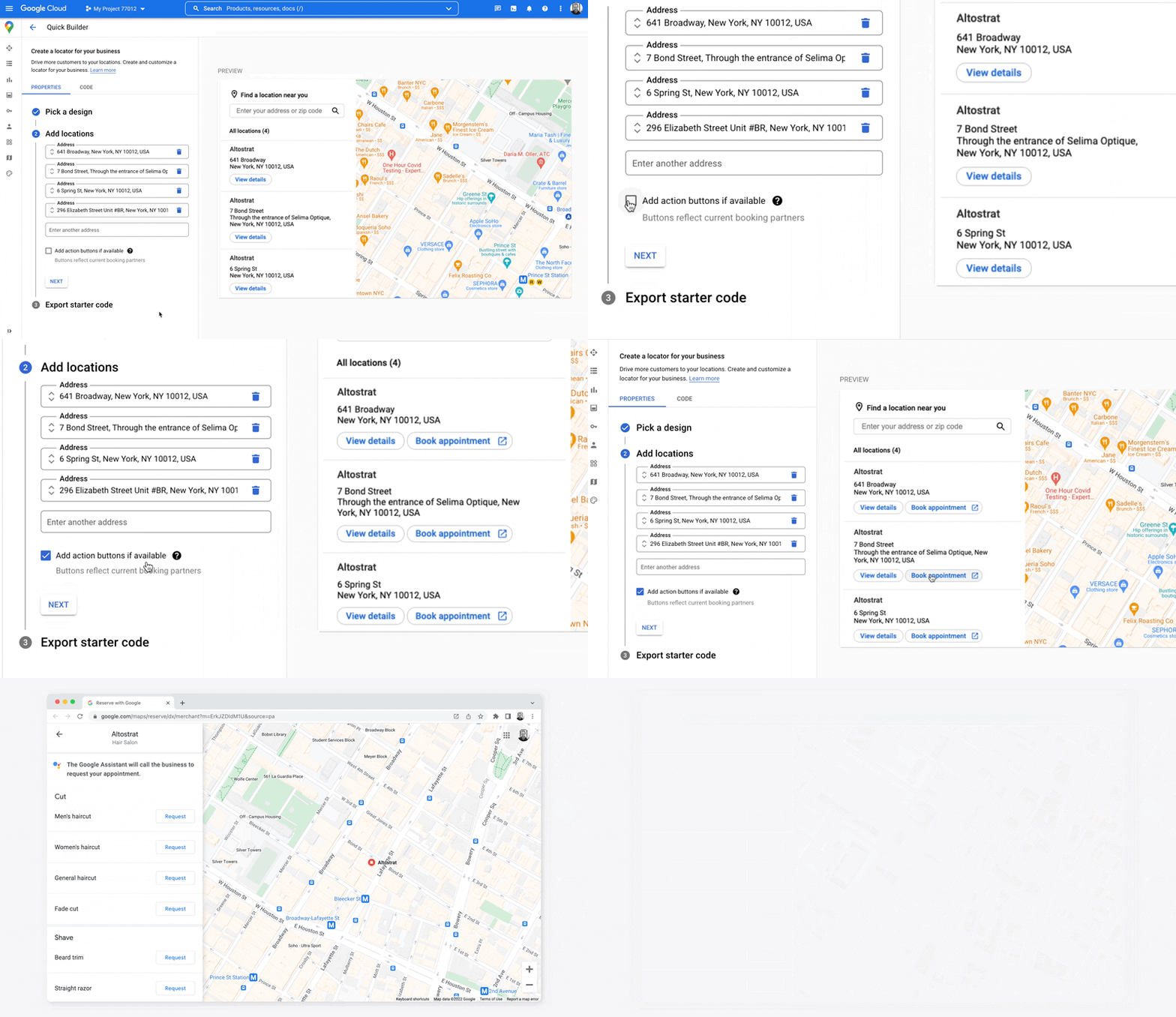
*Reserve with Google, कुछ ऐसे देशों/क्षेत्रों में ही उपलब्ध है जहां कारोबार बुकिंग की सेवा देने वाली कंपनी के साथ काम करते हैं. अगर आपको Reserve with Google में दिलचस्पी है, लेकिन आप Reserve with Google के किसी पार्टनर के साथ काम नहीं कर रहे हैं, तो सेवा देने वाली कंपनी को यह दिलचस्पी दिखाने वाला फ़ॉर्म भरने के लिए कहें. साथ ही, उन्हें हमारा दस्तावेज़ देखने के लिए कहें, ताकि वे जान सकें कि उन्हें कैसे शुरुआत करनी है. अगर आपने बुकिंग की सुविधा देने वाली किसी कंपनी के साथ पहले से काम नहीं किया है, तो Business Profile मैनेज करने के डैशबोर्ड में जाकर, बुकिंग की सुविधा देने वाली कंपनियों के बारे में जानें.
अपॉइंटमेंट बुक करने की सुविधा चालू करने के लिए, Business Profile का इस्तेमाल करना
Business Profile की मदद से, ऑनलाइन मौजूदगी को मैनेज करने पर, कारोबार की बनाई गई जगहों को Google Maps Platform के प्लेस आईडी से जोड़ा जाता है. इससे कारोबार के डेटा के साथ इंटिग्रेटेड मैपिंग की सुविधा चालू की जा सकती है.
Business Profile API की मदद से, अपॉइंटमेंट बुक करने जैसी कार्रवाइयां की जा सकती हैं. इन्हें अपने ऐप्लिकेशन में वापस लाया जा सकता है और दिखाया जा सकता है. हालांकि, इसके लिए आपको कुछ मैन्युअल तरीके अपनाने होंगे. इनके बारे में यहां बताया गया है.
जब उपयोगकर्ता साइड पैनल में आपकी किसी जगह की जानकारी देखते हैं, तब उन्हें अपॉइंटमेंट बुक करने के लिए लिंक दिया जा सकता है. इस सेक्शन में बताया गया है कि ऐसा कैसे किया जाता है.
-
APPOINTMENT,ONLINE_APPOINTMENTयाDINING_RESERVATIONटाइप की जगह के लिए, Business Profile APIplaceActionLinkबनाएं.placeActionLinkवह ऑब्जेक्ट होगा जिसका इस्तेमाल, साइड पैनल में अपॉइंटमेंट के लिंक के लिए किया जाता है. (अगर आपने पहले से ही अपॉइंटमेंट ऐक्शन लिंक बना लिया है, तो अगले चरण पर जाएं.)placeActionLinks.createPOST ऑपरेशन के पूरा होने पर, जवाब का एक उदाहरण यहां दिया गया है:{ "name": "locations/15899957830169237700/placeActionLinks/9c984be778a7ebbc", "providerType": "MERCHANT", "isEditable": true, "uri": "https://example.com/reservation-uri", "placeActionType": "DINING_RESERVATION", "createTime": "2021-05-01T01:17:41.609161Z", "updateTime": "2021-05-01T01:17:41.609161Z" } -
Google Maps Platform के प्लेस आईडी से जुड़ी Business Profile की जगह की जानकारी ढूंढें.
जब लोग Place Details देखते हैं, तो वे Google Maps Platform के जगह के आईडी की जानकारी देख रहे होते हैं. जगह का आईडी, Business Profile के लोकेशन आईडी से जुड़ा होता है. इसलिए, आपको मैप पर मौजूद जगह के आईडी के आधार पर लोकेशन आईडी ढूंढना होगा. इससे, अपॉइंटमेंट बुक करने का वह लिंक वापस पाया जा सकेगा जिसे आपने बनाया था और उसे दिखाया जा सकेगा. Business Profile API के ये कॉल करें:
- अपने प्रोजेक्ट के खातों की सूची बनाएं.
- किसी खाते में मौजूद सभी जगहों की सूची बनाएं.
- खाते की जगहों में,
LocationKeyमें Google Maps Platform का प्लेस आईडी होता है. इसकी तुलना, देखी जा रही जगह के प्लेस आईडी से की जा सकती है.
-
जगह के आईडी की मदद से, आपको अपनी पसंद का कार्रवाई करने का लिंक मिल सकता है. किसी जगह के लिए, मौजूदा अपॉइंटमेंट
placeActionLink, मौजूदाplaceActionLinksकी सूची बनाएं. इसके बाद,placeActionTypeके हिसाब से फ़िल्टर करके, वह अपॉइंटमेंट लिंक ढूंढें जिसका आपको इस्तेमाल करना है (APPOINTMENT,ONLINE_APPOINTMENTयाDINING_RESERVATION).यहां दिए गए उदाहरण में, LIST कॉल के जवाब में APPOINTMENT
placeActionLinkदिखाया गया है.{ "placeActionLinks": [ { "name": "locations/15899957830169237700/placeActionLinks/9c984be778a7ebbc", "providerType": "MERCHANT", "isEditable": true, "uri": "https://example.com/", "placeActionType": "APPOINTMENT", "createTime": "2021-05-01T01:17:41.609161Z", "updateTime": "2021-05-01T01:17:41.609161Z" } ] } - साइड पैनल में
<div>बनाएं और उसमेंplaceActionLinkऑब्जेक्ट से काम का डेटा डालें. खास तौर पर, अपॉइंटमेंट बुकिंग लिंक का यूआरआई.
अपॉइंटमेंट के लिंक जोड़ने के अन्य विकल्प
अगर आपके पास Business Profile को मैनेज करने का ऐक्सेस नहीं है या आपको Quick Builder Locator Plus solution का इस्तेमाल नहीं करना है, तो अपॉइंटमेंट बुक करने वाले प्लैटफ़ॉर्म पर जाकर देखें कि बुकिंग विजेट को वेबसाइट या ऐप्लिकेशन में एम्बेड करने के बारे में कोई दस्तावेज़ उपलब्ध है या नहीं. इसके अलावा, Google Cloud का इस्तेमाल किया जा सकता है. जैसे, इन्वेंट्री मैनेजमेंट के लिए Cloud Spanner (वीडियो).
स्थानीय ऑफ़र दिखाना
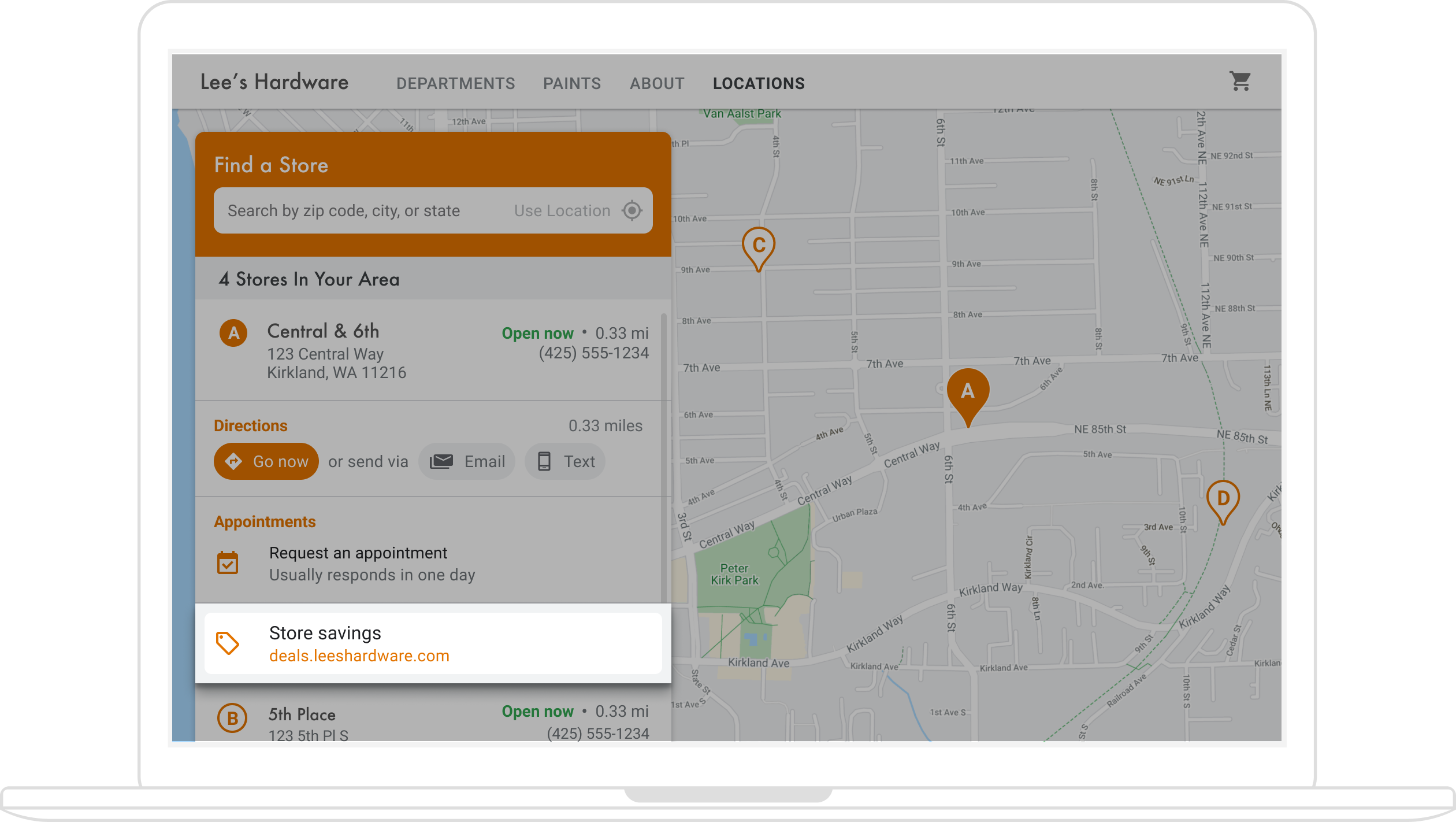
किसी जगह की जानकारी देने वाले साइड पैनल में, उपयोगकर्ताओं को क्लिक करने के लिए स्थानीय ऑफ़र दिखाए जा सकते हैं. Google My Business API की मदद से, अपनी लोकेशन से जुड़ी "पोस्ट" (जैसे, स्थानीय ऑफ़र) बनाई और वापस पाई जा सकती हैं. इस इमेज में, Place Details साइड पैनल में स्थानीय ऑफ़र का उदाहरण दिखाया गया है.
(क्विक बिल्डर सेक्शन में मौजूद आर्किटेक्चरल डायग्राम में, आपके लोकेटर में ऑफ़र जोड़ने के लिए उपलब्ध टेक्नोलॉजी दिखाई गई हैं.)
लोकल ऑफ़र, जगहों से जुड़े होते हैं. इसलिए, आपको Business Profile का वह लोकेशन आईडी ढूंढना होगा जो Google Maps Platform के उस जगह के आईडी से जुड़ा हो जिसे लोग देख रहे हैं.
Business Profile का जगह का आईडी होने पर, काम का ऑफ़र localPost के तौर पर वापस पाया जा सकता है. इससे, उसे Place Details साइड पैनल में दिखाया जा सकता है. इसका तरीका यहां बताया गया है:
- Google My Business API की मदद से, अपनी पसंद के ऑफ़र पोस्ट बनाएं और उन्हें
OFFERटाइप में दिखाएं. -
मैप पर मौजूद जगह के आईडी से जुड़ी Business Profile की जगह / जगह का आईडी ढूंढें.
जब उपयोगकर्ता, जगह के बारे में ज़्यादा जानकारी देखते हैं, तब वे Google Maps Platform के जगह के आईडी की जानकारी देखते हैं. जगह का आईडी, Business Profile के लोकेशन आईडी से जुड़ा होता है. इसलिए, आपको मैप पर मौजूद जगह के आईडी के आधार पर लोकेशन आईडी ढूंढना होगा. इससे आपको अपनी जगह के लिए लोकल ऑफ़र का लिंक वापस पाने और उसे दिखाने में मदद मिलेगी. Business Profile API के ये कॉल करें:
- अपने प्रोजेक्ट के खातों की सूची बनाएं.
- किसी खाते में मौजूद सभी जगहों की सूची बनाएं.
- खाते की जगहों की जानकारी में,
LocationKeyमें Maps का प्लेस आईडी होता है. इसकी तुलना, देखी जा रही जगह के प्लेस आईडी से की जा सकती है.
यहां Business Profile API में, किसी जगह की जानकारी के लिए अनुरोध का उदाहरण दिया गया है:
https://mybusiness.googleapis.com/v4/accounts/111098884960588804666/locations/15899957830169237700
जवाब में
locationKeyफ़ील्ड होता है. यह जगह का आईडी होता है. इसका इस्तेमाल, Google Maps Platform के अनुरोधों के साथ किया जा सकता है.जवाब का उदाहरण देखने के लिए, सेक्शन को बड़ा करें.
{ "name": "accounts/111098884960588804666/locations/15899957830169237700", "locationName": "Sushi Sushi", "primaryPhone": "+49 2222 22222", "primaryCategory": { "displayName": "Restaurant", "categoryId": "gcid:restaurant", }, "regularHours": { "periods": [ { "openDay": "MONDAY", "openTime": "09:00", "closeDay": "MONDAY", "closeTime": "09:10" }, { "openDay": "TUESDAY", "openTime": "11:30", "closeDay": "TUESDAY", "closeTime": "24:00" } ] }, "locationKey": { "placeId": "ChIJs4wtL04X2jERbc8qHd_wZzk", "requestId": "2c72cbcb-ea2e-4d66-b684-0ef5f090300c" }, "latlng": { "latitude": 1.3670033, "longitude": 103.8556385 }, "openInfo": { "status": "OPEN", "canReopen": true }, "locationState": { "isGoogleUpdated": true, "canUpdate": true, "canDelete": true, "isVerified": true, "isPublished": true, "canHaveFoodMenus": true }, "attributes": [ { "attributeId": "has_delivery", "valueType": "BOOL", "values": [ false ] }, { "attributeId": "requires_masks_customers", "valueType": "BOOL", "values": [ true ] }, { "attributeId": "url_order_ahead", "valueType": "URL", "urlValues": [ { "url": "https://example.com/" }, ] }, { "attributeId": "pay_credit_card_types_accepted", "valueType": "REPEATED_ENUM", "repeatedEnumValue": { "setValues": [ "visa" ], "unsetValues": [ "american_express" ] } } ], "address": { "regionCode": "SG", "languageCode": "en-US", "postalCode": "560445", "addressLines": [ "445 Ang Mo Kio Ave 10" ] }, "profile": { "description": "Example restaurant" } } -
जगह का आईडी मिलने के बाद, आपको अपनी पसंद का ऑफ़र मिल सकता है. किसी मौजूदा ऑफ़र पोस्ट को वापस पाने के लिए, जगह के हिसाब से मौजूदा
localPostsकी सूची बनाएं. इसके बाद,OFFERकेtopicTypeके हिसाब से फ़िल्टर करके, वह ऑफ़र कॉन्टेंट ढूंढें जिसका आपको इस्तेमाल करना है.किसी जगह के लिए चालू लोकल पोस्ट की सूची बनाने के अनुरोध का एक उदाहरण यहां दिया गया है:
https://mybusiness.googleapis.com/v4/accounts/111098884960588804666/locations/15899957830169237700/localPosts
यहां दिए गए उदाहरण में, जवाब में
OFFERlocalPostदिखाया गया है.जवाब का उदाहरण देखने के लिए, सेक्शन को बड़ा करें.
{ "localPosts": [ { "name": "accounts/111098884960588804666/locations/15899957830169237700/localPosts/2524928563578730680", "languageCode": "en", "summary": "Buy One Get One Free on all order-ahead bento boxes today!", "state": "LIVE", "event": { "title": "Bento BOGO", "schedule": { "startDate": { "year": 2020, "month": 1, "day": 20 }, "startTime": {}, "endDate": { "year": 2021, "month": 1, "day": 21 }, "endTime": {} } }, "updateTime": "2020-09-11T10:56:22.594Z", "createTime": "2020-09-11T10:56:22.594Z", "searchUrl": "https://local.google.com/place?id=4156539623820808045&use=posts&lpsid=2524928563578730680", "media": [ { "name": "accounts/111098884960588804666/locations/15899957830169237700/media/localPosts/AF1QipOBQCIf40SbF_PPJxb_zvfCHmaTbv9Zw02PoYPS", "mediaFormat": "PHOTO", "googleUrl": "https://lh3.googleusercontent.com/p/AF1QipOBQCIf40SbF_PPJxb_zvfCHmaTbv9Zw02PoYPS" } ], "topicType": "OFFER", "offer": { "couponCode": "BOGO-JET-CODE", "redeemOnlineUrl": "https://www.example.com/redeem", "termsConditions": "Offer only valid for order-ahead orders placed online." } }, ], } - साइड पैनल में
<div>बनाएं और उसमेंlocalPostऑब्जेक्ट से मिला ज़रूरी डेटा डालें.
मैप को पसंद के मुताबिक बनाना
अपने मैप के दिखने के तरीके और उसमें मौजूद जानकारी में कई तरह से बदलाव किया जा सकता है. उदाहरण के लिए:
- डिफ़ॉल्ट मैप पिन की जगह, अपनी पसंद के कस्टम मार्कर बनाएं.
- मैप की सुविधाओं के रंग बदलकर, अपने ब्रैंड की पहचान दिखाएं.
- यह कंट्रोल करें कि आपको दिलचस्पी की कौनसी जगहें (आकर्षण, खाना, ठहरने की जगह वगैरह) दिखानी हैं और कितनी बार दिखानी हैं. इससे, उपयोगकर्ताओं का ध्यान अपनी जगहों पर फ़ोकस किया जा सकता है. साथ ही, उन लैंडमार्क को हाइलाइट किया जा सकता है जो उपयोगकर्ताओं को आस-पास की जगह पर पहुंचने में मदद करते हैं.
ज़रूरत के मुताबिक तैयार मैप मार्कर बनाना
ऐडवांस मार्कर को अपनी पसंद के मुताबिक बनाया जा सकता है. इसके लिए, पिन के डिफ़ॉल्ट बैकग्राउंड, बॉर्डर या ग्लिफ़ के रंग में बदलाव करें. उदाहरण के लिए, यह बताने के लिए कि कोई जगह खुली है या नहीं. इसके अलावा, मार्कर को अपने ब्रैंड के लोगो जैसी कस्टम ग्राफ़िक इमेज से बदलें या कस्टम एचटीएमएल और सीएसएस मार्कर बनाएं. जानकारी वाले विंडो से लोगों को ज़्यादा जानकारी मिल सकती है. जैसे, कारोबार के खुले होने का समय, फ़ोन नंबर या फ़ोटो.
यहां कस्टम ग्राफ़िक मार्कर का इस्तेमाल करने वाला एक सैंपल मैप दिया गया है. (सोर्स कोड देखने के लिए, Maps JavaScript API के कस्टम ग्राफ़िक मार्कर के बारे में जानकारी देने वाला विषय पढ़ें.)
ज़्यादा जानकारी के लिए, JavaScript (वेब), Android, और iOS के लिए, ऐडवांस मार्कर का दस्तावेज़ देखें.
मैप को स्टाइल करना
Google Maps Platform की मदद से, मैप को इस तरह से स्टाइल किया जा सकता है कि उपयोगकर्ताओं को सबसे नज़दीकी जगह ढूंढने में मदद मिले. साथ ही, वे वहां जल्द से जल्द पहुंच सकें. इससे आपको अपने ब्रैंड को मज़बूत करने में भी मदद मिलती है. उदाहरण के लिए, मैप के रंगों को अपनी ब्रैंडिंग के हिसाब से बदला जा सकता है. साथ ही, उपयोगकर्ताओं को दिखने वाली दिलचस्पी की जगहों को कंट्रोल करके, मैप पर ध्यान भटकाने वाली चीज़ों को कम किया जा सकता है. Google Maps Platform, मैप के कई स्टार्टर टेंप्लेट भी उपलब्ध कराता है. इनमें से कुछ को अलग-अलग इंडस्ट्री के लिए ऑप्टिमाइज़ किया गया है. जैसे, यात्रा, लॉजिस्टिक्स, रियल एस्टेट, और खुदरा.
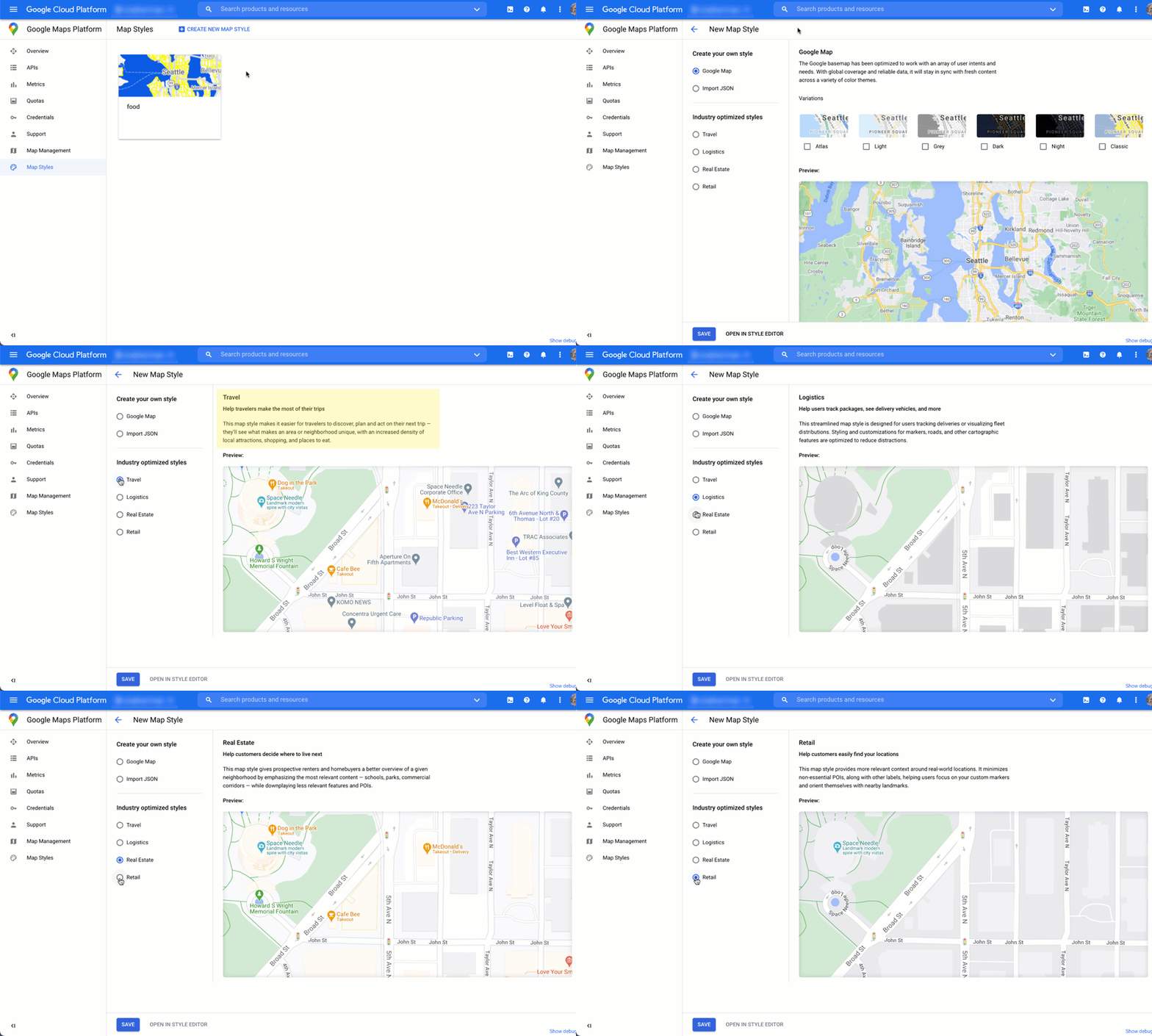
Google Cloud Console में, अपने प्रोजेक्ट के मैप स्टाइल पेज पर जाकर, मैप की स्टाइल बनाई या उनमें बदलाव किया जा सकता है.
Cloud Console में, मैप की स्टाइल बनाने और उसे स्टाइल करने के ऐनिमेशन देखने के लिए, इसे बड़ा करें:
इंडस्ट्री के हिसाब से मैप की स्टाइल
इस ऐनिमेशन में, इंडस्ट्री के हिसाब से पहले से तय की गई मैप स्टाइल दिखाई गई हैं. इनका इस्तेमाल किया जा सकता है. ये स्टाइल, हर तरह की इंडस्ट्री के लिए सबसे सही शुरुआती पॉइंट देती हैं. उदाहरण के लिए, रीटेल मैप स्टाइल में मैप पर लोकप्रिय जगहों की संख्या कम होती है. इससे लोग आपकी जगहों के साथ-साथ लैंडमार्क पर भी ध्यान दे पाते हैं. इससे उन्हें सबसे नज़दीकी जगह पर तेज़ी से और आसानी से पहुंचने में मदद मिलती है.
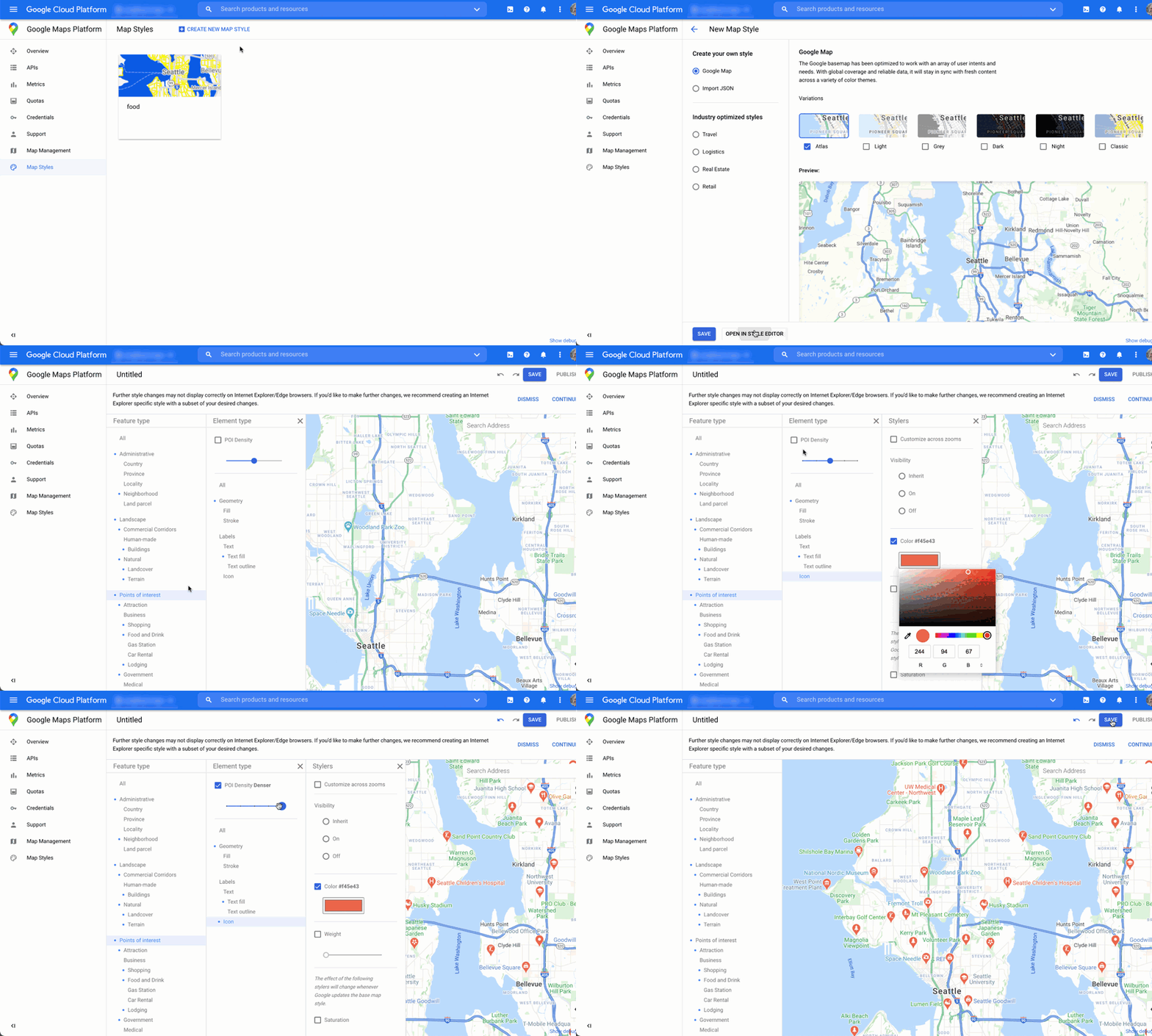
लोकप्रिय जगहों को कंट्रोल करने की सुविधा
इस ऐनिमेशन में, लोकप्रिय जगहों के लिए मार्कर का रंग सेट किया गया है. साथ ही, मैप स्टाइल में पीओआई की डेंसिटी बढ़ाई गई है. सघनता जितनी ज़्यादा होगी, मैप पर उतने ही ज़्यादा लोकप्रिय जगह मार्कर दिखेंगे.
हर मैप स्टाइल का अपना आईडी होता है. Cloud Console में स्टाइल पब्लिश करने के बाद, आपको अपने कोड में उस मैप आईडी का रेफ़रंस देना होगा. इसका मतलब है कि अपने ऐप्लिकेशन को फिर से बनाए बिना, मैप की स्टाइल को रीयल टाइम में अपडेट किया जा सकता है. नया लुक, मौजूदा ऐप्लिकेशन में अपने-आप दिखेगा और इसका इस्तेमाल सभी प्लैटफ़ॉर्म पर किया जाएगा. यहां दिए गए उदाहरणों में, Maps JavaScript API का इस्तेमाल करके, वेब पेज में मैप आईडी जोड़ने का तरीका बताया गया है.
स्क्रिप्ट यूआरएल में एक या उससे ज़्यादा map_ids शामिल करने पर, Maps JavaScript API उन स्टाइल को अपने-आप उपलब्ध कराता है. इससे, कोड में उन स्टाइल को कॉल करने पर, मैप को तेज़ी से रेंडर किया जा सकता है.
<script
 src="https://maps.googleapis.com/maps/api/js?key=YOUR_API_KEY&map_ids=MAP_IDs&callback=initMap&solution_channel=GMP_guides_locatorplus_v2_a">
</script>
यहां दिए गए कोड से, वेब पेज पर स्टाइल किया गया मैप दिखता है. (दिखाया गया एचटीएमएल <div id="map"></div> एलिमेंट नहीं है. यह वह एलिमेंट है जहां पेज पर मैप दिखेगा.)
map = new google.maps.Map(document.getElementById('map'), {
  center: {lat: 51.485925, lng: -0.129500},
  zoom: 12,
  mapId: '1234abcd5678efgh'
});
JavaScript (वेब), Android, और iOS में क्लाउड पर मैप की स्टाइलिंग को शामिल करने के बारे में ज़्यादा जानें.
Analytics की मदद से, इस्तेमाल से जुड़ी अहम जानकारी पाना
ऐनलिटिक्स का इस्तेमाल करके, यह अहम जानकारी हासिल की जा सकती है कि उपयोगकर्ता आपके स्टोर लोकेटर से कैसे इंटरैक्ट कर रहे हैं. इस सेक्शन में, Google Analytics और Business Profile के आंकड़ों को कॉन्फ़िगर करने और मॉनिटर करने के बारे में दिशा-निर्देश दिए गए हैं. इससे आपको अपनी पसंद का डेटा ट्रैक करने में मदद मिलेगी. Quick Builder और Locator Plus का इस्तेमाल करने वाले लोगों के लिए, आंकड़ों वाला डैशबोर्ड उपलब्ध होता है. इसकी मदद से, वे डेटा का विश्लेषण कर सकते हैं और अहम जानकारी जनरेट कर सकते हैं. इससे उन्हें यह पता चलता है कि वेबसाइट पर आने वाले लोग, स्टोर लोकेटर के साथ किस तरह से इंटरैक्ट कर रहे हैं. यह जानकारी, पहचान छिपाकर इकट्ठा किए गए डेटा के आधार पर मिलती है.
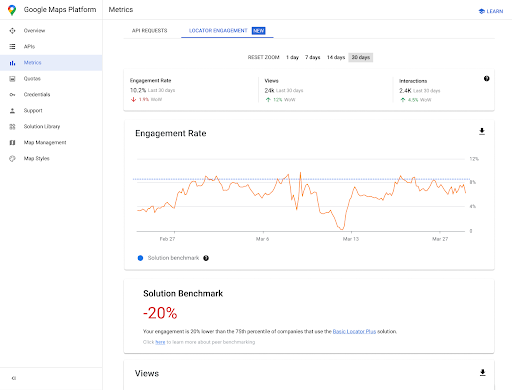
इस रिपोर्ट को ऐक्सेस करने के लिए, Cloud Console के यूज़र ऐक्टिविटी रिपोर्ट सेक्शन पर जाएं. इस रिपोर्ट के बारे में ज़्यादा जानने के लिए, यूज़र ऐक्टिविटी की रिपोर्ट देखें.
Google Analytics में कई सुविधाएं उपलब्ध हैं. इसलिए, हम सेटअप करने और इस्तेमाल करने के बारे में पूरी जानकारी नहीं देंगे. इसके बजाय, हम आपको आगे पढ़ने के लिए ज़रूरी दस्तावेज़ों और निर्देशों के बारे में बताएंगे. साथ ही, आपके लोकेटर ऐप्लिकेशन के लिए, Analytics से जुड़ी ज़रूरी बातों के बारे में हाइलाइट करेंगे.
Google Analytics सेट अप करना
अगर अपने ऐप्लिकेशन के साथ पहले से ही Google Analytics का इस्तेमाल किया जा रहा है, तो इस सेक्शन को छोड़ें.
Google Analytics को चालू करने के लिए, आपको अपनी साइट पर "ग्लोबल टैग" चिपकाना होगा. इसका उदाहरण यहां दिया गया है.
<!-- Global site tag (gtag.js) - Google Analytics -->
<script async src="https://www.googletagmanager.com/
gtag/js?id=G-XR5B5D4NW0"></script>
<script>
  window.dataLayer = window.dataLayer || [];
  function gtag(){dataLayer.push(arguments);}
  gtag('js', new Date());

  gtag('config', 'G-XR5B5D4NW0');
</script>
चाहे Google Tag Manager का इस्तेमाल किया जा रहा हो या Google Analytics को सीधे तौर पर अपनी साइट में जोड़ा जा रहा हो, यहां यह समझना ज़रूरी है कि Google Analytics को लागू करने के तरीके का इस्तेमाल करके, ये काम कैसे किए जाएं:
- उपयोगकर्ता के इंटरैक्शन, जैसे कि क्लिक को ट्रिगर करें. इन्हें वेबसाइट के पेज व्यू (इवेंट) से अलग मेज़र किया जा सकता है.
- काम के ग्रुप (डाइमेंशन या कस्टम डाइमेंशन)) में रॉ डेटा (मेट्रिक) देखें.
कस्टम इवेंट का इस्तेमाल करना
यहां लोकेटर में कस्टम इवेंट को तय करने का उदाहरण दिया गया है:
gtag('event', 'location', {
  'method': 'address'
});
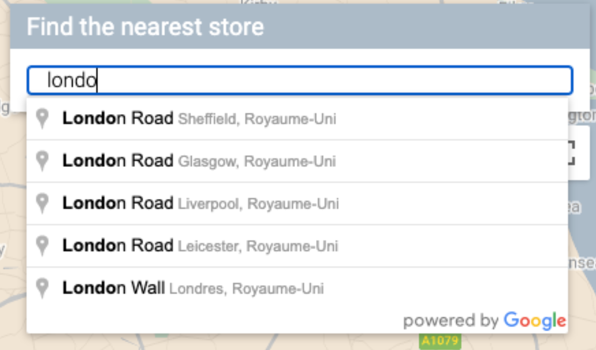
event और method को इस तरह से नाम दें कि आपको रिपोर्टिंग में इवेंट समझ में आ सकें. इन्हें उन इंटरैक्शन के लिए ट्रिगर करें जिन्हें आपको मेज़र करना है. जैसे, जब कोई उपयोगकर्ता, ऑटोकंप्लीट ड्रॉप-डाउन सूची से कोई पता चुनता है. यह सूची, नीचे दिए गए चित्र में दिखाई गई है.
Google Analytics को यह ट्रैकिंग कॉल भेजा जा सकता है. इसमें आपके तय किए गए इवेंट और तरीके का इस्तेमाल किया जाता है. (पढ़ने में आसानी हो, इसलिए हम हर क्वेरी पैरामीटर को अलग लाइन में दिखाएंगे.)
https://www.google-analytics.com/g/collect?v=2
&tid=G-XR5B5D4NW0
>m=2oe550
&_p=64678170
&sr=1920x1200
&ul=fr
&cid=489856786.1598861364
&_s=2
&dl=http%3A%2F%2.storelocator.html
&dt=Store%20Locator
&sid=1620827159
&sct=1
&seg=1
&en=location
&_et=6032
&ep.method=address
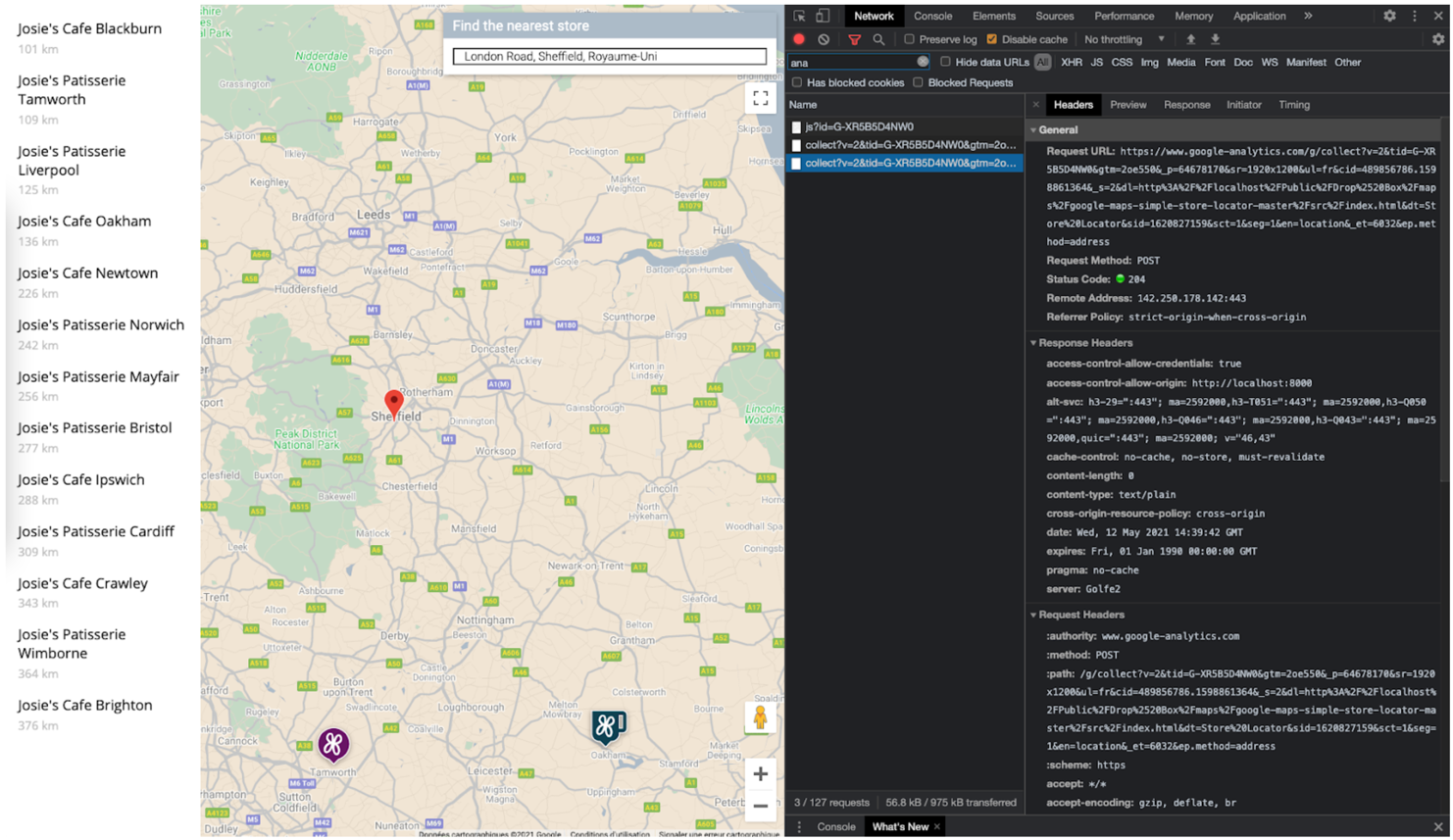
नीचे दिए गए फ़िगर में दिखाया गया है कि ब्राउज़र के 'तत्व की जांच करें' व्यू में, नेटवर्क टैब पर Google Analytics कॉल कैसे दिखता है. (बड़ा करने के लिए क्लिक करें).
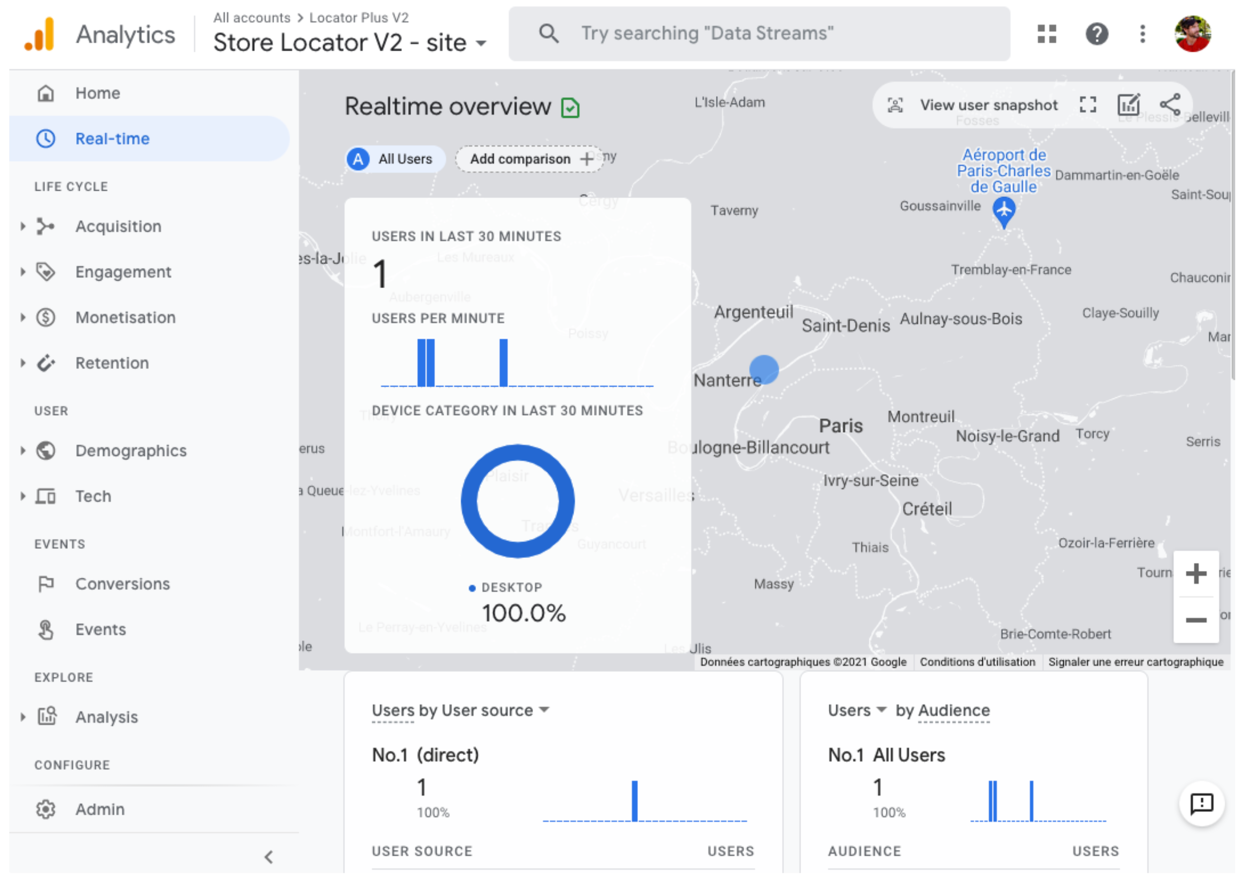
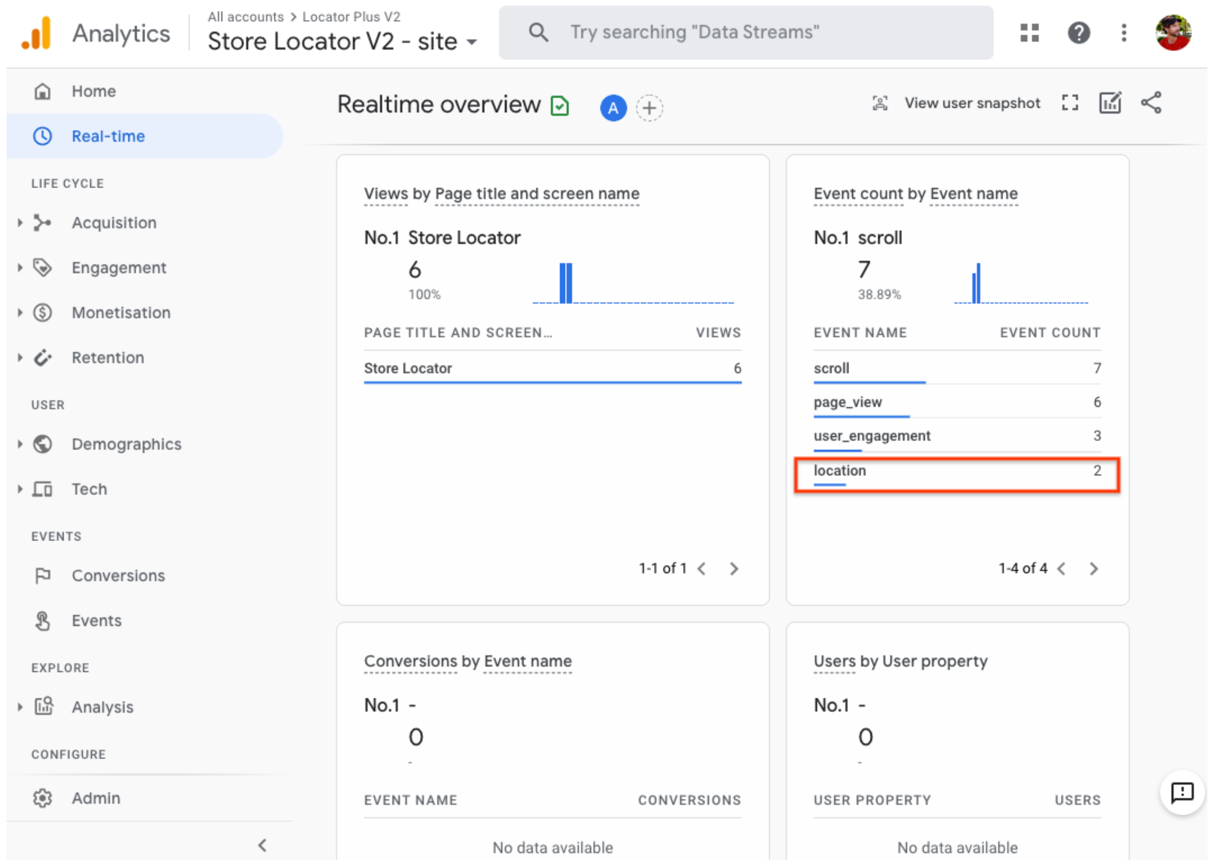
Google Analytics में "रीयल-टाइम" व्यू देखकर, यह पुष्टि की जा सकती है कि आपके कस्टम इवेंट टैग सही तरीके से कैप्चर किए जा रहे हैं. उदाहरण के लिए, Place Autocomplete के लिए पहले से सेट अप किया गया "location" इवेंट, Google Analytics में इस तरह दिखता है.
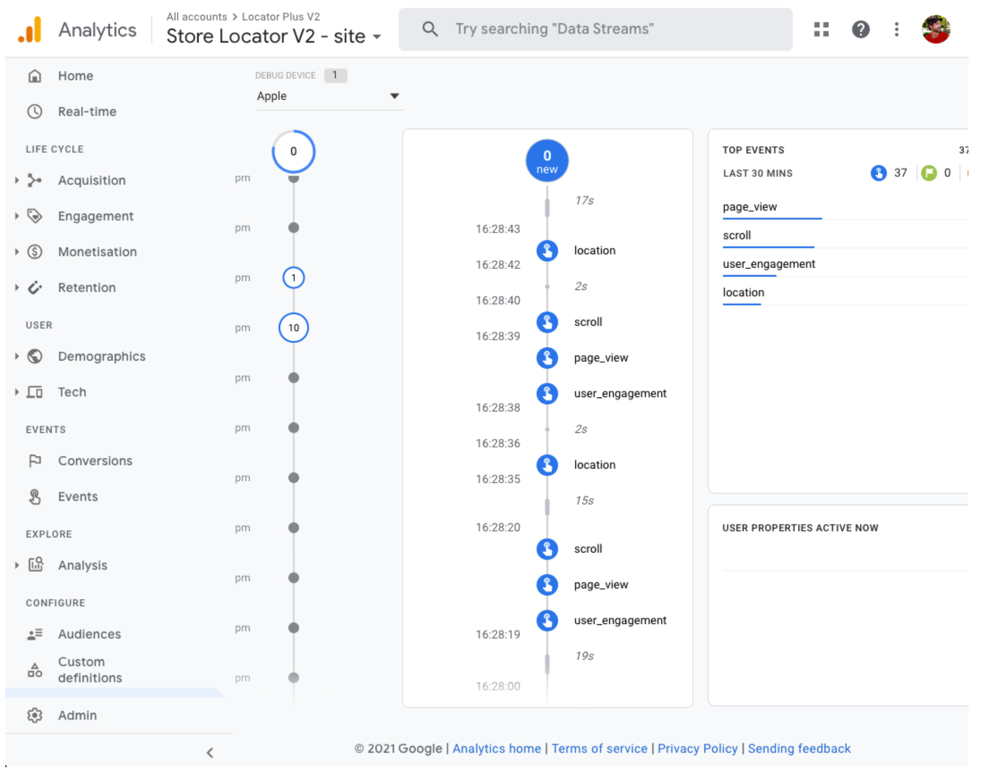
इसके अलावा, DebugView का इस्तेमाल करके रीयल-टाइम इवेंट को मॉनिटर किया जा सकता है. इसे यहां दिए गए डायग्राम में दिखाया गया है. ध्यान दें कि Google Analytics के उपयोगकर्ता गतिविधि > इवेंट सेक्शन में, इवेंट की पूरी रिपोर्ट ऐक्सेस करने से पहले आपको 24 घंटे इंतज़ार करना होगा.
आपके पास, स्टोर लोकेटर ऐप्लिकेशन से अपनी दुकानों पर आने वाले लोगों की संख्या बढ़ाने के लिए, रणनीतियां बनाने और उन्हें मेज़र करने का विकल्प भी होता है. उदाहरण के लिए, Google Analytics में Analytics में स्टोर विज़िट की सुविधा उपलब्ध है. यह सुविधा, स्टोर विज़िट के आंकड़ों (Google Ads से मेज़र किए गए) को आपके लोकेटर के आंकड़ों से लिंक करती है. आपके पास ऐप्लिकेशन से जगह की जानकारी पाने की अपनी रणनीतियां बनाने का विकल्प भी होता है. जैसे, ऑनलाइन ऑफ़र जो आपकी दुकानों पर रिडीम किए जा सकते हैं.
Business Profile की मेट्रिक
Google Analytics की मदद से, अपनी पसंद के इवेंट, मेट्रिक, और डाइमेंशन ट्रैक करने के साथ-साथ, Business Profile में भी अपनी मेट्रिक होती हैं. उदाहरण के लिए, अगर आपने अपने लोकेटर में अपॉइंटमेंट बुक करने और स्थानीय ऑफ़र के लिंक जोड़े हैं, तो आपको उन व्यू और क्लिक के बारे में मेट्रिक मिल सकती हैं.
Business Profile API के लिए किए गए इस सैंपल अनुरोध में, कई तरह की मेट्रिक का अनुरोध किया गया है. ऑफ़र पर किए गए क्लिक ट्रैक करने के लिए, LOCAL_POST_VIEWS_SEARCH और LOCAL_POST_ACTIONS_CALL_TO_ACTION मेट्रिक सबसे ज़्यादा काम की होंगी.
अनुरोध का सैंपल देखने के लिए, सेक्शन को बड़ा करें.
POST https://mybusiness.googleapis.com/v4/accounts/111098884960528804666/locations:reportInsights
Body:
{
 "locationNames": [
   "accounts/111098884960528804666/locations/15899957830169237700"
 ],
 "basicRequest": {
         "metricRequests": [
            {
              "metric": "QUERIES_DIRECT"
            },
            {
              "metric": "QUERIES_INDIRECT"
            },
            {
              "metric": "VIEWS_MAPS"
            },
            {
              "metric": "VIEWS_SEARCH"
            },
            {
                "metric": "ACTIONS_DRIVING_DIRECTIONS"
            },
            {
                "metric": "LOCAL_POST_VIEWS_SEARCH"
            },
            {
                "metric": "LOCAL_POST_ACTIONS_CALL_TO_ACTION"
            }
         ],
         "timeRange": {
              "startTime": "2021-01-01T01:01:23.045123456Z",
              "endTime": "2021-04-30T23:59:59.045123456Z"
         }
   }
}
जवाब का उदाहरण देखने के लिए, सेक्शन को बड़ा करें.
{
   "locationMetrics": [
       {
           "locationName": "accounts/111098884960528804666/locations/15899957830169237700",
           "timeZone": "Asia/Singapore",
           "metricValues": [
               {
                   "metric": "QUERIES_DIRECT",
                   "totalValue": {
                       "metricOption": "AGGREGATED_TOTAL",
                       "timeDimension": {
                           "timeRange": {
                               "startTime": "2021-01-01T01:01:23.045123456Z",
                               "endTime": "2021-04-30T23:59:59.045123456Z"
                           }
                       },
                       "value": "82"
                   }
               },
               {
                   "metric": "QUERIES_INDIRECT",
                   "totalValue": {
                       "metricOption": "AGGREGATED_TOTAL",
                       "timeDimension": {
                           "timeRange": {
                               "startTime": "2021-01-01T01:01:23.045123456Z",
                               "endTime": "2021-04-30T23:59:59.045123456Z"
                           }
                       },
                       "value": "1493"
                   }
               },
               {
                   "metric": "VIEWS_MAPS",
                   "totalValue": {
                       "metricOption": "AGGREGATED_TOTAL",
                       "timeDimension": {
                           "timeRange": {
                               "startTime": "2021-01-01T01:01:23.045123456Z",
                               "endTime": "2021-04-30T23:59:59.045123456Z"
                           }
                       },
                       "value": "1571"
                   }
               },
               {
                   "metric": "VIEWS_SEARCH",
                   "totalValue": {
                       "metricOption": "AGGREGATED_TOTAL",
                       "timeDimension": {
                           "timeRange": {
                               "startTime": "2021-01-01T01:01:23.045123456Z",
                               "endTime": "2021-04-30T23:59:59.045123456Z"
                           }
                       },
                       "value": "631"
                   }
               },
               {
                   "metric": "ACTIONS_DRIVING_DIRECTIONS",
                   "totalValue": {
                       "metricOption": "AGGREGATED_TOTAL",
                       "timeDimension": {
                           "timeRange": {
                               "startTime": "2021-01-01T01:01:23.045123456Z",
                               "endTime": "2021-04-30T23:59:59.045123456Z"
                           }
                       },
                       "value": "3"
                   }
               },
               {
                   "metric": "LOCAL_POST_ACTIONS_CALL_TO_ACTION",
                   "totalValue": {
                       "metricOption": "AGGREGATED_TOTAL",
                       "timeDimension": {
                           "timeRange": {
                               "startTime": "2021-01-01T01:01:23.045123456Z",
                               "endTime": "2021-04-30T23:59:59.045123456Z"
                           }
                       },
                       "value": "42"
                   }
               },
               {
                   "metric": "LOCAL_POST_VIEWS_SEARCH",
                   "totalValue": {
                       "metricOption": "AGGREGATED_TOTAL",
                       "timeDimension": {
                           "timeRange": {
                               "startTime": "2021-01-01T01:01:23.045123456Z",
                               "endTime": "2021-04-30T23:59:59.045123456Z"
                           }
                       },
                       "value": "11"
                   }
               }
           ]
       }
   ]
}
जवाब में ये मेट्रिक शामिल हैं:
- Google Maps पर जगह की जानकारी को 1,571 बार देखा गया
- Google Search पर जगह की जानकारी को 631 बार देखा गया.
- जगह तक पहुंचने के लिए, ड्राइविंग के दिशा-निर्देशों के लिए तीन अनुरोध मिले हैं.
- 42
LOCAL_POST_ACTIONS_CALL_TO_ACTIONप्रॉडक्ट पर किए गए क्लिक. - Google Search पर लोकल पोस्ट को 11 बार देखा गया.
मेट्रिक का दूसरा विकल्प, ऐक्शन लिंक बनाने के लिए Reserve with Google का इस्तेमाल करना है. जब लोग Reserve with Google में बनाए गए ऐक्शन लिंक पर क्लिक करते हैं, तब उन कार्रवाइयों को Google Analytics में लॉग किया जा सकता है. इससे Google Analytics में कन्वर्ज़न ट्रैक किए जा सकते हैं. ज़्यादा जानकारी के लिए, कन्वर्ज़न ट्रैकिंग का दस्तावेज़ देखें.
आपकी मेट्रिक की रणनीति चाहे जो भी हो, मेज़रमेंट का मतलब सिर्फ़ यह नहीं है कि आपके केपीआई के हिसाब से आपकी परफ़ॉर्मेंस कैसी है. इन नंबरों से, आपको यह समझने में भी मदद मिलती है कि लोकेटर में किए गए इन सुधारों से आपके कारोबार पर क्या असर पड़ा है. इसके अलावा, Google Analytics की मेट्रिक की तुलना, Business Profile की मेट्रिक से की जा सकती है. उदाहरण के लिए, इन मेट्रिक की तुलना करके यह देखा जा सकता है कि कितने खरीदार, आपके स्टोर की जानकारी देने वाले पेज और Google Maps से दिशा-निर्देश पा रहे हैं. इससे यह भी पता चलता है कि कितने खरीदार आपके स्टोर पर पहुंच रहे हैं.
Locator Plus को बेहतर बनाना
अपने कारोबार या उपयोगकर्ताओं की ज़रूरतों के हिसाब से, उपयोगकर्ता अनुभव को और बेहतर बनाया जा सकता है.
मोबाइल पर दिशा-निर्देश भेजना
उपयोगकर्ताओं को किसी जगह पर पहुंचने में और आसानी हो, इसके लिए उन्हें दिशा-निर्देशों का लिंक टेक्स्ट या ईमेल किया जा सकता है. इस पर क्लिक करने से, अगर उनके फ़ोन पर Google Maps ऐप्लिकेशन इंस्टॉल है, तो वह लॉन्च हो जाएगा. अगर इंस्टॉल नहीं है, तो उनके डिवाइस के वेब ब्राउज़र में maps.google.com लोड हो जाएगा. इन दोनों सुविधाओं में, उपयोगकर्ता को अपनी मंज़िल तक पहुंचने के लिए, रास्ते के दिशा-निर्देश का इस्तेमाल करने का विकल्प मिलता है. इसमें आवाज़ से रास्ता बताने की सुविधा भी शामिल है.
Maps के यूआरएल का इस्तेमाल करके, यहां दिए गए यूआरएल की तरह दिशाओं का यूआरएल बनाएं. इसमें, यूआरएल के तौर पर कोड में बदले गए जगह के नाम को destination पैरामीटर के तौर पर और जगह के आईडी को destination_place_id पैरामीटर के तौर पर इस्तेमाल करें. Maps के यूआरएल बनाने या इस्तेमाल करने के लिए कोई शुल्क नहीं लिया जाता. इसलिए, आपको यूआरएल में एपीआई पासकोड शामिल करने की ज़रूरत नहीं है.
https://www.google.com/maps/dir/?api=1&destination=Google%20London&destination_place_id=ChIJVSZzVR8FdkgRTyQkxxLQmVU
आपके पास डेस्टिनेशन के पते के फ़ॉर्मैट में ही origin क्वेरी पैरामीटर देने का विकल्प होता है. हालांकि, इसे शामिल न करने पर, दिशा-निर्देश उपयोगकर्ता की मौजूदा जगह से शुरू होते हैं. यह जगह, उस जगह से अलग हो सकती है जहां उपयोगकर्ता Locator Plus ऐप्लिकेशन का इस्तेमाल कर रहा था. Maps के यूआरएल, अतिरिक्त क्वेरी पैरामीटर के विकल्प देते हैं. जैसे, travelmode और dir_action=navigate. इनकी मदद से, नेविगेशन चालू करके दिशा-निर्देश लॉन्च किए जा सकते हैं.
क्लिक किए जा सकने वाले इस लिंक में, ऊपर दिए गए उदाहरण वाले यूआरएल को बढ़ाया गया है. इसमें origin
को लंदन के फ़ुटबॉल स्टेडियम के तौर पर सेट किया गया है. साथ ही, travelmode=transit का इस्तेमाल करके, डेस्टिनेशन तक जाने के लिए सार्वजनिक
बस, मेट्रो वगैरह के रास्ते के लिए निर्देशों की जानकारी दी गई है.
इस यूआरएल को शामिल करके कोई टेक्स्ट या ईमेल भेजने के लिए, हमारा सुझाव है कि आप तीसरे पक्ष के किसी ऐप्लिकेशन का इस्तेमाल करें. जैसे, twilio. अगर App Engine का इस्तेमाल किया जा रहा है, तो एसएमएस या ईमेल भेजने के लिए, तीसरे पक्ष की कंपनियों की सेवाओं का इस्तेमाल किया जा सकता है. ज़्यादा जानकारी के लिए, तीसरे पक्ष की सेवाओं का इस्तेमाल करके मैसेज भेजना लेख पढ़ें.
लोगों को जगहों की जानकारी देने के लिए, Street View दिखाना
दुनिया की कई जगहों के लिए, Street View का इस्तेमाल करके किसी जगह की बाहरी झलक दिखाई जा सकती है. इससे उपयोगकर्ताओं को वहां पहुंचने से पहले ही, उस जगह की झलक मिल जाती है. Street View को इंटरैक्टिव (वेब) या स्टैटिक (एपीआई) फ़ॉर्म में उपलब्ध कराया जा सकता है. यह इस बात पर निर्भर करता है कि आपको अपने उपयोगकर्ताओं को 360 डिग्री में इलाके को "देखने" की सुविधा देनी है या नहीं. Street View, Android और iOS के लिए भी उपलब्ध है.
जियोलोकेशन की मदद से उपयोगकर्ता की जगह की जानकारी का पता लगाना
ज़्यादातर मामलों में, उपयोगकर्ताओं के डिवाइसों या ब्राउज़र में मौजूद जगह की जानकारी देने वाली सेवाओं का इस्तेमाल करके, उनकी जगह की सटीक जानकारी पाई जा सकती है. हमने ब्राउज़र की HTML5 जियोलोकेशन सुविधा का इस्तेमाल करके, Google मैप पर किसी उपयोगकर्ता या डिवाइस की भौगोलिक जगह की जानकारी दिखाने का एक उदाहरण दिया है. साथ ही, Android और iOS में अनुमतियाँ माँगने और जगह की जानकारी पाने के बारे में दस्तावेज़ उपलब्ध कराए हैं. हालांकि, कुछ ऐसी स्थितियां हो सकती हैं, जब आपको जगह की जानकारी का पता लगाने वाली किसी अन्य सेवा की ज़रूरत हो. उदाहरण के लिए, अगर डिवाइस की लोकेशन सर्विस बंद हैं या आपको डिवाइस की जगह की जानकारी के साथ छेड़छाड़ किए जाने की आशंका है.
Geolocation API एक सर्वर-साइड एपीआई है. यह क्लाइंट के ज़रिए पता लगाए जा सकने वाले सेल टावर और वाई-फ़ाई नोड की जानकारी के आधार पर, जगह की जानकारी और सटीक जानकारी का दायरा दिखाता है. उपयोगकर्ता की जगह की जानकारी का पता लगाने के लिए, जियोलोकेशन का इस्तेमाल बैकअप के तौर पर किया जा सकता है. इसके अलावा, इसका इस्तेमाल डिवाइस से मिली जगह की जानकारी की पुष्टि करने के लिए भी किया जा सकता है.
कस्टम जगह की जानकारी के डेटा को Place Details के साथ जोड़ना
पिछले सेक्शन जगह की जानकारी देना में, हमने Place Details का इस्तेमाल करने के बारे में बताया था. इससे लोगों को आपकी जगहों के बारे में ज़्यादा जानकारी मिलती है. जैसे, कारोबार के खुले होने का समय, फ़ोटो, और समीक्षाएं.
Places API (नया) में, डेटा फ़ील्ड के अलग-अलग एसकेयू टियर और उनकी कीमत के बारे में जानना मददगार होता है. लागत को मैनेज करने के लिए, एक तरीका यह है कि आप अपनी जगहों के बारे में पहले से मौजूद जानकारी को Google Maps से मिली नई जानकारी के साथ जोड़ें. जैसे, कारोबार के कुछ समय के लिए बंद होने, छुट्टी के दिन कारोबार के खुले होने का समय, और उपयोगकर्ताओं की रेटिंग, फ़ोटो, और समीक्षाएं. अगर आपके पास पहले से ही अपनी जगहों की संपर्क जानकारी है, तो आपको Place Details से उन फ़ील्ड का अनुरोध करने की ज़रूरत नहीं होगी. साथ ही, आपको फ़ील्ड मास्क को सिर्फ़ उन फ़ील्ड को फ़ेच करने के लिए सीमित करना होगा जिन्हें आपको दिखाना है.
आपके पास जगह की जानकारी का अपना डेटा हो सकता है. इसका इस्तेमाल, Place Details के साथ किया जा सकता है या इसकी जगह पर किया जा सकता है. फ़ुल-स्टैक लोकेटर के लिए कोड लैब में, डेटाबेस के साथ GeoJSON का इस्तेमाल करने का उदाहरण दिया गया है. इससे अपनी जगह की जानकारी को सेव और वापस पाया जा सकता है.