

Visão geral
A Plataforma Google Maps está disponível para Web (JS, TS), Android e iOS e oferece APIs de serviços da Web para coletar informações sobre lugares, rotas e distâncias. Os exemplos deste guia são específicos para uma plataforma, mas também disponibilizamos os links de documentação referentes à implementação em outras plataformas.
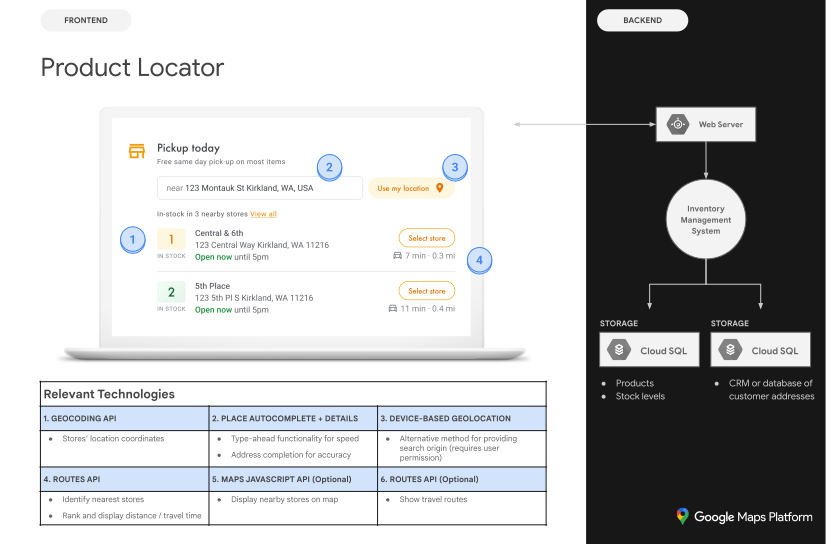
Quando seus produtos aparecem on-line, é importante oferecer a forma mais conveniente possível para os usuários fazerem o pedido. O guia de implementação e as dicas de personalização do Localizador de produtos são o que o Google recomenda como a combinação ideal de APIs da Plataforma Google Maps para oferecer uma ótima experiência aos usuários.
No guia, você vai aprender como ajudar os clientes a conferir informações detalhadas para encontrar seus produtos e como mostrar rotas até a loja que vende o item em questão, seja de carro, de bicicleta, a pé ou de transporte público.
Ativar APIs
Para implementar o Localizador de produtos, ative as seguintes APIs no console do Google Cloud. Os hiperlinks a seguir levam você ao console do Google Cloud para ativar cada API para o projeto selecionado:
Para mais detalhes sobre a configuração, consulte Começar a usar a Plataforma Google Maps.
Seções do guia de implementação
Confira a seguir as implementações e personalizações abordadas aqui:
- O ícone de marca de seleção é essencial na implementação.
- O ícone de estrela é opcional, mas recomendado para melhorar a solução.
| Associar lojas a lugares na Plataforma Google Maps | Associe uma loja a um lugar na Plataforma Google Maps. | |
| Identificar a localização do usuário | Use o recurso de sugestão automática para melhorar a experiência do usuário em todas as plataformas e aumentar a precisão dos endereços pressionando poucas teclas. | |
| Identificar as lojas mais próximas | Calcule a distância e o tempo de viagem de várias origens e destinos. Se quiser, especifique meios de transporte diferentes, como a pé, de carro, de transporte público ou de bicicleta. | |
| Mostrar informações da loja | Mostre informações com base em dados sobre suas lojas para que os usuários possam chegar até elas com mais facilidade. | |
| Exibir rotas | Confira rotas da origem até o destino usando vários meios de transporte, como a pé, de carro, de bicicleta e de transporte público. | |
| Enviar rotas para dispositivos móveis | Além de exibir rotas na sua página da Web, você pode enviá-las ao smartphone de um usuário para que ele confira o trajeto pelo Google Maps em qualquer lugar. | |
| Mostrar seus locais em um mapa interativo | Crie marcadores de mapa personalizados para destacar seus locais e estilizar o mapa de acordo com as cores da sua marca. Mostre ou oculte pontos de interesse (PDIs) específicos no seu mapa para ajudar os usuários a se orientarem melhor e controlar a densidade de PDIs, mantendo o mapa organizado. | |
| Combinar dados de local personalizados com o Place Details | Combine suas próprias informações de local personalizadas com o Place Details para oferecer aos usuários um conjunto completo de dados e ajudá-los a tomar decisões. |
Associar lojas a lugares na Plataforma Google Maps
Receber IDs de lugares
| Este exemplo usa:API Places (nova) | Também disponível: JavaScript |
Você pode ter um banco de dados das suas lojas com informações básicas, como o nome, o endereço e o número de telefone do local, e associar a um lugar na Plataforma Google Maps como um conjunto de destinos finais onde seus usuários podem retirar produtos. Para buscar as informações que a Plataforma Google Maps tem sobre esse lugar, incluindo coordenadas geográficas e detalhes enviados pelos usuários, encontre o ID do lugar associado a cada uma das lojas do seu banco de dados.
Você pode fazer uma chamada para o
endpoint Text Search (novo) na API Places (novo) e
solicitar apenas o campo places.id na máscara de campo (que aciona
a SKU Fundamentos da Pesquisa
Text Search somente IDs).
Confira um exemplo de solicitação do ID de lugar referente ao escritório do Google em Londres:
curl -X POST -d '{
  "textQuery" : "Google London"
}' \
-H 'Content-Type: application/json' \
-H 'X-Goog-Api-Key: YOUR_API_KEY' \
-H 'X-Goog-FieldMask: places.id' \
'https://places.googleapis.com/v1/places:searchText'
Você pode armazenar esse ID de lugar no seu banco de dados com o restante das informações da sua loja e usar o ID para pedir detalhes sobre ela. Confira a seguir instruções sobre como usar o ID do lugar para geocodificar, recuperar o Place Details e ver rotas até o local.
Geocodificar seus locais
| Este exemplo usa: API Geocoding | Também disponível: JavaScript |
Se o seu banco de dados de lojas tiver endereços, mas não coordenadas geográficas, use a API Geocoding para conferir a latitude e a longitude do endereço e calcular quais lojas estão mais próximas do seu cliente. Você pode geocodificar a loja no servidor, armazenar as latitudes e longitudes no banco de dados e atualizar as coordenadas, no mínimo, a cada 30 dias.
Veja um exemplo de como usar a API Geocoding para ver a latitude e longitude do ID de lugar que foi retornado para o escritório do Google em Londres:
```html
https://maps.googleapis.com/maps/api/geocode/json?place_id=ChIJVSZzVR8FdkgRTyQkxxLQmVU&key=YOUR_API_KEY&solution_channel=GMP_guides_productlocator_v1_a
```
Identificar a localização do usuário
| Este exemplo usa: Place Autocomplete na API Maps JavaScript | Também disponível: Android | iOS |
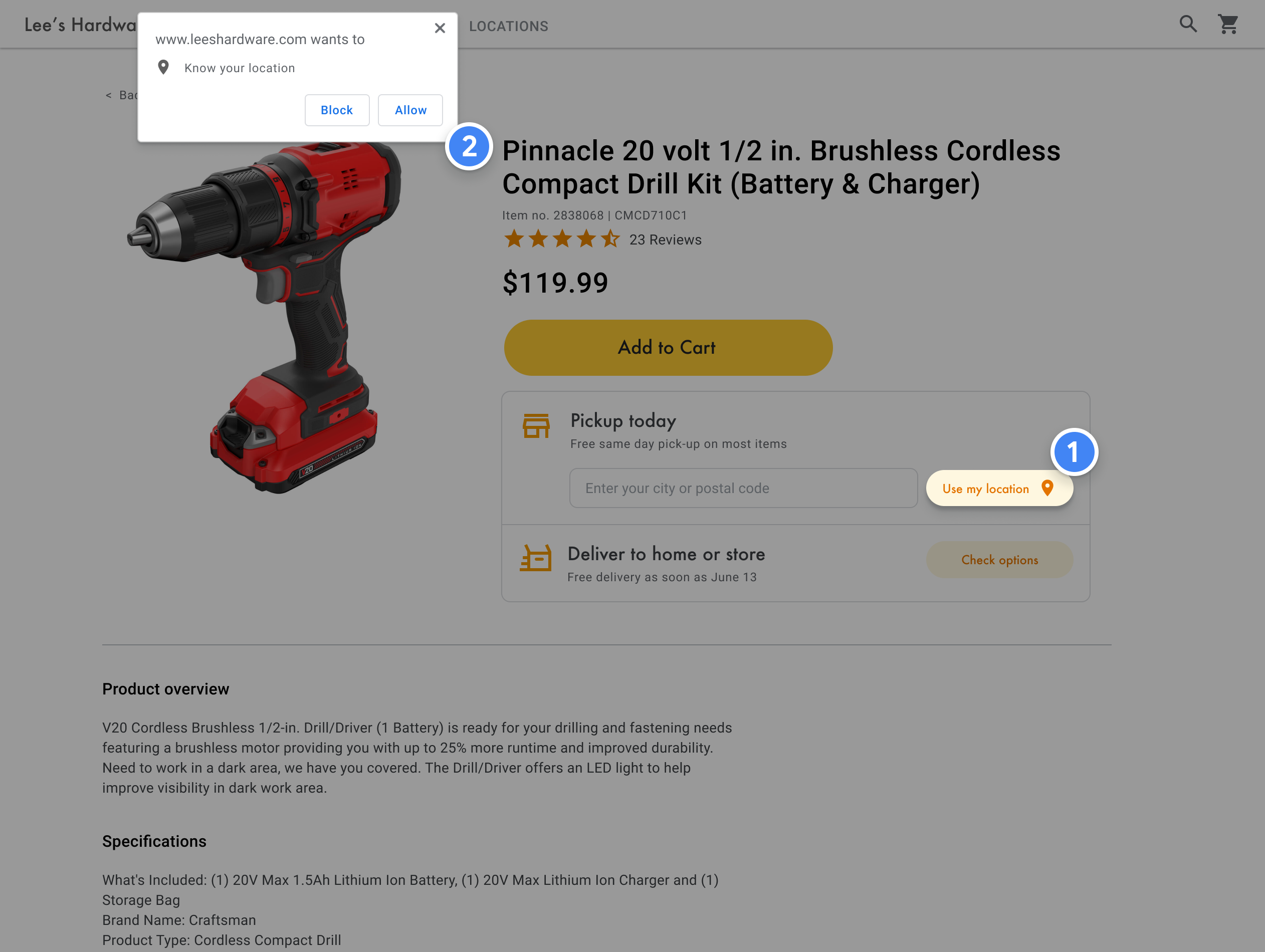
Um componente essencial no Localizador de produtos é identificar a localização inicial do usuário. Você pode oferecer duas opções para o usuário especificar o ponto de partida dele: inserir a origem na pesquisa ou dar permissões à geolocalização do navegador da Web ou aos serviços de localização do dispositivo móvel.
Processar entradas digitadas usando o preenchimento automático
Hoje em dia, os usuários estão acostumados com a função de preenchimento automático no Google Maps. Esse recurso pode ser integrado a qualquer aplicativo usando as bibliotecas do Places da Plataforma Google Maps nos dispositivos móveis e na Web. Quando um usuário digita um endereço, widgets preenchem automaticamente o restante dele. Você também pode oferecer sua própria funcionalidade de preenchimento automático usando diretamente a API Place Autocomplete Data.
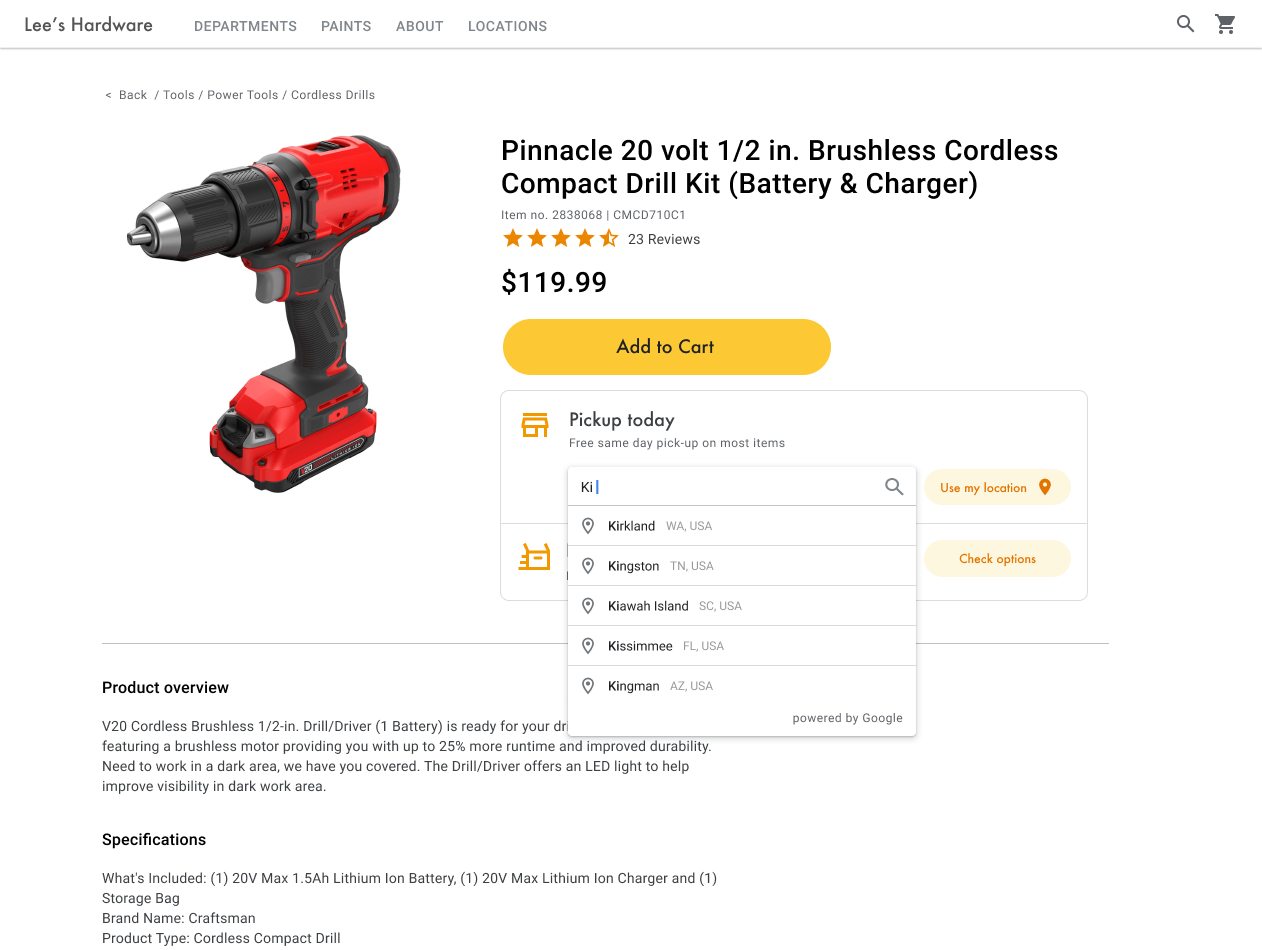
No exemplo a seguir, adicione as bibliotecas Places e Marker ao seu site incluindo o parâmetro libraries=places,marker no URL do script da API Maps JavaScript.
<script src="https://maps.googleapis.com/maps/api/js?key=YOUR_API_KEY&libraries=places,marker&callback=initMap&solution_channel=GMP_guides_productlocator_v1_a" defer></script>Em seguida, adicione um elemento de contêiner à página em que o widget
PlaceAutocompleteElement
será anexado:
<div id="autocomplete-container"></div>Por fim, inicialize o widget PlaceAutocompleteElement e adicione
ao contêiner. Restringir as previsões do Place Autocomplete com includedPrimaryTypes: ["geocode"] configura o widget para aceitar endereços, bairros, cidades e CEPs. Assim, as pessoas podem informar qualquer nível de especificidade para descrever a própria origem. Quando um usuário seleciona uma
previsão, o evento gmp-select é acionado, e você pode chamar
place.fetchFields() para solicitar o campo location
com a latitude e a longitude da origem do usuário. Você usará essas coordenadas de mapa para indicar a relação dos seus locais com a origem.
// Create the PlaceAutocompleteElement, restricting predictions to
// geographical location types in the United Kingdom.
const placeAutocomplete = new google.maps.places.PlaceAutocompleteElement({
  includedPrimaryTypes: ["geocode"],
  includedRegionCodes: ["gb"],
});
placeAutocomplete.placeholder = "Enter starting address, city, or zip code";
document.getElementById("autocomplete-container").appendChild(placeAutocomplete);

// When the user selects an address from the drop-down,
// fetch the place details and search for the nearest stores.
placeAutocomplete.addEventListener("gmp-select", async ({ placePrediction }) => {
  const place = placePrediction.toPlace();
  await place.fetchFields({
    fields: ["id", "location", "formattedAddress"],
  });
  searchFromOrigin(place);
});
}
Neste exemplo, assim que o usuário seleciona o endereço, a função searchFromOrigin() é iniciada. Isso extrai a localização do resultado correspondente (ou seja, a localização do usuário) e depois pesquisa os locais mais próximos considerando essas coordenadas como a origem. Falamos disso na seção Identificar as lojas mais próximas.
Abra as opções abaixo para conferir tutoriais em vídeo sobre como adicionar o Place Autocomplete ao seu app:
Site
Apps Android
Apps iOS
Usar a geolocalização do navegador
Para solicitar e processar a geolocalização do navegador HTML5, saiba como ativar uma janela Usar meu local:
Identificar as lojas mais próximas
| Este exemplo usa: biblioteca Routes, API Maps JavaScript | Também disponível: API Routes |
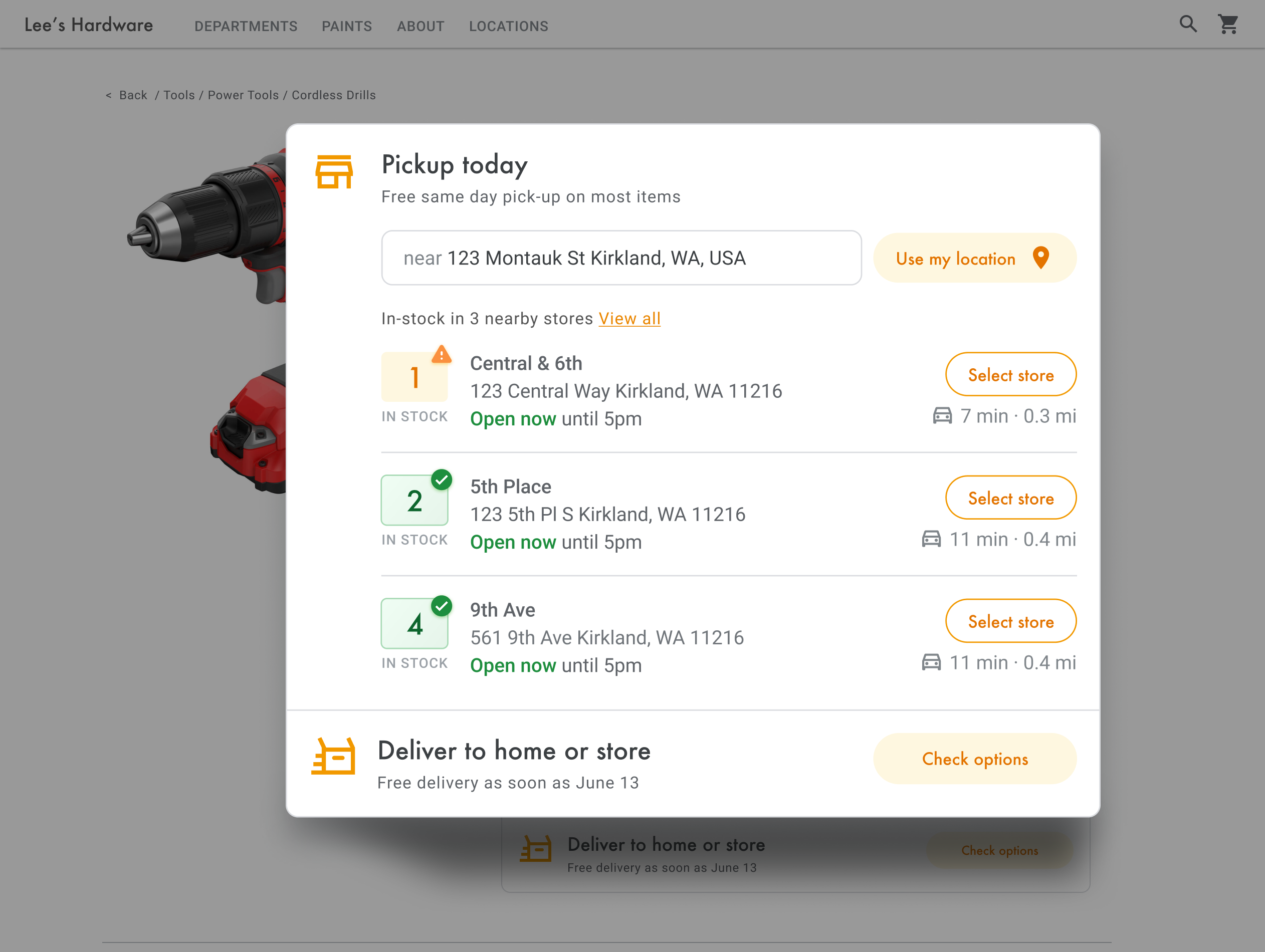
Assim que você tiver a localização do usuário, será possível compará-la aos endereços da sua loja. Ao fazer isso com a
classe
RouteMatrix na biblioteca Routes, API Maps JavaScript (ou o recurso
Calcular matriz de
rotas na API Routes), seus usuários podem selecionar o
local mais conveniente para eles considerando o tempo de percurso ou a distância real.
A forma padrão de organizar uma lista de locais é ordená-los pela distância. Geralmente, essa distância é calculada simplesmente usando a linha reta entre um usuário e o local, mas essa informação pode ser enganosa. A linha reta pode passar por um rio intransponível ou vias congestionadas em um momento que outro local poderia ser mais conveniente. Isso é importante quando você tem vários locais que estão a alguns quilômetros de distância uns dos outros.
O método RouteMatrix.computeRouteMatrix funciona usando uma lista de locais de origem e destino e retornando não apenas a distância do percurso, mas também o tempo de viagem entre eles. No caso de um usuário, a origem seria onde ele está no momento ou o ponto de partida desejado, e os destinos seriam os locais. Origens e destinos podem ser especificados como pares de coordenadas, IDs de lugar ou endereços. Você pode usar RouteMatrix.computeRouteMatrix com preferências de trajeto, como TRAFFIC_AWARE, para mostrar resultados com base nos tempos de percurso atuais ou futuros.
O exemplo a seguir chama RouteMatrix.computeRouteMatrix na biblioteca Routes da API Maps JavaScript, especificando a origem do usuário e até 25 locais de lojas de uma vez.
async function getDistances(originLocation) {
  const { RouteMatrix } = await google.maps.importLibrary("routes");
  const request = {
    origins: [originLocation],
    destinations: stores.slice(0, 25).map((store) => store.location),
    travelMode: google.maps.TravelMode.DRIVING,
    routingPreference: "TRAFFIC_AWARE",
    fields: ["distanceMeters", "durationMillis", "condition"],
  };
  return RouteMatrix.computeRouteMatrix(request);
}

function update(location) {
  if (!location) {
    return;
  }

  // ...

  // sort by spherical distance
  stores.sort((a, b) => {
    return (
      google.maps.geometry.spherical.computeDistanceBetween(
        new google.maps.LatLng(a.location),
        location
      ) -
      google.maps.geometry.spherical.computeDistanceBetween(
        new google.maps.LatLng(b.location),
        location
      )
    );
  });

  // display travel distance and time
  getDistances(location)
    .then(({ matrix }) => {
      const items = matrix.rows[0].items;
      for (let i = 0; i < items.length; i++) {
        if (items[i].condition === "ROUTE_EXISTS") {
          stores[i].travelDistance = items[i].distanceMeters;
          stores[i].travelDuration = items[i].durationMillis;
        }
      }
    })
    .finally(() => {
      renderCards(stores);
      autocompleteInput.disabled = false;
      isUpdateInProgress = false;
    });
}
Para cada local próximo, é possível exibir a disponibilidade do produto com base no respectivo banco de dados.
Mostrar informações da loja
| Este exemplo usa:biblioteca Places, API Maps JavaScript | Também disponível: SDK do Places para Android | SDK do Places para iOS | API Places (nova) |
Com informações mais completas do Place Details, como dados de contato, horário de funcionamento e status atual de aberto, você ajuda os clientes a escolher o local preferido ou finalizar o pedido.
Depois de fazer uma chamada para a API Maps JavaScript para receber Place Details, você pode filtrar e renderizar a resposta.
Para pedir informações do Place Details, você precisa do ID de cada um dos seus locais. Consulte Acessar IDs de lugares para recuperar o ID de lugar do seu local.
A seguinte solicitação do Place Details usa a classe Place para retornar o nome, as coordenadas, o site, o número de telefone, a classificação e o horário de funcionamento do ID de lugar do Google em Londres:
const place = new google.maps.places.Place({ id: 'ChIJVSZzVR8FdkgRTyQkxxLQmVU', });await place.fetchFields({ fields: [ 'displayName', 'nationalPhoneNumber', 'location', 'regularOpeningHours', 'rating', 'utcOffsetMinutes', 'websiteURI', ], });
createMarker(place);
Aprimorar o Localizador de produtos
Dependendo do que sua empresa ou os usuários precisam, você pode aprimorar ainda mais a experiência.
Exibir rotas
| Este exemplo usa: biblioteca Routes, API Maps JavaScript | Também disponível:API Routes, um serviço da Web para uso no Android e no iOS, tanto diretamente do aplicativo quanto de forma remota com um proxy de servidor |
Quando seu site ou aplicativo informa as rotas diretamente aos usuários, eles não precisam acessar outro site, não se distraem com outras páginas nem percebem concorrentes no mapa. Com a API Routes, você também pode solicitar trajetos ecológicos para estimar o uso de combustível ou energia e mostrar o impacto ambiental de uma viagem.
A classe Route na biblioteca Routes da API Maps JavaScript também tem métodos como createPolylines() e createWaypointAdvancedMarkers() que permitem processar os resultados e mostrá-los em um mapa.
Confira a seguir um exemplo de solicitação e exibição de uma rota em um mapa. Para mais informações sobre o exemplo, consulte Receber uma rota.
Enviar rotas para dispositivos móveis
Para que os usuários cheguem a um local com mais facilidade, você pode enviar um link informando as rotas por mensagem de texto ou e-mail. Ao clicar no link, o app Google Maps abre no smartphone, caso esteja instalado, ou o site maps.google.com é carregado no navegador da Web do dispositivo. As duas experiências permitem que o usuário utilize a navegação guiada, incluindo a orientação por voz, para chegar ao destino.
Use os URLs do Maps para compor um URL de rotas como o abaixo, usando o nome do lugar com codificação de URL como o parâmetro destination e o ID do lugar como o parâmetro destination_place_id. Não cobramos nada para compor ou usar os URLs do Maps, portanto, não é necessário incluir uma chave de API no URL.
https://www.google.com/maps/dir/?api=1&destination=Google%20London&destination_place_id=ChIJVSZzVR8FdkgRTyQkxxLQmVU
Você também pode fornecer um parâmetro de consulta origin usando o mesmo formato de endereço como destino. Porém, se você omitir essa informação, as rotas vão começar na localização atual do usuário, que pode ser diferente de onde ele estava usando o app Localizador de produtos. Os URLs do Maps oferecem mais opções de parâmetros de consulta, como travelmode e dir_action=navigate, para mostrar as rotas com a navegação ativada.
Este link clicável, que estende o URL de exemplo anterior, define origin como um estádio de futebol em Londres e usa travelmode=transit para mostrar rotas de transporte público até o destino.
Para enviar uma mensagem de texto ou um e-mail com esse URL, recomendamos o uso de um aplicativo de terceiros, como o Twilio. Se estiver usando o App Engine, você poderá utilizar outras empresas para enviar SMS ou e-mails. Para mais informações, consulte Enviar mensagens com serviços de terceiros.
Mostrar seus locais em um mapa interativo
Usar mapas dinâmicos
| Este exemplo usa: API Maps JavaScript | Também disponível: Android | iOS |
Um localizador é uma parte importante da experiência do usuário. Alguns sites, no entanto, nem mesmo têm um mapa, exigindo que os usuários deixem o site ou o app para encontrar um local nas proximidades. Isso significa uma experiência insatisfatória para os usuários, que precisam mudar de página para conseguir as informações que estão buscando. Você pode melhorar essa experiência incorporando e personalizando mapas nos seus aplicativos.
Para adicionar um mapa dinâmico à sua página, ou seja, que os usuários podem explorar, aumentar e diminuir o zoom e ver detalhes sobre diferentes locais e pontos de interesse, bastam apenas algumas linhas de código.
Primeiro, inclua a API Maps JavaScript na página.
Para isso, vincule o script a seguir na sua página HTML, incluindo
libraries=marker para que você possa adicionar
marcadores
avançados ao mapa.
<script defer src="https://maps.googleapis.com/maps/api/js?key=YOUR_API_KEY&libraries=marker&callback=initMap&solution_channel=GMP_guides_productlocator_v1_a"></script>O URL faz referência à função initMap JavaScript, que é executada quando a página carrega. No URL, você também pode definir o idioma ou a região do seu mapa para confirmar se ele está formatado da maneira correta para o país que você está segmentando. Definir uma região também garante que o comportamento dos apps usados fora dos Estados Unidos seja direcionado à região que você escolheu. Veja os detalhes da cobertura da Plataforma Google Maps para conferir uma lista completa de idiomas e regiões compatíveis e saiba mais sobre o uso do parâmetro region.
Em seguida, você precisa de um objeto div em HTML para colocar seu mapa na página.
É nesse lugar que o mapa será exibido.
<div id="map"></div>A próxima etapa é definir a funcionalidade básica do seu mapa. Você pode fazer isso na função do script initMap especificado no URL do script. Nesse script, mostrado no exemplo a seguir, você pode definir a localização inicial, um ID do mapa (necessário para marcadores avançados e estilização de mapas baseada na nuvem), o tipo de mapa e quais controles estão disponíveis para os usuários. O getElementById() faz referência ao ID div do "mapa" anterior.
function initMap() {
const map = new google.maps.Map(document.getElementById("map"), {
zoom: 12,
center: { lat: 51.485925, lng: -0.129500 },
mapId: "DEMO_MAP_ID",
zoomControl: false
});
}
Quando você usa um localizador, seu interesse geralmente é configurar a localização inicial, o ponto central ou os limites e o nível de zoom (o quanto o mapa vai aproximar o local). A maioria dos outros elementos, como o ajuste de controles, é opcional. Você pode determinar o nível de interação com o mapa.
Personalizar o mapa
Você pode mudar a aparência e os detalhes do seu mapa de várias maneiras. Por exemplo, você pode:
- criar marcadores personalizados para substituir os alfinetes padrão do mapa;
- mudar as cores dos elementos do mapa para refletir sua marca;
- controlar quais pontos de interesse vão aparecer (atrações, restaurantes, hotéis etc.) e em que densidade, permitindo que você concentre a atenção do usuário nos seus locais e destaque os pontos de referência que ajudam a chegar ao lugar mais próximo.
Criar marcadores de mapa personalizados
Você pode personalizar os marcadores avançados mudando a cor padrão do plano de fundo, da borda ou do glifo do pino (por exemplo, para indicar se um local está aberto no momento), substituindo o marcador por uma imagem gráfica personalizada, como o logotipo da sua marca, ou criando marcadores HTML e CSS personalizados. As janelas pop-up ou de informações podem oferecer mais detalhes aos usuários, como horário de funcionamento, número de telefone e até mesmo fotos.
Confira abaixo um exemplo de mapa que usa marcadores gráficos personalizados. Consulte o código-fonte no artigo sobre marcadores gráficos personalizados da API Maps JavaScript.
Para informações detalhadas, consulte a documentação sobre marcadores avançados para JavaScript (Web), Android e iOS.
Personalizar seu mapa
Com a Plataforma Google Maps, você pode estilizar seu mapa para ajudar os usuários a encontrar o local mais próximo, chegar ao destino o mais rápido possível e fortalecer sua marca. Por exemplo, é possível usar as cores da sua marca no mapa e reduzir as distrações nele controlando os pontos de interesse que aparecem para os usuários. A Plataforma Google Maps também oferece vários modelos de mapa básicos, alguns otimizados para diferentes setores, como turismo, logística, imobiliário e varejo.
Você pode criar ou modificar estilos no seu projeto acessando a página Estilos de mapa no console do Google Cloud.
Abra para ver animações da criação e estilização de mapas no console do Cloud:
Estilos de mapa por setor
Esta animação mostra os estilos de mapa predefinidos específicos de setores que você pode usar. Esses estilos são um ótimo ponto de partida para cada setor. Por exemplo, o estilo de mapa "Varejo" reduz os pontos de interesse no mapa, permitindo que o usuário se concentre nos seus locais e nos pontos de referência, ajudando a chegar até o local mais próximo da maneira mais rápida e segura possível.
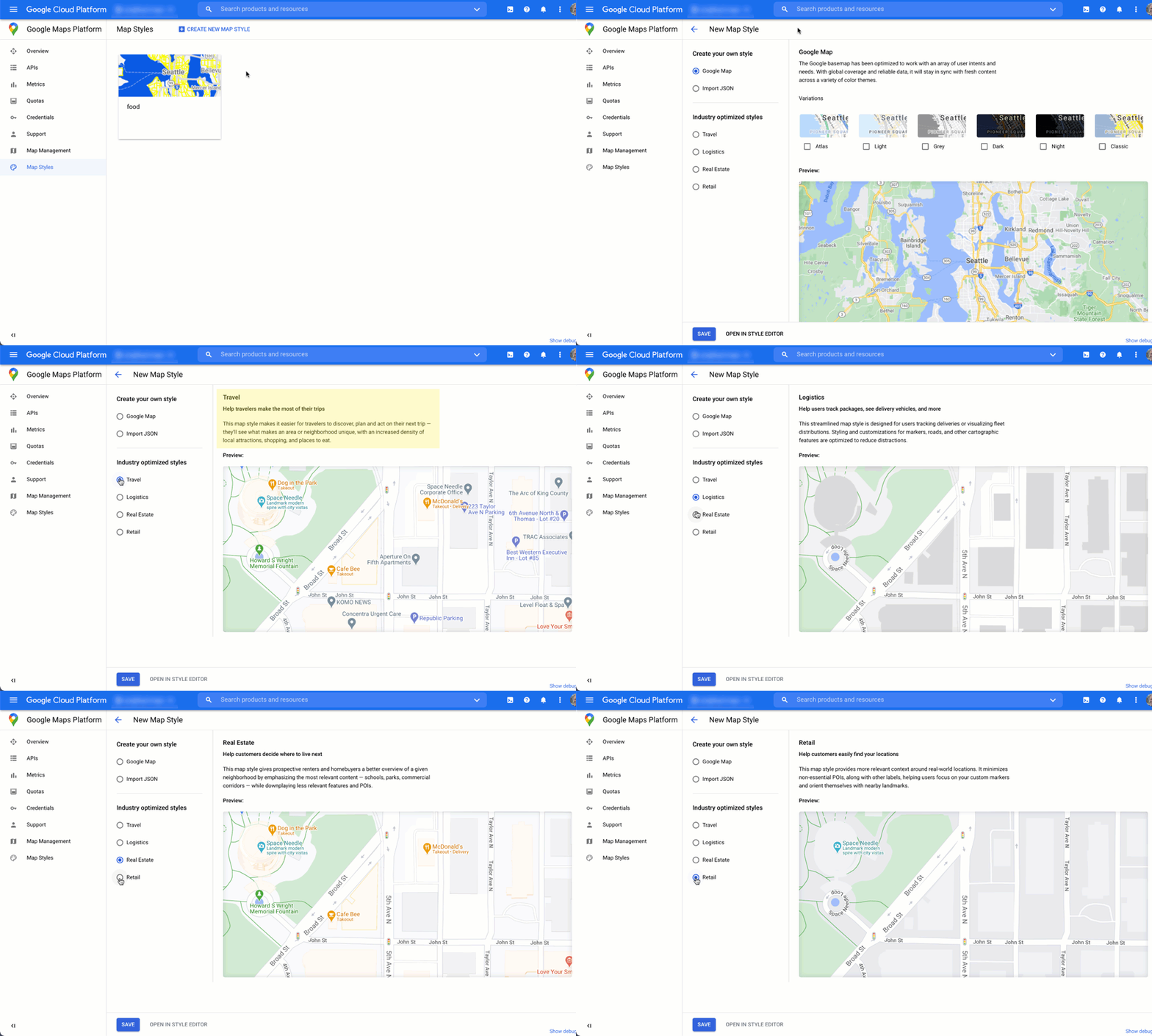
Controle de pontos de interesse
Esta animação define a cor do marcador dos pontos de interesse (PDIs) e aumenta a densidade deles no estilo de mapa. Quanto maior a densidade, mais marcadores de PDIs aparecem no mapa.
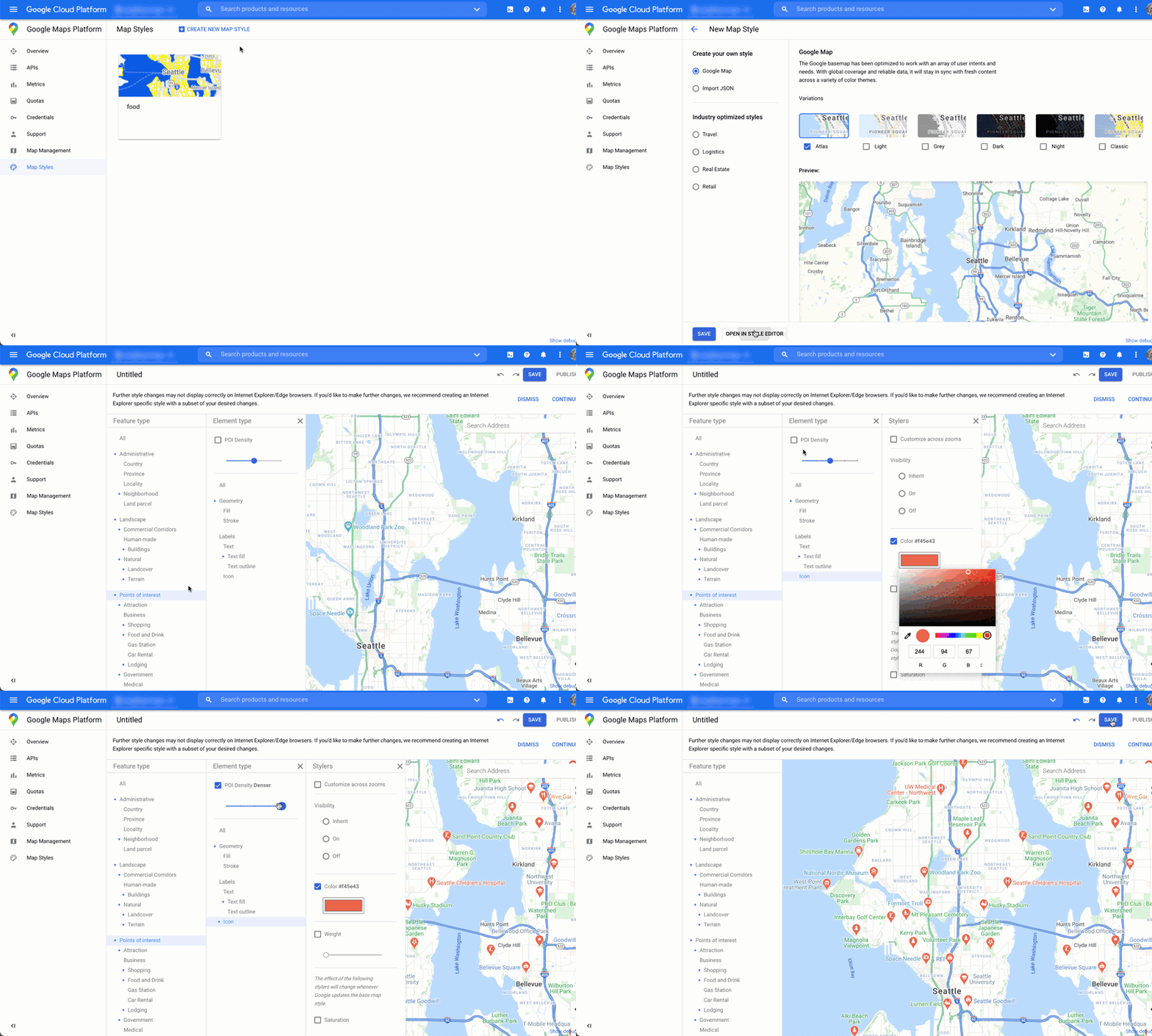
Cada estilo de mapa possui um ID próprio. Depois de publicar um estilo de mapa no console do Cloud, inclua esse ID do mapa no seu código, o que significa que você pode atualizar o estilo do mapa em tempo real sem refatorar o app. A aparência vai ser atualizada automaticamente no aplicativo e usada em todas as plataformas. Os seguintes exemplos mostram como adicionar um ID de mapa a uma página da Web usando a API Maps JavaScript.
Com a inclusão de um ou mais map_ids no URL do script, quando você chamar esses estilos no seu código, a API Maps JavaScript vai disponibilizar automaticamente os estilos para agilizar a renderização do mapa.
<script
src="https://maps.googleapis.com/maps/api/js?key=YOUR_API_KEY&map_ids=MAP_IDs&callback=initMap&solution_channel=GMP_guides_productlocator_v1_a">
</script>
O código a seguir exibe um mapa estilizado na página da Web. "Não exibido" é um elemento <div id="map"></div> HTML onde o mapa aparecerá na página.
map = new google.maps.Map(document.getElementById('map'), {
center: {lat: 51.485925, lng: -0.129500},
zoom: 12,
mapId: '1234abcd5678efgh'
});
Saiba mais sobre como incorporar a Estilização de mapas baseada na nuvem em JavaScript (Web), Android e iOS.
Combinar dados de local personalizados com o Place Details
Na seção anterior Mostrar seus locais em um mapa interativo, descrevemos como usar o Place Details para dar informações suficientes aos usuários sobre seus locais, como horário de funcionamento, fotos e avaliações.
É útil entender os níveis de preços e SKUs de diferentes campos de dados na API Places (New). Para gerenciar seus custos, uma estratégia é combinar as informações que você já tem sobre seus locais com as informações atualizadas do Google Maps, como fechamento temporário, horário de funcionamento em feriados, além de classificações, fotos e avaliações de usuários. Se você já tem os dados de contato das lojas, não é preciso pedir esses campos no Place Details. É possível restringir a máscara de campo para buscar apenas os campos que você quer mostrar.
Você pode ter seus próprios dados de lugar para complementar ou usar, em vez daqueles do Place Details. O codelab para o localizador de pilha completa oferece um exemplo de uso do GeoJSON com um banco de dados para armazenar e recuperar seus detalhes de local.