

Genel Bakış
Bir konumu belirli bir satıcıyla nasıl eşleştireceğinizi ve ayrıntılı satıcı bilgilerini nasıl göstereceğinizi öğrenmek için bu kılavuzu kullanın.
"ACMEHCORP" gibi kısaltılmış işlem ekstreleri yayınladığınızda müşterileriniz bunu anlamakta zorlanabilir. Bu durum, ödemelerle ilgili itirazlara ve ek destek maliyetlerine yol açabilir. Bunun yerine, satıcı adının tamamını (ör. Acme Ev Eşyaları) belirtmeniz daha iyi olur.
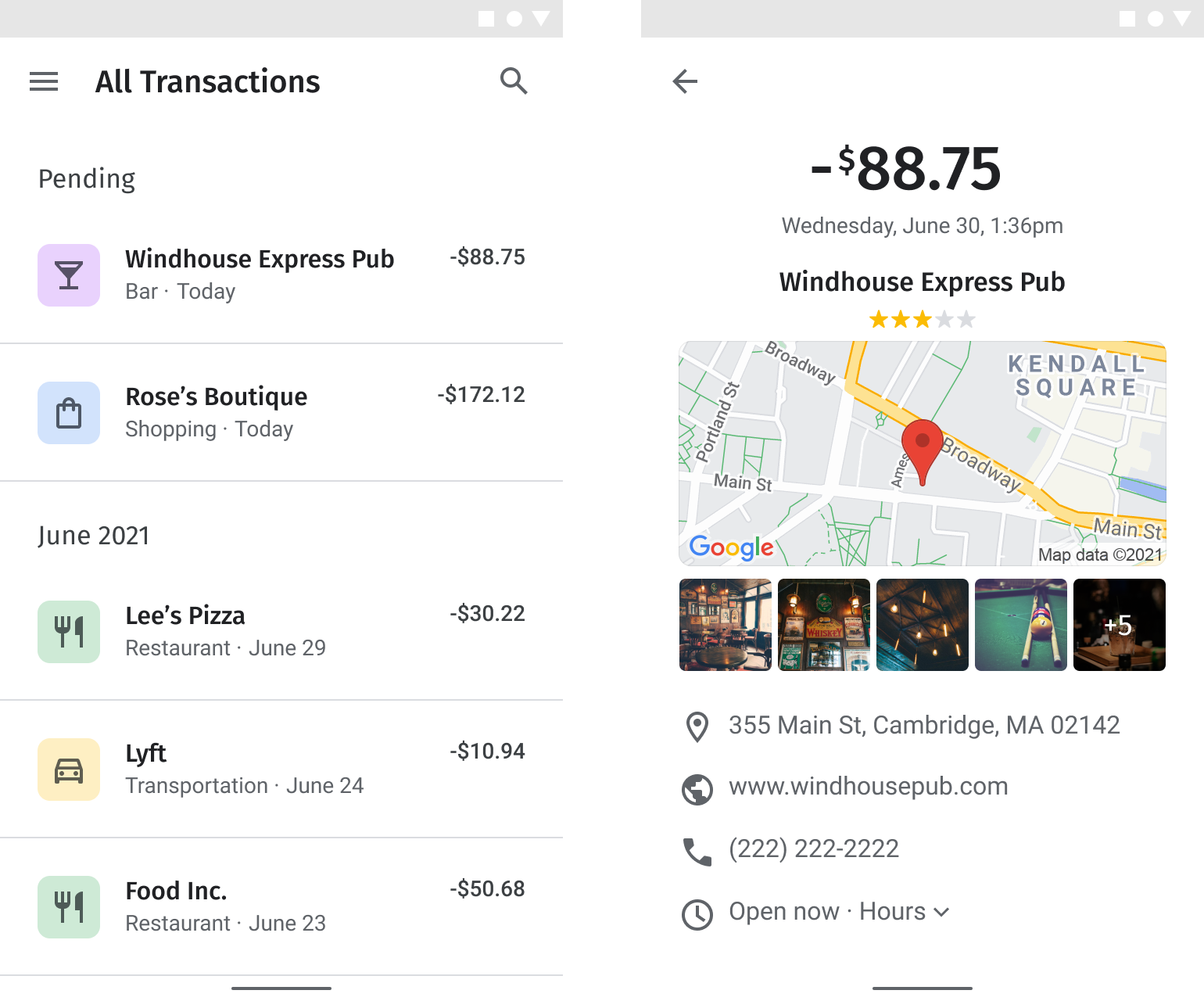
Enriched Transactions, satıcının tam adı, işletme kategorisi, vitrin resmi, iletişim ve konum bilgileri dahil olmak üzere sezgisel işlem bilgileri sağlamanızı kolaylaştırır. Bu sayede şeffaflık artar, Net Promoter Score (NPS) yükselir ve uygulamanızda daha fazla zaman geçirilir.
API'leri etkinleştir
Zenginleştirilmiş İşlemler'i uygulamak için Google Cloud Console'da aşağıdaki API'leri etkinleştirmeniz gerekir. Aşağıdaki bağlantılar, seçtiğiniz proje için her bir API'yi etkinleştirebileceğiniz Google Cloud Console'u açar:
- Places API (Yeni)
- Geocoding API
- Maps JavaScript API, Maps Static API, Android için Haritalar SDK'sı veya iOS için Haritalar SDK'sı
Kurulum hakkında daha fazla bilgi için Google Haritalar Platformu'nu kullanmaya başlama başlıklı makaleyi inceleyin.
Uygulama kılavuzu bölümleri
Bu kılavuzda aşağıdaki uygulamalar ve özelleştirmeler ele alınmaktadır:
| Satıcıları Google Haritalar Platformu ile eşleştirme | İşlem geçmişindeki bir satıcıyı Google Haritalar Platformu'ndaki bir yerle ilişkilendirin. | |
| Satıcı ayrıntılarını görüntüleme | Müşterilerin işlemi hızlı bir şekilde tanıyabilmesi için satıcı hakkında faydalı bilgiler içeren, veri açısından zengin işlemler gösterin. | |
| Satıcı konumunun haritasını ekleme | Gelişmiş işaretçiyle satıcı konumunun haritasını ekleyin. |
Satıcıları Google Haritalar Platformu ile eşleştirme
| Bu örnekte şunlar kullanılmaktadır: Places API (Yeni) | Şu dilde de kullanılabilir: JavaScript |
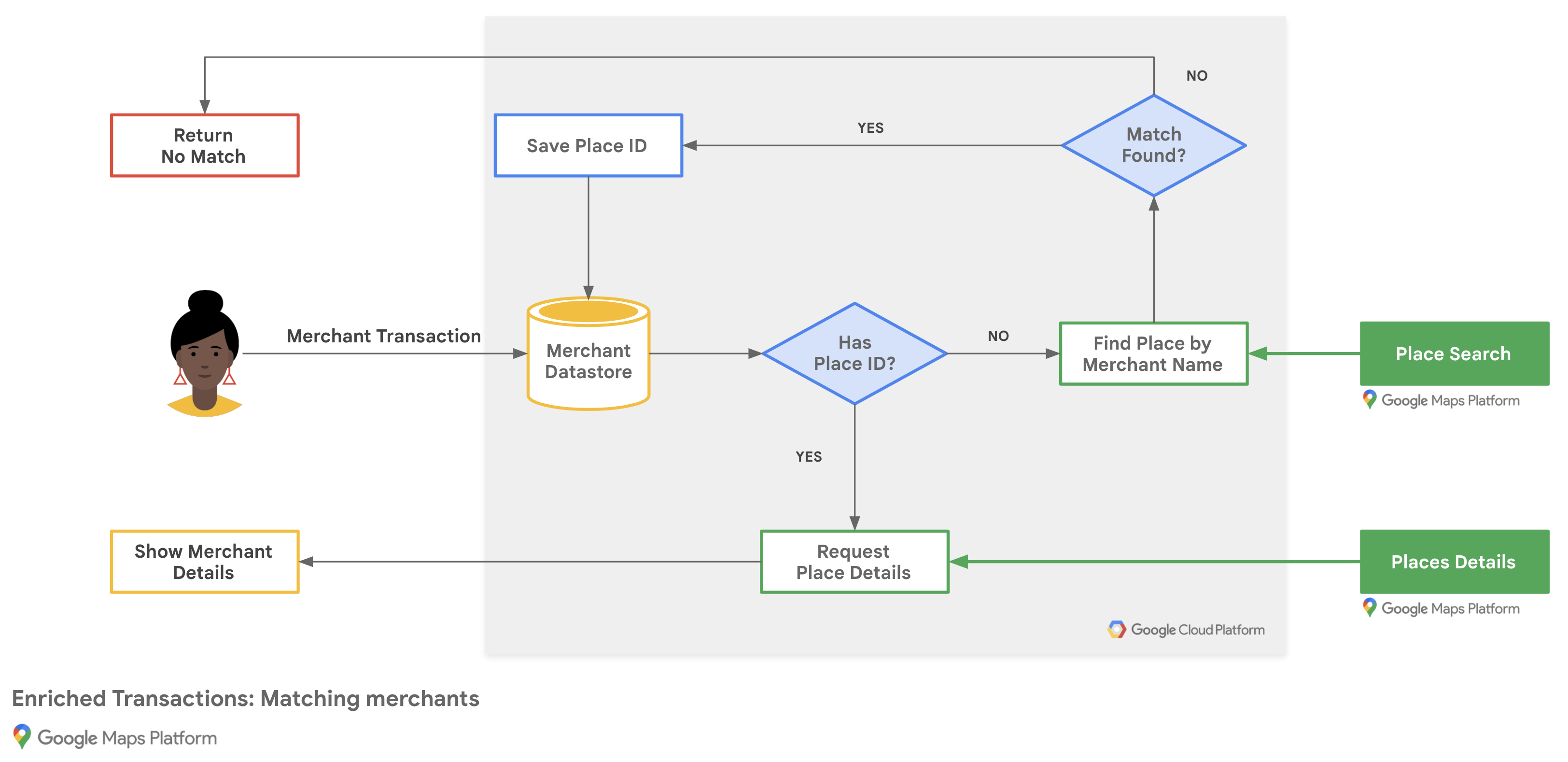
Aşağıdaki akış şemasında, uygulamanızın mevcut bir satıcı veritabanındaki yer ayrıntılarını kullanarak veya metin arama isteği aracılığıyla sonuç döndürmek için satıcı işlemlerini nasıl eşleştirdiği gösterilmektedir:
Google Haritalar Platformu yer kimliklerini alma
İşletme adı ve adresi gibi temel bilgileri içeren bir satıcı veritabanınız olabilir. Google Haritalar Platformu'nun o yerle ilgili sahip olduğu bilgileri (kişi ayrıntıları ve müşterilerin katkıda bulunduğu puanlar dahil) almak için veritabanınızdaki her satıcıya karşılık gelen yer kimliğini bulun.
Bir işletmenin yer kimliğini almak için Places API'deki (yeni) Text Search (yeni) uç noktasına çağrı yapın ve alan maskesinde yalnızca places.id alanını isteyin. Bu işlem, Text Search Essentials (yalnızca kimlikler) SKU'sunu tetikler. Satıcının birden fazla konumu varsa sorgunuza satıcı adıyla birlikte şehir veya sokak adını da ekleyin.
Döndürülen sonuçların satıcıyla eşleştiğini doğrulamak için sonuçları doğrulayın.
Aşağıdaki örnekte, satıcı adı ve şehir kullanılarak Google Taipei ofisinin yer kimliği istenmektedir:
curl -X POST -d '{
  "textQuery" : "Google Taipei"
}' \
-H 'Content-Type: application/json' \
-H 'X-Goog-Api-Key: YOUR_API_KEY' \
-H 'X-Goog-FieldMask: places.id' \
'https://places.googleapis.com/v1/places:searchText'
Mağaza yer kimlikleri
Google Haritalar Platformu'ndan satıcıyla ilgili bilgileri gelecekteki istekler için saklamak istiyorsanız yer kimliğini satıcı kaydının bir özelliği olarak veritabanınızda süresiz olarak saklayabilirsiniz. Text Search (New) isteğini her satıcı için yalnızca bir kez çalıştırmanız gerekir. Alternatif olarak, müşteri işlem ayrıntılarını her istediğinde yer kimliğini arayabilirsiniz.
Saklanan yer kimliklerinizin doğruluğunu korumak için her 12 ayda bir, alan maskesinde yalnızca id alanını belirten bir Yer Ayrıntıları (Yeni) isteği göndererek yer kimliklerini yenileyin.
Gösterdiğiniz yer ayrıntıları, müşterinin işlemi tamamladığı satıcıyla eşleşmiyorsa Google, müşterilerin satıcı eşleşmesinin kalitesi hakkında geri bildirim göndermesine izin vermenizi önerir.
Satıcı ayrıntılarını gösterme
| Bu örnekte şunlar kullanılmaktadır: Places API (Yeni) | Ayrıca şu ürünler de mevcuttur: Yerler SDK'sı for Android | Yerler SDK'sı for iOS | Yer Kitaplığı, Maps JavaScript API |
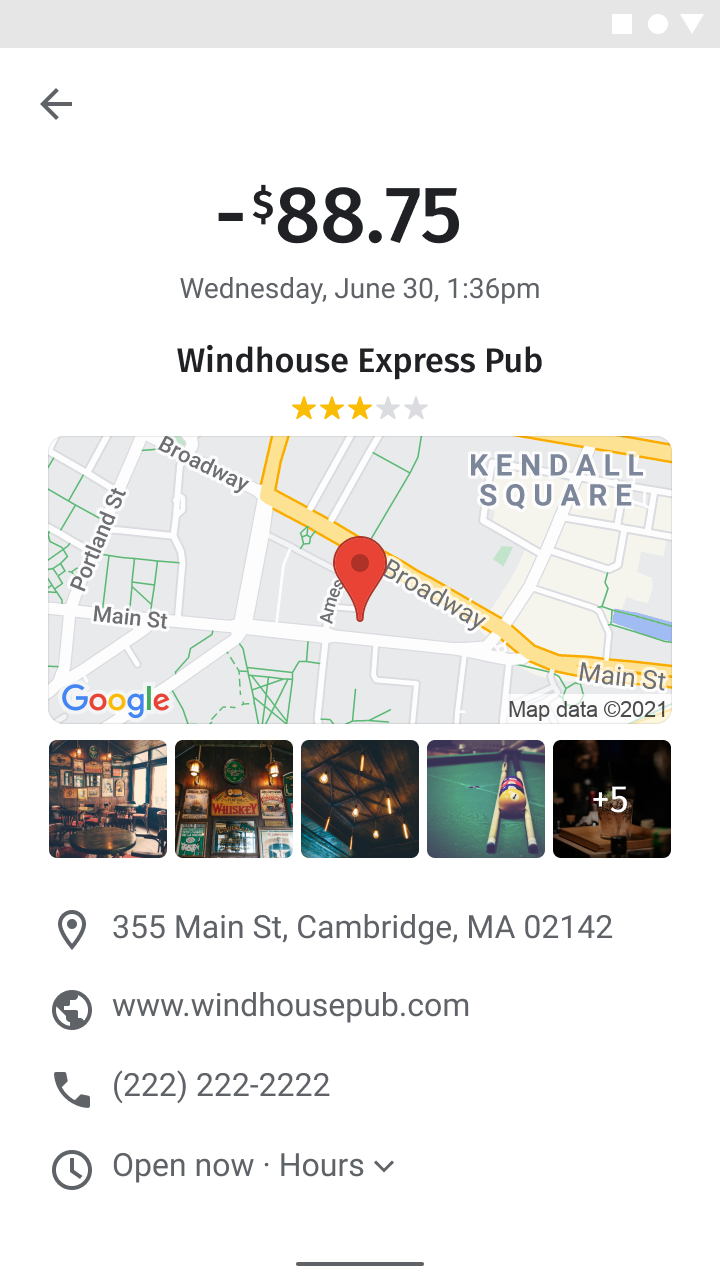
Müşterilerin bir satıcı konumunu ziyaret ettikten sonra ihtiyaç duyduğu yer ayrıntılarını paylaşabilirsiniz. Places API'de (Yeni) Yer Ayrıntıları (Yeni) uç noktasını çağırdıktan sonra, yanıtı Google Haritalar Platformu Hizmet Şartları'nın sınırları dahilinde bir bilgi penceresinde, web kenar çubuğunda veya mobil ayrıntı görünümünde filtreleyip oluşturabilirsiniz.
Yer Ayrıntıları uç noktasına istek göndermek için her konumun yer kimliğine ihtiyacınız vardır. Bir satıcı konumunun yer kimliğini almak için Google Haritalar Platformu yer kimliklerini alma başlıklı makaleyi inceleyin.
Aşağıdaki Yer Ayrıntıları (Yeni) isteği, Google Taipei 101 yer kimliği için görünen adı, biçimlendirilmiş adresi, koordinatları, web sitesini, telefon numarasını, simgeyi, çalışma saatlerini ve puanı JSON biçiminde döndürür:
curl -X GET -H 'Content-Type: application/json' \
-H 'X-Goog-Api-Key: YOUR_API_KEY' \
-H 'X-Goog-FieldMask: displayName,formattedAddress,location,websiteUri,nationalPhoneNumber,iconMaskBaseUri,regularOpeningHours,rating' \
'https://places.googleapis.com/v1/places/ChIJraeA2rarQjQRyAqIxkx2vN8'
Maps JavaScript API ile bir web uygulaması geliştiriyorsanız istemcide aynı alanları getirmek için Place sınıfını da kullanabilirsiniz:
const place = new google.maps.places.Place({
  id: "ChIJraeA2rarQjQRyAqIxkx2vN8",
});

await place.fetchFields({
  fields: [
    "displayName",
    "formattedAddress",
    "location",
    "websiteURI",
    "nationalPhoneNumber",
    "regularOpeningHours",
    "rating",
  ],
});
Satıcı konumunun haritasını ekleme
| Bu örnekte kullanılanlar: Maps JavaScript API | Geocoding API | Maps Static API | Şu platformlarda da kullanılabilir: Android | iOS |
Satıcının konumunu belirleme
Yer ayrıntıları bölümündeki coğrafi koordinatları kullanarak haritaya işaretçi yerleştirebilirsiniz. Satıcı veritabanınızda coğrafi koordinatları olmayan açık adresler varsa ve yer ayrıntıları istemiyorsanız Geocoding API'yi kullanarak açık adresleri sunucu tarafında enlem ve boylam koordinatlarına dönüştürebilir, bu koordinatları veritabanınızda depolayabilir ve en az 30 günde bir yenileyebilirsiniz.
Aşağıdaki örnekte, Google Taipei ofisinin yer kimliğinin enlem ve boylamını almak için Geocoding API kullanılmaktadır:
```html
https://maps.googleapis.com/maps/api/geocode/json?place_id=ChIJraeA2rarQjQRyAqIxkx2vN8&key=YOUR_API_KEY
```
Web haritasına gelişmiş işaretçi ekleme
Müşteriler haritayı göz atmak veya gezinmek için değil, işlemleri onaylamak için görüntülediğinden haritanızı sınırlı etkileşimle yapılandırın ve satıcının konumuna gelişmiş işaretçi yerleştirin. Gelişmiş işaretçiler için bir harita kimliği ve marker kitaplığı (libraries=marker) gerekir.
Öncelikle Maps JavaScript API'yi libraries=marker ile yükleyin ve harita için bir div kapsayıcısı ekleyin:
<script defer src="https://maps.googleapis.com/maps/api/js?key=YOUR_API_KEY&libraries=marker&callback=initMap"></script>
<div id="map" style="height: 300px; width: 100%;"></div>
Ardından, etkileşimi sınırlamak için haritayı gestureHandling: "none" ve zoomControl: false ile başlatın, mapId değerinizi sağlayın ve satıcının koordinatlarında bir google.maps.marker.AdvancedMarkerElement oluşturun:
function initMap() {
  const merchantLocation = { lat: 25.033976, lng: 121.5645389 };
  const map = new google.maps.Map(document.getElementById("map"), {
    center: merchantLocation,
    zoom: 16,
    mapId: "DEMO_MAP_ID",
    gestureHandling: "none",
    zoomControl: false,
  });

  new google.maps.marker.AdvancedMarkerElement({
    map,
    position: merchantLocation,
    title: "Google Taipei",
  });
}
Ayrıca raptiye arka planını, kenarlığını veya glif rengini değiştirerek ya da satıcının kategorisi için özel bir grafik resim sağlayarak gelişmiş işaretçilerinizi özelleştirebilirsiniz.
Statik harita resmi ekleme
Masaüstü veya mobil web için etkileşimli olmayan bir harita resmi tercih ediyorsanız satıcının enlem ve boylam koordinatlarında veya adresinde tek bir işaretçi içeren bir Maps Static API URL'si oluşturun. Maps Static API, belirttiğiniz parametreleri kullanarak bir haritanın resim sürümünü döndürür.
Aşağıdaki istek, Google Taipei ofisinde kırmızı bir işaretçi üzerinde ortalanmış, bulut tabanlı harita stiline sahip 640x480 piksel boyutunda bir yol haritası döndürür:
```html
https://maps.googleapis.com/maps/api/staticmap?size=640x480&markers=color:red%7C25.033976%2C121.5645389&map_id=b224095f76859890&key=YOUR_API_KEY&signature=BASE64_SIGNATURE
```
Aşağıdaki tabloda isteğin her bir bölümü açıklanmaktadır:
| API URL'si | https://maps.googleapis.com/maps/api/staticmap? |
| Resim boyutu | size=640x480 |
| Satıcı konum işaretçileri (URL kodlaması kullanılarak) | markers=color:red%7C25.%0339762C121.5645389 |
| Bulut tabanlı harita stili | map_id=b224095f76859890 |
| API anahtarı | key=YOUR_API_KEY |
| Dijital imza (İsteğinizi dijital olarak nasıl imzalayacağınızı öğrenin) | signature=BASE64_SIGNATURE |
İstek, aşağıdaki statik harita resmini oluşturur:
İşaretçi konumu olarak bir adres de iletebilirsiniz:
```html
https://maps.googleapis.com/maps/api/staticmap?size=640x480&markers=color:green%7CTaipei%20101%20Tower%2CNo.%207信義路五段信義區台北市%20Taiwan%20110&map_id=b224095f76859890&key=YOUR_API_KEY&signature=BASE64_SIGNATURE
```
Ek parametre seçenekleri için Maps Static API belgelerine bakın.
Mobil uygulamanıza harita ekleme
Android için Haritalar SDK'sı veya iOS için Haritalar SDK'sı kullanıyorsanız yer ayrıntılarındaki koordinatları kullanarak gelişmiş işaretçi yerleştirebilirsiniz.
Müşteriler haritayı gezinmek veya rota bulmak için değil, işlemleri onaylamak için görüntülediğinden haritayı sınırlı etkileşimle yapılandırın:
- Android uygulamaları için Android için gelişmiş işaretçiler ve İşaretçi içeren harita ekleme bölümlerine bakın ve sınırlı etkileşim sağlamak için Lite Modu'nu etkinleştirin.
- iOS uygulamaları için iOS için gelişmiş işaretçiler ve İşaretçi içeren harita ekleme başlıklı makaleleri inceleyin ve
GMSUISettingssınıfıyla kontrolleri ve hareketleri devre dışı bırakın.