

Przegląd
Z tego przewodnika dowiesz się, jak dopasować lokalizację do konkretnego sprzedawcy i wyświetlić szczegółowe informacje o sprzedawcy.
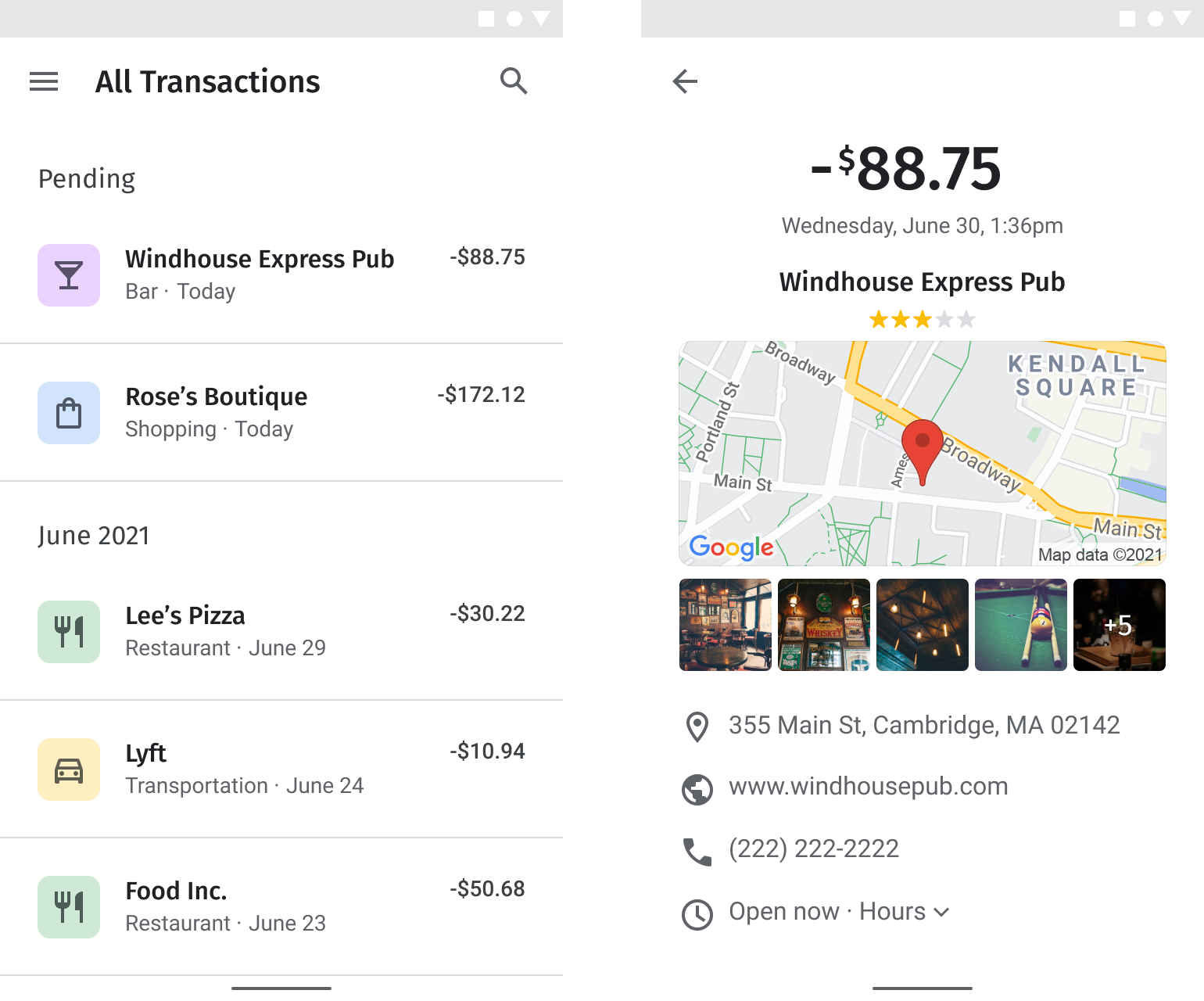
Jeśli wystawiasz skrócone wyciągi z transakcji, np. „ACMEHCORP”, klienci mogą mieć trudności ze zrozumieniem, o co chodzi. Może to prowadzić do spornych opłat i dodatkowych kosztów pomocy. Lepiej podać pełną nazwę sprzedawcy, np. Acme Housewares.
Dzięki funkcji Enriched Transactions możesz łatwiej udostępniać intuicyjne informacje o transakcjach, w tym pełną nazwę sprzedawcy, kategorię działalności, zdjęcie witryny sklepowej oraz dane kontaktowe i lokalizacyjne. Zwiększa to przejrzystość, poprawia wskaźnik Net Promoter Score (NPS) i wydłuża czas spędzany w aplikacji.
Włącz interfejsy API
Aby wdrożyć wzbogacone transakcje, musisz włączyć te interfejsy API w konsoli Google Cloud. Poniższe linki otwierają konsolę Google Cloud, w której możesz włączyć poszczególne interfejsy API w wybranym projekcie:
- Places API (nowość)
- Geocoding API
- Maps JavaScript API, Maps Static API, Maps SDK na Androida lub Maps SDK na iOS
Więcej informacji o konfiguracji znajdziesz w artykule Pierwsze kroki w Google Maps Platform.
Sekcje przewodnika po implementacji
W tym przewodniku opisano te implementacje i dostosowania:
| Dopasowywanie sprzedawców do Google Maps Platform | Powiąż sprzedawcę w historii transakcji z miejscem w Google Maps Platform. | |
| Wyświetlanie informacji o sprzedawcy | Wyświetlaj transakcje z bogatymi danymi i przydatnymi informacjami o sprzedawcy, aby klienci mogli szybko je rozpoznać. | |
| Dodawanie mapy z lokalizacją sprzedawcy | Dodaj mapę lokalizacji sprzedawcy z zaawansowanym znacznikiem. |
Dopasowywanie sprzedawców do Google Maps Platform
| Ten przykład korzysta z: Places API (nowość) | Dostępne również: JavaScript |
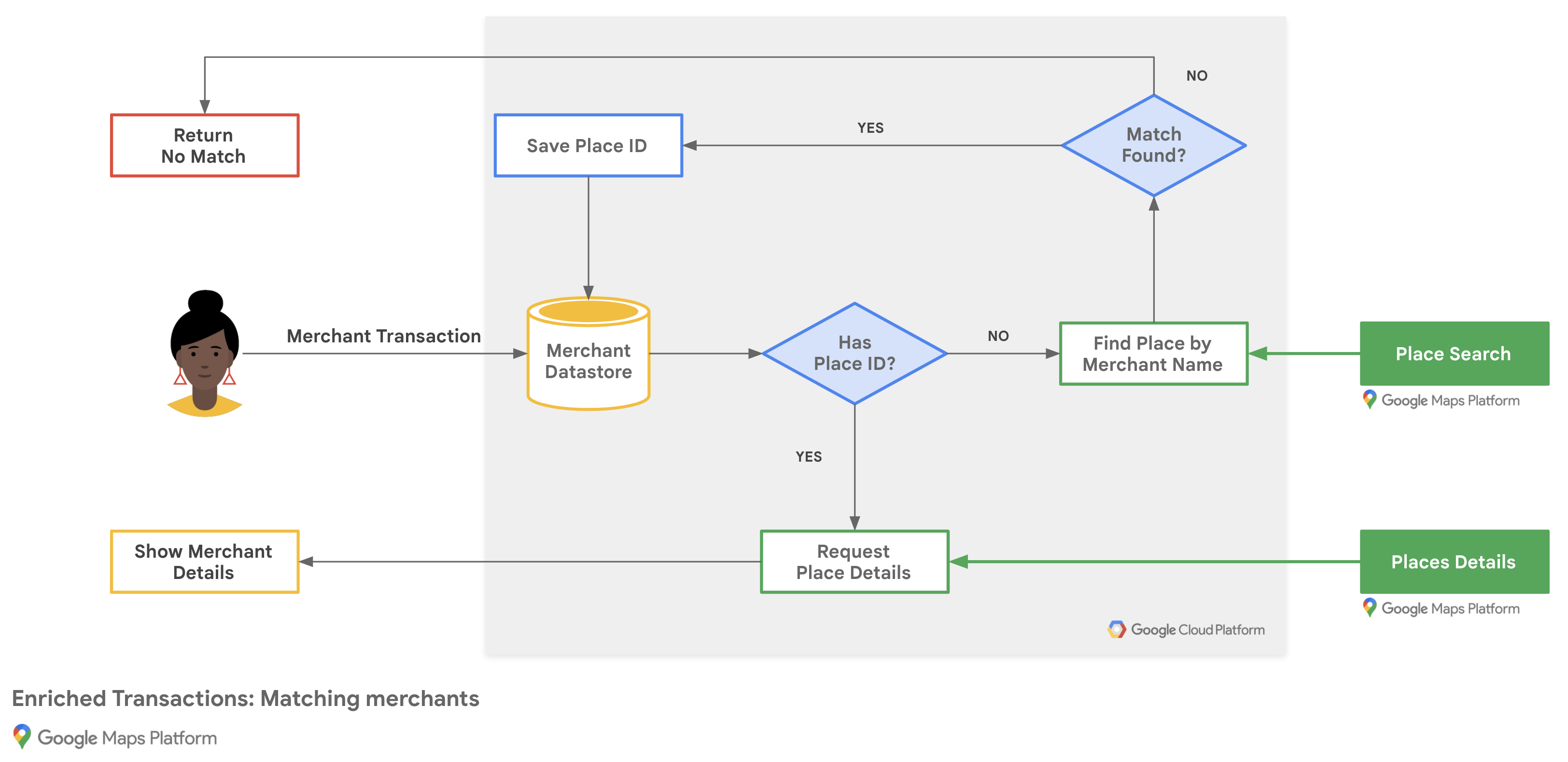
Poniższy schemat blokowy pokazuje, jak aplikacja dopasowuje transakcje sprzedawcy, aby zwrócić wynik, korzystając z informacji o miejscu z istniejącej bazy danych sprzedawców lub żądania wyszukiwania tekstowego:
Uzyskiwanie identyfikatorów miejsc w Google Maps Platform
Możesz mieć bazę danych sprzedawców z podstawowymi informacjami, takimi jak nazwa i adres firmy. Aby uzyskać informacje, które Google Maps Platform ma o danym miejscu, w tym dane kontaktowe i oceny klientów, znajdź identyfikator miejsca, który odpowiada każdemu sprzedawcy w Twojej bazie danych.
Aby uzyskać identyfikator miejsca firmy, wywołaj punkt końcowy Wyszukaj tekst (New) w Places API (New) i poproś o pole places.id tylko w masce pola, co spowoduje aktywowanie SKU Text Search Essentials (IDs Only). Jeśli sprzedawca ma kilka lokalizacji, w zapytaniu podaj nazwę miasta lub ulicy wraz z nazwą sprzedawcy.
Sprawdź zwrócone wyniki, aby potwierdzić, że pasują do sprzedawcy.
W tym przykładzie żądany jest identyfikator miejsca biura Google w Tajpej na podstawie nazwy sprzedawcy i miasta:
curl -X POST -d '{
  "textQuery" : "Google Taipei"
}' \
-H 'Content-Type: application/json' \
-H 'X-Goog-Api-Key: YOUR_API_KEY' \
-H 'X-Goog-FieldMask: places.id' \
'https://places.googleapis.com/v1/places:searchText'
Identyfikatory miejsc sklepów
Aby przechowywać informacje o sprzedawcy z Google Maps Platform na potrzeby przyszłych żądań, możesz zapisać identyfikator miejsca w swojej bazie danych na czas nieokreślony jako atrybut rekordu sprzedawcy. Żądanie wyszukiwania tekstowego (nowe) musisz wykonać tylko raz dla każdego sprzedawcy. Możesz też wyszukać identyfikator miejsca, gdy klient poprosi o szczegóły transakcji.
Aby zachować dokładność przechowywanych identyfikatorów miejsc, odświeżaj identyfikatory miejsc co 12 miesięcy, wysyłając żądanie informacji o miejscu (nowe), które w masce pola określa tylko pole id.
Jeśli wyświetlane informacje o miejscu nie pasują do sprzedawcy, u którego klient dokonał transakcji, Google zaleca umożliwienie klientom przesyłania opinii na temat jakości dopasowania sprzedawcy.
Wyświetlanie informacji o sprzedawcy
| Ten przykład korzysta z: Places API (nowość) | Dostępne są też: pakiet SDK Miejsc na Androida | pakiet SDK Miejsc na iOS | biblioteka Miejsc, Maps JavaScript API |
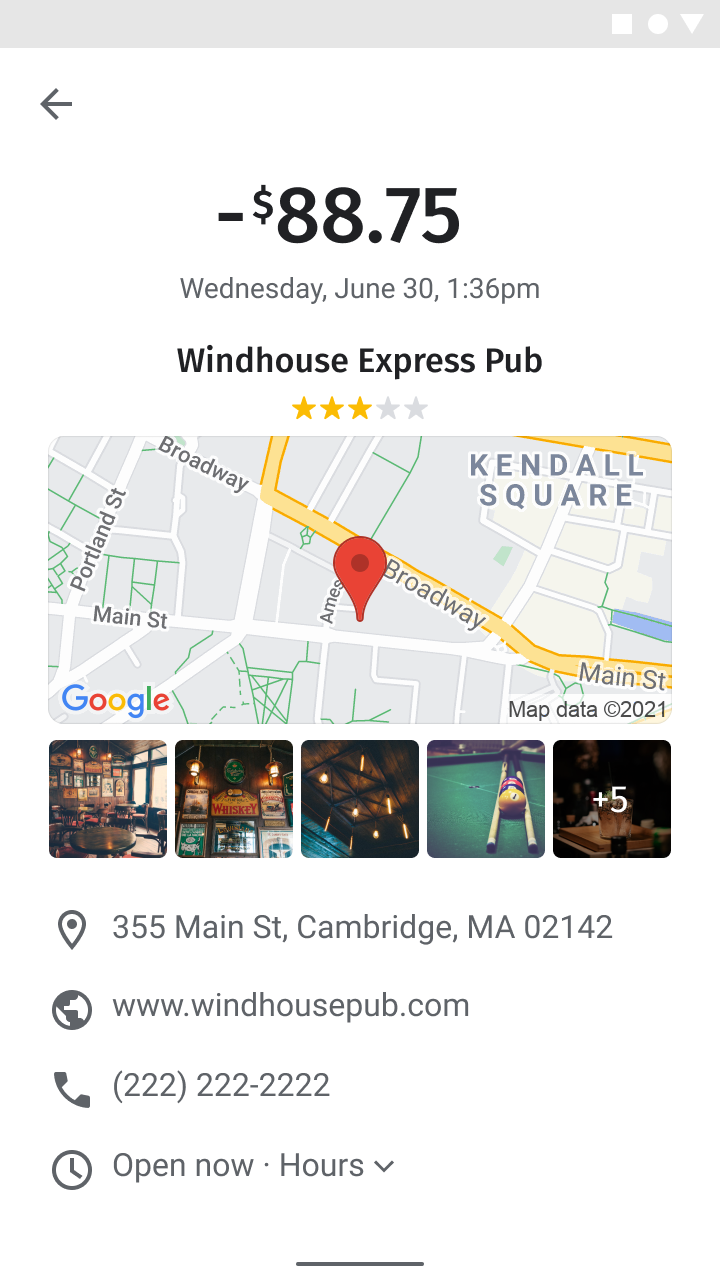
Możesz udostępniać informacje o miejscu, których klienci potrzebują po wizycie w lokalizacji sprzedawcy. Po wywołaniu punktu końcowego informacji o miejscu (nowego) w Places API (nowym) możesz filtrować i renderować odpowiedź w oknie informacyjnym, na pasku bocznym w przeglądarce lub w widoku szczegółowym na urządzeniu mobilnym w granicach określonych w Warunkach korzystania z usługi Google Maps Platform.
Aby wysłać żądanie do punktu końcowego informacji o miejscu, musisz mieć identyfikator miejsca dla każdej lokalizacji. Aby uzyskać identyfikator miejsca lokalizacji sprzedawcy, zapoznaj się z artykułem Uzyskiwanie identyfikatorów miejsc w Google Maps Platform.
To żądanie dotyczące informacji o miejscu (nowe) zwraca wyświetlaną nazwę, sformatowany adres, współrzędne, witrynę, numer telefonu, ikonę, godziny otwarcia i ocenę w formacie JSON dla identyfikatora miejsca Google Taipei 101:
curl -X GET -H 'Content-Type: application/json' \
-H 'X-Goog-Api-Key: YOUR_API_KEY' \
-H 'X-Goog-FieldMask: displayName,formattedAddress,location,websiteUri,nationalPhoneNumber,iconMaskBaseUri,regularOpeningHours,rating' \
'https://places.googleapis.com/v1/places/ChIJraeA2rarQjQRyAqIxkx2vN8'
Jeśli tworzysz aplikację internetową za pomocą interfejsu Maps JavaScript API, możesz też użyć klasy Place, aby pobrać te same pola na kliencie:
const place = new google.maps.places.Place({
  id: "ChIJraeA2rarQjQRyAqIxkx2vN8",
});

await place.fetchFields({
  fields: [
    "displayName",
    "formattedAddress",
    "location",
    "websiteURI",
    "nationalPhoneNumber",
    "regularOpeningHours",
    "rating",
  ],
});
Dodaj mapę z lokalizacją sprzedawcy.
| Ten przykład korzysta z: Maps JavaScript API | Geocoding API | Maps Static API | Dostępne też na: Android | iOS |
określić lokalizację sprzedawcy,
Możesz umieścić znacznik na mapie, używając współrzędnych geograficznych z informacji o miejscu. Jeśli baza danych sprzedawcy zawiera adresy pocztowe bez współrzędnych geograficznych i nie prosisz o szczegóły miejsca, możesz użyć interfejsu Geocoding API, aby przekonwertować adresy pocztowe na współrzędne szerokości i długości geograficznej po stronie serwera, zapisać te współrzędne w bazie danych i odświeżać je co najmniej raz na 30 dni.
W tym przykładzie używamy interfejsu Geocoding API, aby uzyskać szerokość i długość geograficzną identyfikatora miejsca biura Google w Tajpej:
```html
https://maps.googleapis.com/maps/api/geocode/json?place_id=ChIJraeA2rarQjQRyAqIxkx2vN8&key=YOUR_API_KEY
```
Dodawanie zaawansowanego znacznika na mapie internetowej
Klienci wyświetlają mapę, aby potwierdzić transakcje, a nie przeglądać lub nawigować, dlatego skonfiguruj mapę z ograniczoną interaktywnością i umieść zaawansowany znacznik w lokalizacji sprzedawcy. Zaawansowane znaczniki wymagają identyfikatora mapy i biblioteki marker (libraries=marker).
Najpierw wczytaj interfejs Maps JavaScript API za pomocą libraries=marker i dodaj kontener div dla mapy:
<script defer src="https://maps.googleapis.com/maps/api/js?key=YOUR_API_KEY&libraries=marker&callback=initMap"></script>
<div id="map" style="height: 300px; width: 100%;"></div>
Następnie zainicjuj mapę za pomocą gestureHandling: "none" i zoomControl: false, aby ograniczyć interaktywność, podaj mapId i utwórz google.maps.marker.AdvancedMarkerElement we współrzędnych sprzedawcy:
function initMap() {
  const merchantLocation = { lat: 25.033976, lng: 121.5645389 };
  const map = new google.maps.Map(document.getElementById("map"), {
    center: merchantLocation,
    zoom: 16,
    mapId: "DEMO_MAP_ID",
    gestureHandling: "none",
    zoomControl: false,
  });

  new google.maps.marker.AdvancedMarkerElement({
    map,
    position: merchantLocation,
    title: "Google Taipei",
  });
}
Możesz też dostosować znaczniki zaawansowane, zmieniając tło pinezki, obramowanie lub kolor glifu albo dodając niestandardową grafikę dla kategorii sprzedawcy.
Dodawanie statycznego obrazu mapy
Jeśli wolisz nieinteraktywny obraz mapy na komputer lub do internetu mobilnego, utwórz adres URL interfejsu Maps Static API z jednym znacznikiem na współrzędnych szerokości i długości geograficznej lub pod adresem sprzedawcy. Interfejs Maps Static API zwraca wersję graficzną mapy na podstawie określonych przez Ciebie parametrów.
To żądanie zwraca mapę drogową o rozmiarze 640 x 480 pikseli, wyśrodkowaną na czerwonym znaczniku w biurze Google w Tajpej, ze stylem mapy opartym na chmurze:
```html
https://maps.googleapis.com/maps/api/staticmap?size=640x480&markers=color:red%7C25.033976%2C121.5645389&map_id=b224095f76859890&key=YOUR_API_KEY&signature=BASE64_SIGNATURE
```
W tabeli poniżej znajdziesz opis każdej sekcji żądania:
| API URL | https://maps.googleapis.com/maps/api/staticmap? |
| Rozmiar obrazu | size=640x480 |
| Znaczniki lokalizacji sprzedawcy (z użyciem kodowania adresu URL) | markers=color:red%7C25.033976%2C121.5645389 |
| Definiowanie stylów map w Google Cloud | map_id=b224095f76859890 |
| Klucz interfejsu API | key=YOUR_API_KEY |
| podpis cyfrowy (dowiedz się, jak podpisać cyfrowo żądanie). | signature=BASE64_SIGNATURE |
Żądanie generuje ten obraz mapy statycznej:
Możesz też przekazać adres jako lokalizację znacznika:
```html
https://maps.googleapis.com/maps/api/staticmap?size=640x480&markers=color:green%7CTaipei%20101%20Tower%2CNo.%207信義路五段信義區台北市%20Taiwan%20110&map_id=b224095f76859890&key=YOUR_API_KEY&signature=BASE64_SIGNATURE
```
Więcej opcji parametrów znajdziesz w dokumentacji Maps Static API.
Dodawanie mapy do aplikacji mobilnej
Jeśli używasz pakietu Maps SDK na Androida lub Maps SDK na iOS, możesz umieścić zaawansowany znacznik, korzystając ze współrzędnych z informacji o miejscu.
Klienci wyświetlają mapę, aby potwierdzić transakcje, a nie przeglądać lub nawigować, dlatego skonfiguruj mapę z ograniczoną interaktywnością:
- W przypadku aplikacji na Androida zapoznaj się z artykułami Zaawansowane znaczniki na Androida i Dodawanie mapy ze znacznikiem oraz włącz wersję uproszczoną, aby zapewnić ograniczoną interaktywność.
- W przypadku aplikacji na iOS zapoznaj się z artykułami Zaawansowane znaczniki na iOS i Dodawanie mapy ze znacznikiem oraz wyłącz elementy sterujące i gesty za pomocą klasy
GMSUISettings.