

Sabemos que você está ansioso para ver sua propriedade em 3D e queremos ajudar a garantir que o processo seja tranquilo. Este documento discute várias técnicas que podem ser usadas para autovalidar a qualidade do seu endereço antes de enviá-lo ao Google, melhorando assim a taxa de sucesso geral das renderizações de vídeo na Aerial View.
Ao usar a API Aerial View do Google, a primeira etapa é enviar um endereço ao Google. No entanto, às vezes, o Google Maps pode não ter as informações de endereço mais atualizadas de uma propriedade ou ter problemas para interpretar um endereço, dependendo de como ele está formatado. Assim, o envio de um endereço desse tipo resultará em falha na renderização do vídeo.
Veja a seguir alguns detalhes a serem lembrados:
- Verifique se os dados 3D estão disponíveis no Google Maps para um endereço específico.
- Verifique se o alfinete da propriedade no Google Maps está correto.
- Considere as principais reformas conhecidas. Se o edifício foi reformado recentemente, talvez ele não tenha sido atualizado no nosso banco de dados 3D.
- Esteja ciente dos limites de dados 3D.
- Confirme se o endereço está formatado corretamente. Isso significa incluir o nome da rua, a cidade, o estado e o CEP, por exemplo, 1600 Amphitheatre Pkwy, Mountain View, CA 94043.
Seguindo essas dicas, você pode garantir que seu endereço seja válido e que o vídeo seja gerado com sucesso.
Como verificar um endereço para uso com a API Aerial View
Verifique se os dados 3D estão disponíveis no Google Maps para um endereço específico.
Uma das primeiras coisas que você precisa fazer é verificar se o Google tem dados 3D para um endereço específico.
O 3D no Google Maps significa que o mapa é renderizado em três dimensões, não apenas duas. Isso significa que edifícios, árvores, pontes e outros objetos têm altura e profundidade e parecem mais realistas. Além disso, texturas fotorrealistas são usadas para tornar os objetos ainda mais realistas. Confira alguns exemplos do que você pode ver em 3D no Google Maps:
- Edifícios com texturas e alturas fotorrealistas
- Árvores e pontes com altura e profundidade
- Terreno com dados de elevação
- Modelos 3D de pontos de referência e outros objetos
Etapas para verificar se o Google tem dados 3D:
- Abra o Google Maps no navegador da Web.
- Acesse a visualização Satélite.
- Clique no ícone 3D à direita.
- Se você não encontrar dados 3D para o endereço, a Aerial View não poderá renderizar o vídeo para esse endereço.
Confira abaixo uma visão geral do processo:
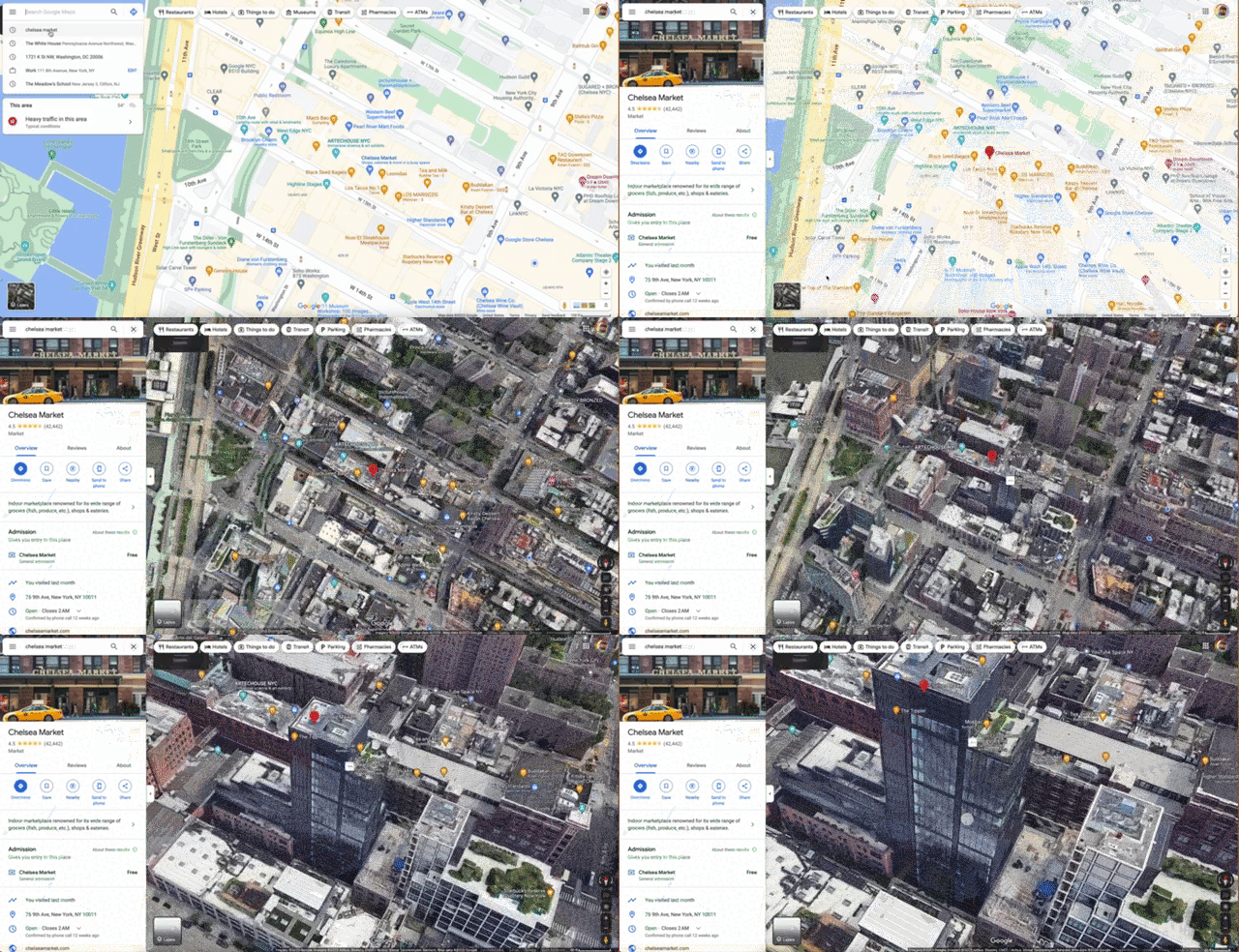
Nesse caso, é possível ver claramente que há dados 3D disponíveis para o edifício do mercado de Chelsea em Nova York.
Assim, quando um endereço desse tipo é enviado para a Aerial View, ele provavelmente retorna um resultado bem-sucedido.
Verifique se o alfinete da propriedade no Google Maps está correto.
O local do alfinete no Google Maps pode não ser preciso. Isso pode causar problemas ao tentar renderizar vídeos de edifícios.
O problema do alfinete pode acontecer por vários motivos de qualidade de dados. Algumas coisas para você validar:
- Se o edifício tem um nome. Prédios de apartamentos e escritórios podem ter um nome oficial.
- Verifique se, ao pesquisar no Google Maps usando o endereço e o nome do edifício, você encontra a mesma propriedade.
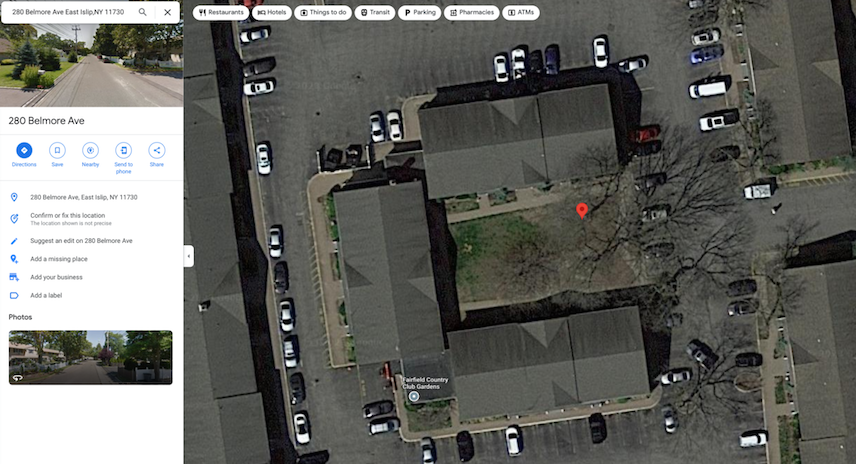
No exemplo acima, é possível ver que o alfinete com o nome do edifício está colocado no edifício, enquanto o endereço coloca o alfinete no pátio. Esse tipo de discrepância às vezes causa falha na renderização de vídeo.
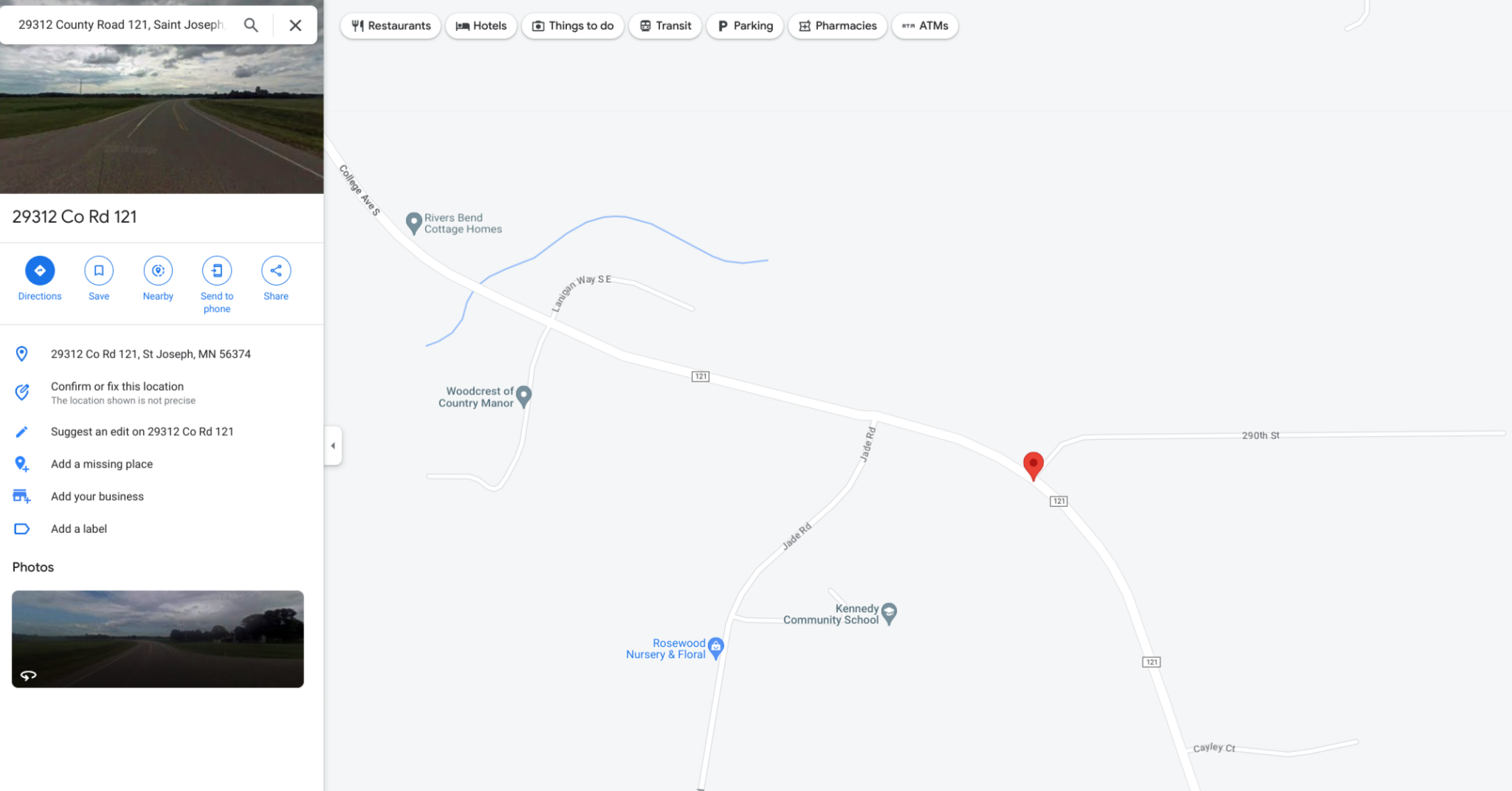
Neste exemplo mais óbvio, podemos ver que o alfinete da casa não está em nenhum edifício, mas apenas em um ponto da estrada.
A Aerial View só será renderizada se o endereço corresponder a um edifício conhecido.
Ao enviar um endereço para a Aerial View, sempre verifique a localização do alfinete em relação ao endereço. Isso ocorre porque um nome e um endereço de edifício podem resultar em locais de alfinete diferentes.
Por exemplo, o nome do edifício "Empire State Building" pode se referir ao edifício principal na 350 Fifth Avenue ou a todo o complexo, que inclui vários outros edifícios. Da mesma forma, o endereço "1 World Trade Center" pode se referir ao edifício principal ou a todo o complexo, que inclui vários outros edifícios.
Tente corrigir o local do alfinete no Google Maps seguindo estas etapas:
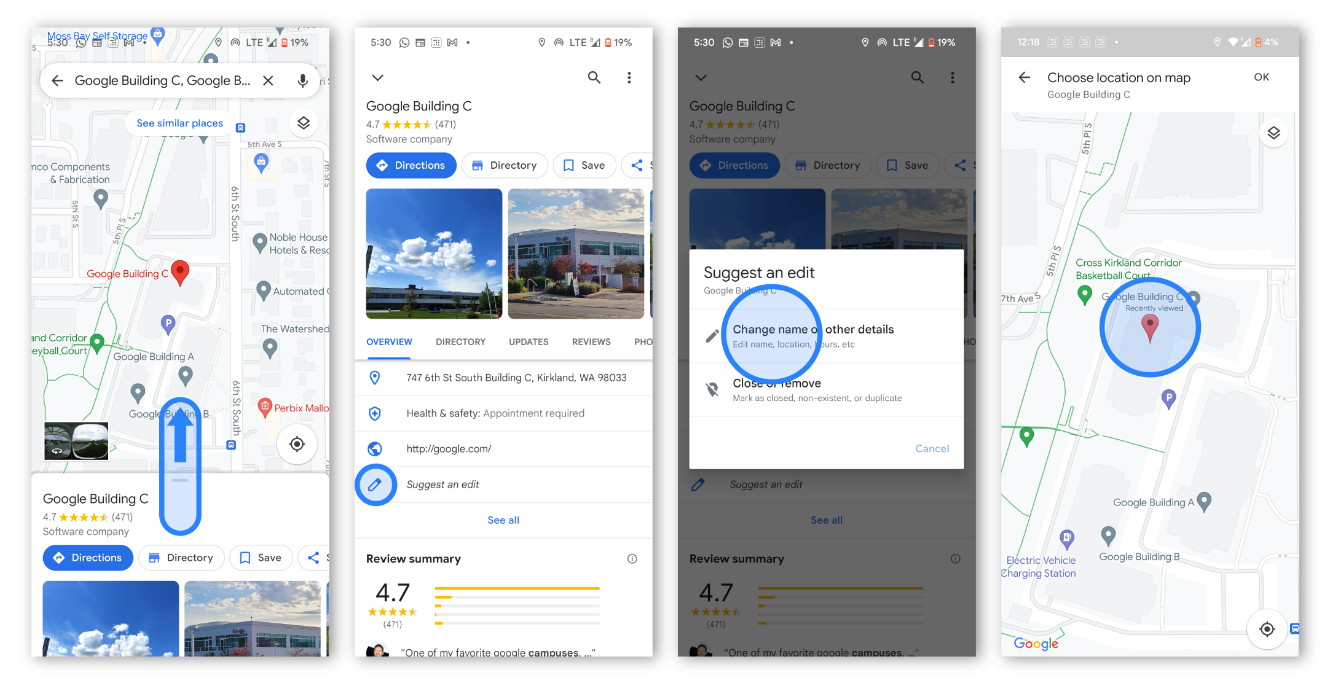
- No smartphone ou tablet, abra o app Google Maps.
- Pesquise um endereço.
- Toque em Sugerir uma edição.
- E depois em Alterar o nome ou outros detalhes.
- Mova o mapa para o centro do edifício.
- Digite o endereço. Em seguida, toque em Postar.
Validar um endereço com a API Address Validation
Alguns endereços enviados à API Aerial View podem ser imprecisos, conter erros ou ser ilegíveis para o Google. Para evitar erros devido a imprecisões de endereço, recomendamos a integração com a API Address Validation. A API Address Validation ajuda a validar e corrigir erros no seu endereço.
Por exemplo, se o endereço tiver um erro de ortografia:
1600 Amphitheatre Pkwy, Montan View CA 94043
A API Address Validation pode corrigir e fornecer feedback sobre o que foi corrigido.
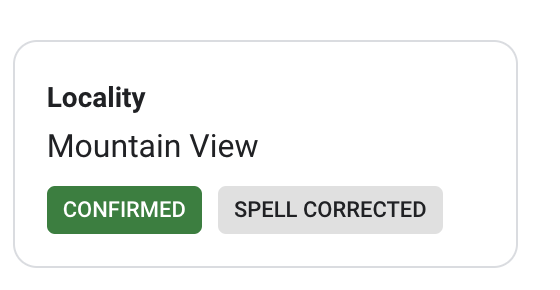
Se você enviar o endereço formatado para a Aerial View, as chances de erro devido a endereços serão reduzidas.
Esteja ciente dos limites de dados 3D
As imagens 3D do Google não estão disponíveis em todos os lugares. Ao verificar os limites de dados 3D, você pode ver onde o Google tem dados 3D e onde não tem. Para verificar os limites de dados 3D, acesse o Google Maps usando um navegador da Web em um computador e insira um endereço ou CEP. Em seguida, clique no botão "Camadas" e selecione "Visualização 3D". Se os dados 3D estiverem disponíveis para o local, um ícone azul "3D" será mostrado ao lado do endereço ou CEP. Se os dados 3D não estiverem disponíveis, um ícone cinza "2D" será mostrado.
A coleta de dados para novas construções leva tempo
O Google coleta dados periodicamente, e a frequência varia de acordo com a região. Isso significa que os novos dados de construção podem levar um tempo para serem refletidos no Google Maps.
No entanto, adicionamos a video_captured_date aos metadados de vídeo da API Aerial View. Isso permite que os usuários vejam quando as imagens do vídeo foram capturadas, o que pode ser útil para determinar se o vídeo está atualizado.
Conclusão
Em conclusão, há várias coisas que você pode fazer para melhorar a taxa de sucesso das entradas de endereço na Aerial View. São elas:
- Verificar se o Google tem dados 3D para o endereço
- Garantir que o local do alfinete esteja correto
- Estar ciente de que há limites de dados 3D
- Entender que a coleta de dados para novas construções pode levar tempo
Seguindo essas dicas, você pode garantir que as entradas de endereço na Aerial View sejam bem-sucedidas.
Leituras sugeridas:
Colaboradores
Autor principal:
Sarthak Ganguly | Engenheiro de soluções da Plataforma Google Maps