

Sappiamo che non vedi l'ora di vedere la tua proprietà in uno straordinario 3D e vogliamo aiutarti a fare in modo che la procedura vada a buon fine. Questo documento illustra diverse tecniche che puoi utilizzare per convalidare autonomamente la qualità del tuo indirizzo prima di inviarlo a Google, migliorando così il tasso di successo complessivo dei rendering video in Vista aerea.
Quando utilizzi l'API Aerial View di Google, il primo passo è inviare un indirizzo a Google. Tuttavia, a volte, Google Maps potrebbe non disporre delle informazioni sull'indirizzo più aggiornate per una proprietà o potrebbe avere difficoltà a interpretare un indirizzo a seconda della sua formattazione. Pertanto, l'invio di un indirizzo di questo tipo comporterà un errore nel rendering del video.
Di seguito sono riportati alcuni aspetti da tenere presente:
- Verifica se i dati 3D sono disponibili in Google Maps per un indirizzo specifico
- Verifica se il segnaposto della proprietà su Google Maps è preciso
- Tieni conto di eventuali ristrutturazioni importanti note. Se l'edificio è stato ristrutturato di recente, potrebbe non essere stato aggiornato nel nostro database 3D.
- Tieni presente i limiti dei dati 3D.
- Assicurati che l'indirizzo sia formattato correttamente. Ciò significa includere il nome della via, la città, lo stato e il codice postale, ad es. 1600 Amphitheatre Pkwy, Mountain View, CA 94043
Seguendo questi suggerimenti, puoi assicurarti che il tuo indirizzo sia valido e che il video venga generato correttamente.
Come controllare un indirizzo per l'utilizzo con l'API Aerial View
Verifica se i dati 3D sono disponibili in Google Maps per un indirizzo specifico
Una delle prime cose da fare è verificare se Google dispone di dati 3D per un indirizzo specifico.
3D in Google Maps significa che la mappa viene visualizzata in tre dimensioni, non solo in due. Ciò significa che edifici, alberi, ponti e altri oggetti hanno altezza e profondità e appaiono più realistici. Inoltre, vengono utilizzate texture fotorealistiche per rendere gli oggetti ancora più realistici. Ecco alcuni esempi di ciò che puoi vedere in 3D in Google Maps:
- Edifici con texture e altezze fotorealistiche
- Alberi e ponti con altezza e profondità
- Terreno con dati di elevazione
- Modelli 3D di punti di riferimento e altri oggetti
Passaggi per verificare se Google dispone di dati 3D:
- Apri Google Maps nel browser web
- Vai alla visualizzazione Satellite
- Fai clic sull'icona 3D a destra
- Se non vedi i dati 3D per l'indirizzo, Vista aerea non sarà in grado di eseguire il rendering del video per quell'indirizzo.
Di seguito è riportata una panoramica della procedura:
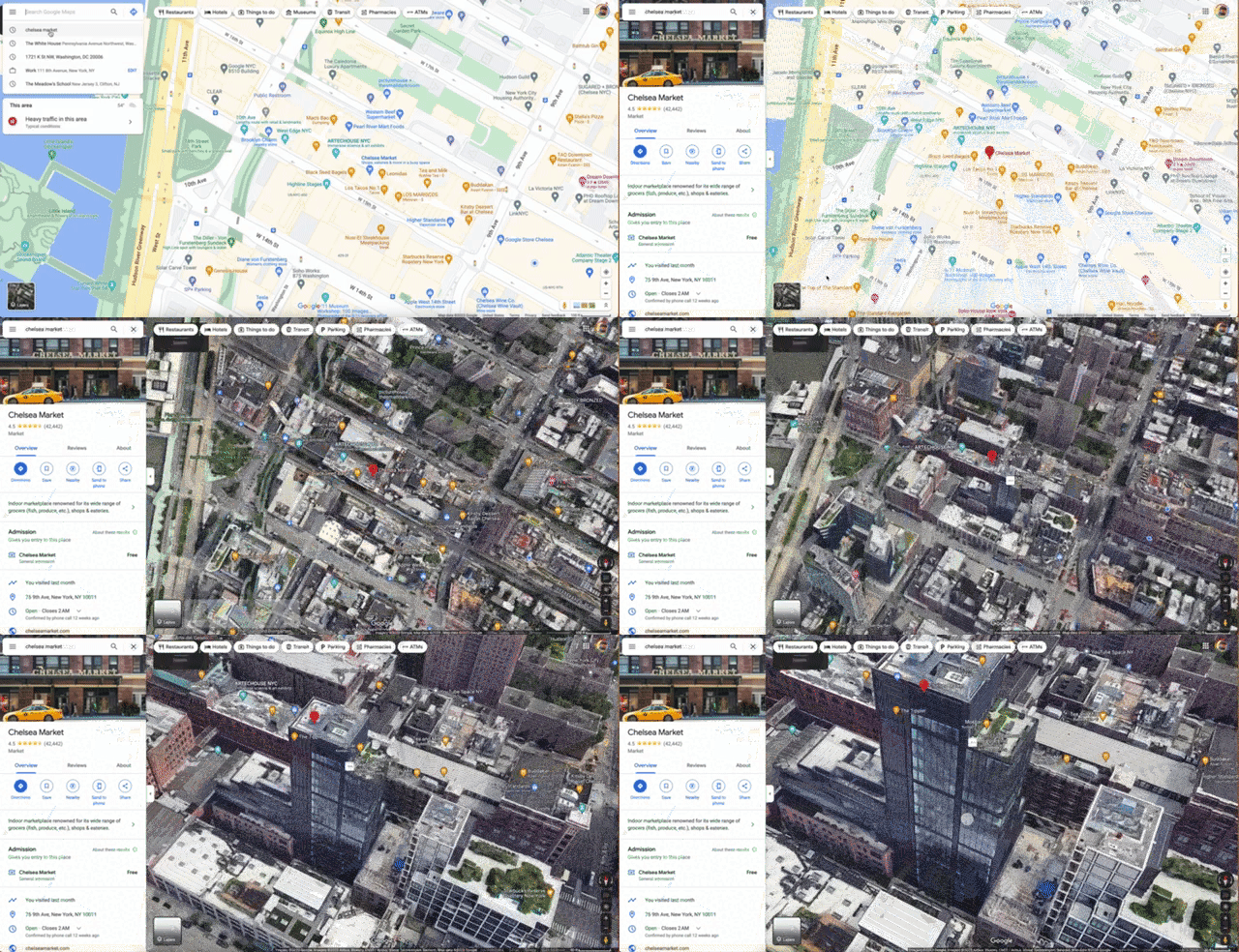
In questo caso, puoi vedere chiaramente che sono disponibili dati 3D per l'edificio del mercato di Chelsea a New York.
Pertanto, quando un indirizzo di questo tipo viene inviato a Vista aerea, probabilmente restituirà un risultato positivo.
Verifica se il segnaposto della proprietà su Google Maps è preciso
La posizione del segnaposto su Google Maps potrebbe non essere precisa. Questo può causare problemi quando si tenta di eseguire il rendering dei video per gli edifici.
Il problema del segnaposto può verificarsi per vari motivi di qualità dei dati. Ecco alcuni aspetti da convalidare:
- Se l'edificio ha un nome. I condomini e gli uffici potrebbero avere un nome ufficiale
- Verifica se la ricerca su Google Maps utilizzando l'indirizzo e il nome dell'edificio restituisce la stessa proprietà
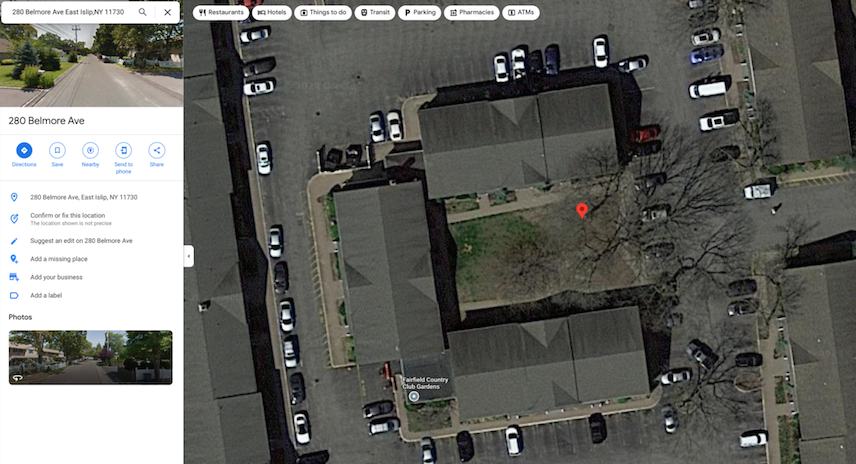
Nell'esempio sopra, puoi vedere che il segnaposto con il nome dell'edificio è posizionato sull'edificio, mentre l'indirizzo lo posiziona nel cortile. Questo tipo di discrepanza a volte causa il fallimento del rendering video.
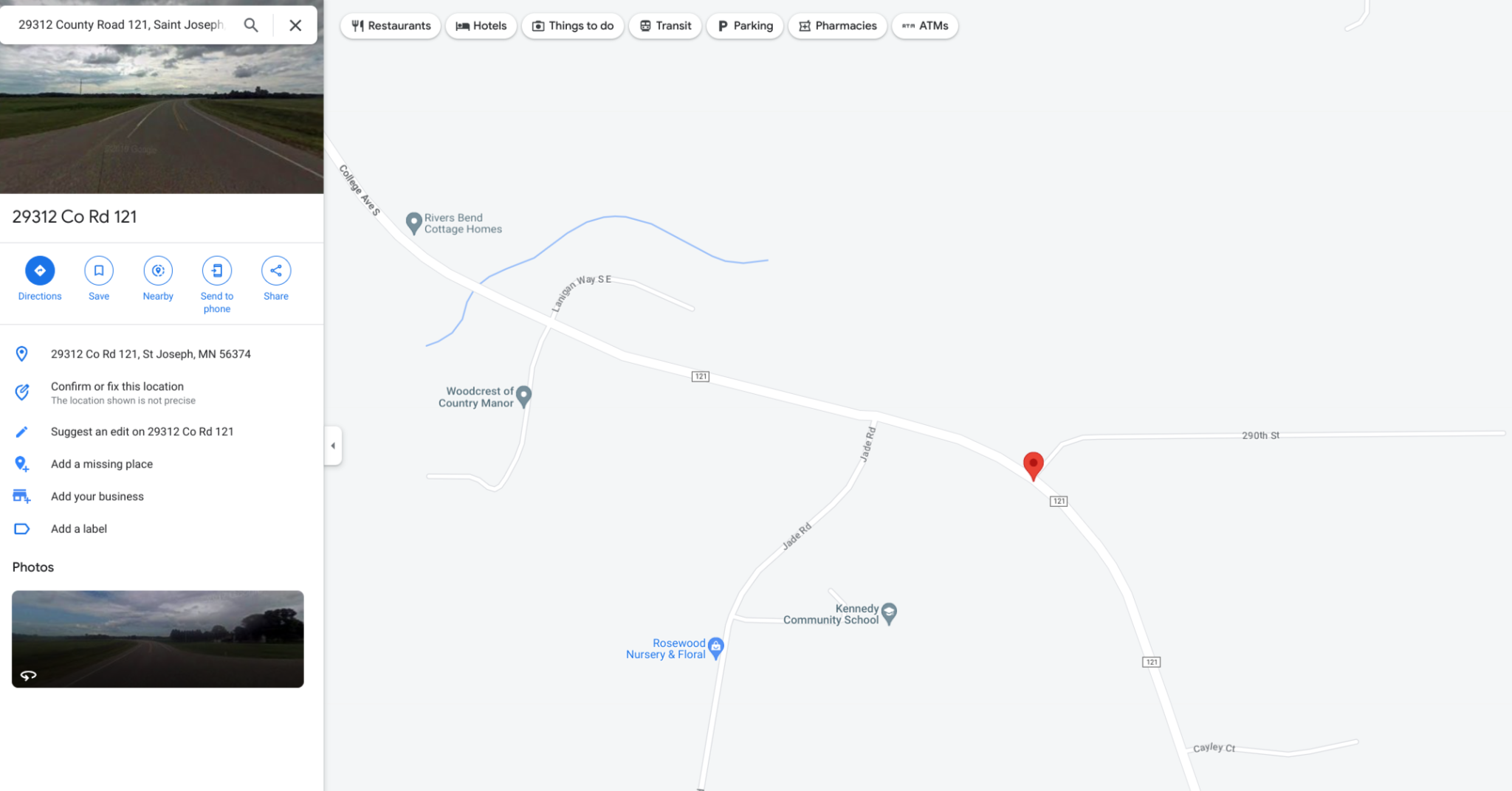
In questo esempio più ovvio, possiamo vedere che il segnaposto della casa non si trova su nessun edificio, ma solo su un punto della strada.
Vista aerea eseguirà il rendering solo se l'indirizzo corrisponde a un edificio noto.
Quando invii un indirizzo a Vista aerea, assicurati sempre di controllare la posizione del segnaposto rispetto all'indirizzo. Questo perché un nome e un indirizzo di un edificio possono comportare posizioni del segnaposto diverse.
Ad esempio, il nome dell'edificio "Empire State Building" può fare riferimento all'edificio principale al 350 Fifth Avenue oppure all'intero complesso, che include diversi altri edifici. Allo stesso modo, l'indirizzo "1 World Trade Center" può fare riferimento all'edificio principale o all'intero complesso, che include diversi altri edifici.
Prova a correggere la posizione del segnaposto su Google Maps seguendo questi passaggi:
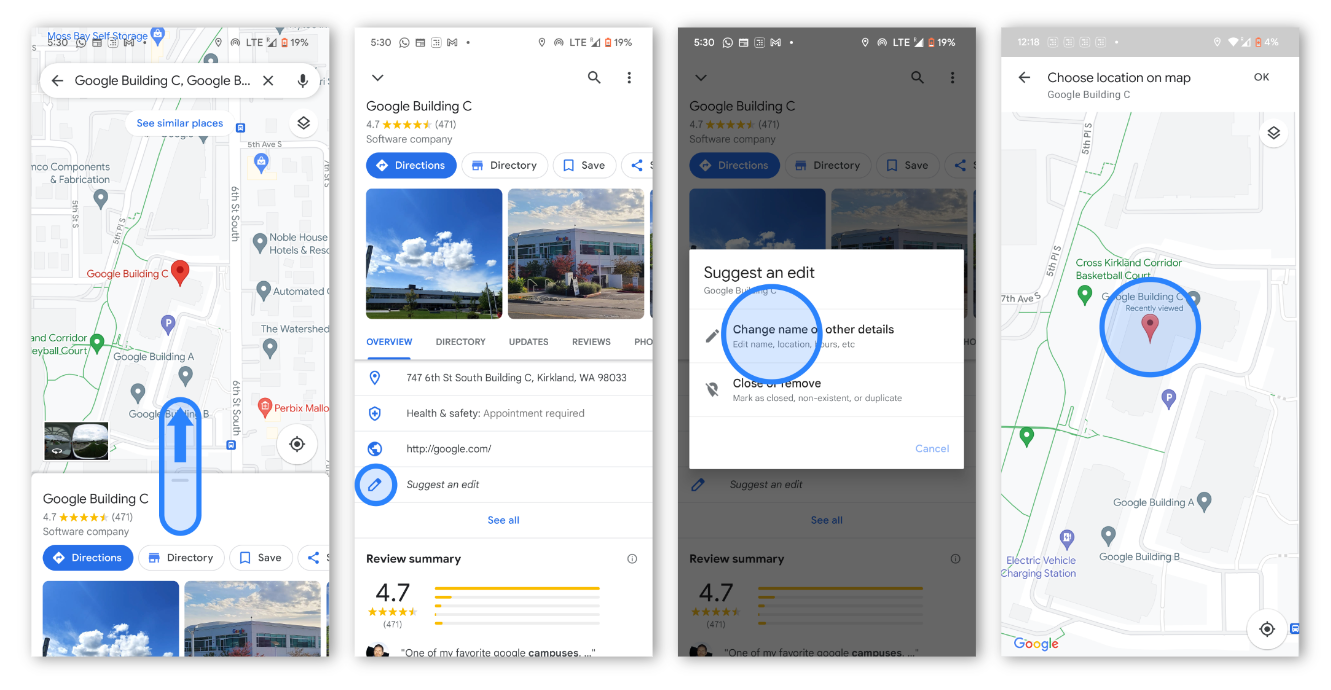
- Sul tuo smartphone o tablet, apri l'app Google Maps.
- Cerca un indirizzo.
- Tocca Suggerisci una modifica.
- e poi Cambia nome o altri dettagli.
- Sposta la mappa al centro dell'edificio.
- Inserisci i dati dell'indirizzo. e poi tocca Pubblica.
Convalida un indirizzo con l'API Address Validation
Alcuni indirizzi inviati all'API Aerial View potrebbero essere imprecisi, contenere errori o essere illeggibili per Google. Per evitare errori dovuti a imprecisioni dell'indirizzo, ti consigliamo di eseguire l'integrazione con l'API Address Validation. L'API Address Validation ti aiuta a convalidare e correggere eventuali errori nell'indirizzo
Ad esempio, se l'indirizzo contiene un errore di ortografia:
1600 Amphitheatre Pkwy, Montan View CA 94043
L'API Address Validation può correggere e fornire feedback sulle correzioni apportate.
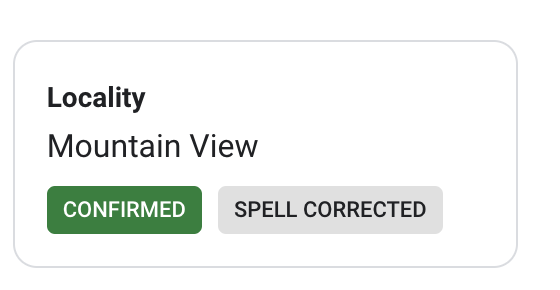
Se invii l'indirizzo formattato a Vista aerea, le probabilità di errore dovute agli indirizzi si ridurranno.
Tieni presente i limiti dei dati 3D
Le immagini 3D di Google non sono disponibili ovunque. Controllando i limiti dei dati 3D, puoi vedere dove Google dispone di dati 3D e dove no. Per controllare i limiti dei dati 3D, vai a Google Maps utilizzando un browser web su un computer e inserisci un indirizzo o un codice postale. Poi fai clic sul pulsante "Livelli" e seleziona "Visualizzazione 3D". Se i dati 3D sono disponibili per la località, vedrai un'icona blu "3D" accanto all'indirizzo o al codice postale. Se i dati 3D non sono disponibili, vedrai un'icona grigia "2D".
La raccolta dei dati per le nuove costruzioni richiede tempo
Google raccoglie i dati periodicamente e la frequenza varia in base alla regione. Ciò significa che i dati delle nuove costruzioni possono richiedere un po' di tempo per essere visualizzati in Google Maps.
Tuttavia, aggiungiamo video_captured_date ai metadati video per l'API Aerial View. In questo modo, gli utenti possono vedere quando sono state acquisite le immagini per il video, il che può essere utile per determinare se il video è aggiornato.
Conclusione
In conclusione, puoi fare diverse cose per migliorare il tasso di successo degli input degli indirizzi in Vista aerea. Tra cui:
- Verificare se Google dispone di dati 3D per l'indirizzo
- Assicurarsi che la posizione del segnaposto sia precisa
- Tenere presente che esistono limiti dei dati 3D
- Comprendere che la raccolta dei dati per le nuove costruzioni può richiedere tempo
Seguendo questi suggerimenti, puoi assicurarti che gli input degli indirizzi in Vista aerea vadano a buon fine.
Letture consigliate:
Collaboratori
Autore principale:
Sarthak Ganguly | Solutions Engineer di Google Maps Platform