

Tài liệu này mô tả nhiều mẫu thiết kế và ý tưởng để giúp bạn bắt đầu hành trình sử dụng Chế độ xem từ trên không. Bạn phải cân nhắc kỹ lưỡng cách giới thiệu Chế độ xem từ trên không cho khách hàng để đảm bảo rằng bạn thấy mức độ tương tác tốt với sản phẩm và khách hàng thấy được giá trị của sản phẩm.
Chế độ xem từ trên không bổ sung một thành phần hấp dẫn về mặt hình ảnh cho trang web của bạn, cho thấy một tài sản và khu vực xung quanh từ trên cao.
Khi xem một bất động sản ở chế độ 3D, người dùng có thể hình dung rõ hơn về vị trí và kích thước của bất động sản đó. Ngoài ra, việc này cũng giúp làm nổi bật các đặc điểm của bất động sản, chẳng hạn như hồ bơi, nhà phụ hoặc sân rộng, bên cạnh các đặc điểm gần đó như đường, vùng nước, núi hoặc công viên.
Tăng mức độ tương tác
Chế độ xem từ trên không sẽ là một yếu tố gây ấn tượng mạnh cho khách hàng của bạn. Để thấy được toàn bộ lợi ích, nội dung phải dễ khám phá nhất có thể. Trong phần này, chúng ta sẽ nói về một số mẫu thiết kế triển khai cho Chế độ xem từ trên không để đạt được điều này.
Hướng của video
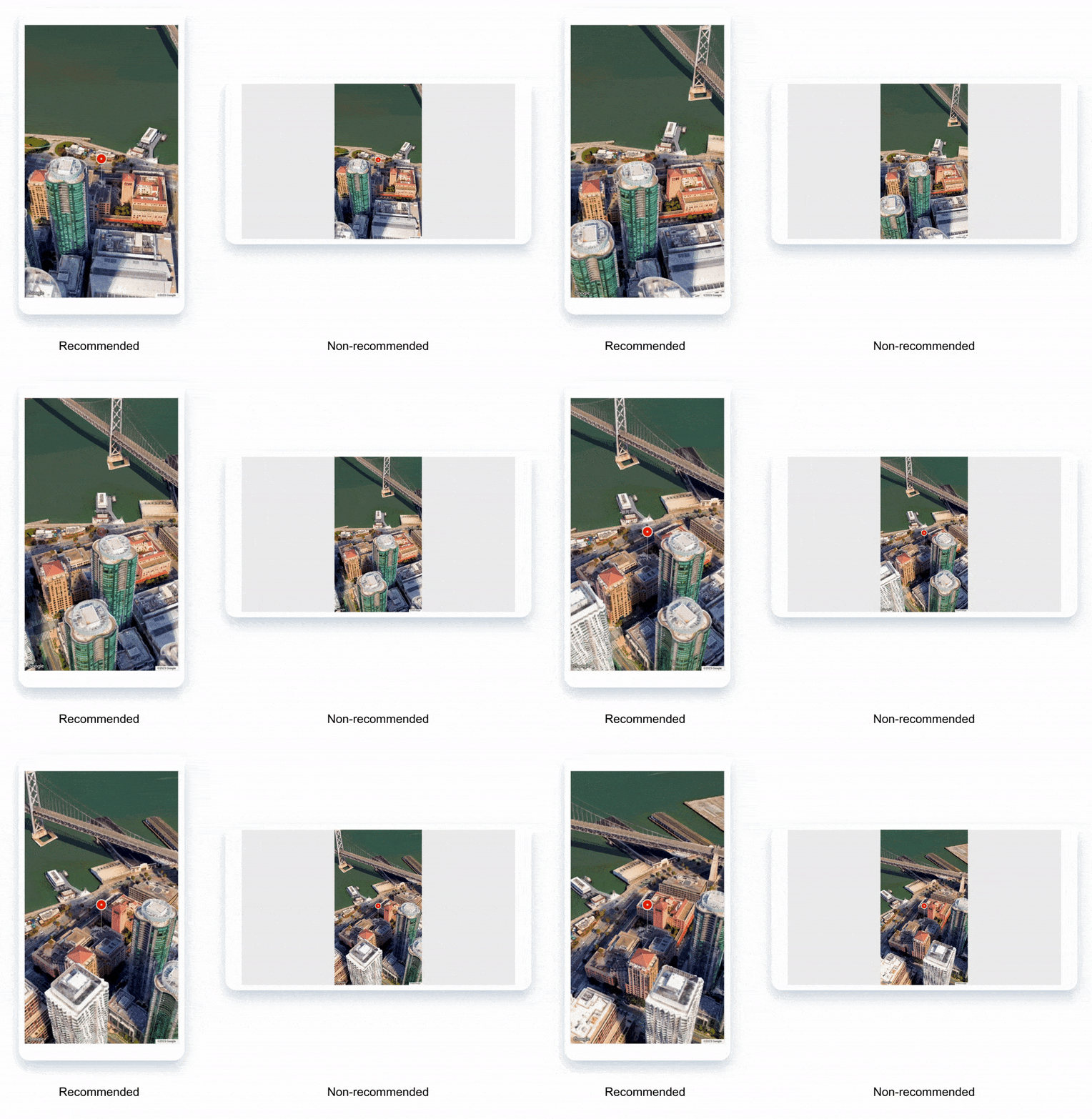
Bạn cần xem xét hướng màn hình của thiết bị mà video Chế độ xem từ trên không đang tải. Việc hiển thị video theo hướng ngang trên thiết bị di động có thể mang lại trải nghiệm không tốt cho người dùng, đặc biệt là ở chế độ toàn màn hình. Nếu hiển thị video có tỷ lệ khung hình không phù hợp với thiết bị, bạn sẽ lãng phí một phần đáng kể diện tích màn hình.
Video nhìn từ trên cao được cung cấp ở hướng ngang và hướng dọc.
Dưới đây là ví dụ về sự khác biệt khi chạy Chế độ xem từ trên không trên một thiết bị di động, theo hướng được đề xuất và hướng không được đề xuất:
Thẻ di chuột được nhúng
Khi hiển thị nhiều cơ sở lưu trú trên chế độ xem tìm kiếm cơ sở lưu trú, bạn nên thêm thẻ di chuột được nhúng để hiển thị video nhìn từ trên cao, cùng với thông tin bổ sung về cơ sở lưu trú, chẳng hạn như địa chỉ và giá được phủ lên trên. Nhờ đó, người dùng có thể nhanh chóng và dễ dàng nắm được thông tin về cơ sở lưu trú mà không cần phải nhấp vào trang thông tin chi tiết về cơ sở lưu trú.
Ví dụ bên dưới cho thấy một điểm đánh dấu đại diện cho khu phức hợp Googleplex ở Mountain View. Khi bạn di chuột lên điểm đánh dấu này, thẻ di chuột sẽ xuất hiện, cho thấy video nhìn từ trên cao của cơ sở lưu trú.
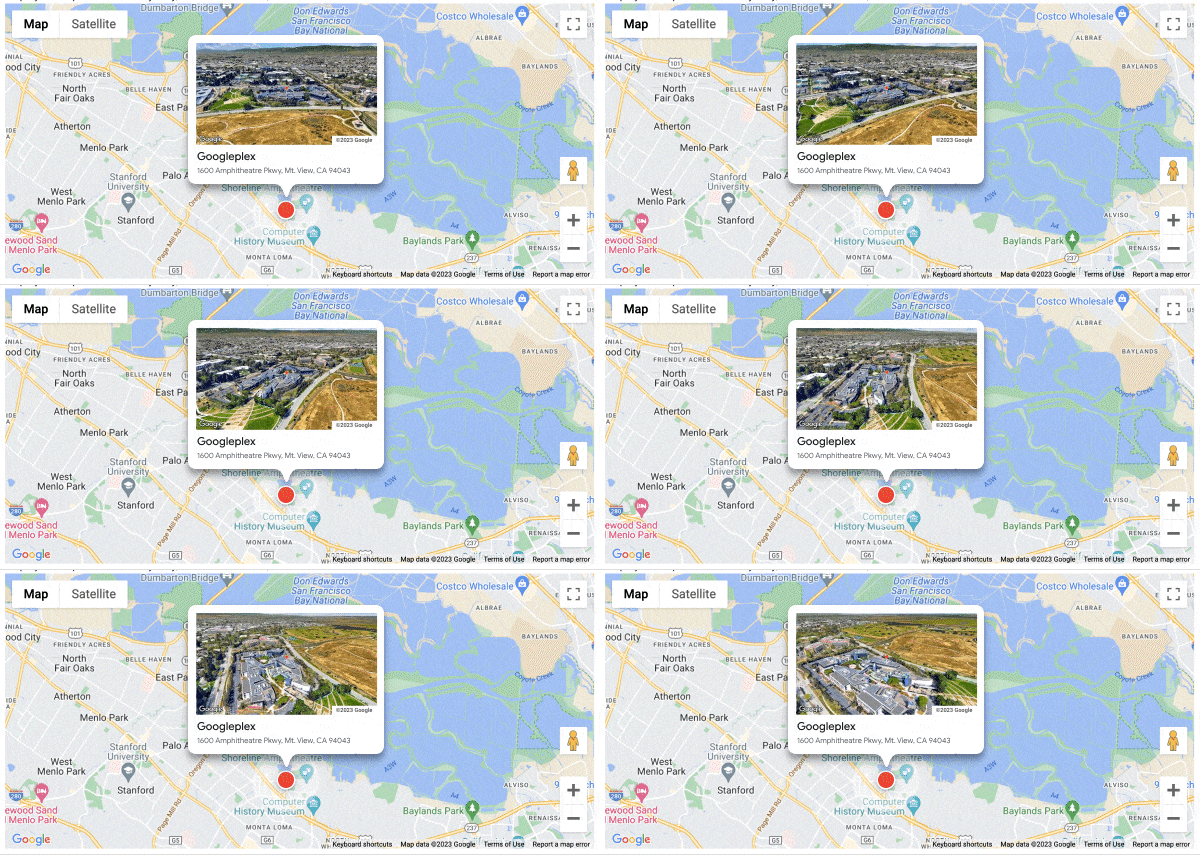
Bạn có thể thêm sự kiện onClick vào cả điểm đánh dấu và thẻ di chuột được nhúng để đưa người dùng đến trang thông tin chi tiết về cơ sở lưu trú. Nhờ đó, người dùng có thể dễ dàng tìm hiểu thêm về cơ sở lưu trú và quyết định xem cơ sở lưu trú đó có phù hợp với họ hay không.
Tạo trải nghiệm giống như câu chuyện cho cơ sở lưu trú của bạn
Nếu muốn tạo trải nghiệm thực sự sống động cho người mua tiềm năng, bạn có thể giới thiệu bất động sản của mình bằng trải nghiệm giống như câu chuyện, kết hợp ảnh và video Nhìn từ trên cao.Bạn có thể tạo trải nghiệm này theo cách tương tự như băng chuyền hình ảnh, sử dụng kết hợp HTML, CSS và JavaScript.
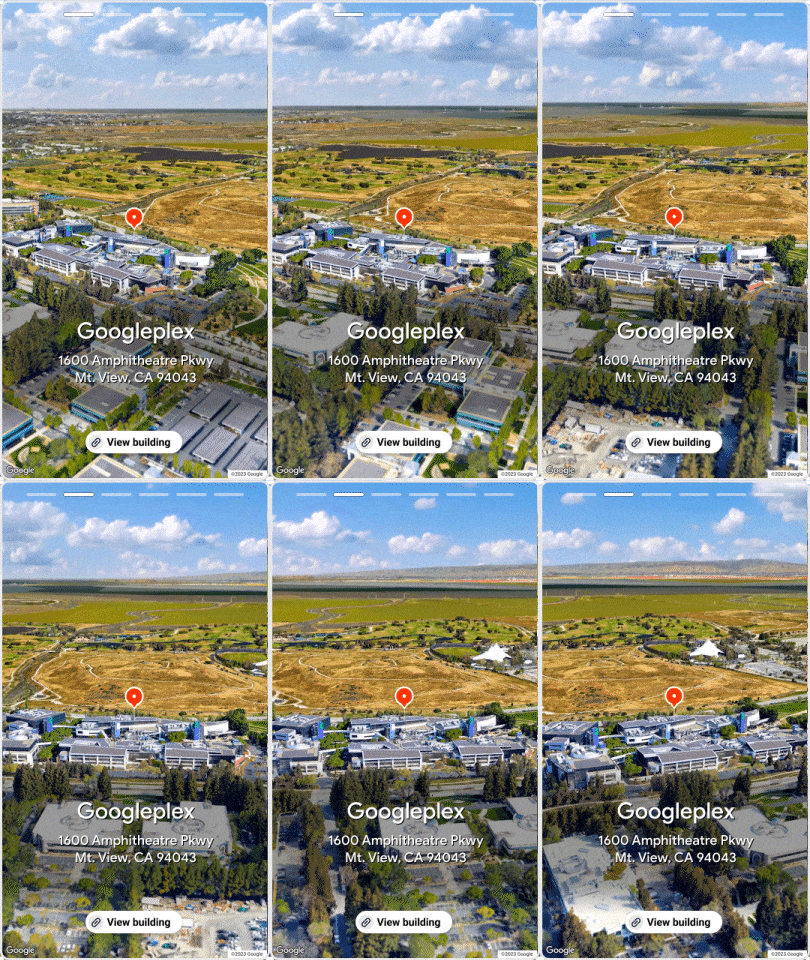
Trong ví dụ trên, chúng tôi đã đưa video Nhìn từ trên cao vào một trong các trang trình bày, kèm theo một đường liên kết ở dưới cùng để xem thêm thông tin chi tiết về cơ sở lưu trú. Nút này sẽ đưa người dùng đến trang thông tin chi tiết về cơ sở lưu trú.
Dưới đây là cách hoạt động:
- Chọn ảnh. Chọn nhiều ảnh làm nổi bật những đặc điểm nổi bật nhất của cơ sở lưu trú.
- Tạo video nhìn từ trên cao.
- Kết hợp ảnh và video của bạn thành một câu chuyện.
- Chia sẻ câu chuyện của bạn. Chia sẻ câu chuyện của bạn với người mua tiềm năng trên trang web hoặc chiến dịch tiếp thị qua email.
Bằng cách tạo trải nghiệm giống như một câu chuyện cho bất động sản nổi bật, bạn sẽ có thể thu hút sự chú ý của người mua tiềm năng.
Bắt đầu Chế độ xem từ trên không khi tải trang
Trong các nghiên cứu về trải nghiệm người dùng của Google, chúng tôi nhận thấy rằng mức độ tương tác của người dùng cao nhất khi chế độ xem 3D tải theo mặc định. Vì đây là một kiểu dáng mới và thú vị, nên chúng tôi muốn tải kiểu dáng này ngay khi khách hàng muốn xem thông tin chi tiết về cơ sở lưu trú. Khi xem xét chi phí, nếu tìm nạp video nhìn từ trên cao từ API, bạn sẽ bị tính phí. Sau khi video được yêu cầu, hãy cân nhắc việc tự động phát để đảm bảo người dùng thấy được lợi ích.
Mẫu phản tác dụng: Việc ẩn Chế độ xem từ trên không sau một nút được coi là một mẫu phản tác dụng vì việc này buộc người dùng phải thực hiện thêm một bước để xem chế độ xem 3D. Điều này có thể gây khó chịu và cũng có thể khiến họ bỏ lỡ lợi ích của chế độ xem 3D hoặc nhầm lẫn Chế độ xem từ trên không là nội dung tĩnh.
Bạn nên tải Chế độ xem từ trên không theo mặc định khi khách hàng muốn xem thông tin chi tiết về cơ sở lưu trú. Điều này sẽ mang lại trải nghiệm tuyệt vời cho người dùng và giúp họ đưa ra quyết định sáng suốt về cơ sở lưu trú. Khi thiết kế trải nghiệm tự động phát, hãy lưu ý rằng video Nhìn từ trên cao có dung lượng trên 30 MB và có thể tải chậm đối với một số người dùng.
Nếu trang của bạn có băng chuyền hình ảnh, thì bạn có thể thêm video Nhìn từ trên cao làm mục chính, giúp bạn dễ dàng tích hợp trải nghiệm 3D vào thiết kế trang web hiện có.

Việc đặt các nút để tải chế độ xem 3D rất dễ triển khai, nhưng có thể làm giảm mức độ tương tác. Google Maps tải chế độ xem 3D theo mặc định. Ví dụ: khi bạn tìm kiếm Toà nhà Empire State, chế độ xem 3D sẽ tự động tải và bạn có thể xem một phần hình ảnh trong khi vẫn ở chế độ xem 3D. Đây là một cách tuyệt vời để mang đến cho người dùng trải nghiệm sống động và hấp dẫn hơn.
Thiết kế nút
Nếu chọn sử dụng nút để truy cập vào Chế độ xem từ trên không, bạn cần cân nhắc những điều sau:
- Vị trí: Bạn nên nhóm nút này với các nút khác liên quan đến bản đồ để người dùng biết rằng nút này liên quan đến vị trí của cơ sở lưu trú.
- Chuyển cảnh: Quá trình chuyển cảnh sang video phải mượt mà và liền mạch. Nếu trang đã có một phần hiển thị hình ảnh, bản đồ và Chế độ xem đường phố, thì video Nhìn từ trên cao sẽ xuất hiện trong cùng phần đó.
- Làm nổi bật: Vì đây sẽ là một phần bổ sung mới cho trang, nên bạn nên làm nổi bật nút này bằng thẻ "tính năng mới" hoặc hình thu nhỏ của ảnh tĩnh trong video.
- Nhấn mạnh: Nút này phải được thiết kế với mức độ nhấn mạnh trung bình hoặc cao, vì khi nhấn vào nút này, một hành động nổi bật sẽ được thực hiện. Material Design của Google có một số hướng dẫn về cách thiết kế các nút có mức độ nhấn mạnh khác nhau.
Dưới đây là một số mẹo khác để thiết kế nút Chế độ xem từ trên không hiệu quả:
- Sử dụng ngôn từ rõ ràng và súc tích. Nút này phải được gắn nhãn rõ ràng để người dùng biết chức năng của nút.
- Sử dụng phông chữ lớn và dễ đọc. Nút này phải đủ lớn để người dùng dễ dàng nhìn thấy và nhấp vào.
- Sử dụng màu tương phản. Nút này phải có màu khác với văn bản và nền xung quanh để nổi bật.
- Sử dụng lời kêu gọi hành động. Nút này phải có lời kêu gọi hành động rõ ràng, chẳng hạn như "Xem Chế độ xem từ trên không" hoặc "Xem video".
Những điều cần lưu ý khi hiển thị
Đang tải video
Bạn nên cân nhắc các kết nối chậm hơn bằng cách hiển thị bản xem trước hình ảnh tĩnh của video và tải toàn bộ trải nghiệm khi người dùng tương tác, chẳng hạn như onClick. Cùng với video Nhìn từ trên cao, bạn cũng sẽ có quyền truy cập vào một hình thu nhỏ có thể dùng để thực hiện việc này.
Bạn cũng sẽ có quyền truy cập vào video ở nhiều độ phân giải, nhờ đó, bạn có thể sử dụng các độ phân giải này một cách chiến lược để giảm thiểu thời gian người dùng phải chờ tải trải nghiệm, trên nhiều tốc độ kết nối.
Thông tin ghi nhận tác giả biểu trưng
Khi triển khai Chế độ xem từ trên không, bạn phải đảm bảo tuân thủ tất cả các điều khoản, bao gồm cả việc ghi nhận tác giả biểu trưng. Xem trang này để biết thông tin chi tiết.
Kết luận
Chúng tôi hy vọng bài viết này đã truyền cảm hứng để bạn suy nghĩ về cách triển khai Chế độ xem từ trên không trên trang web của mình, với mức độ tương tác của người dùng cao.
Bạn cần phải suy nghĩ về cách người dùng sẽ khám phá nội dung và định dạng phù hợp nhất để hiển thị nội dung đó. Bạn cũng nên cân nhắc loại thiết bị mà video sẽ được phát, đặc biệt là hướng màn hình và tốc độ kết nối của người dùng.
Các bước tiếp theo
Tài liệu đọc thêm được đề xuất:
- Nâng cao độ chính xác của thông tin Địa chỉ đầu vào trong Chế độ xem từ trên không
- Tài liệu về sản phẩm Chế độ xem từ trên không
Người đóng góp
Google duy trì bài viết này. Những người đóng góp sau đây là tác giả ban đầu của nội dung này.
Tác giả chính:
Henrik Valve | Kỹ sư giải pháp Google Maps Platform