

ในเอกสารนี้ คุณจะได้ดูวิธีใช้ Air Quality API เพื่อสร้างประสบการณ์การค้นหาสถานที่ที่สมบูรณ์ เราจะแสดงให้เห็นว่าคุณภาพอากาศเป็นสัญญาณที่บ่งบอกถึงคุณค่าสำหรับผู้ใช้ตั้งแต่ต้นจนจบ Funnel และวิธีฝังข้อมูล Air Quality API ลงในประสบการณ์การใช้งานที่มีอยู่
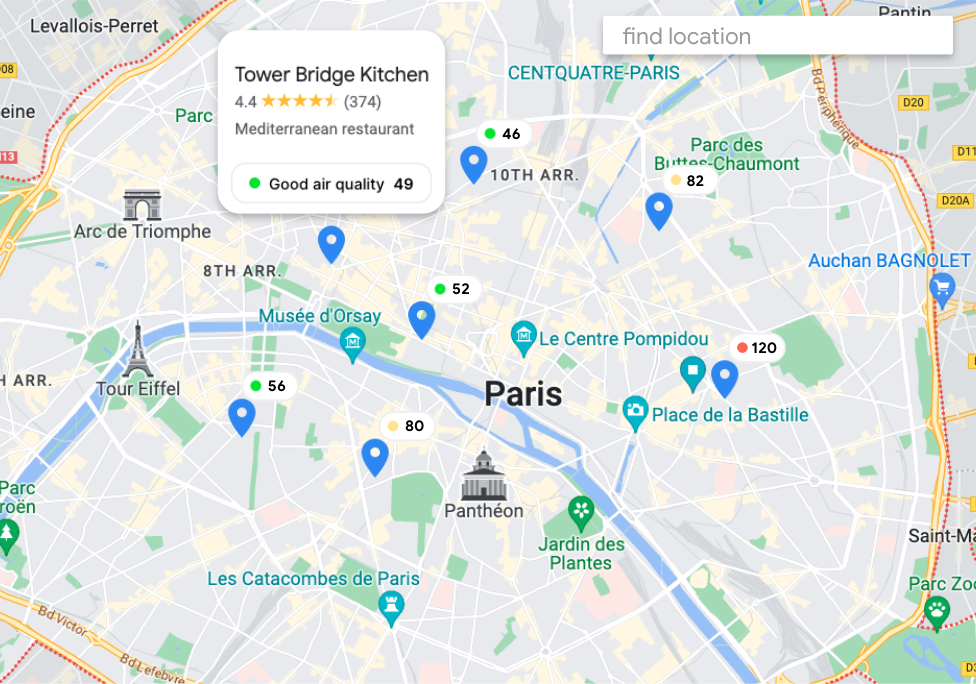
กรณีการใช้งานและมูลค่าเพิ่ม
สัญญาณจาก Air Quality API สามารถปรับให้เข้ากับประสบการณ์การค้นหาต่างๆ ได้ เช่น เมื่อผู้ใช้กำลังมองหาสถานที่ที่จะไป Air Quality API มีข้อมูลต่อไปนี้
- ข้อมูลแบบเรียลไทม์ * และข้อมูลย้อนหลัง - ข้อมูลล่าสุดที่ถูกต้องซึ่งแสดงถึงสถานะปัจจุบันและข้อมูลย้อนหลังภายในช่วง 30 วัน โดยมีความละเอียดเป็นรายชั่วโมง (* ภาพรวมคุณภาพอากาศภายนอกอาคารรายชั่วโมง)
- ข้อมูลทั่วโลกและข้อมูลท้องถิ่น - ข้อมูล API คุณภาพอากาศครอบคลุมพื้นที่ทั้งหมดในกว่า 100 ประเทศ แต่มีความเฉพาะเจาะจงสูง (สูงสุด 500 ม.) ซึ่งเป็นสัญญาณสำคัญให้ผู้ใช้เปรียบเทียบและตัดสินใจเลือกสถานที่ที่เหมาะสมที่สุด
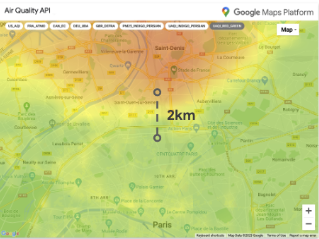
คุณภาพอากาศอาจแตกต่างกันอย่างมากแม้ในสถานที่ที่อยู่ใกล้กัน
คำแนะนำแบบทีละขั้นเกี่ยวกับตัวอย่าง
แสดงข้อมูลคุณภาพอากาศตั้งแต่เนิ่นๆ ในประสบการณ์การใช้งาน
คุณแสดงข้อมูลจาก Air Quality API ได้ 2 วิธีหลักๆ ดังนี้
สภาพอากาศปัจจุบัน / รายชั่วโมง: รับค่าแต่ละค่าเพื่อแสดงเทียบกับแต่ละสถานที่
(ไปที่ส่วนแสดงข้อมูล Air Quality API ในหมุดตำแหน่ง)ชิ้นส่วนฮีตแมป: วางซ้อนเลเยอร์สีที่แสดงสภาพคุณภาพอากาศภายนอกอาคารปัจจุบันไว้ด้านบนแผนที่ ดัชนีเลเยอร์เฉพาะประเทศพร้อมให้บริการแล้ว
(ไปที่ส่วนแสดงเลเยอร์ฮีตแมปของ Air Quality API บนแผนที่)
แสดงข้อมูล Air Quality API ในหมุดตำแหน่ง
- เลือกดัชนีตำแหน่งของคุณ: AQI สากลหรือ AQI ท้องถิ่น (มีดัชนีคุณภาพอากาศ (AQI) ที่แตกต่างกันสูงสุด 70 รายการ) ดัชนีคุณภาพอากาศ (AQI) คือมาตรวัดซึ่งประเทศหนึ่งๆ เช่น EPA ของสหรัฐอเมริกา ใช้จัดประเภทระดับคุณภาพอากาศที่แตกต่างกัน ตามวิธีการคํานวณ แหล่งข้อมูล และวัตถุประสงค์ที่กําหนด
- เริ่มแสดงภาพค่าหลักของ Air Quality API และรหัสสีได้โดยตรงจากประสบการณ์การค้นหาสถานที่
การแสดงผลเริ่มต้นอาจมีเฉพาะรหัสสี
แสดงข้อมูล Air Quality API เพิ่มเติมเมื่อเลือกหมุด
- ความหมายของ AQI สากล / AQI ท้องถิ่น
- ระดับสารมลพิษ ซึ่งเป็นตัววัดอนุภาคและก๊าซในอากาศ ได้แก่ สารมลพิษหลัก ความเข้มข้น แหล่งที่มา และผลกระทบ
- คำแนะนำด้านสุขภาพ ซึ่งเป็นการดำเนินการที่แนะนำสำหรับสภาพคุณภาพอากาศปัจจุบัน
- คุณปรับระดับข้อมูลที่แสดงโดยค่าเริ่มต้นให้ตรงกับความต้องการได้ โปรดทราบว่าจุดข้อมูลสำหรับสถานที่ตั้งมักมีประโยชน์ในการเปรียบเทียบกับสถานที่ตั้งอื่นๆ
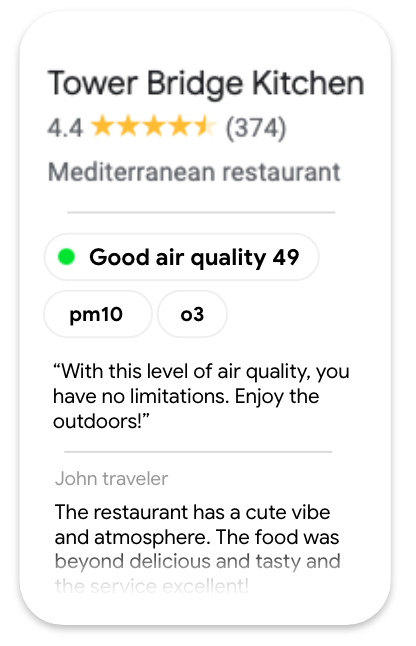
ตัวอย่างการแสดงส่วนคุณภาพอากาศ
{
    "dateTime": "2023-08-09T10:00:00Z",
    "regionCode": "fr",
    "indexes": [
       {
            "code": "uaqi",
            "displayName": "Universal AQI",
            "aqi": 76,
            "aqiDisplay": "76",
            "color": {
                "red": 0.4117647,
                "green": 0.77254903,
                "blue": 0.20392157
            },
            "category": "Good air quality",
            "dominantPollutant": "pm10"
        },
       …
    ],
    "pollutants": [
       {
            "code": "co",
            "displayName": "CO",
            "fullName": "Carbon monoxide",
            "concentration": {
                "value": 95.18,
                "units": "PARTS_PER_BILLION"
            }...
        },
       …
    ],
    "healthRecommendations": -{
        "generalPopulation": "With this level of air quality, you have no limitations. Enjoy the outdoors!",
        "elderly": "If you start to feel respiratory discomfort such as coughing or breathing difficulties, consider red ...",
        "lungDiseasePopulation": …
    }
}
- หรือจะค้นหาข้อมูลคุณภาพอากาศเมื่อมีการโต้ตอบกับสถานที่ตั้งเท่านั้นก็ได้
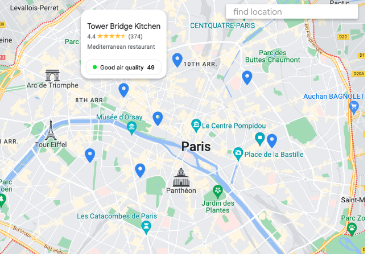
- คุณสามารถใช้ดัชนี Air Quality API เพื่อกรองสถานที่ใกล้เคียงได้ เช่น หากคุณกำลังมองหาสวนสาธารณะในพื้นที่ ระบบจะแสดงเฉพาะสวนสาธารณะที่มีคุณภาพอากาศดี
การตอบสนองต่อคุณภาพอากาศ
...
"color":{
  "red": 0.9490196,
  "green": 0.98039216,
  "blue": 0.019607844
}
...
  var red = parseInt(colorResponse.red*255)|| 1;
  var green = parseInt(colorResponse.green*255)|| 1;
  var blue = parseInt(colorResponse.blue*255)|| 1;
  // --> output rgb(241,250,5)
แสดงเลเยอร์ฮีตแมปของ Air Quality API บนแผนที่
การ์ดที่มีการระบายสีตามแผนที่ความหนาแน่นเป็นวิธีที่ยอดเยี่ยมในการทำสิ่งต่อไปนี้
- เพื่อแสดงภาพรวมพื้นที่ขนาดใหญ่
- เพื่อแสดงความแตกต่างภายในพื้นที่นั้นอย่างรวดเร็ว
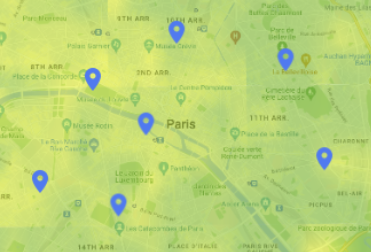
ใช้ Maps JavaScript API กับ ImateMapType เพื่อแสดงไทล์แต่ละรายการที่จำเป็นต่อการครอบคลุมทั้ง Viewport ของแผนที่ Google ไทล์แผนที่ความหนาแน่นจะรีเฟรชเมื่อผู้ใช้มีส่วนร่วมกับแผนที่โดยการเลื่อน ซูม หรือเปลี่ยนตำแหน่ง
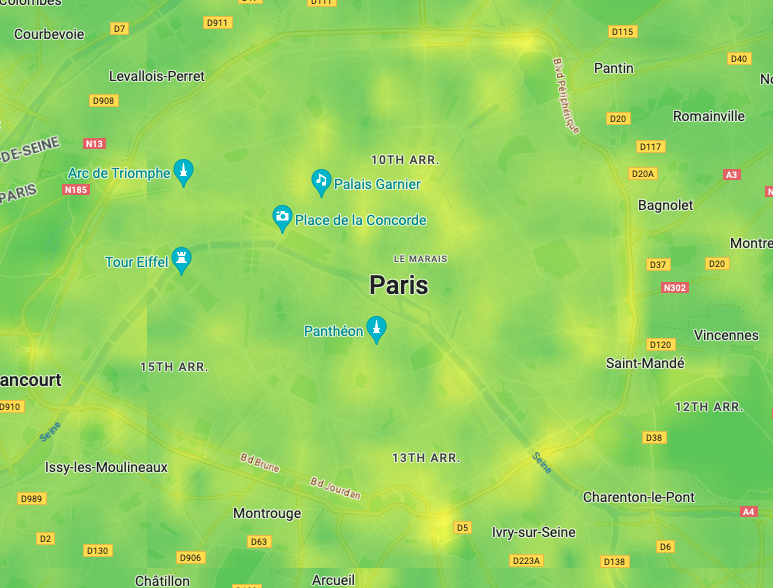
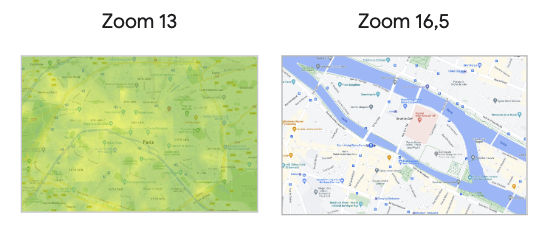
โปรดทราบว่าค่าระดับการซูมที่อนุญาตคือสูงสุด 16
เลเยอร์แผนที่ความหนาแน่นของ Air Quality API อาจหายไปเมื่อค้นหาแบบเจาะจงเฉพาะพื้นที่
คุณเลือกประเภทแผนที่ฮีตแมปได้ในดัชนีคุณภาพอากาศที่จำกัด ดังนี้
ตรวจสอบว่าคุณได้ระบุระดับสีเพื่อให้ผู้ใช้เข้าใจค่าและการจัดอันดับสี
- มาตราส่วนการไล่ระดับ UAQI (0-100):
ไม่ดี / ดีเยี่ยม

ข้อมูลโค้ด CSS ของชุดสี
.gradient-scale {
background: linear-gradient(to right,
    rgb(99, 20, 161) 0%, /* purple */
    rgb(149, 0, 25) 20%, /* red */
    rgb(248, 47, 21) 40%, /* orange */
    rgb(255, 248, 35) 60%, /* yellow */
    rgb(34,163,120) 80%, /* steelblue */
    rgb(255,255,255) 100% /* white */
   );
}
- สีทึบเพื่อแสดงจุดสำคัญในมาตราส่วน UAQI (0-100)
แย่ / ยอดเยี่ยม

จำนวนคำค้นหาและค่าใช้จ่ายที่เกี่ยวข้อง
- Maps JavaScript API: 1 แผนที่เมื่อโหลดประสบการณ์การใช้งาน
- Air Quality API:
- 1 คำค้นหาทุกสถานที่ (ทั้งหมดเมื่อโหลดแผนที่หรือเฉพาะเมื่อผู้ใช้เลือก)
- เลเยอร์ไทล์แผนที่ความหนาแน่น: รูปภาพไทล์ทุกรูปมีขนาด 256*256 พิกเซล และคุณต้องใช้ไทล์ 12-14 ไทล์เพื่อครอบคลุมแผนที่มาตรฐานที่แสดงบนอุปกรณ์เคลื่อนที่หรือเว็บ โดยระบบจะนับไทล์แต่ละรายการที่ดึงมาเป็นหน่วย SKU 1 หน่วย
- การค้นหาในบริเวณใกล้เคียง (ใหม่) API: 1 คำค้นหาต่อสถานที่ที่แสดง 20 แห่ง การเรียกเก็บเงินที่แตกต่างกันตามข้อมูลสถานที่ซึ่งเป็นส่วนหนึ่งของการตอบกลับคำค้นหา
บทสรุป
เราได้แสดงให้เห็นว่า Air Quality API เป็นจุดข้อมูลที่สำคัญสำหรับผู้ใช้ในการตัดสินใจเลือกสถานที่ที่จะไป ดังนั้น ข้อมูลคุณภาพอากาศควรปรากฏให้เห็นโดยเร็วที่สุดในประสบการณ์การค้นหา โดยคำนึงถึงปริมาณข้อมูลที่แสดงพร้อมกันและวิธีทำให้ข้อมูลปรากฏ
การดำเนินการถัดไป
อ่านเพิ่มเติมที่แนะนำ
- ปรับปรุงการค้นพบในพื้นที่ด้วย Nearby Search (ใหม่) API
- ดูข้อมูลแบบเรียลไทม์ด้วยการจัดรูปแบบตามข้อมูล
ผู้ร่วมให้ข้อมูล
Google เป็นผู้ดูแลบทความนี้ ผู้มีส่วนร่วมต่อไปนี้เป็นผู้เขียนบทความนี้
ผู้เขียนหลัก:
Thomas Anglaret | วิศวกรโซลูชัน