

Dans ce document, vous allez découvrir comment utiliser l'API Air Quality pour créer des expériences de recherche de lieux enrichies. Nous verrons comment la qualité de l'air peut être un signal de valeur pour les utilisateurs, du début à la fin de l'entonnoir, et comment les données de l'API Air Quality peuvent être intégrées aux expériences existantes.
Cas d'utilisation et valeur ajoutée
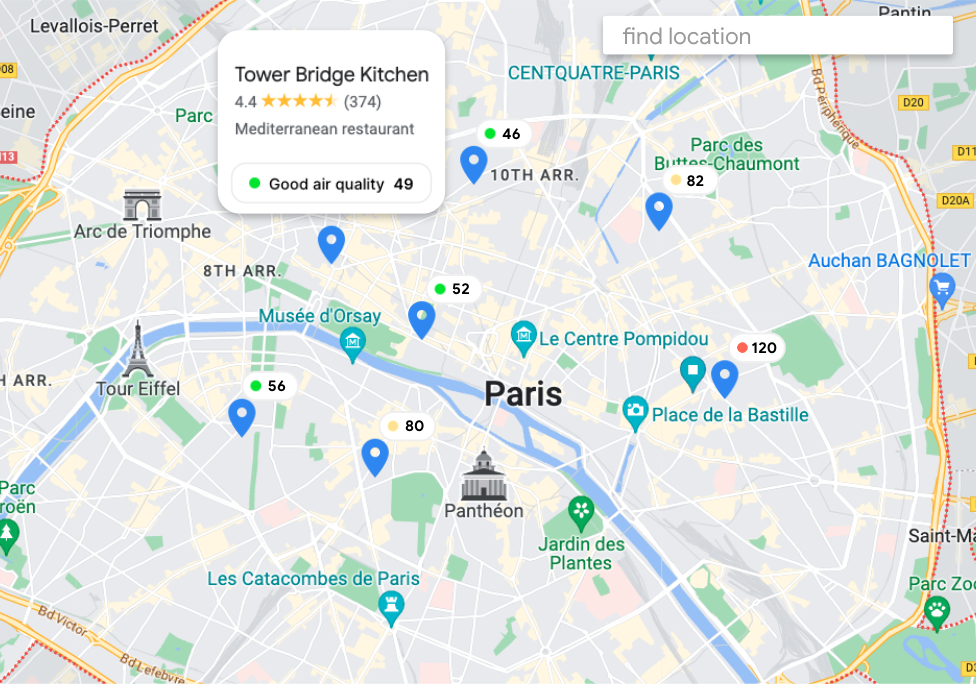
Les signaux de l'API Air Quality peuvent s'intégrer à différentes expériences de recherche, par exemple lorsque les utilisateurs recherchent un lieu à visiter. L'API Air Quality propose :
- Données en temps réel * et historiques : données récentes et précises qui représentent l'état actuel, ainsi que des données historiques sur une période de 30 jours, avec une résolution horaire. (* instantané horaire de la qualité de l'air extérieur)
- Données mondiales et locales : l'API Air Quality couvre des zones entières dans plus de 100 pays, tout en fournissant des données très localisées (jusqu'à 500 mètres). Elle fournit des signaux clés permettant aux utilisateurs de comparer et de prendre des décisions concernant l'endroit le plus approprié.
La qualité de l'air peut être très différente, même pour des lieux proches
Exemple de tutoriel
Afficher les données sur la qualité de l'air dès le début de l'expérience
Il existe deux méthodes principales pour afficher les données de l'API Air Quality :
Conditions actuelles/Heure par heure : obtenez des valeurs individuelles à afficher pour chaque lieu.
(accéder à la section Afficher les données de l'API Air Quality sur les repères de lieu)Tuiles de carte de densité : superposez un calque coloré représentant les conditions actuelles de qualité de l'air extérieur sur votre carte. Des index de calques spécifiques à chaque pays sont disponibles.
(accédez à la section Afficher la couche de carte de densité de l'API Air Quality sur une carte)
Afficher les données de l'API Air Quality sur les repères de lieu
- Choisissez l'indice de votre emplacement : l'IQA universel ou un IQA local (jusqu'à 70 indices de la qualité de l'air (IQA) différents sont disponibles). L'indice de la qualité de l'air (IQA) est l'échelle utilisée par un pays (par exemple, l'EPA des États-Unis) pour classer les différents niveaux de qualité de l'air, en fonction de différentes méthodes de calcul, sources de données et objectifs désignés.
- Commencez à visualiser la valeur principale et le code couleur de l'API Air Quality directement depuis l'expérience Place Search.
l'affichage par défaut peut n'inclure que le code couleur.
Afficher plus d'informations de l'API Air Quality lors de la sélection d'un repère :
- Signification de l'IQA universel/local.
- Niveaux de polluants, qui mesurent les particules et les gaz dans l'air : polluant dominant, concentration, sources et effets.
- Recommandations de santé, qui sont des actions recommandées en fonction des conditions actuelles de qualité de l'air.
- Vous pouvez ajuster le niveau d'informations affichées par défaut en fonction de vos besoins. N'oubliez pas que les points de données d'un emplacement sont souvent utiles par rapport à d'autres emplacements.
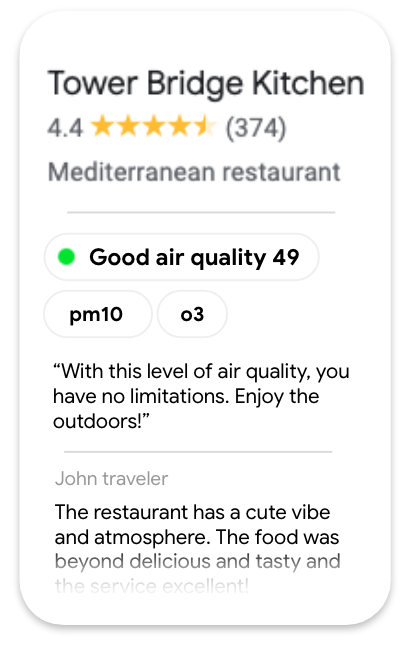
Exemple d'affichage de la section "Qualité de l'air"
{
    "dateTime": "2023-08-09T10:00:00Z",
    "regionCode": "fr",
    "indexes": [
       {
            "code": "uaqi",
            "displayName": "Universal AQI",
            "aqi": 76,
            "aqiDisplay": "76",
            "color": {
                "red": 0.4117647,
                "green": 0.77254903,
                "blue": 0.20392157
            },
            "category": "Good air quality",
            "dominantPollutant": "pm10"
        },
       …
    ],
    "pollutants": [
       {
            "code": "co",
            "displayName": "CO",
            "fullName": "Carbon monoxide",
            "concentration": {
                "value": 95.18,
                "units": "PARTS_PER_BILLION"
            }...
        },
       …
    ],
    "healthRecommendations": -{
        "generalPopulation": "With this level of air quality, you have no limitations. Enjoy the outdoors!",
        "elderly": "If you start to feel respiratory discomfort such as coughing or breathing difficulties, consider red ...",
        "lungDiseasePopulation": …
    }
}
- Vous pouvez également interroger les données sur la qualité de l'air uniquement lors de l'interaction avec un lieu.
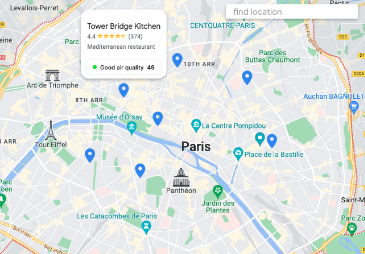
- Vous pouvez utiliser l'indice de l'API Air Quality pour filtrer les lieux à proximité. Par exemple, si vous recherchez des parcs dans votre région, vous n'afficherez que ceux où la qualité de l'air est bonne.
Air Quality Response
...
"color":{
  "red": 0.9490196,
  "green": 0.98039216,
  "blue": 0.019607844
}
...
  var red = parseInt(colorResponse.red*255)|| 1;
  var green = parseInt(colorResponse.green*255)|| 1;
  var blue = parseInt(colorResponse.blue*255)|| 1;
  // --> output rgb(241,250,5)
Afficher le calque de carte de densité de l'API Air Quality sur une carte
Les tuiles colorées de la carte de densité sont un excellent moyen :
- pour fournir une vue d'ensemble d'une grande zone.
- pour montrer rapidement les nuances dans cette zone.
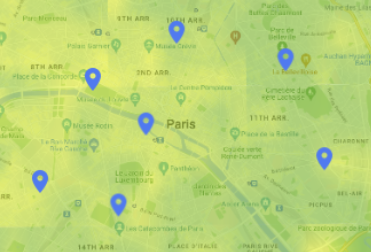
Utilisez l'API Maps JavaScript avec ImateMapType pour afficher les tuiles individuelles nécessaires pour couvrir l'intégralité de la fenêtre d'affichage de votre carte Google. Les tuiles de la carte de densité s'actualisent lorsque l'utilisateur interagit avec la carte en effectuant un panoramique, un zoom ou un changement de lieu.
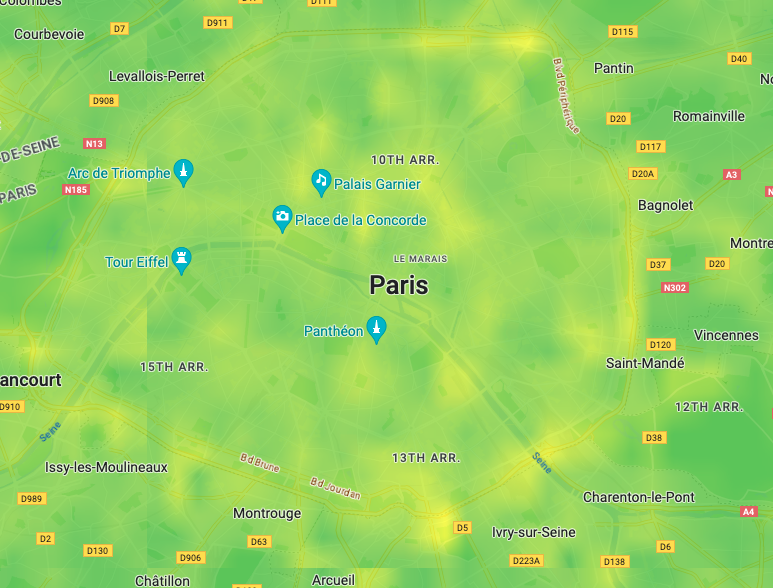
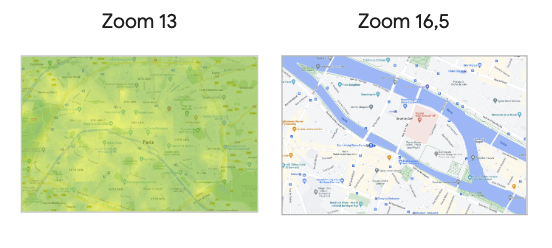
N'oubliez pas que la valeur autorisée pour le niveau de zoom est de 16 au maximum.
Le calque de tuiles de la carte de densité de l'API Air Quality peut disparaître lors d'une recherche hyperlocale.
Vous pouvez sélectionner des types de cartes de densité dans un ensemble limité d'indices de la qualité de l'air :
Assurez-vous d'indiquer l'échelle de couleurs pour que les utilisateurs comprennent la valeur et son classement par couleur :
- Échelle de dégradé de l'UAQI (0-100) :
Mauvais/Excellent

Extrait de code CSS de la palette de couleurs :
.gradient-scale {
background: linear-gradient(to right,
    rgb(99, 20, 161) 0%, /* purple */
    rgb(149, 0, 25) 20%, /* red */
    rgb(248, 47, 21) 40%, /* orange */
    rgb(255, 248, 35) 60%, /* yellow */
    rgb(34,163,120) 80%, /* steelblue */
    rgb(255,255,255) 100% /* white */
   );
}
- Couleurs unies pour représenter les points clés de l'échelle UAQI (0-100) :
Mauvaise/Excellente

Nombre de requêtes et coût associé
- API Maps JavaScript : une carte au chargement de l'expérience.
- API Air Quality :
- Une requête par lieu (tous au chargement de la carte ou uniquement lors de la sélection de l'utilisateur).
- Calque de tuiles de carte de densité : chaque image de tuile fait 256 x 256 px. Pour couvrir une carte standard présentée sur un appareil mobile ou sur le Web, vous avez besoin de 12 à 14 tuiles. Chaque tuile extraite est comptabilisée comme une unité de SKU.
- API Nearby Search (New) : une requête tous les 20 lieux affichés. La facturation varie en fonction des données de lieu incluses dans la réponse à la requête.
Conclusion
Nous avons montré que l'API Air Quality peut être un point de données important pour les utilisateurs qui souhaitent choisir un lieu à visiter. Par conséquent, les données sur la qualité de l'air doivent être visibles le plus tôt possible dans l'expérience de recherche, en veillant à la quantité d'informations affichées en même temps et à la manière dont elles sont rendues visibles.
Actions suivantes
Suggestions de lectures complémentaires :
- Améliorez la découverte locale avec l'API Nearby Search (New)
- Afficher vos données en temps réel avec le style basé sur les données
Contributeurs
Google gère cet article. Les contributeurs suivants l'ont écrit à l'origine.
Auteur principal :
Thomas Anglaret | Ingénieur solutions