

目标
在本文档中,我们将探讨如何在 Google 表格中使用 Address Validation API,以便快速、轻松地测试该服务。
作为非开发者,虽然您愿意使用来自 Google Maps Platform 的数据(例如 Address Validation API),但您可能希望找到一种无需技术团队提供太多帮助即可开始使用该服务的方法。
使用场景
现在,我们来了解一下 Google 表格中的 Address Validation API 适用于哪些应用场景:
- 试用:作为企业,您可能希望使用自己的地址快速测试 Address Validation API 的功能。
- 比较:将 Address Validation API 结果与其他端点(例如 Geocoding API 或 Places API)的结果进行比较。
- A/B 测试:对同一数据集的不同变体进行 A/B 测试,以了解哪种变体可能提供更合适的结果。
Google 表格模板
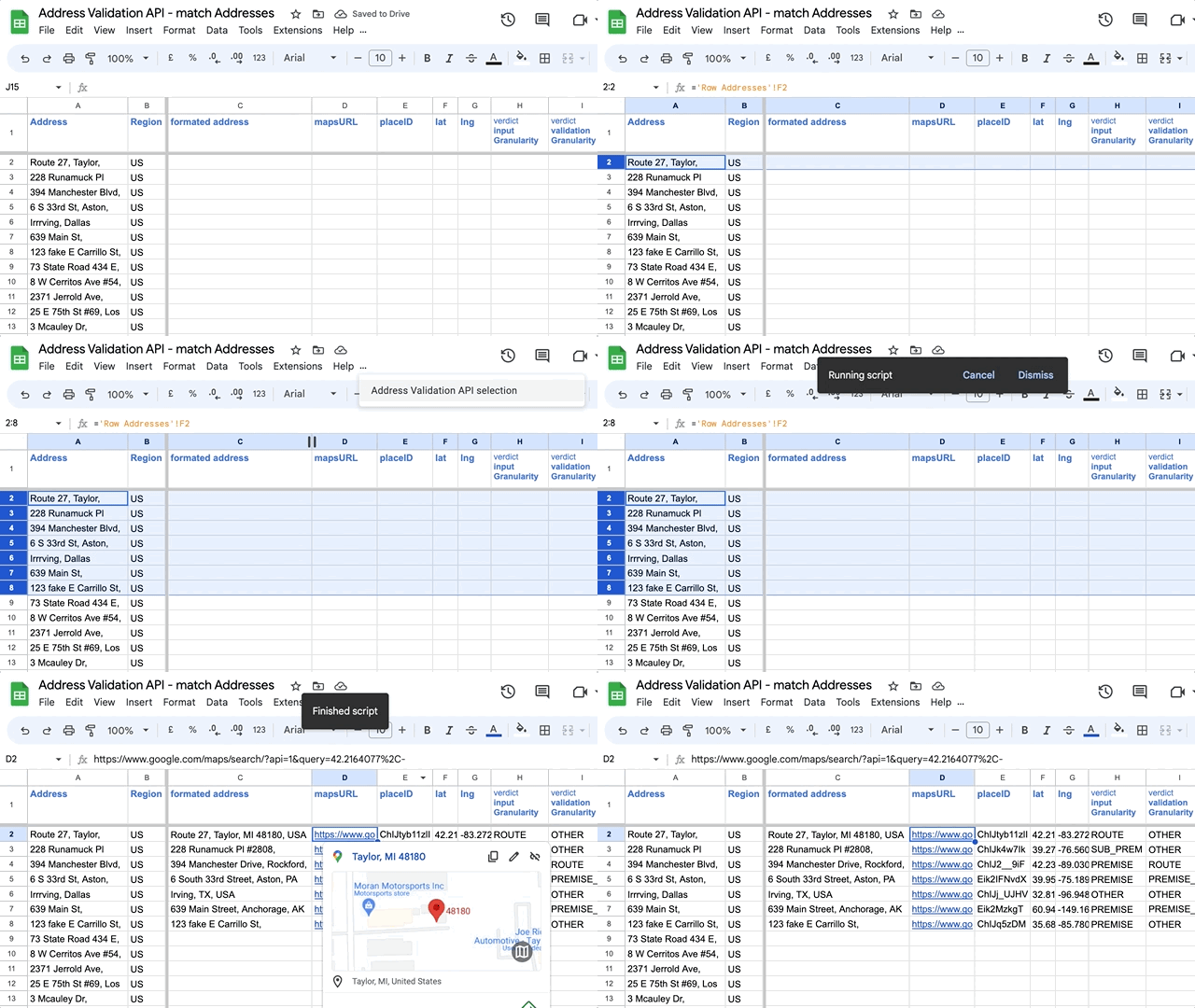
该解决方案是一个 Google 表格,其中包含自定义 Apps 脚本函数,这些函数将按顺序向 Address Validation API 发出请求。
您可以按照以下步骤通过 API 运行地址(需要 Google 账号和 API 密钥):
- 前往示例电子表格,然后从菜单中依次选择:文件 > 复制
(您需要登录 Google 账号或创建一个账号) - 启用 Address Validation API,并从 Cloud 控制台生成 API 密钥。
- 在“API Key + Dashboard”Google 表格标签页中,将 B2 单元格替换为您的 API 密钥。
- 在模板中复制/粘贴地址(在单独的工作表中设置数据格式:串联门牌号、名称、城市、邮政编码)
- 选择工作表单元格,然后从菜单中依次选择“Address Validation”(地址验证)>“Address Validation API selection”(Address Validation API 选择)
- 首次执行时,系统会显示“需要授权”消息,以便您授予对 Apps 脚本的访问权限。
Google Maps Platform 条款
本解决方案仅用于测试目的,且仅适用于有限的一组地址:
允许的缓存期:连续 30 个日历日,之后客户必须 (1) 删除缓存的 Google 地图内容,或 (2) 替换为通过最终用户确认或更正提供的最终用户数据。请参阅 Google Maps Platform 服务条款表 11.3.1(缓存权限):
- placeId
- 位置:纬度值、经度值
- verdict
- formattedAddress
- postalAddress
- addressComponent: componentName
- USPS 数据 standardizedAddress
注意事项
- 性能:一次最多处理 1000 行。脚本最终可能会停止,例如当超出每秒 API 配额时,请从脚本停止的行继续。
- 您可以通过“菜单”>“扩展程序”>“Apps 脚本”访问代码,并根据需要创建自己的脚本版本
- Address Validation API 的价格。
总结
Google 表格中的 Address Validation API 可让非开发者开始查询 Address Validation API,并了解该 API 如何对他们的业务产生战略性影响。本文档旨在演示任何人都可以通过创建 API 密钥并使用提供的 Google 表格模板来开始查询 API。
后续操作
建议进一步阅读:
贡献者
本文由 Google 维护。以下贡献者是其最初的作者。
主要作者:
Thomas Anglaret | 解决方案工程师\