

Objectif
Dans ce document, nous allons voir comment utiliser l'API Address Validation dans Google Sheets pour tester le service rapidement et facilement.
Si vous n'êtes pas développeur, mais que vous souhaitez utiliser des données provenant de Google Maps Platform, comme l'API Address Validation, vous pouvez chercher un moyen de vous lancer sans trop d'aide des équipes techniques.
Cas d'utilisation
Voyons maintenant les cas d'utilisation dans lesquels l'API Address Validation dans Google Sheets est utile :
- Essai : en tant qu'entreprise, vous pouvez tester rapidement les fonctionnalités de l'API Address Validation à l'aide de vos propres adresses.
- Comparer : comparez les résultats de l'API Address Validation avec ceux d'autres points de terminaison, tels que l'API Geocoding ou l'API Places.
- Test A/B : testez les variantes A/B d'un même ensemble de données pour comprendre ce qui pourrait fournir des résultats plus adaptés.
Modèle Google Sheets
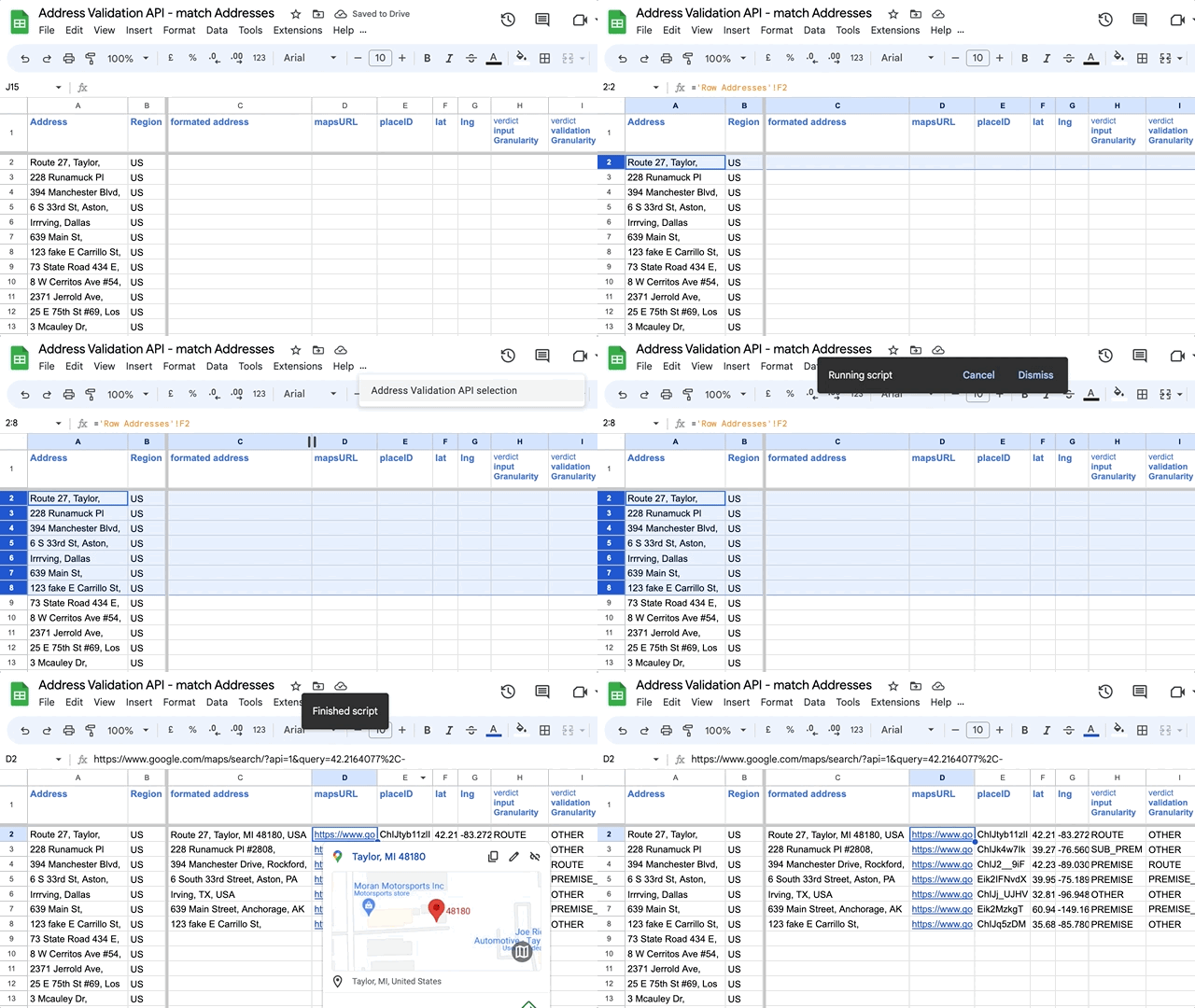
La solution est une feuille de calcul Google Sheets dotée de fonctions Apps Script personnalisées qui envoient des requêtes à l'API Address Validation de manière séquentielle.
Vous pouvez exécuter des adresses via l'API en suivant les étapes ci-dessous (nécessite un compte Google et une clé API) :
- Accédez à l'exemple de feuille de calcul, puis sélectionnez "Fichier" > "Créer une copie" dans le menu
(vous devez vous connecter à votre compte Google ou en créer un). - Activez l'API Address Validation et générez une clé API depuis la console Cloud.
- Dans l'onglet "API Key + Dashboard" de la feuille de calcul, remplacez la cellule B2 par votre clé API.
- Copiez/Collez les adresses dans le modèle (dans une feuille distincte pour mettre en forme les données : concaténez le numéro de rue, le nom, la ville et le code postal).
- Sélectionnez des cellules de la feuille, puis sélectionnez "Address Validation" > "Address Validation API selection" (Sélection de l'API Address Validation) dans le menu.
- Lors de la première exécution, un message "Autorisation requise" s'affiche pour vous permettre d'accéder à Apps Script.
Conditions d'utilisation de Google Maps Platform
La Solution est fournie à des fins de test sur un ensemble limité d'adresses :
Période de mise en cache autorisée : 30 jours calendaires consécutifs, après quoi le Client doit (1) supprimer le Contenu Google Maps mis en cache ou (2) le remplacer par des données de l'Utilisateur final fournies par le biais d'une confirmation ou d'une correction de l'Utilisateur final. Consultez le tableau 11.3.1 (Autorisations de mise en cache) des Conditions d'utilisation de Google Maps Platform :
- placeId
- Emplacement : valeurs de latitude, valeurs de longitude
- verdict
- formattedAddress
- postalAddress
- addressComponent: componentName
- USPS Data standardizedAddress
Remarques
- Performances : procédez par blocs de 1 000 lignes maximum à la fois. Le script peut s'arrêter, par exemple lorsque le quota d'API par seconde est dépassé. Dans ce cas, reprenez à partir de la ligne où le script s'est arrêté.
- Vous pouvez accéder au code depuis Menu > Extensions > Apps Script et créer votre propre version du script en fonction de vos besoins.
- Tarifs de l'API Address Validation
Conclusion
L'API Address Validation dans Google Sheets permet aux non-développeurs d'interroger l'API Address Validation et de comprendre en quoi elle peut être stratégique pour leur activité. Ce document explique comment n'importe qui peut commencer à interroger l'API en créant une clé API et en utilisant le modèle Google Sheets fourni.
Actions suivantes
Suggestions de lectures complémentaires :
Contributeurs
Google gère cet article. Les contributeurs suivants l'ont rédigé à l'origine.
Auteur principal :
Thomas Anglaret | Solutions Engineer\