

Trang này cung cấp các yêu cầu về thông tin ghi công và nguyên tắc hiển thị nội dung Grounding Lite trong ứng dụng của bạn.
Thông báo cho người dùng về việc sử dụng các nguồn của Google Maps
Với mỗi kết quả Grounding Lite của Maps, bạn sẽ nhận được một thông báo Ghi công hỗ trợ câu trả lời. Siêu dữ liệu sau đây sẽ được trả về:
- title: Tiêu đề cụ thể cần hiển thị cho nguồn.
- url: URL dùng để chuyển hướng người dùng đến Google Maps hoặc Google Tìm kiếm để xem tài liệu nguồn.
Khi trình bày kết quả từ Grounding Lite của Maps, bạn phải chỉ định các nguồn liên kết của Google Maps và thông báo cho người dùng về những điều sau:
- Các nguồn của Google Maps phải xuất hiện ngay sau nội dung được tạo mà các nguồn đó hỗ trợ. Nội dung được tạo này còn được gọi là kết quả Grounding Lite của Maps.
- Các nguồn của Google Maps phải có thể xem được trong một lượt tương tác của người dùng.
Đối với giao diện ưu tiên giọng nói
Nguồn: Các nguồn của Google Maps phải xuất hiện trong một giao diện người dùng đồng hành cho thấy bản ghi lịch sử nguyên văn của mọi cuộc trò chuyện bằng giọng nói AI. Bản ghi này phải tuân thủ các yêu cầu về nguồn và chịu các giới hạn về bộ nhớ đệm và bộ nhớ lưu trữ dữ liệu hiện hành.
Công khai nguồn một cách chủ động: Người dùng cuối phải được thông báo một cách hợp lý về vai trò của Google Maps trong trải nghiệm của họ và cách tìm nguồn chi tiết tại thời điểm tương tác.
Việc công khai nguồn một cách chủ động phải truyền tải những điểm sau:
- Nội dung do AI tạo có thể bao gồm thông tin từ Google Maps.
- Các nguồn chi tiết có trong giao diện người dùng đồng hành.
Bạn phải truyền tải việc công khai nguồn một cách chủ động bằng ít nhất một trong các phương thức sau.
- Hiển thị trực quan: Đối với các lượt tương tác bằng giọng nói xảy ra trên một thiết bị có màn hình, hãy hiển thị thông tin công khai một cách chủ động trên màn hình bất cứ khi nào bạn sử dụng tính năng Grounding với Google Maps.
- Thông báo bằng giọng nói: Đọc thông tin công khai một cách chủ động cho người dùng. Việc này phải xảy ra trong lượt tương tác đầu tiên được hỗ trợ bởi tính năng Grounding với Google Maps và lặp lại ít nhất 6 tháng một lần.
Ví dụ về thông tin công khai: "Nội dung do AI tạo có thể bao gồm thông tin từ Google Maps. Bạn có thể tìm thấy các nguồn chi tiết trong ứng dụng đồng hành."
Thông tin công khai liên tục: Người dùng cuối phải có thể truy cập liên tục vào phần giải thích rằng nội dung của Google Maps có thể được sử dụng trong nội dung do AI tạo (ví dụ: trong trình đơn cài đặt giọng nói hoặc thông tin công khai về lượt tương tác bằng giọng nói).
Yêu cầu của người dùng: Trợ lý thoại của bạn phải trả lời chính xác các yêu cầu của người dùng cuối về nguồn của nội dung, kể cả khi nội dung do AI tạo bao gồm thông tin từ Google Maps. Nếu Google Maps là nguồn, hãy hướng người dùng cuối đến giao diện người dùng đồng hành để truy cập vào thông tin nguồn cụ thể.
Hiển thị các nguồn của Google Maps bằng đường liên kết đến Google Maps
Đối với mỗi nguồn được cung cấp trong thông báo Ghi công, bạn phải tạo bản xem trước đường liên kết theo các yêu cầu sau:
1. Yêu cầu chung
- Ghi công từng nguồn cho Google Maps theo nguyên tắc ghi công văn bản của Google Maps.
- Hiển thị tiêu đề nguồn chính xác như trong câu trả lời.
Liên kết đến nguồn bằng url được cung cấp trong câu trả lời.
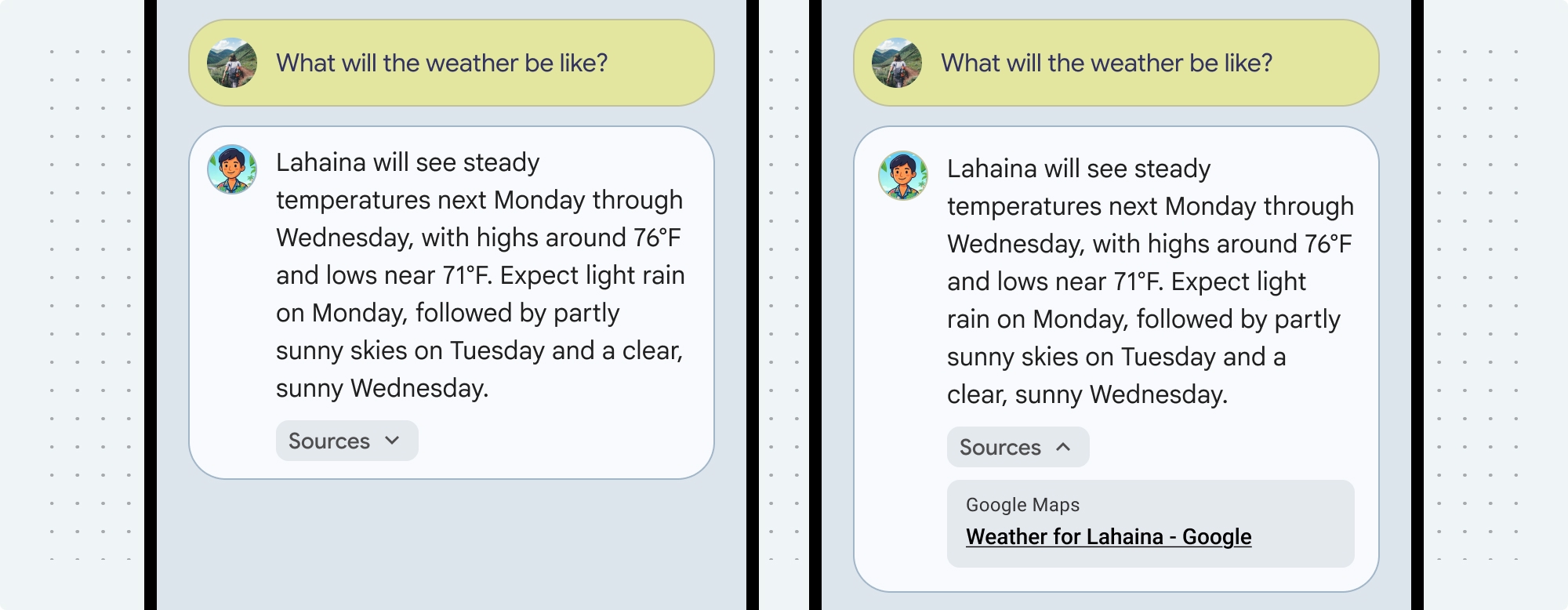
2. Cải thiện hình ảnh (Không bắt buộc)
- Bạn có thể chèn biểu tượng trang web của Google Maps trước thông tin ghi công văn bản của Google Maps.
- Bạn có thể đưa một bức ảnh từ URL nguồn (og:image).
Nguyên tắc ghi công văn bản của Google Maps
Khi bạn ghi công các nguồn cho Google Maps hoặc Google trong văn bản, hãy tuân thủ các nguyên tắc sau:
- Không sửa đổi văn bản Google Maps hoặc Google theo bất kỳ cách nào: Không thay đổi cách viết hoa.
- Không xuống dòng Google Maps.
- Không bản địa hoá Google Maps hoặc Google sang ngôn ngữ khác.
- Ngăn trình duyệt dịch Google Maps bằng cách sử dụng thuộc tính HTML translate="no".
Tạo kiểu cho văn bản Google Maps như mô tả trong bảng sau:
| Thuộc tính | Kiểu |
|---|---|
| Bộ phông chữ | Roboto. Bạn không bắt buộc phải tải phông chữ. |
| Bộ phông chữ dự phòng | Bất kỳ phông chữ không chân nào đã được sử dụng trong sản phẩm của bạn hoặc "Sans-Serif". |
| Độ đậm phông chữ | 400 |
| Màu phông chữ | Trắng, đen (#1F1F1F) hoặc xám (#5E5E5E). Duy trì tỷ lệ tương phản 4,5:1. |
| Cỡ chữ | Cỡ chữ tối thiểu: 12sp Cỡ chữ tối đa: 16sp Để tìm hiểu về sp, hãy xem bài viết Đơn vị cỡ chữ trên trang web Material Design. |
Ví dụ về CSS
CSS sau đây kết xuất Google Maps với kiểu chữ và màu sắc phù hợp trên nền trắng hoặc nền sáng.
@import url('https://fonts.googleapis.com/css2?family=Roboto&display=swap');

.GMP-attribution {
font-family: Roboto, Sans-Serif;
font-style: normal;
font-weight: 400;
font-size: 1rem;
letter-spacing: normal;
white-space: nowrap;
color: #5e5e5e;
}