

Объекты Earth Engine (например, изображения и таблицы) могут быть устаревшими (то есть не связанными с облачным проектом) или связанными с облачным проектом Google. В этом руководстве описано, как использовать Менеджер объектов, чтобы загружать и/или использовать объекты, связанные с облачным проектом.
Менеджер Cloud Asset
В Менеджере облачных объектов есть разделы Облачные объекты и Устаревшие объекты, а также кнопка Добавить проект.
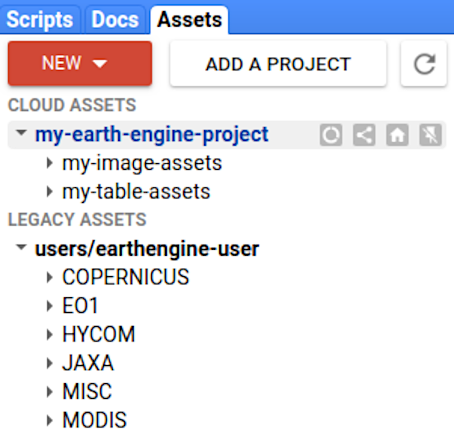
Объекты Cloud
В разделе "Объекты Cloud" содержатся объекты, которые принадлежат любому из облачных проектов, закрепленных в Менеджере объектов. По умолчанию здесь указан облачный проект, выбранный для сеанса в редакторе кода (он указан в правом верхнем углу редактора). Чтобы закрепить другие проекты, нажмите кнопку Добавить проект и выберите проект в диалоговом окне Выбрать облачный проект. Объекты в этих проектах будут отображаться в развернутом виде, а вложенные папки – в свернутом.
Устаревшие объекты
Устаревшие объекты – это объекты, связанные с вашим аккаунтом Earth Engine до интеграции Earth Engine с Cloud.
Добавить проект
Нажмите кнопку Добавить проект, чтобы открыть диалоговое окно Выбор облачного проекта.
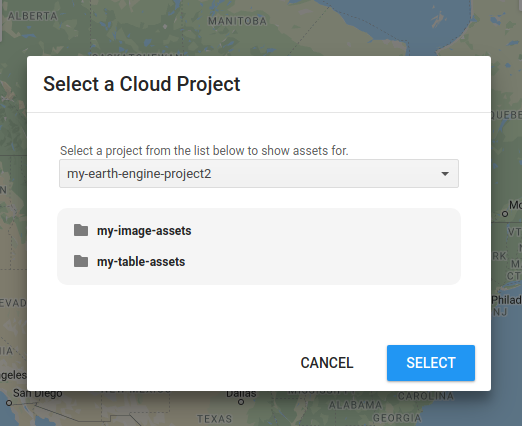
В этом диалоговом окне будет раскрывающийся список, в котором можно выбрать облачный проект и посмотреть объекты Earth Engine, которые в нем есть. Проекты, которые вы закрепили ранее, отображаются как Earth Engine Enabled Projects (Проекты с включенным Earth Engine). Выберите облачный проект в раскрывающемся списке и нажмите Выбрать. Облачный проект будет закреплен в разделе "Облачные ресурсы", и вы увидите ресурсы, которые в него входят.
Если выбрать уже закрепленный проект, появится возможность открепить его.
Загрузка объектов
Нажмите кнопку Загрузить объекты. По умолчанию загруженные объекты будут связаны с проектом, выбранным в редакторе кода. Если вы хотите связать новые объекты с другим проектом, выберите его в диалоговом окне загрузки.
Управление объектами
Управлять объектами можно на вкладке Менеджер объектов в редакторе кода, в командной строке, с помощью клиентской библиотеки (например, ee.data.getAsset) или напрямую через REST API.
Как управлять разрешениями для объектов
Чтобы предоставить другим пользователям доступ к вашим объектам для чтения, записи или полного административного контроля, вы можете установить разрешения для объекта, проекта или для того и другого. Подробную информацию можно найти на странице контроля доступа.
Доступ к объектам
Пути к объектам имеют следующий формат: projects/${PROJECT_NAME}/assets/${ASSET_NAME}.
Эти пути используются в конструкторах клиентских библиотек, при экспорте через одну из клиентских библиотек, во время приема или загрузки, а также в вызовах REST API.
Общедоступные объекты
Изображения в общедоступном каталоге можно найти по путям, похожим на projects/earthengine-public/assets/path/to/asset/asset-id. Например, вот снимок Landsat:
projects/earthengine-public/assets/LANDSAT/LC08/C02/T1_RT/LC08_001004_20140609
Обратите внимание, что в этом примере PROJECT_NAME – это earthengine-public.
Эти пути можно передавать напрямую в конструкторы, такие как Image, ImageCollection или FeatureCollection. Пути к объектам также передаются в REST API.
Здесь приведен очень простой пример из краткого руководства по REST.
Личные объекты
Чтобы получить доступ к объекту Earth Engine, хранящемуся в проекте, которым вы владеете или имеете разрешение на просмотр, установите для PROJECT_NAME идентификатор проекта, которому принадлежит объект. Пример:
projects/my-ee-enabled-project-id/assets/my-asset-id
В этом примере my-ee-enabled-project-id – название проекта, в который ранее были загружены или в котором были созданы объекты. Подробную информацию о том, как включить Earth Engine API в облачном проекте, можно найти на странице Проекты.
Устаревшие объекты
Устаревшие объекты хранятся в устаревших папках users/ или projects/. При доступе к этим объектам PROJECT_NAME – earthengine-legacy. Пример:
projects/earthengine-legacy/assets/users/user-name/my-asset-id
Доступ к изображениям в Cloud Storage
Вы можете получить доступ к файлам Cloud Optimized GeoTIFF (COG) непосредственно из сегмента Cloud Storage с помощью ee.Image.loadGeoTIFF().
Вы также можете создавать объекты Earth Engine на основе COG, как описано в руководстве по регистрации COG. Общие сведения приведены в статье COGs в Earth Engine.