

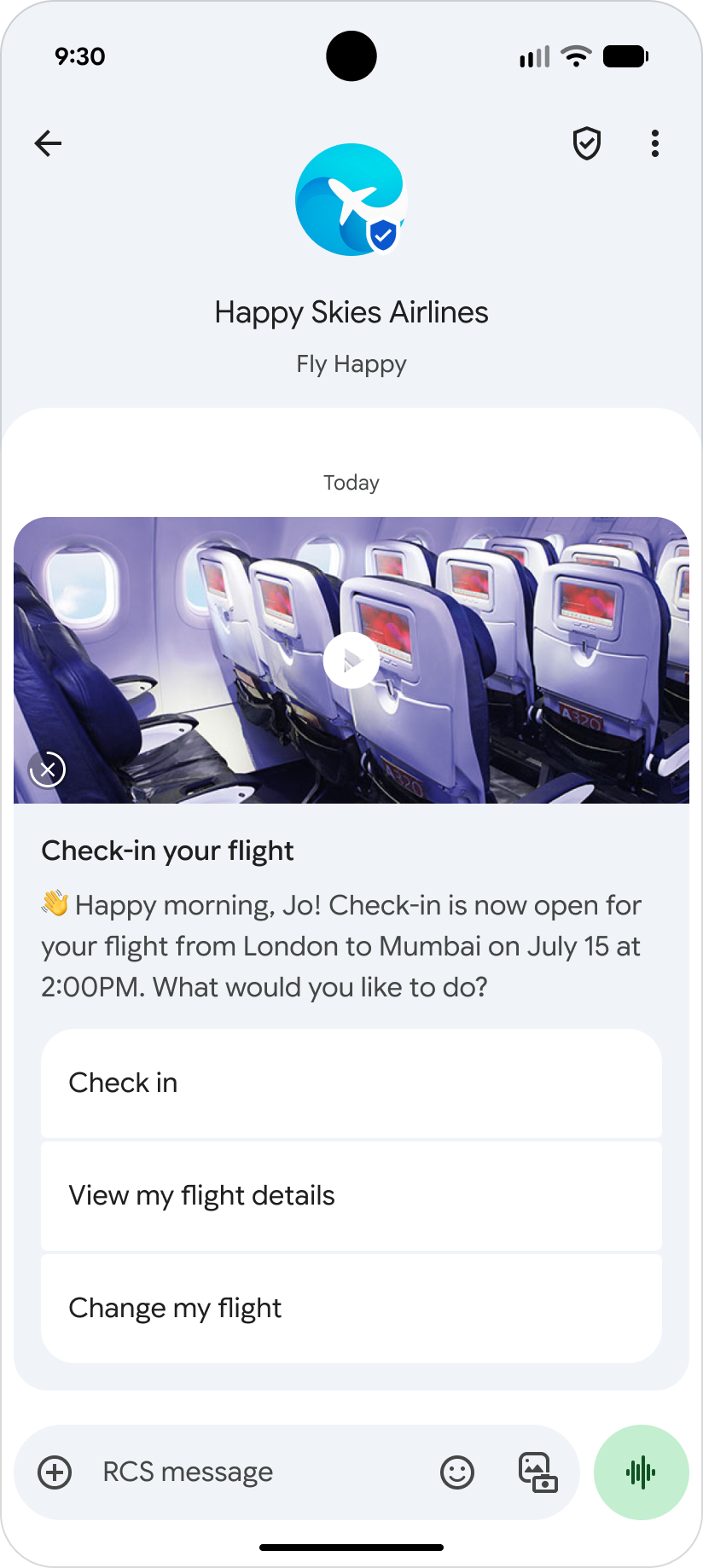
Les cartes enrichies combinent des contenus multimédias, du texte et des suggestions dans un même message. Elles se concentrent sur un seul sujet et proposent des actions claires aux utilisateurs.
Une fiche enrichie peut contenir les éléments suivants :
- Contenu multimédia (image/GIF, vidéo ou fichier PDF)
- Texte du titre
- Texte de description
- Réponses et actions suggérées.
Chacun de ces champs est facultatif, mais au moins l'un des champs 1 à 3 doit être inclus dans la fiche enrichie.

Composants de la carte enrichie
Contenus multimédias
Les fiches enrichies peuvent inclure différents types de contenus multimédias, tels que des images, des GIF, des vidéos et des fichiers PDF. Les fiches enrichies sont compatibles avec différents formats multimédias.
Types d'images compatibles :
- JPEG/JPG
- GIF
- PNG
Types de vidéos compatibles :
- H.263
- M4V
- MP4
- MPEG
- MPEG-4
- WebM
Types de fichiers compatibles (disponibles uniquement en Inde sur le client Google Messages) :
Vous pouvez choisir entre trois hauteurs de média pour une fiche enrichie :
| Type de contenu | Hauteur du support |
|---|---|
| Contenus courts | 112 DP |
| Média moyen | 168 dp |
| Contenu multimédia vertical | 264 dp |
"dp" signifie "pixels indépendants de la densité". Il s'agit d'unités conçues pour fournir une taille physique cohérente aux éléments d'interface utilisateur sur des écrans de différentes densités de pixels.

Si les dimensions du média ne correspondent pas à la hauteur sélectionnée, le système effectue automatiquement un zoom et un recadrage central du média. Ce recadrage peut entraîner un aperçu indésirable. Pour afficher l'image exacte de votre choix, spécifiez une miniature. Cliquez sur l'aperçu ou la miniature pour ouvrir une vue plein écran du fichier multimédia.
Les fichiers PDF affichent une image d'aperçu basée sur la première page du fichier PDF, même si une miniature est fournie. Cliquez sur l'image d'aperçu pour ouvrir le fichier dans un lecteur PDF. Lorsqu'un aperçu n'est pas disponible (par exemple, lorsque le fichier est protégé par un mot de passe), le fichier PDF affiche l'image miniature ou une icône par défaut si aucune miniature n'est spécifiée.
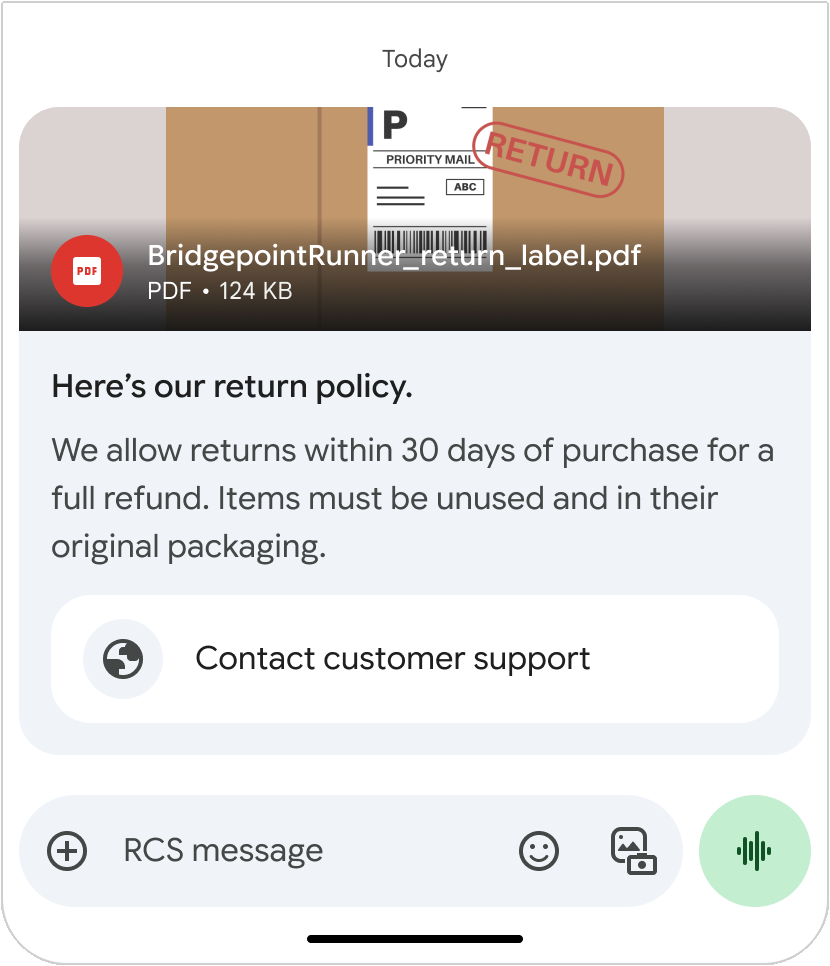
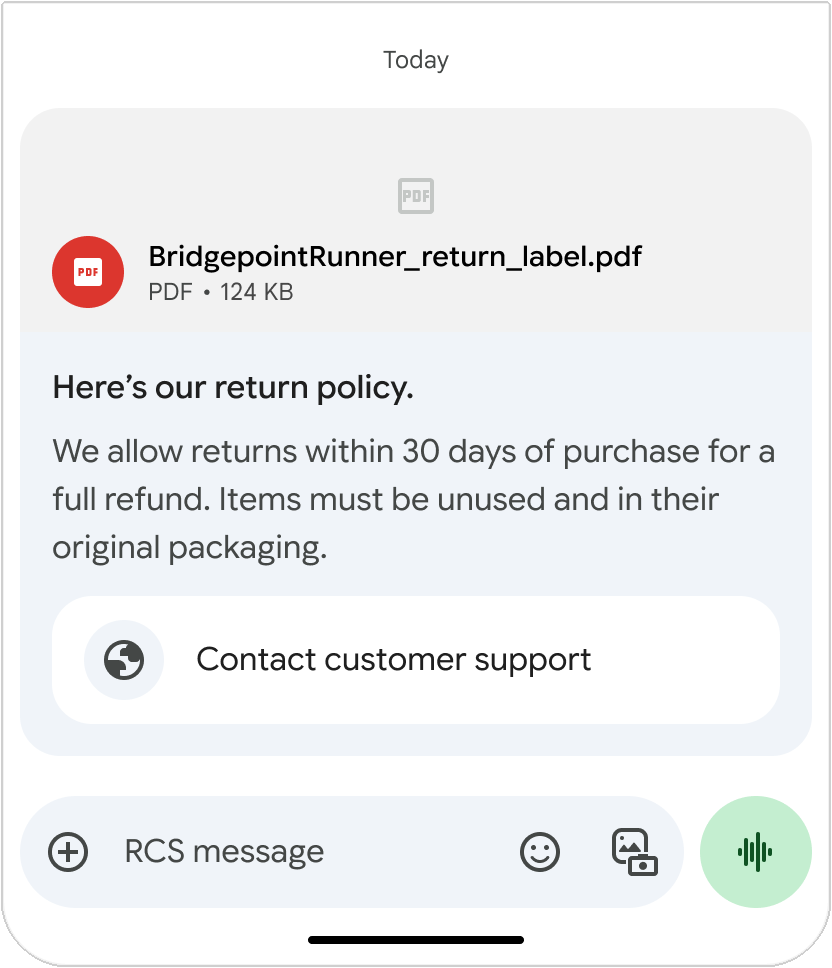
Importez un contenu multimédia en spécifiant une URL ou en important directement un fichier. Pour en savoir plus, consultez la page Envoyer des messages.
Texte alternatif
Fournir un texte alternatif pour les contenus multimédias des fiches enrichies contribue à vos efforts d'accessibilité et améliore l'expérience des utilisateurs de lecteurs d'écran. Vous pouvez définir ce texte en définissant le champ contentDescription lors de l'envoi du message.
Pour rédiger un texte alternatif efficace, suivez ces consignes :
- Rédigez des descriptions concises et factuelles plutôt qu'un texte promotionnel.
- Concentrez-vous sur le contexte fonctionnel, par exemple "Carte de débit Visa Platinum ACME Bank se terminant par 4821".
- Évitez de placer des URL brutes, qui sont lues à voix haute caractère par caractère et ne sont pas cliquables, ou des instructions de gestes (comme "appuyer" ou "balayer") dans
contentDescription.
Pour obtenir d'autres conseils de rédaction, consultez le guide de Google sur la rédaction de textes alternatifs utiles et les conseils du W3C WAI sur les textes alternatifs des images.
Miniature
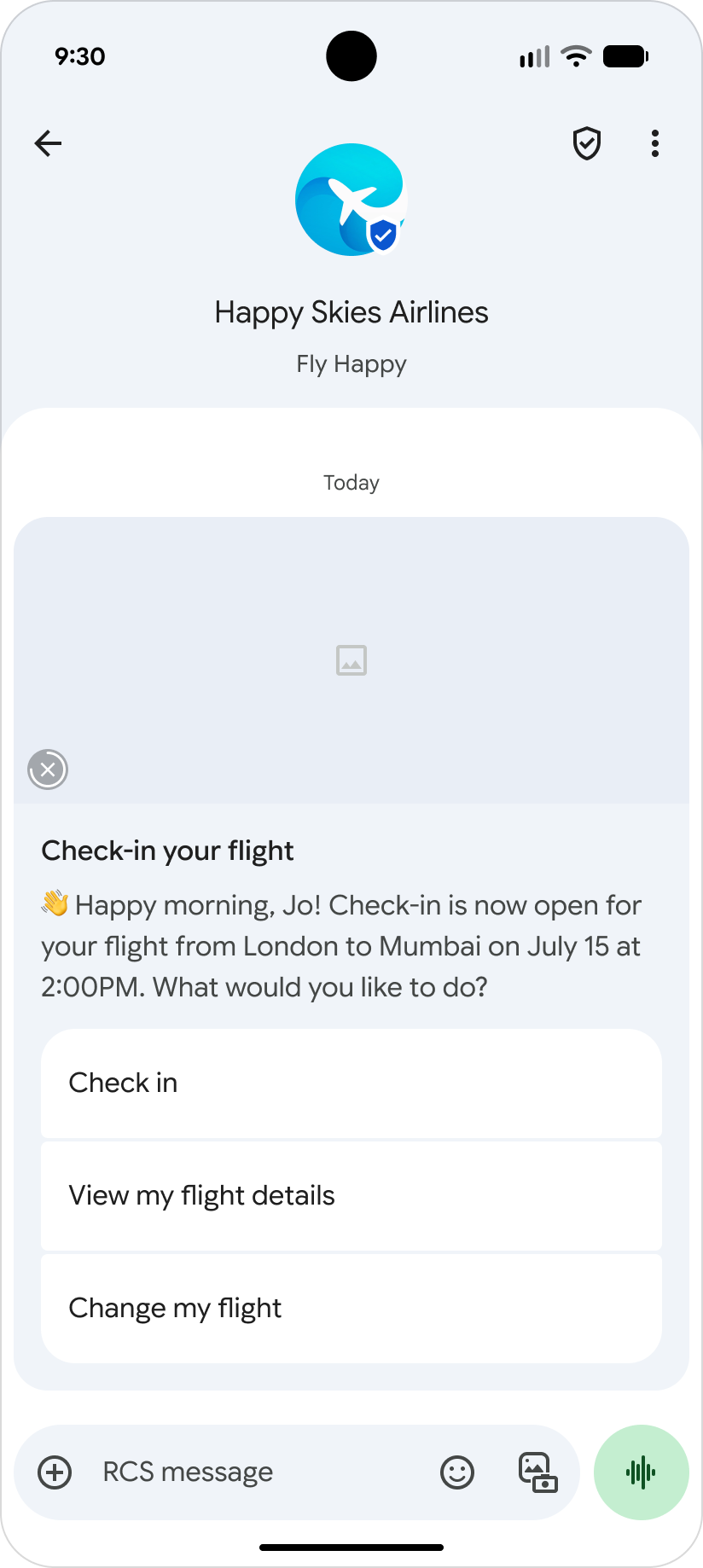
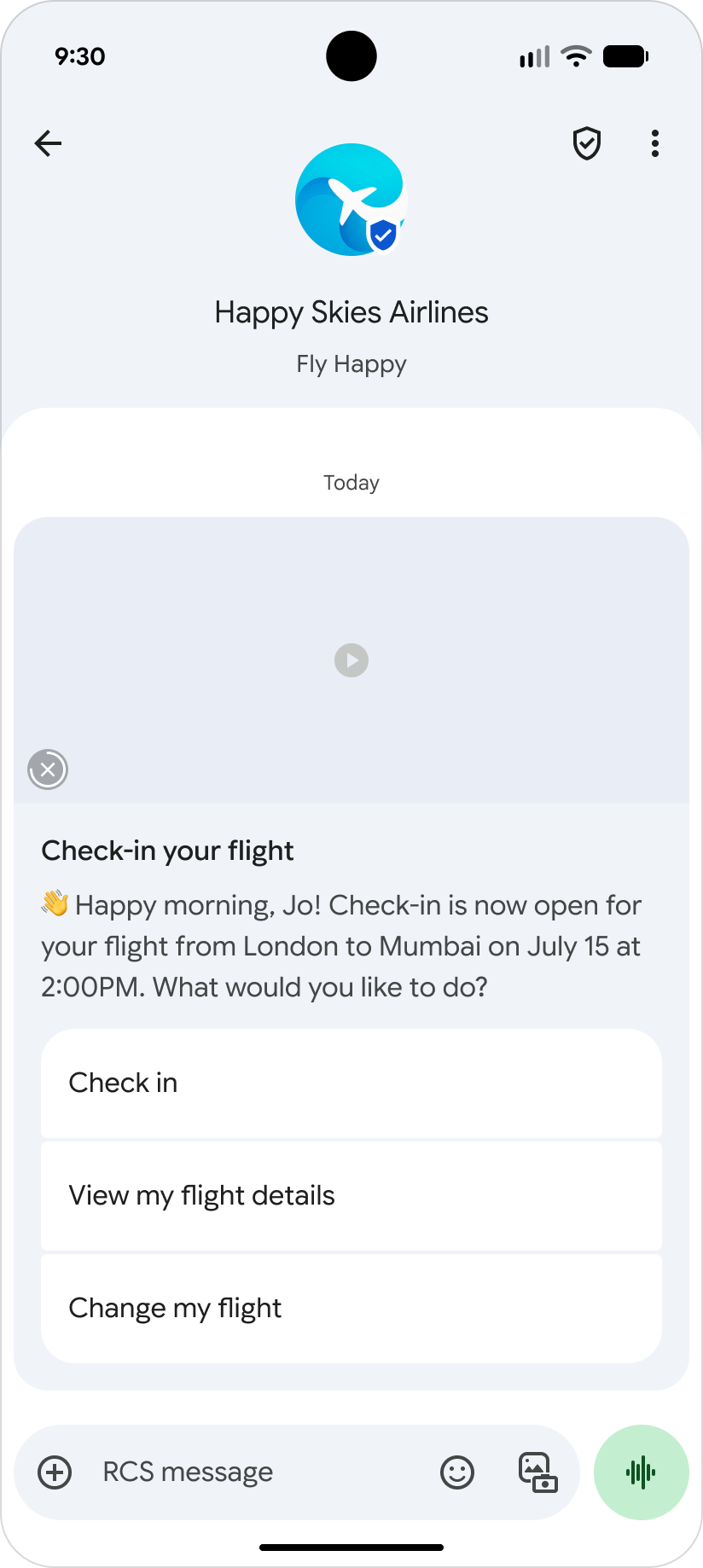
La taille maximale d'une miniature est de 100 Ko. Pour une expérience utilisateur optimale, nous vous recommandons de ne pas dépasser 50 ko. Si vous ne fournissez pas de miniature, une icône par défaut s'affiche à la place. La miniature reste visible pendant le téléchargement du fichier, même s'il échoue, et sert également d'aperçu pour les vidéos téléchargées. Appuyer sur la miniature ou l'icône par défaut ouvre une vue plein écran du fichier multimédia.
Texte du titre
Le titre de votre fiche enrichie est comme un titre qui attire l'attention de l'utilisateur et lui donne une idée claire de l'objet de votre message. Assurez-vous qu'il est concis et informatif. Il peut contenir jusqu'à 200 caractères.
Description
La description de la carte enrichie inclut des informations complémentaires essentielles. C'est là que vous développez le titre, mettez en avant les principaux avantages et générez des conversions grâce à une incitation à l'action claire. La description peut comporter jusqu'à 2 000 caractères.
Réponses et actions suggérées
Chaque carte enrichie peut contenir jusqu'à quatre réponses suggérées et actions suggérées. Vous pouvez également ajouter jusqu'à 11 suggestions sous votre fiche dans une liste de chips, comme vous le feriez pour ajouter des suggestions à un message. Les réponses et actions suggérées dans une liste de chips permettent de faire avancer la conversation. Elles ne doivent pas répéter les options listées dans la fiche enrichie et ne sont pas des outils de sélection pour les éléments présentés dans un carrousel.
Pour en savoir plus sur les suggestions, consultez cet article.
Réponses suggérées
Les réponses suggérées aident les utilisateurs à interagir avec votre agent de manière à ce qu'il puisse répondre facilement. Sauf si l'interaction nécessite une réponse libre, utilisez des réponses suggérées. Elles sont plus faciles à traiter que le texte libre et permettent à votre agent de guider les conversations de manière optimale.

Les réponses suggérées peuvent comporter jusqu'à 25 caractères.
Actions suggérées
Les actions suggérées permettent à un agent de se connecter aux actions natives de l'appareil et offrent une expérience étroitement intégrée à l'utilisateur. Le cas échéant, les actions suggérées peuvent faciliter l'appel du service client ou la recherche d'un lieu sur la carte.
Toutefois, ne submergez pas les utilisateurs d'options. Ne proposez que des actions liées au message le plus récent, et seulement autant d'actions que nécessaire. Limitez le nombre d'actions et de réponses suggérées à ce qui est utile à l'utilisateur dans un contexte donné.

Les actions suggérées peuvent comporter jusqu'à 25 caractères.
Mise en page de la carte enrichie
Les fiches enrichies peuvent avoir une mise en page verticale ou horizontale.
Cartes enrichies verticales

Les fiches enrichies verticales affichent un contenu multimédia horizontal en haut de la fiche. La hauteur minimale d'une carte enrichie verticale est de 112 dp.
Les contenus multimédias utilisés dans une fiche enrichie verticale peuvent avoir la hauteur suivante :
- Petite : 112 dp
- Moyenne : 168 DP
- Haut : 264 dp
Pour un affichage optimal, nous vous recommandons d'utiliser les formats suivants pour les contenus multimédias utilisés dans une fiche enrichie verticale :
- Short : 7:2
- Moyenne : 21:9
- Haut : 3:2
Cartes enrichies horizontales

Les fiches enrichies horizontales affichent le contenu multimédia sur le côté gauche ou droit de la fiche.
Une fiche enrichie horizontale n'a pas de ratio média fixe, mais une largeur fixe de 128 DP. La hauteur s'adapte à celle des éléments de texte de la fiche.
Carrousels de cartes enrichies
Vous pouvez envoyer une carte enrichie autonome ou un carrousel de cartes enrichies.
Les carrousels de fiches enrichies sont parfaits pour présenter plusieurs éléments, comme des forfaits de données ou des appareils, ce qui permet aux utilisateurs de parcourir et de comparer différentes options dans un seul message. Un carrousel est idéal lorsque vous souhaitez présenter plusieurs choix ou permettre l'exploration de contenus associés.

Le premier élément d'un carrousel doit être le choix optimal, et la raison doit être claire pour l'utilisateur. Vous pouvez inclure jusqu'à 10 fiches dans un carrousel de fiches enrichies. Les carrousels de cartes enrichies ne peuvent contenir que des cartes enrichies verticales.
Comme pour un message de carte enrichie autonome, vous pouvez inclure des chips de suggestion sous un carrousel pour faire avancer la conversation. Les chips de suggestion ne doivent pas répéter les options listées dans le carrousel et ne sont pas des outils de sélection pour les éléments présentés dans le carrousel.

Spécifications des carrousels
| Spécification | Détails |
|---|---|
| Title | 200 caractères maximum |
| Description | 2 000 caractères maximum |
| Height | • Petits carrousels : hauteur maximale de 542 dp • Carrousels moyens : hauteur maximale de 592 dp Toutes les fiches d'un carrousel seront redimensionnées pour correspondre à la hauteur de la fiche la plus haute. Pour en savoir plus sur la façon dont le contenu est ajusté pour s'adapter à cette hauteur, consultez Dimensionnement et troncature du contenu. |
| Largeur | Sélectionnez l'une des options suivantes : • Petit : 180 DP (largeur fixe) • Moyen : 296 DP (largeur fixe) |
Dimensionnement et troncature du contenu
Si le contenu d'un carrousel de fiches enrichies n'est pas assez grand pour remplir la hauteur minimale, un espace blanc supplémentaire sera ajouté en bas. Si le contenu dépasse la hauteur maximale, il sera tronqué dans l'ordre suivant :
- Description, réduite à une seule ligne.
- Titre, réduit à une seule ligne.
- Suggestions, complètement supprimées.
- Description, complètement supprimée.
- Le titre a été entièrement supprimé.
Pour résoudre ce problème de troncature et permettre aux utilisateurs de toujours voir l'intégralité du contenu, RCS for Business propose une vue plein écran extensible pour les fiches d'un carrousel. Pour en savoir plus sur cette fonctionnalité, consultez Vue plein écran pour les carrousels.
Vue plein écran pour les carrousels
Pour éviter que du texte ou des suggestions ne soient tronqués, RCS for Business propose une vue plein écran pour les carrousels de fiches enrichies. Les concepteurs peuvent ainsi utiliser les limites de texte complètes, sachant que les utilisateurs peuvent développer la fiche pour voir le message complet.
Informations clés pour les développeurs
- Aucune action requise : cette fonctionnalité est activée automatiquement pour tous les carrousels de fiches enrichies.
- Champ d'application : s'applique uniquement aux carrousels de fiches enrichies. Les fiches enrichies autonomes ne sont pas concernées.
- Limites : toutes les limites existantes concernant le nombre de caractères et de suggestions pour les titres (200), les descriptions (2 000) et les suggestions (4) restent inchangées.
Ouvrir et fermer la vue plein écran
Pour ouvrir : lorsque le contenu d'une fiche est tronqué, un bouton Plus s'affiche à la fin du texte visible. L'utilisateur peut appuyer n'importe où sur la zone de texte de la fiche ou sur le bouton Plus pour ouvrir la vue plein écran.
Pour fermer l'annonce : les utilisateurs peuvent quitter le mode plein écran de différentes manières :
- Appuyez sur le bouton X en haut à gauche.
- Utilisez le bouton Retour du système ou la navigation par geste Retour.
- Appuyez sur une suggestion qui poursuit la conversation.
Navigation en plein écran
La vue plein écran permet à la fois de faire défiler une fiche verticalement et de balayer l'écran horizontalement pour passer d'une fiche à l'autre.
- Défilement vertical : si le texte d'une fiche est toujours plus long que la vue plein écran, la zone de texte et de contenu multimédia devient défilable verticalement. Les suggestions restent "flottantes" et sont toujours visibles en bas de l'écran.
- Balayage horizontal : en mode plein écran, les utilisateurs peuvent balayer l'écran horizontalement pour passer à la fiche suivante ou précédente du carrousel.
Défilement vertical
Balayage horizontal
Spécifications pour la vue plein écran
Lorsqu'une carte est développée, elle utilise une mise en page standardisée en plein écran.
| Spécification | Détails |
|---|---|
| Hauteur du contenu multimédia | 264 dp La hauteur du média en mode plein écran utilise toujours le paramètre "Média haut". |
| Largeur du média | screenwidth - 32 DP Le contenu multimédia s'agrandit pour remplir la largeur de l'écran, avec des marges de 16 dp de chaque côté. Les mêmes règles de recadrage central s'appliquent. |
Fonctionnement des suggestions en mode plein écran
Lorsqu'un utilisateur appuie sur une suggestion en mode plein écran, le comportement qui en résulte dépend du type de suggestion :
| Type de suggestion | Comportement |
|---|---|
| Action d'ouverture d'URL | L'URL s'ouvre dans le navigateur par défaut ou dans une superposition WebView. Lorsque l'utilisateur revient à Google Messages, la vue plein écran est restaurée. |
| Actions Composer, Afficher le lieu et Créer un événement d'agenda | L'application correspondante s'ouvre. Lorsque vous revenez à Google Messages, la vue plein écran est restaurée. |
| Action "Partager la position" | La vue plein écran se ferme et Google Maps s'ouvre. Une fois que l'utilisateur a envoyé sa position, il revient automatiquement à la vue de discussion standard. |
| Réponse suggérée | La vue plein écran se ferme et la réponse est envoyée dans la vue de discussion standard, ce qui permet de poursuivre la conversation. |
Limites
Les titres des fiches enrichies sont limités à 200 caractères, tandis que les descriptions peuvent comporter jusqu'à 2 000 caractères. N'oubliez pas que les caractères spéciaux, tels que les emoji ou un jeu de caractères multi-octets, comptent pour deux à quatre caractères ou plus.
Les contenus multimédias d'une fiche enrichie ou d'un carrousel de fiches enrichies peuvent avoir les hauteurs suivantes :
- Petite : 112 DP
- Moyenne : 168 DP
- Grande : 264 DP
Pour que tous les éléments (contenus multimédias, titres, descriptions et boutons) s'affichent correctement dans votre fiche enrichie ou votre carrousel, ils doivent respecter les limites de caractères et de taille spécifiées.
La taille maximale de la charge utile d'une carte enrichie est de 250 Ko.