

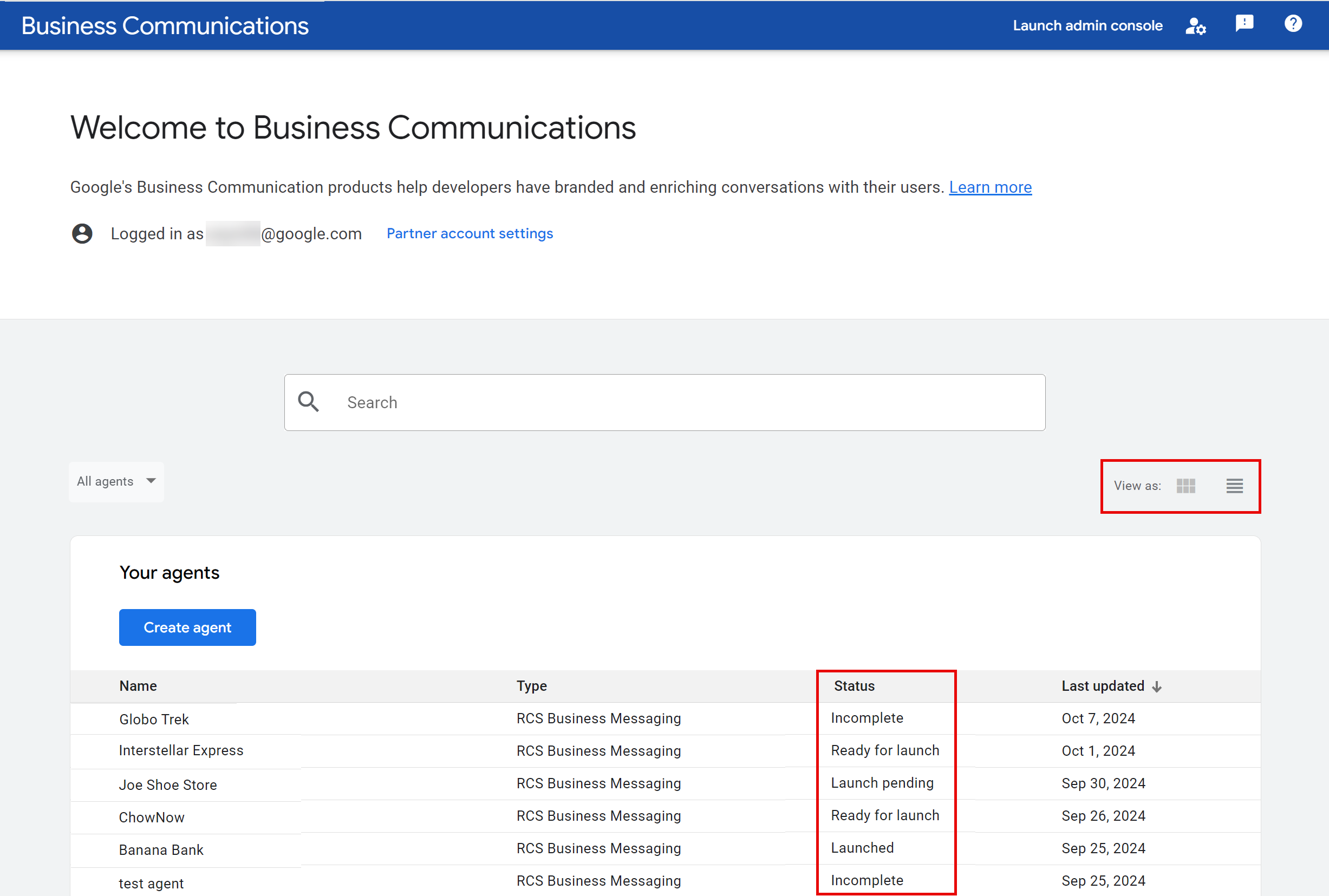
Setelah Anda membuat agen, Anda perlu menentukan informasi agen. Ini diperlukan sebelum Anda dapat mengirimkan agen untuk verifikasi dan peluncuran. Anda dapat menentukan dan mengedit informasi agen menggunakan API atau Konsol Pengembang RCS for Business . Jika Anda beralih ke tampilan ubin di Konsol, Anda akan melihat status agen.
- Belum lengkap : Agen telah dibuat, dan detail awal seperti nama merek, nama agen, wilayah hosting, kategori penagihan, dan kasus penggunaan telah diberikan. Namun, informasi tambahan masih diperlukan untuk peluncuran.
- Siap diluncurkan : Semua detail agen dan verifikasi telah diberikan, tetapi kuesioner peluncuran dan/atau pemilihan operator masih tertunda.
- Peluncuran tertunda : Agen telah diajukan untuk peluncuran dan sedang menunggu persetujuan akhir.
- Diluncurkan : Agen tersebut telah diluncurkan di setidaknya satu operator.
Anda tidak dapat mengedit informasi agen setelah informasi verifikasi agen Anda dikirimkan. Lihat Verifikasi dan luncurkan agen Anda untuk informasi selengkapnya.
Edit informasi agen Anda
Langkah-langkah berikut menjelaskan cara Anda dapat mengedit informasi agen Anda di Konsol Pengembang RCS for Business . Anda juga dapat mengedit agen dengan API Manajemen RBM .
- Buka Konsol Pengembang RCS for Business dan masuk menggunakan Akun Google mitra Anda.
- Di halaman beranda, pilih agen Anda dari daftar.
- Di bilah sisi, pilih Informasi agen .
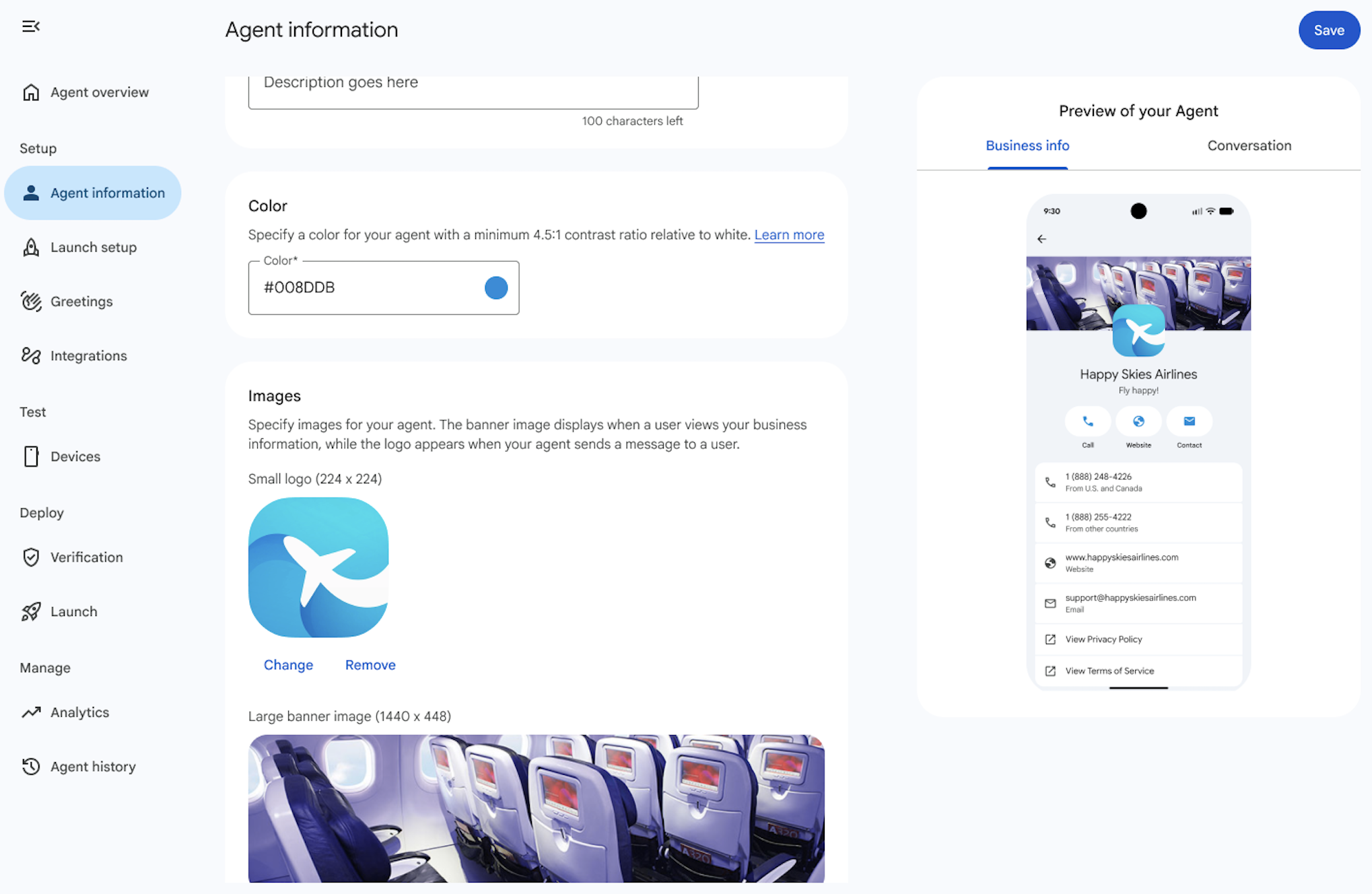
Berikan informasi berikut untuk agen Anda. Saat Anda memasukkan informasi, Pratinjau Agen akan diperbarui secara otomatis.
Bidang
Keterangan
Detail
Nama tampilan
Nama yang ditampilkan kepada pengguna saat mereka berinteraksi dengan agen Anda. Biasanya, ini adalah nama merek.
Keterangan
Deskripsi singkat atau slogan merek.
Daftar konten berikut tidak diperbolehkan: - Isi skrip
- JSON
- HTML
- Kode escape seperti
%2e|%2f|%5c|%25 - Templat
- Jalur OS
- Perintah Unix
- Cakupan bersarang seperti
{This is outer content (This is inner content)}atau([another example {nested}])
Warna
Warna elemen tertentu yang ditampilkan di atas nomor telepon. Gunakan ini untuk menyesuaikan dengan warna merek Anda.
Rasio kontras minimum 4,5:1 terhadap warna putih (misalnya, #E91B0C). Untuk detail selengkapnya, lihat Periksa rasio kontras .
Gambar
Gambar untuk agen Anda. Gambar banner akan ditampilkan saat pengguna melihat informasi bisnis Anda, sedangkan logo akan muncul saat agen Anda mengirim pesan kepada pengguna.
Gambar banner : 1440x448 px.
Logo : 224x224 px. Logo akan ditampilkan sebagai persegi dengan sudut membulat di seluruh Google Messages. Untuk memeriksa apakah logo Anda ditampilkan dengan baik sebagai persegi dengan sudut membulat, gunakan alat pratinjau Logo .
Anda dapat menghapus URL yang dapat diakses publik untuk gambar Anda setelah memperbarui agen Anda, karena salinannya akan disimpan selama proses pembaruan agen.
Kontak
Nomor telepon utama yang dapat dihubungi pengguna jika ada pertanyaan.
Diperlukan jika email dan situs web tidak diberikan.
Nomor telepon idealnya harus dalam format E.164 (
+ [country code][subscriber number]). Untuk nomor lokal dan bebas pulsa, string tanpa format yang tidak termasuk "+", awalan, kode negara, dan karakter khusus (misalnya, 5554443333) juga diterima dan akan dikonversi secara internal ke E.164.Namun, jika nomor telepon agen Anda tidak dapat dinyatakan dalam format E.164 standar (misalnya, nomor bebas pulsa 1800 tertentu di India), harap masukkan placeholder dan hubungi tim dukungan RCS for Business untuk pemrosesan manual.
Untuk menambahkan beberapa nomor telepon, klik + Tambah nomor telepon .
Label untuk nomor telepon utama
Sebagai contoh, nomor layanan pelanggan
Label khusus hanya ditampilkan di Google Messages. Lihat catatan tentang label khusus .
Situs web utama
Diperlukan jika nomor telepon dan email tidak diberikan.
Untuk menambahkan beberapa situs web, klik + Tambah situs web .
Label untuk situs web utama
Sebagai contoh, situs web ABC
Label khusus hanya ditampilkan di Google Messages. Lihat catatan tentang label khusus .
Email utama
Diperlukan jika nomor telepon dan situs web tidak diberikan.
Pastikan bahwa email tersebut adalah alamat pribadi, dan bahwa orang tersebut merupakan bagian dari organisasi merek tersebut.
Untuk menambahkan beberapa email, klik + Tambah email .
Label untuk email utama
Contohnya, email layanan pelanggan.
Label khusus hanya ditampilkan di Google Messages. Lihat catatan tentang label khusus .
Kebijakan privasi dan ketentuan layanan
URL Kebijakan Privasi dan Persyaratan Layanan Anda.
Diperlukan untuk meluncurkan agen Anda di RBM. Verifikasi bahwa Anda telah memberikan tautan yang valid untuk Ketentuan Layanan dan Kebijakan Privasi Anda.
Klik Simpan .
Halaman Ikhtisar dan Informasi Agen menampilkan pratinjau tampilan agen Anda di aplikasi Pesan.
Periksa rasio kontras
Rasio kontras adalah perbandingan kontras dan kemudahan membedakan antara dua warna. Rasio kontras yang tinggi antara dua warna, seperti antara latar belakang dan teks, meningkatkan keterbacaan dalam pencahayaan buruk dan bagi orang-orang dengan kebutuhan aksesibilitas. WCAG 2.0 mendefinisikan 4,5:1 sebagai rasio kontras minimum untuk teks.
Anda dapat memverifikasi bahwa warna agen yang Anda identifikasi memiliki rasio kontras minimal 4,5:1 terhadap warna putih menggunakan alat daring seperti WebAIM Contrast Checker .
Format dan pangkas logo Anda
Logo dan gambar utama yang menarik secara visual dapat meningkatkan kredibilitas agen Anda dan keterlibatan dengan pengguna secara signifikan. Pastikan logo Anda diformat dan dipotong dengan baik untuk mempertahankan tampilan profesional. Ikuti tips berikut untuk membuat logo yang menarik:
Logo :
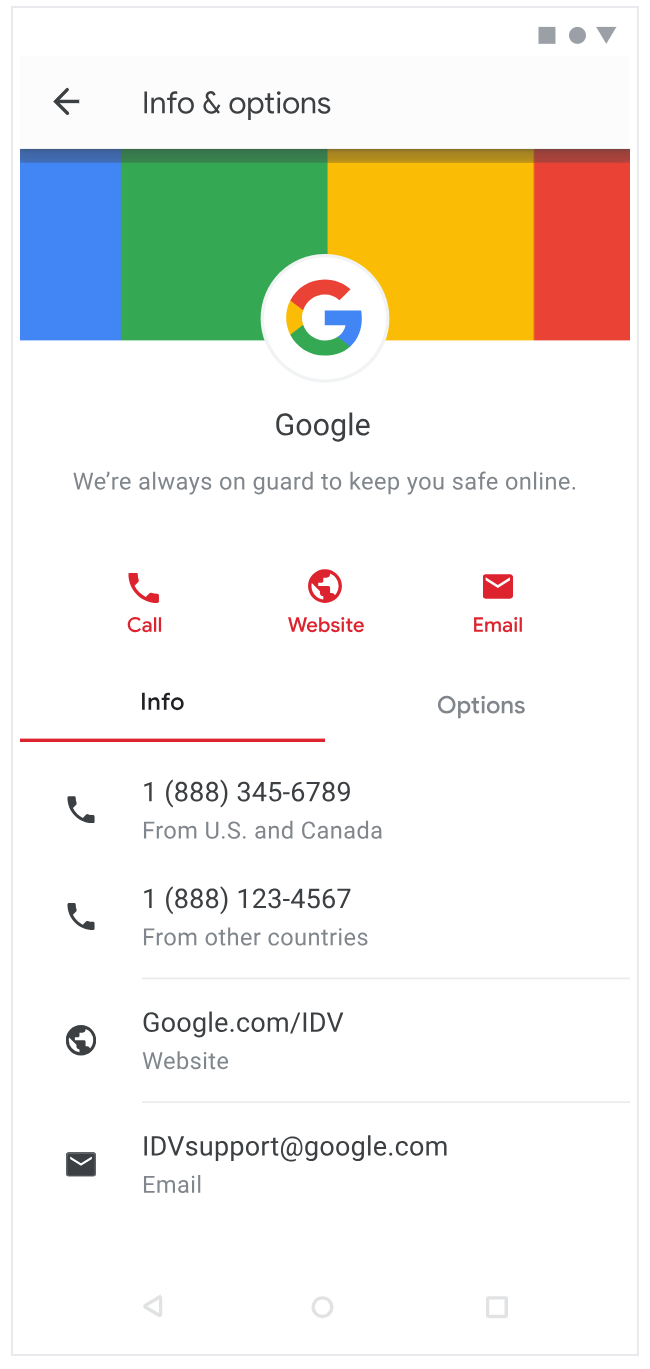
- Ingatlah bahwa logo akan dipotong menjadi persegi dengan sudut membulat, meskipun gambar aslinya berbentuk persegi panjang. Jadi, selalu periksa bagaimana logo Anda terlihat setelah dipotong menjadi persegi dengan sudut membulat.
- Anda tidak perlu khawatir tentang batas di sekitar logo, karena batas tersebut tidak akan tumpang tindih dengan logo itu sendiri.
Gambar utama :
- Ingatlah bahwa gambar hero, yang ditampilkan di layar Info & opsi agen, sebagian tumpang tindih dengan logo, jadi rancanglah dengan tepat untuk hasil yang enak dilihat.
- Buat gambar hero dengan rasio aspek 45:14 agar tampil dengan benar di samping logo.
Tips logo
Sisakan ruang yang cukup pada gambar Anda untuk mengantisipasi pemotongan. Ketika logo memenuhi seluruh tinggi dan lebar gambar, sebagian logo sering kali terpotong.
Praktik Contoh yang bagus Contoh yang buruk Logo spasi 

Memotong logo dalam mock-up 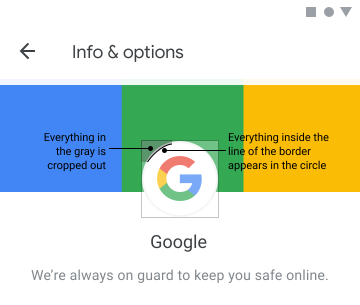
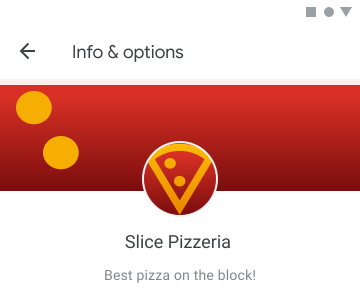
Letakkan logo Anda dengan jarak yang sama dari semua sisi gambar untuk memastikan logo tersebut ditampilkan dengan benar dan sepenuhnya.
Praktik Contoh yang bagus Logo dengan ukuran yang sama dari batas gambar. 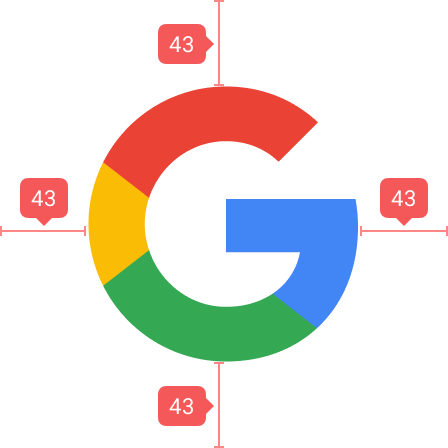
Gunakan rasio aspek 45:14 untuk gambar utama, dan ingatlah bahwa logo sebagian tumpang tindih dengan gambar utama.
Praktik Contoh yang bagus Contoh yang buruk Menggunakan rasio aspek 45:14 untuk gambar utama. 


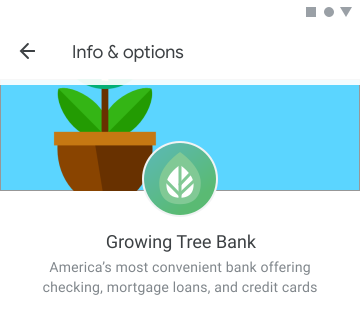
Jika gambar hero tidak sesuai dengan rasio aspek yang benar, sebagian dari gambar hero akan terpotong. Hasilnya adalah gambar yang tidak terlihat bagus atau tidak mewakili agen Anda dengan baik.
Praktik Contoh yang bagus Contoh yang buruk Memotong gambar hero dalam tiruan 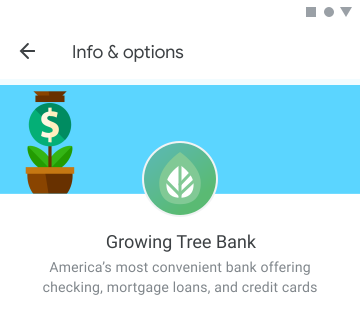
Hindari gambar dengan transparansi. Logo tanpa kontras yang cukup akan menyatu dengan latar belakang mode gelap dan visibilitasnya berkurang. Jika latar belakang transparan tidak sesuai dengan logo Anda, gunakan latar belakang putih.
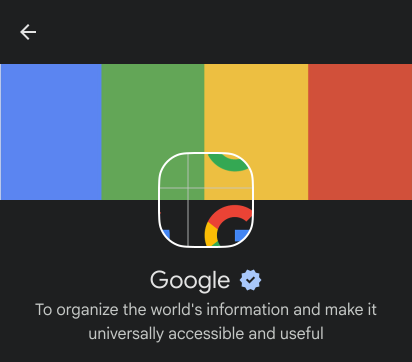
Praktik Contoh yang bagus Contoh yang buruk Menemukan mode gelap 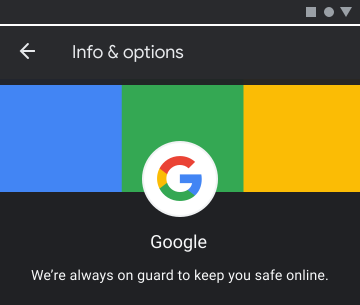
Sumber daya
Gunakan sumber daya berikut untuk membantu Anda mendesain logo atau mengatasi masalah.
Templat logo sebagai dasar untuk logo agen yang Anda buat.

Templat gambar hero persegi panjang sebagai dasar untuk gambar hero agen yang Anda buat.

Alat pratinjau logo .




Masukkan URL untuk logo Anda untuk melihat tampilannya bagi pengguna.
Edit detail agen Anda untuk agen yang telah diluncurkan.
Setiap operator bertanggung jawab untuk menyetujui agen yang aktif di jaringan mereka. Setelah persetujuan awal, operator juga perlu menyetujui setiap perubahan selanjutnya pada agen, termasuk informasi dan kepemilikan akun mereka. Perlu diingat bahwa beberapa perubahan dapat memengaruhi laporan penagihan operator, sehingga diperlukan waktu yang cukup bagi operator untuk memperbarui sistem penagihan mereka.
Setelah agen diluncurkan di jaringan yang dikelola operator mana pun, mitra RBM dapat meminta pembaruan detail agen mereka dengan mengikuti panduan Pemecahan Masalah RBM .
Langkah selanjutnya
Setelah Anda menentukan informasi agen, Anda dapat mengundang perangkat uji , mengirim pesan , melakukan panggilan lain dari referensi API , atau menggunakan agen contoh .
Demi alasan keamanan, Anda tidak dapat menghapus agen RBM. Hubungi Dukungan RBM untuk mendapatkan bantuan.