

Użytkownicy mogą rozpocząć rozmowę z Twoim agentem za pomocą głębokiego linku w wiadomości SMS. Miejsce umieszczenia adresu URL zależy od Twojego przypadku użycia. Możesz umieścić go w wiadomości e-mail, na stronie internetowej, w aplikacji lub w lokalizacji fizycznej – wszędzie tam, gdzie możesz osadzić adres URL jako przycisk, link lub kod QR.
Ręczne przejście do adresu URL agenta (np. poprzez skopiowanie i wklejenie) nie działa ze względu na zabezpieczenia przeglądarki. Adres URL należy osadzić w przycisku, linku lub kodzie QR.
Doświadczenie użytkownika
Gdy użytkownik otwiera adres URL Twojego agenta, możliwe są trzy wyniki: powodzenie, powrót do poprzedniej wersji lub błąd.
Sukces
Użytkownik rozpoczyna pomyślną konwersację RBM. Aby konwersacja się rozpoczęła, muszą zostać spełnione wszystkie poniższe kryteria:
- Na urządzeniu zainstalowana jest aplikacja Google Messages (minimalna wersja
messages.android_20241029_00). - Czaty RCS są włączone w Wiadomościach.
- Agent RBM zostanie uruchomiony na nośniku użytkownika.
Zapasowy
Użytkownik jest przekierowywany na zapasowy numer telefonu lub kod skrócony. Dzieje się tak, jeśli którekolwiek z kryteriów powodzenia nie zostanie spełnione , a w adresie URL podano numer zapasowy.
Błąd
Użytkownik widzi komunikat o błędzie i link do Centrum pomocy Wiadomości , w którym wyjaśniono, dlaczego agent może być niedostępny, a także udzielono pomocy w rozwiązywaniu problemów.
Dzieje się tak, jeśli nie zostanie spełnione którekolwiek z kryteriów powodzenia i nie podano numeru zapasowego.
Utwórz adres URL agenta
Adresy URL można tworzyć w dwóch formatach, zgodnie z definicją zawartą w dokumencie GSMA RCC.07 v.14.0 , sekcja 3.6.3.4.
Ze względów bezpieczeństwa formaty te nie obsługują wstępnie wypełnionych sugerowanych odpowiedzi ani sugerowanych działań w adresie URL.
Format 1: Użyj tylko identyfikatora usługi
sms:bot%40botplatform.example.com?body=tell%20me%20about%20checking%20accounts
-
sms:bot%40botplatform.example.com: Unikalny identyfikator usługi dla Twojego agenta. -
&body=tell%20me%20about%20checking%20accounts: Opcjonalna , wstępnie wypełniona wiadomość, którą użytkownik zobaczy po rozpoczęciu rozmowy RBM z Twoim agentem.
Ograniczenie : Ten format nie może zawierać zapasowego numeru telefonu. Jeśli nie uda się nawiązać rozmowy RBM, użytkownik otrzyma komunikat o błędzie .
Format 2: Użyj numeru telefonu i identyfikatora usługi
sms:+15554443333?service_id=bot%40botplatform.example.com&body=tell%20me%20about%20checking%20accounts
-
+15554443333: Numer telefonu w formacie E.164 lub prawidłowy krótki kod powiązany z Twoim agentem. -
service_id=bot%40botplatform.example.com: Unikalny identyfikator usługi dla Twojego agenta. -
body=tell%20me%20about%20checking%20accounts: Opcjonalna , wstępnie wypełniona wiadomość, którą użytkownik zobaczy po rozpoczęciu rozmowy RBM z Twoim agentem.
Ograniczenie : Niektóre aplikacje do aparatów OEM (takie jak Samsung i Xiaomi) usuwają niestandardowe parametry zapytania, takie jak service_id podczas skanowania surowych sms: QR, co powoduje, że urządzenie otwiera czat z zapasowym numerem telefonu zamiast z agentem RBM. Używając Formatu 2 w kodzie QR, zawsze koduj krótki link HTTPS przekierowujący do adresu URL sms: (patrz Najlepsze praktyki ) lub użyj Formatu 1 , jeśli zapasowy numer telefonu nie jest wymagany.
Wstępnie wypełniona wiadomość
Aby zapewnić użytkownikom płynniejsze korzystanie z aplikacji, możesz wstępnie wypełnić pole wprowadzania wiadomości po otwarciu konwersacji RBM. Dzięki temu użytkownicy mogą szybko wysłać odpowiednią wiadomość, dotykając przycisku „Wyślij”.
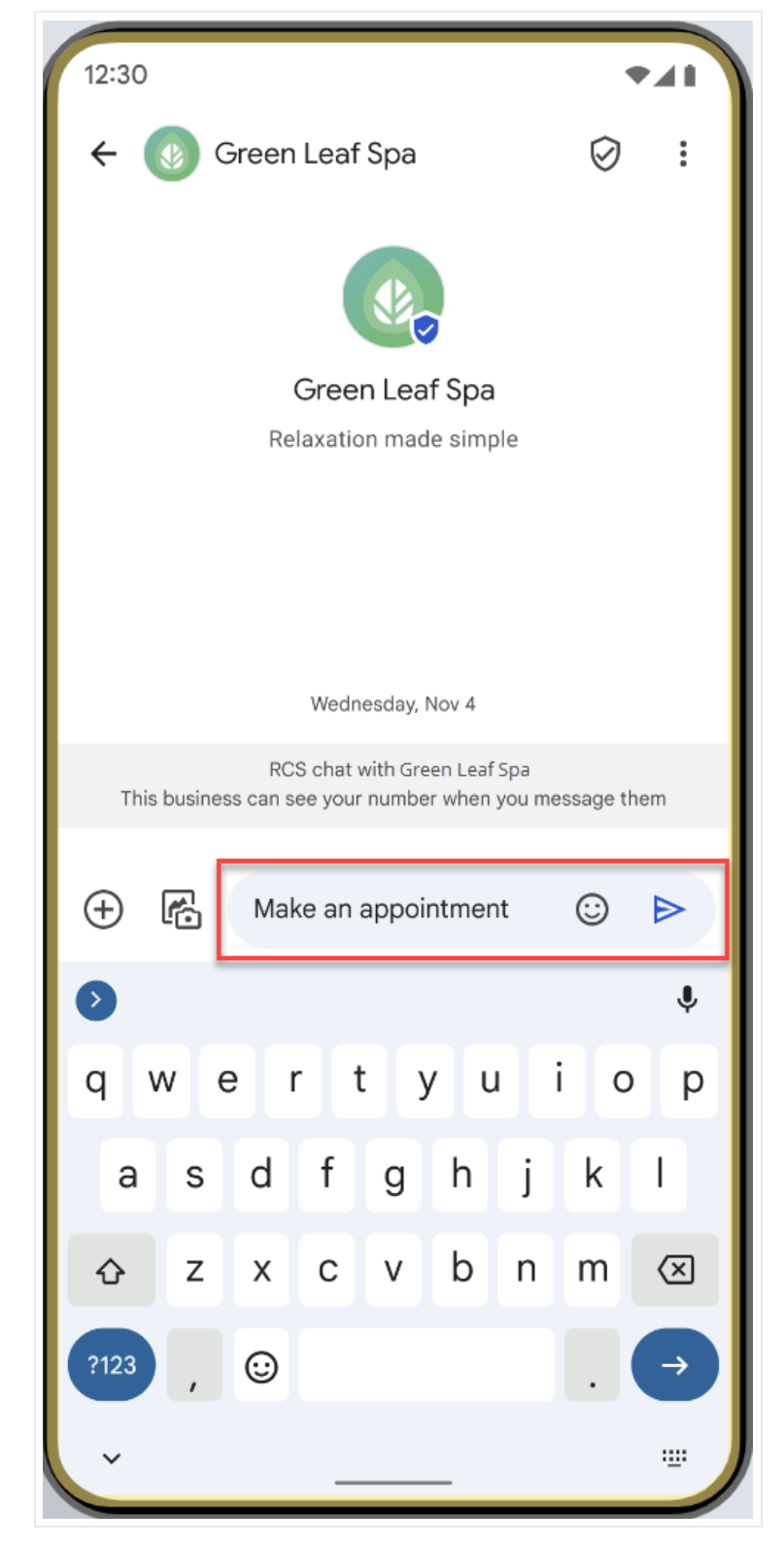
Aby dodać wstępnie wypełnioną wiadomość, użyj parametru body w adresie URL. Parametr „body” musi być zakodowany w formacie URL. Na przykład spacje należy zastąpić ciągiem %20 .
Komunikat powinien być zgodny z intencjami użytkownika i celami marki. Oto przykład od marki wellness: sms:bot%40botplatform.example.com?body=make%20an%20appointment. Gdy użytkownik kliknie ten link, aplikacja do przesyłania wiadomości otworzy czat z wstępnie wypełnioną wiadomością „Umów się na wizytę”.
Najlepsze praktyki
Umieszczając kody QR w materiałach swojej marki, zawsze twórz krótki link, który przekierowuje użytkowników do adresu URL agenta (na przykład https://short.link/abc123 ). Oto korzyści płynące z używania krótkiego linku:
- Zabezpieczenie na przyszłość : Jeśli zajdzie taka potrzeba, możesz zaktualizować adres URL agenta znajdujący się za krótkim linkiem, bez konieczności ponownego drukowania materiałów z nowym kodem QR.
- Bezproblemowy powrót do poprzedniej wersji : Zapobiegaj dezorientacji użytkownika co do adresu URL w przypadku przekierowania do opcji zapasowej.
- Zgodność kodów QR między urządzeniami : Zapobiegnij usuwaniu parametru
service_idprzez aplikacje OEM aparatów (takie jak Samsung i Xiaomi) podczas skanowania kodów QR zawierających zapasowy numer telefonu.
Test na urządzeniach z dwiema kartami SIM
Jeśli urządzenie ma więcej niż jedną kartę SIM lub eSIM, Google Messages używa tylko jednej karty SIM do sprawdzenia dostępności agenta. Google Messages wybiera pierwszą aktywną kartę SIM z włączonymi czatami RCS. Jeśli żadna karta SIM nie ma włączonych czatów RCS, Google Messages używa karty SIM w pierwszym gnieździe. Jeśli agent nie jest uruchomiony na wybranej karcie SIM, a numer telefonu tej karty nie jest urządzeniem testowym , użytkownik zobaczy błąd lub wynik awaryjny . Dzieje się tak nawet wtedy, gdy agent jest uruchomiony na innej karcie SIM.
Aby uzyskać wiarygodne wyniki podczas testowania adresu URL agenta na urządzeniu z dwiema kartami SIM, wykonaj jedną z następujących czynności:
- Zarejestruj numer telefonu każdej karty SIM na urządzeniu jako urządzenie testowe dla swojego agenta.
- Wyłącz karty SIM, których nie testujesz. Następnie wymuś zatrzymanie aplikacji Wiadomości Google, otwórz ją ponownie i otwórz adres URL agenta.
Użytkownicy urządzeń z dwiema kartami SIM również mogą zobaczyć ten wynik. Aby umożliwić im dotarcie do Twojej firmy, użyj Formatu 2 z zapasowym numerem telefonu.
Twórca linków SMS
Aby utworzyć łącze SMS i wygenerować kod QR dla swojego agenta, wprowadź poniższe informacje, a następnie kliknij Utwórz łącze SMS :
- Identyfikator agenta (wymagany). Identyfikator agenta można znaleźć w przeglądzie agentów w konsoli programisty RCS for Business .
- Zapasowy numer telefonu (opcjonalnie).
- Wersja robocza wiadomości (opcjonalnie).