
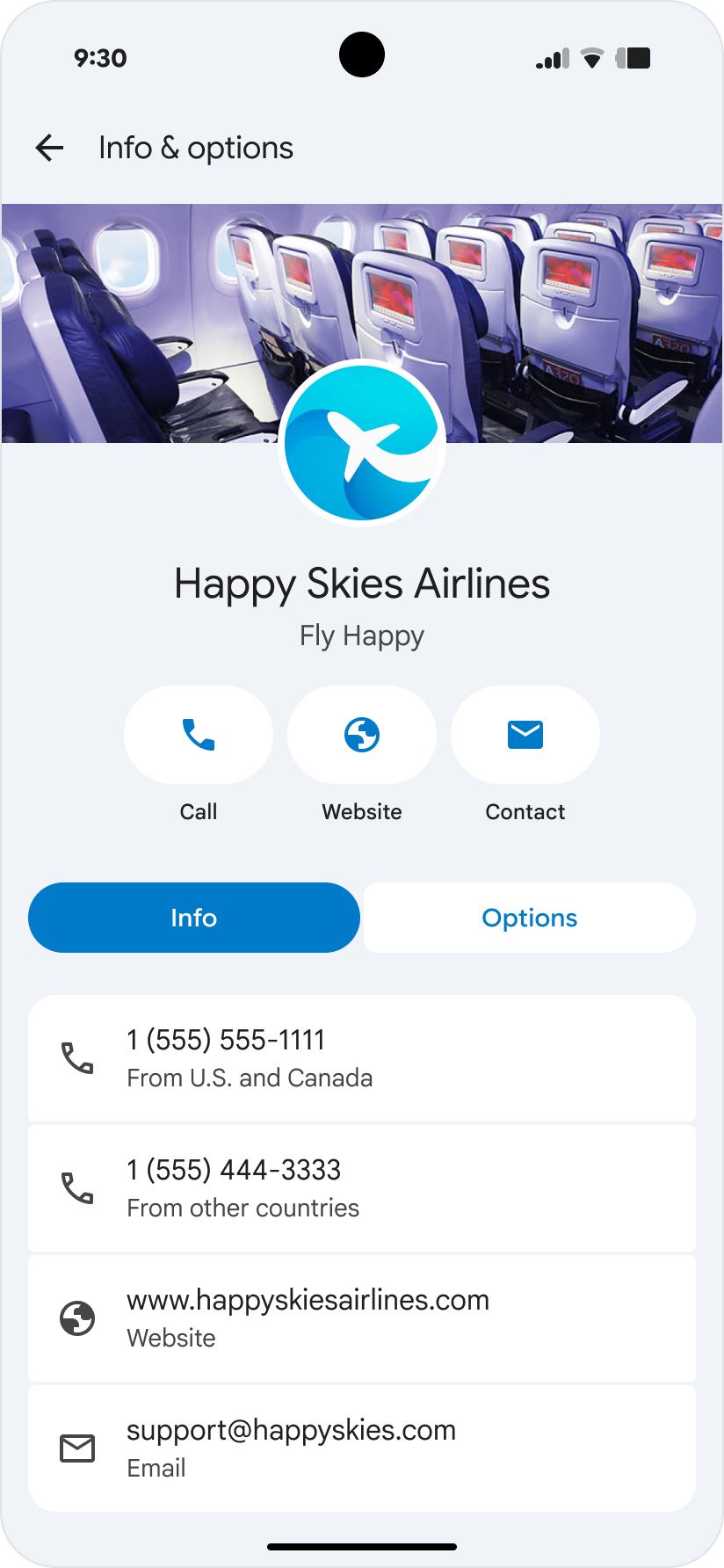
在 RCS for Business 对话中,用户与客服人员之间的消息会显示在用户设备上支持 RCS 的即时通讯应用(例如 iMessage 或“Google 信息”)中。即时通讯应用会显示智能体的品牌推广和个人资料信息,包括名称、徽标、说明、联系信息和网址。
您可以为 Growing Tree Bank 创建一个代理,让用户能够与客户服务和抵押贷款等各个部门互动。或者,您也可以为每个部门分别创建代理,例如 Growing Tree Bank 客户服务和 Growing Tree Bank 抵押贷款。
在为一家商家创建多个代理之前,请考虑用户体验并参阅对话最佳实践。
创建代理
RCS for Business 代理使用 RCS Business Messaging API 向用户发送消息、事件和其他请求。创建代理时,您需要启用对 RBM API 的访问权限,并定义代理的颜色和品牌推广信息。
以下步骤介绍了如何使用 RCS for Business Developer Console创建代理。您还可以使用 Business Communications API 创建代理。
如需创建代理,请执行以下操作:
- 前往 RCS for Business 开发者控制台,然后使用您的 RCS for Business 合作伙伴 Google 账号登录。
- 在首页上,点击 + 创建代理。
- 在新的 RCS Business Messaging 代理窗口中,指定以下信息:
- 点击 Create agent。
创建代理后,您可以访问 RCS for Business 开发者控制台的所有功能,修改代理的信息并提交以供发布。首先,在首页上选择您的代理。
请注意,出于安全考虑,您无法删除 RCS for Business 代理。如果您需要帮助,请与 RCS 商务支持团队联系。
确定代理的区域
RCS for Business 代理可以位于以下三个区域之一:北美、欧洲和亚太地区。RBM API 支持三个区域级端点,可帮助企业遵守区域和业务要求。
创建代理时,请根据适用的法规、要求以及与最终用户的距离,为您的代理选择区域。此区域决定了代理在哪里运行以及在哪里存储数据。
如果您或您的目标用户不在这些区域内,请选择距离您最近的区域,以尽量减少延迟时间。例如:
- 如果您位于拉丁美洲,请选择北美区域。
- 如果您位于非洲,请选择欧洲区域。
- 如果您位于澳大利亚,请选择“亚太地区”。
请勿根据目标运营商来决定代理的区域。所有地区都可以平等地访问全球运营商。
确定代理的结算类别
创建 RCS for Business 代理时,您需要根据代理与用户的互动方式指定其结算类别。选择与智能体的预期行为最相符的类别:
- 对话式:适用于与用户进行多轮对话的代理。
- 非对话式:适用于发送消息后不期待频繁回复的代理。
您只能在创建代理之前更改代理的结算类别。如果您需要在发布后更改结算类别,请与 RCS for Business 支持团队联系。
如需详细了解 RCS for Business 结算模式,请参阅结算常见问题解答。
确定代理的应用场景
每个 RCS for Business 代理都需要预定义的应用场景。这有助于对您的代理进行分类,并应用正确的业务规则,以提供良好的用户体验。RCS for Business 支持以下四种应用场景:
- OTP:安全验证账号或确认交易所需的一次性密码。
- 事务性:直接与客户现有服务或产品相关的信息,例如可疑账号活动的提醒、购买确认和配送通知。
- 促销:面向新客户或现有客户的销售、营销和促销消息,旨在提高认知度、互动度和销售额。
- 多用途:同时包含交易消息和促销消息的对话,例如先发送账号通知,然后发送折扣优惠或升级到新产品或服务的消息。
每种使用情形对于您可以发送的内容都有不同的规定。如需详细了解每种使用情形,并找到最适合您智能体的使用情形,请参阅为智能体选择合适的使用情形。
提交代理以供发布后,您便无法更改用例。在提交代理之前,请查看您所在国家/地区的使用情形和业务规则。
后续步骤
现在,您已经拥有一个可正常运行的代理,您可以根据需要修改代理信息和配置代理级 webhook。
请注意,您需要服务账号密钥才能安全地对 API 调用进行身份验证。如果您尚未为合作伙伴账号创建服务账号密钥,请立即创建。