
创建代理后,您无法永久删除它们。不过,为了专注于具有实时流量的代理,并保持工作区的整洁有序,您可以通过归档和取消归档代理来管理代理的可见性。
归档代理后,该代理会从 RCS for Business 开发者控制台的主列表中隐藏。
归档只会更改公开范围。但不会删除代理或影响其底层启动状态。您可以随时取消归档代理,以恢复其显示状态并继续管理。
归档或取消归档代理
为确保有效代理不会意外隐藏,请遵循以下规则:
- 资格条件:您只能归档处于非活动状态(
UNLAUNCHED、SUSPENDED或REJECTED)的代理。 - 限制:您无法归档任何运营商的
PENDING或LAUNCHED代理。对于这些客服人员,“归档”选项处于停用状态。
归档代理
您可以在 RCS for Business 开发者控制台的代理列表或代理概览页面中归档单个代理。
- 打开 RCS for Business 开发者控制台。
前往要归档的代理,然后点击归档代理。
- 在代理列表中,当您将鼠标悬停在代理行上时,系统会显示归档代理图标。
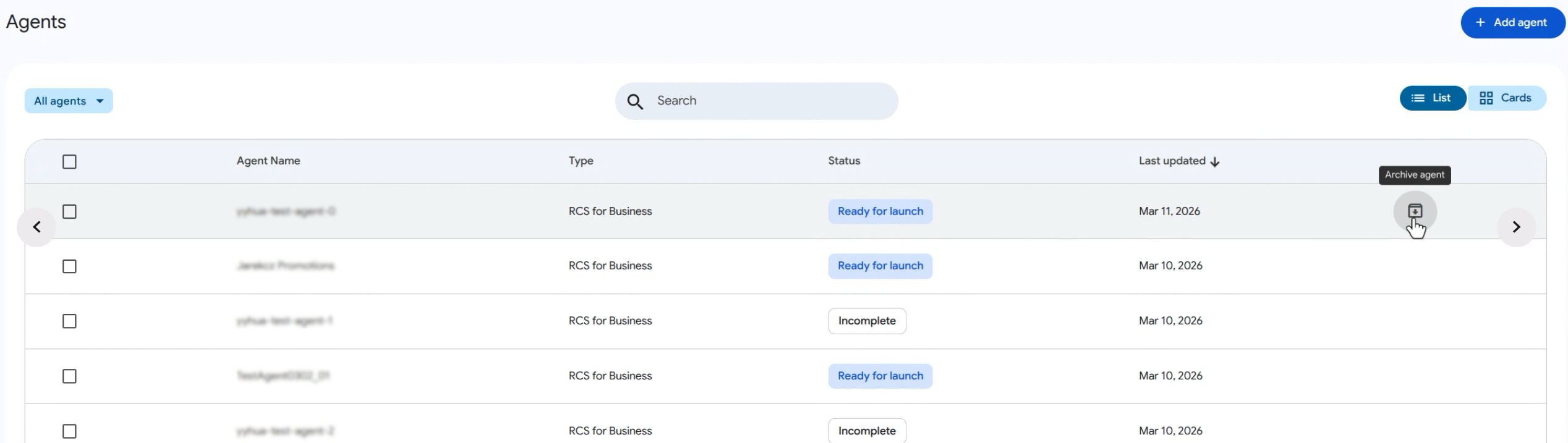
- 在代理概览页面上,归档代理按钮位于代理状态卡片中。
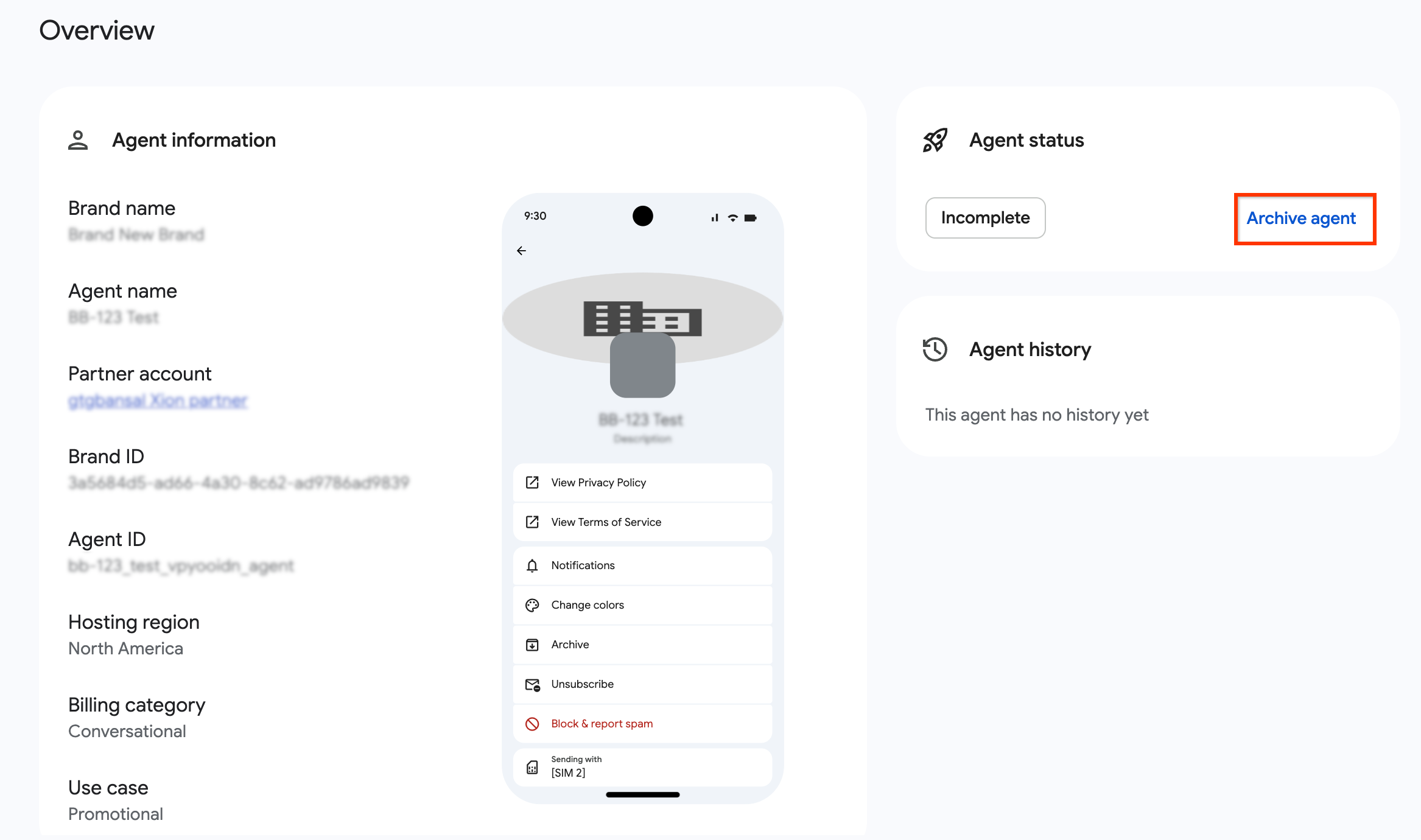
在确认对话框中,查看“归档代理?”对话框。
点击归档。
如需查看已归档的代理,请按“已归档”状态过滤代理列表。
取消归档代理
您可以在 RCS for Business 开发者控制台的代理列表或代理概览页面中解除封存单个代理。
取消归档会将代理恢复到您的主要代理列表中。
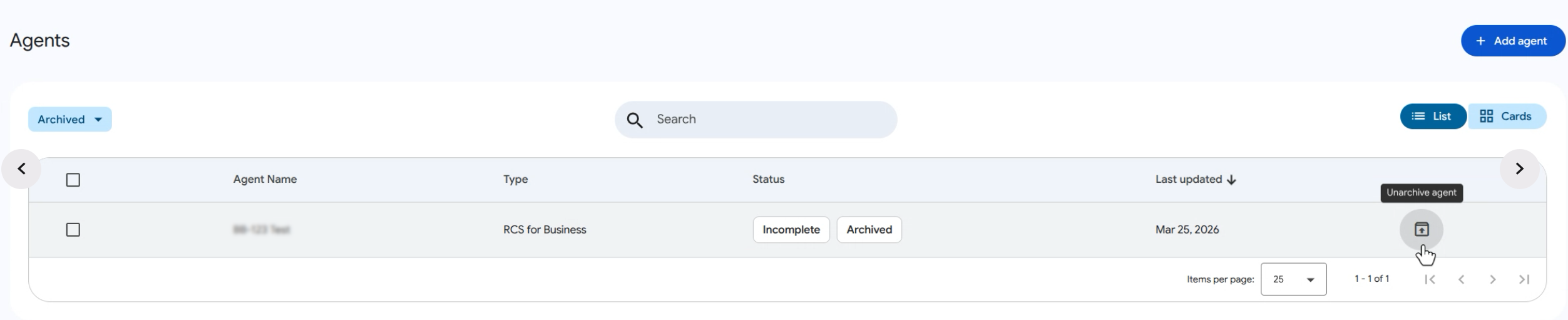
- 在代理列表中,按“已归档”状态过滤代理表格。
找到要解除封存的代理,然后点击解除封存代理。
- 在代理列表中,当您将鼠标悬停在代理行上时,系统会显示取消归档代理图标。
- 在代理概览页面上,取消归档代理按钮位于代理状态卡片中。
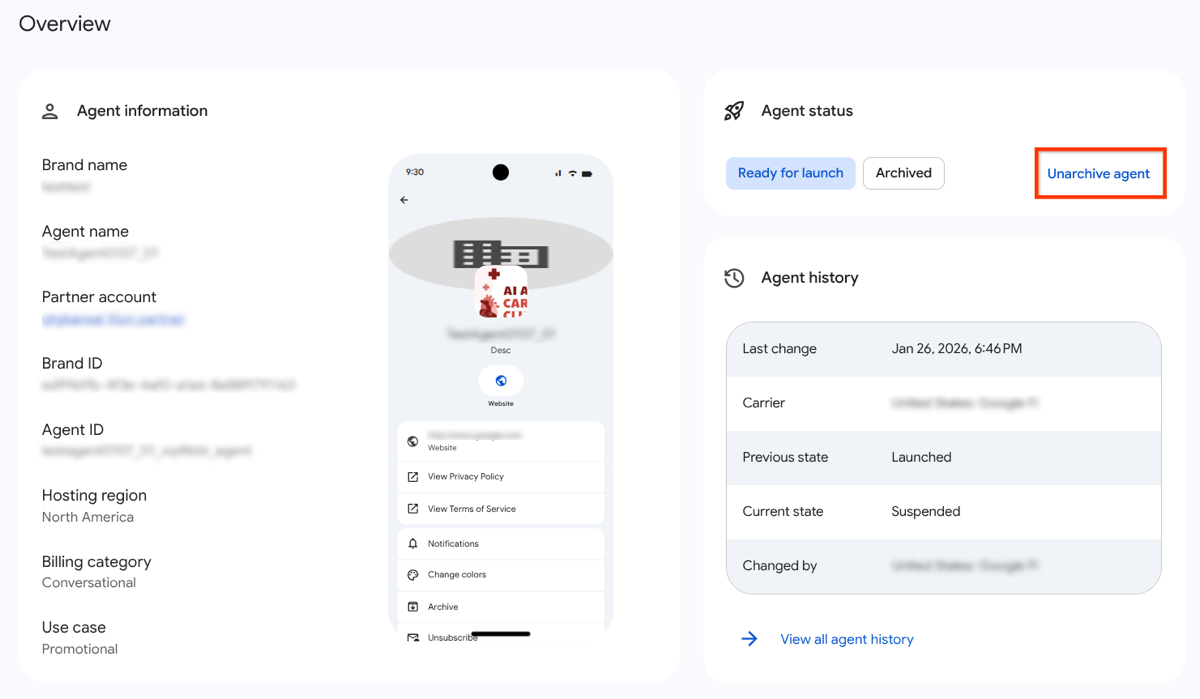
在确认对话框中,查看“取消归档客服人员?”对话框。
点击取消归档。
批量封存或解除封存
重要提示:您可以同时管理最多 100 个代理的公开范围。
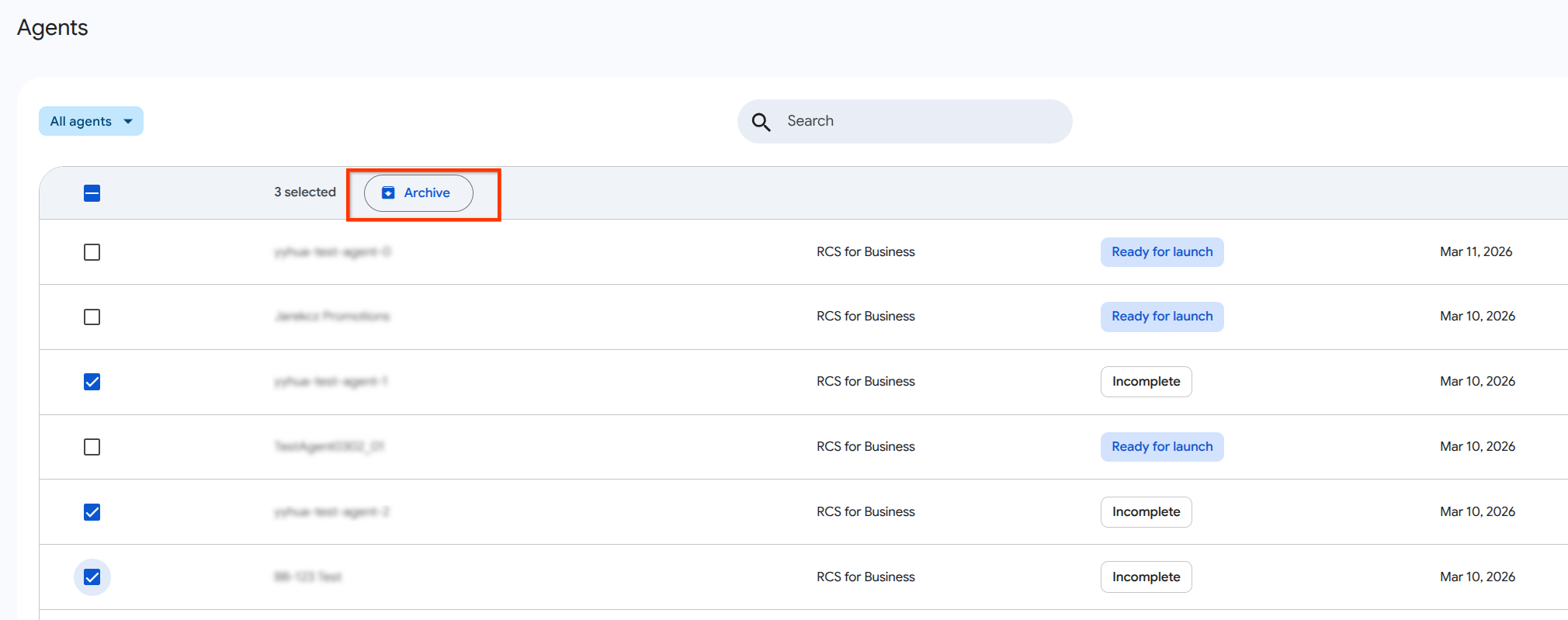
如需批量归档代理,请使用 RCS for Business Developer Console中的代理列表。
- 在代理列表中,使用复选框选择要修改的代理。
- 在表格标题中,点击归档。
- 在对话框中确认操作。
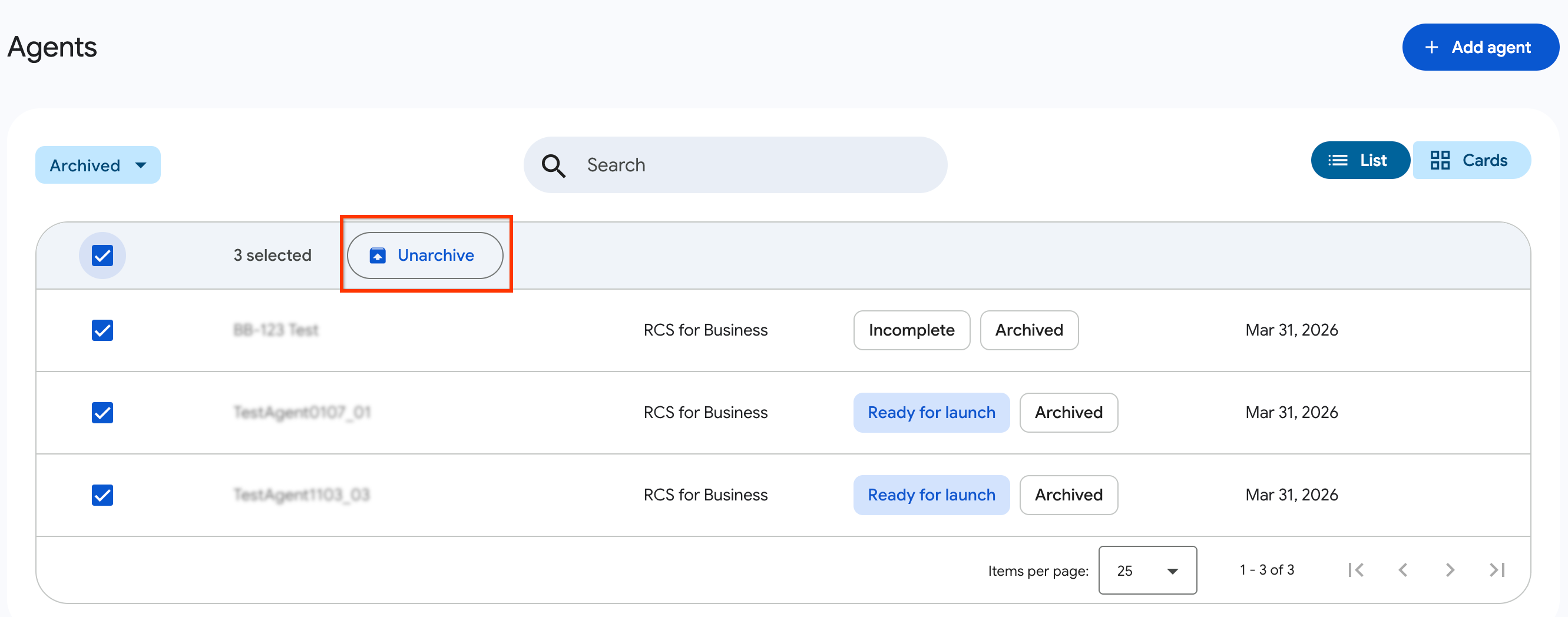
如需批量取消归档代理,请使用 RCS Business Messaging 开发者控制台中的代理列表。
- 在代理列表中,按“已归档”状态过滤代理表格。
- 使用复选框选择要修改的代理。
- 在表格标题中,点击取消归档。
- 在对话框中确认您的操作。
如果任何所选客服人员不符合归档操作的条件(例如,他们是 LAUNCHED),批量请求将处理符合条件的客服人员,并在请求完成后显示信息对话框。此对话框包含
- 已成功归档的代理的显示名称
- 失败的代理的显示名称以及失败的具体原因,例如“已启动或待处理的代理无法归档”。
带过滤器的数据视图
默认情况下,归档的代理会从主列表中排除。如需在结果中包含已归档的代理,请按“已归档”状态过滤代理列表。