
Una volta creati, gli agenti non possono essere eliminati definitivamente. Tuttavia, per concentrarti sugli agenti con traffico in tempo reale e mantenere uno spazio di lavoro pulito e organizzato, puoi gestire la visibilità degli agenti archiviandoli e ripristinandoli.
L'archiviazione di un agente lo nasconde dall'elenco principale nella console per sviluppatori di RCS for Business.
L'archiviazione è una modifica solo della visibilità. Non elimina l'agente né influisce sul suo stato di lancio sottostante. Puoi ripristinare un agente in qualsiasi momento per ripristinarne la visibilità e continuare la gestione.
Archiviare o annullare l'archiviazione degli agenti
Per assicurarsi che gli agenti attivi non vengano nascosti accidentalmente, si applicano le seguenti regole:
- Idoneità: puoi archiviare solo gli agenti in stato inattivo:
UNLAUNCHED,SUSPENDEDoREJECTED. - Limitazioni: non puoi archiviare un agente che è
PENDINGoLAUNCHEDsu qualsiasi operatore. L'opzione Archivia è disattivata per questi agenti.
Archiviare un agente
Puoi archiviare un singolo agente dall'elenco Agenti o dalla pagina Panoramica agente nella Developer Console di RCS for Business.
- Apri la Console per sviluppatori RCS for Business.
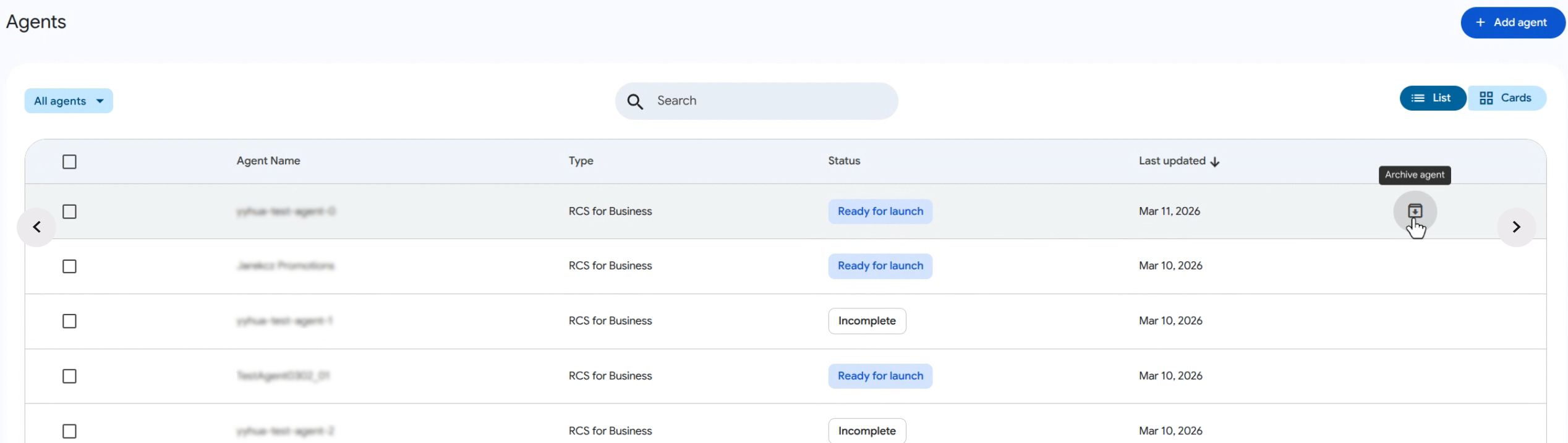
Vai all'agente che vuoi archiviare e fai clic su Archivia agente.
- Nell'elenco Agenti, l'icona Archivia agente viene visualizzata quando passi il mouse sopra la riga dell'agente.
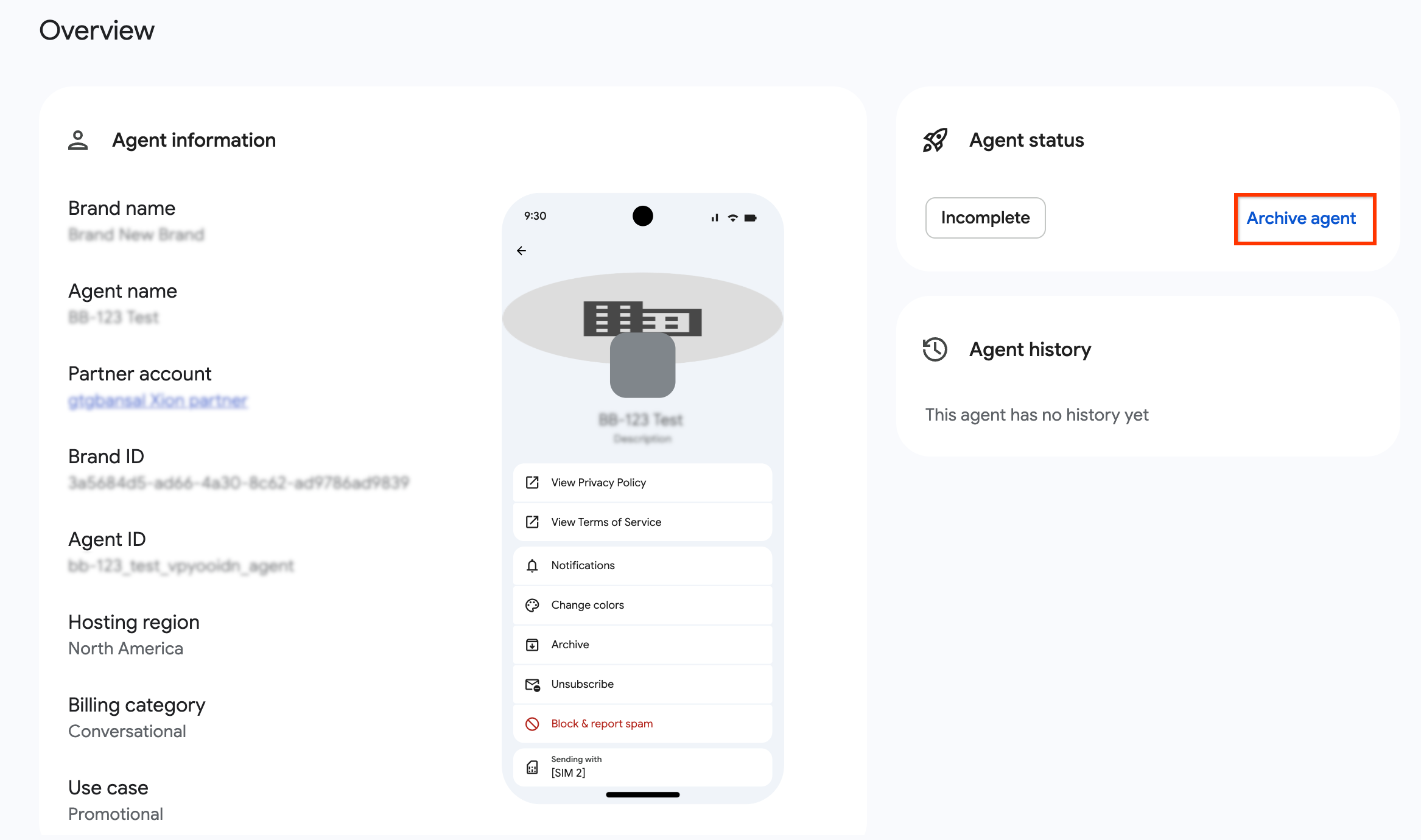
- Nella pagina Panoramica dell'agente, il pulsante Archivia agente si trova nella scheda Stato agente.
Nella finestra di dialogo di conferma, esamina la finestra di dialogo "Archivia agente?".
Fai clic su Archivia.
Per visualizzare gli agenti archiviati, filtra la tabella degli agenti in base allo stato "Archiviato".
Annullare l'archiviazione di un agente
Puoi annullare l'archiviazione di un singolo agente dall'elenco Agenti o dalla pagina Panoramica agente nella Developer Console di RCS for Business.
Il ripristino di un agente lo riporta nell'elenco degli agenti principali.
- Nell'elenco Agenti, filtra la tabella degli agenti in base allo stato "Archiviato".
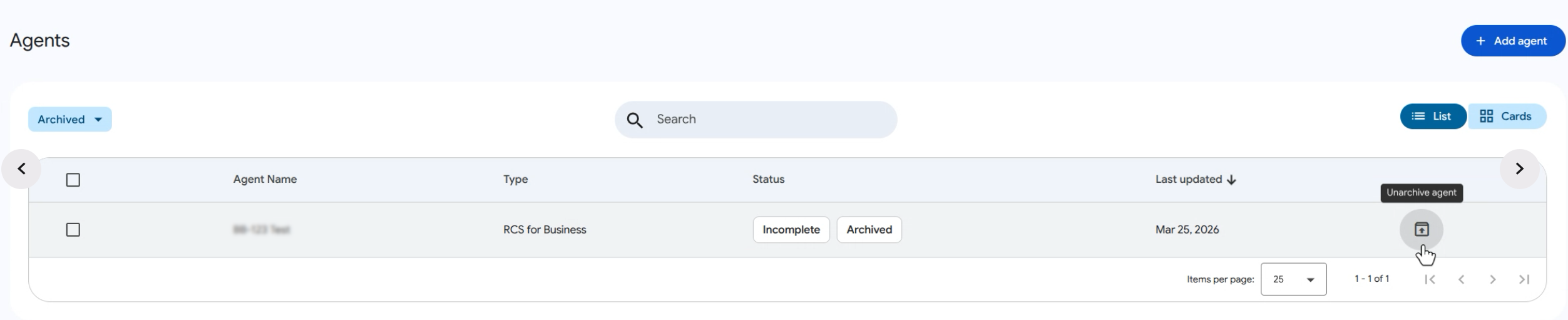
Vai all'agente che vuoi annullare l'archiviazione e fai clic su Annulla archiviazione agente.
- Nell'elenco Agenti, l'icona Annulla archiviazione agente viene visualizzata quando passi il mouse sopra la riga dell'agente.
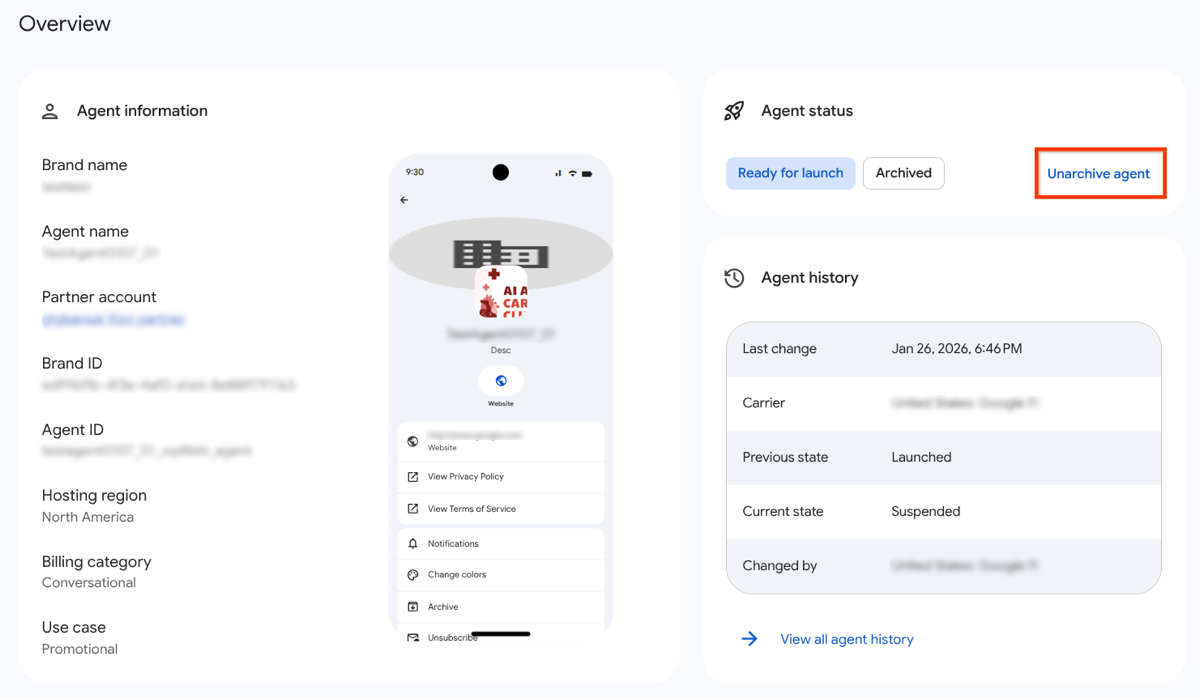
- Nella pagina Panoramica dell'agente, il pulsante Annulla eliminazione agente si trova nella scheda Stato agente.
Nella finestra di dialogo di conferma, esamina la finestra di dialogo "Annulla archiviazione agente?".
Fai clic su Annulla archiviazione.
Archiviare o annullare l'archiviazione collettivamente
Importante: puoi gestire la visibilità di un massimo di 100 agenti contemporaneamente.
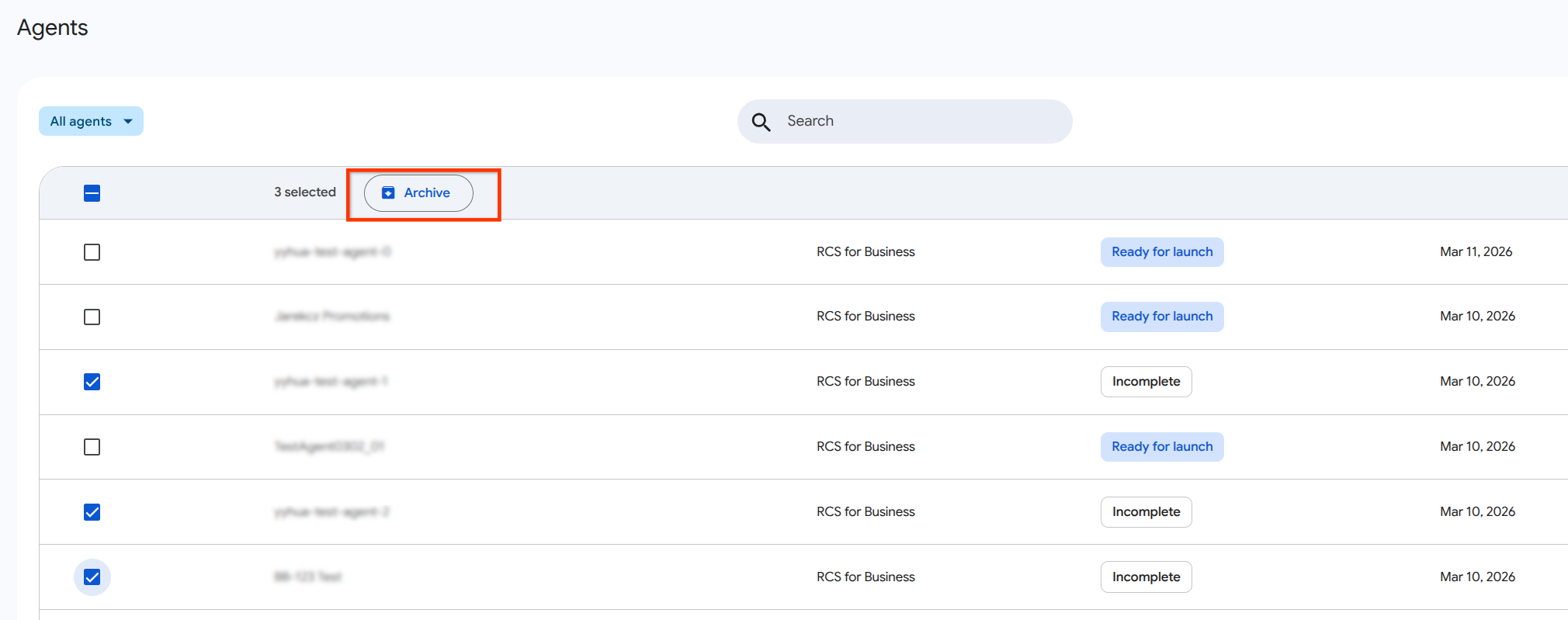
Per archiviare gli agenti in blocco, utilizza l'elenco Agenti nella console per sviluppatori RCS for Business.
- Nell'elenco Agenti, utilizza le caselle di controllo per selezionare gli agenti da modificare.
- Nell'intestazione della tabella, fai clic su Archivia.
- Conferma l'azione nella finestra di dialogo.
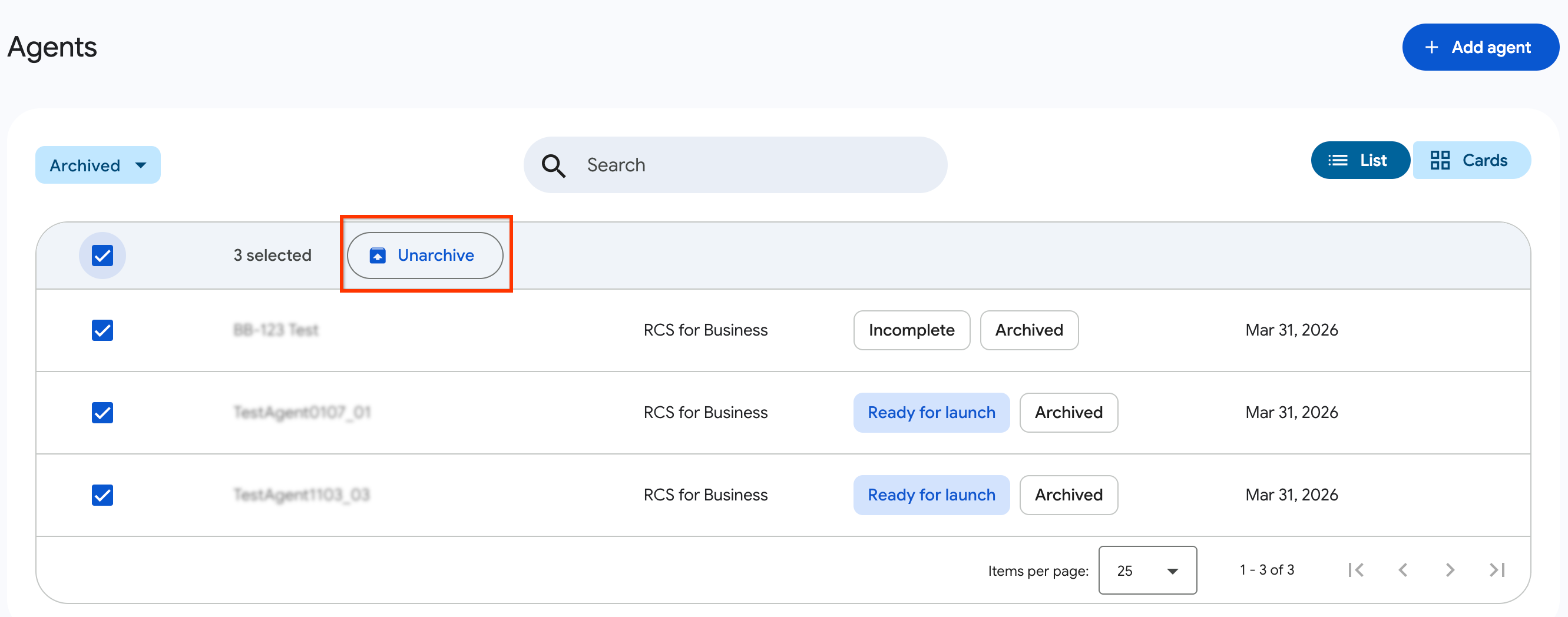
Per annullare l'archiviazione collettiva degli agenti, utilizza l'elenco Agenti nella console per sviluppatori RCS for Business.
- Nell'elenco Agenti, filtra la tabella degli agenti in base allo stato "Archiviato".
- Utilizza le caselle di controllo per selezionare gli agenti da modificare.
- Nell'intestazione della tabella, fai clic su Annulla archiviazione.
- Conferma l'azione nella finestra di dialogo.
Se uno degli agenti selezionati non è idoneo per l'azione di archiviazione (ad esempio, se è LAUNCHED), la richiesta collettiva elaborerà gli agenti idonei e mostrerà una finestra di dialogo informativa al termine della richiesta. Questa finestra di dialogo contiene
- Nomi visualizzati degli agenti archiviati correttamente
- Visualizza i nomi visualizzati degli agenti non riusciti insieme al motivo specifico dell'errore, ad esempio "Non è possibile archiviare gli agenti avviati o in attesa".
Viste filtrate
Per impostazione predefinita, gli agenti archiviati sono esclusi dall'elenco principale. Per includere gli agenti archiviati nei risultati, filtra l'elenco Agenti in base allo stato "Archiviato".