

Mit der Funktion „Netzwerk-Tracing“ können Sie Netzwerkaktivitäten in Verbindung mit dem Google Mobile Ads SDK einsehen. Das kann beim Debuggen Ihrer Google Mobile Ads-Implementierung hilfreich sein.
Netzwerk-Tracing hat den Vorteil, dass es – im Gegensatz zu Tools wie Charles Proxy – auf allen Android-Versionen und Geräten mit einer unterstützten Version von Google Play-Diensten funktioniert. Bei Proxy-Tools ist das aufgrund von Änderungen bei vertrauenswürdigen CAs und Zertifikaten seit Android 7.0 nicht der Fall.
In diesem Leitfaden wird beschrieben, wie Sie das Netzwerk-Tracing zu Debugging-Zwecken aktivieren.
Tracing aktivieren
Wenn Sie das Netzwerk-Tracing aktivieren möchten, aktivieren Sie die Entwickleroptionen für Ihr Gerät. Starten Sie dann die App Google-Einstellungen und wählen Sie die Option Anzeigen aus:
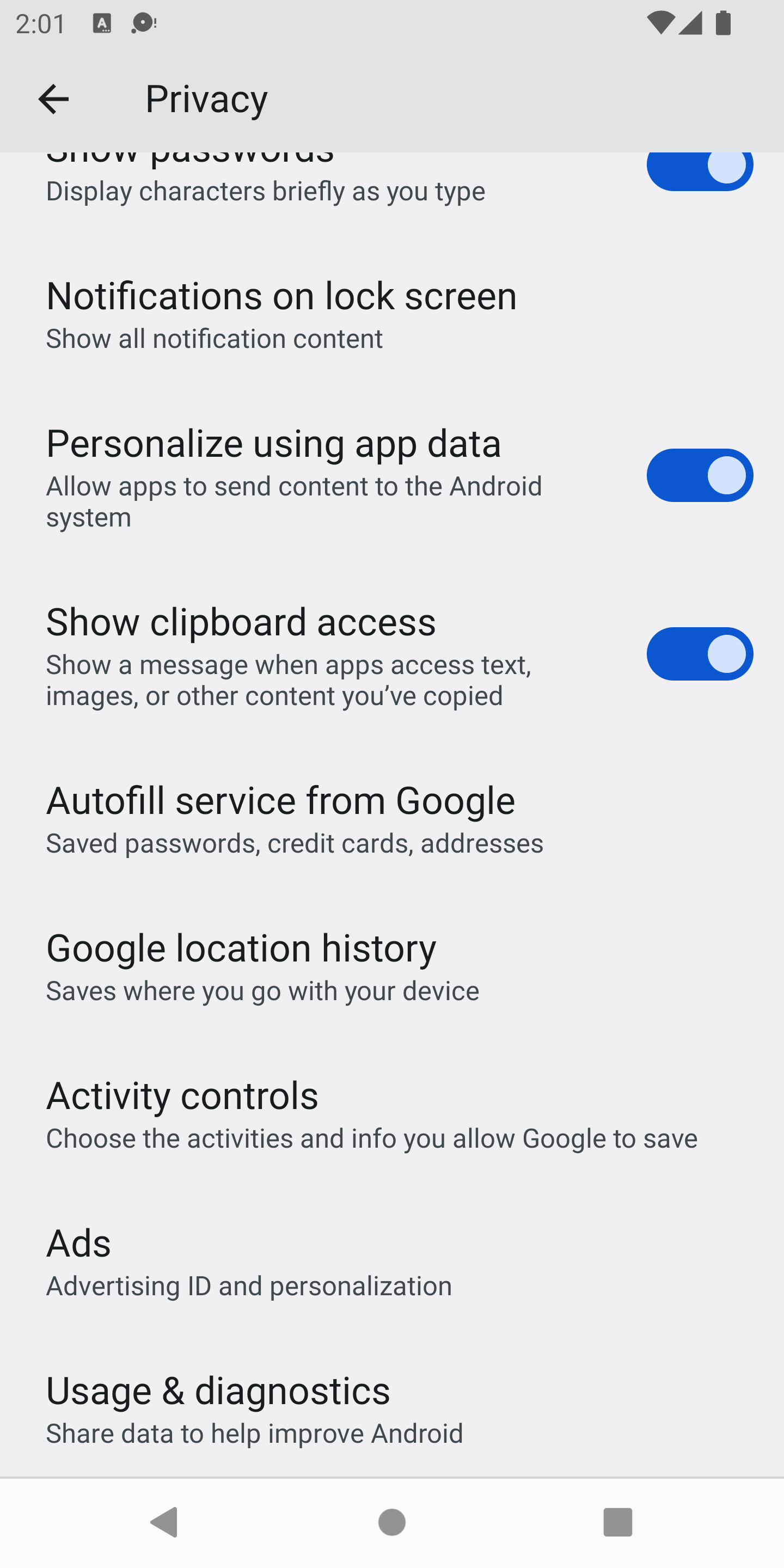
Wenn Sie die Entwickleroptionen aktiviert haben und die Funktion verfügbar ist, sieht Ihr Bildschirm so aus:
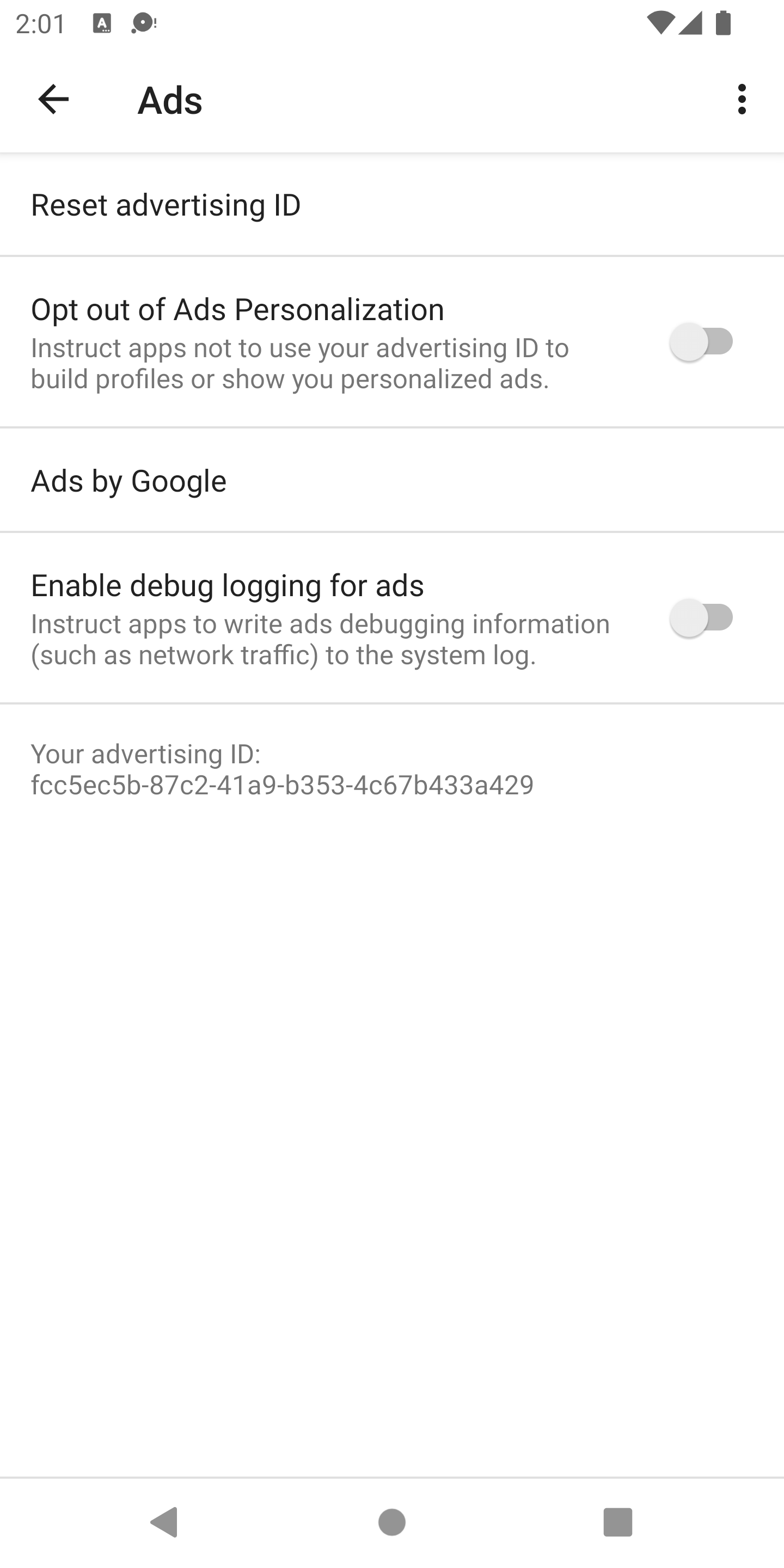
Wählen Sie die Option Debug-Logging für Anzeigen aktivieren aus, um das folgende Dialogfeld aufzurufen:
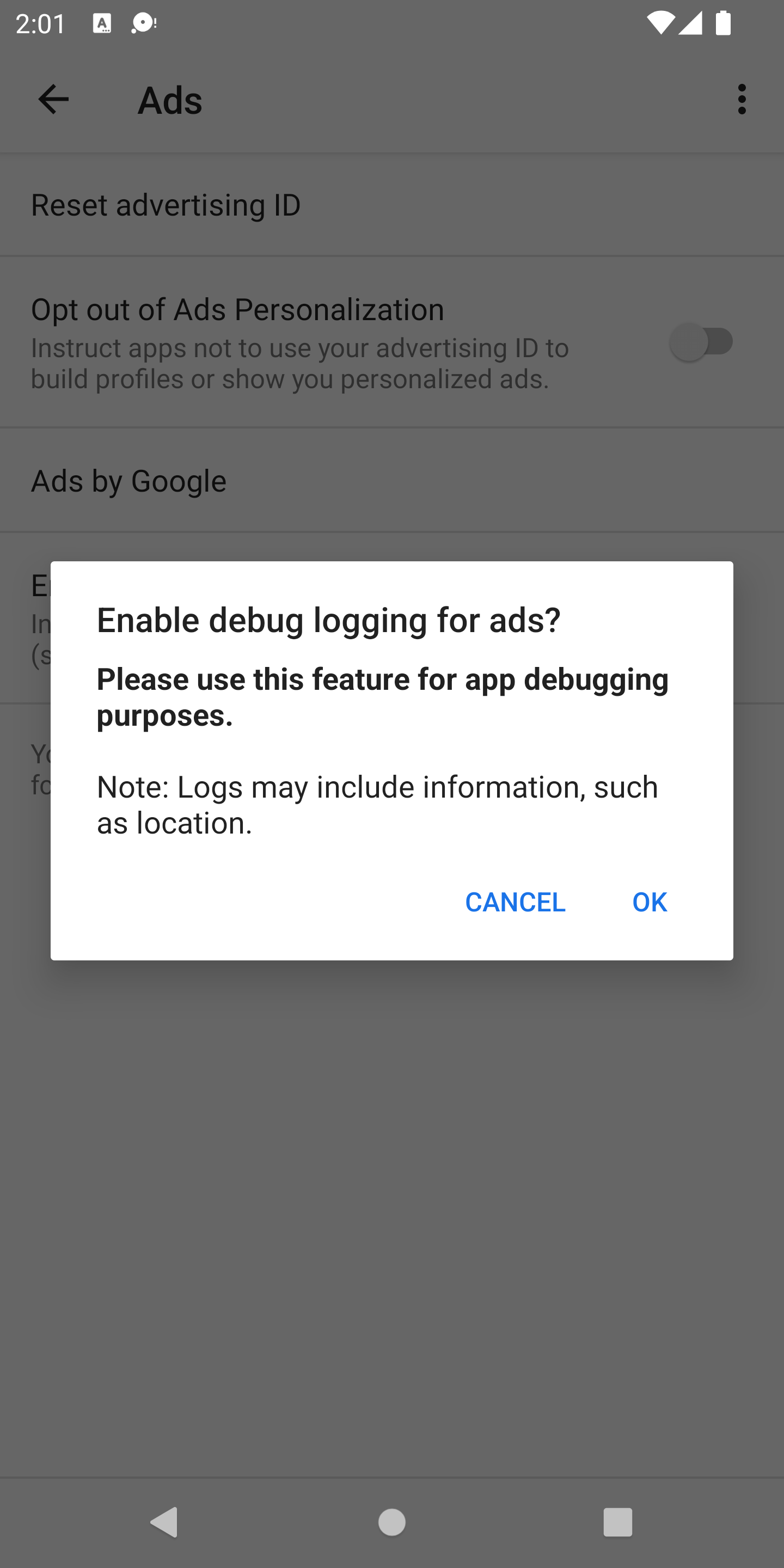
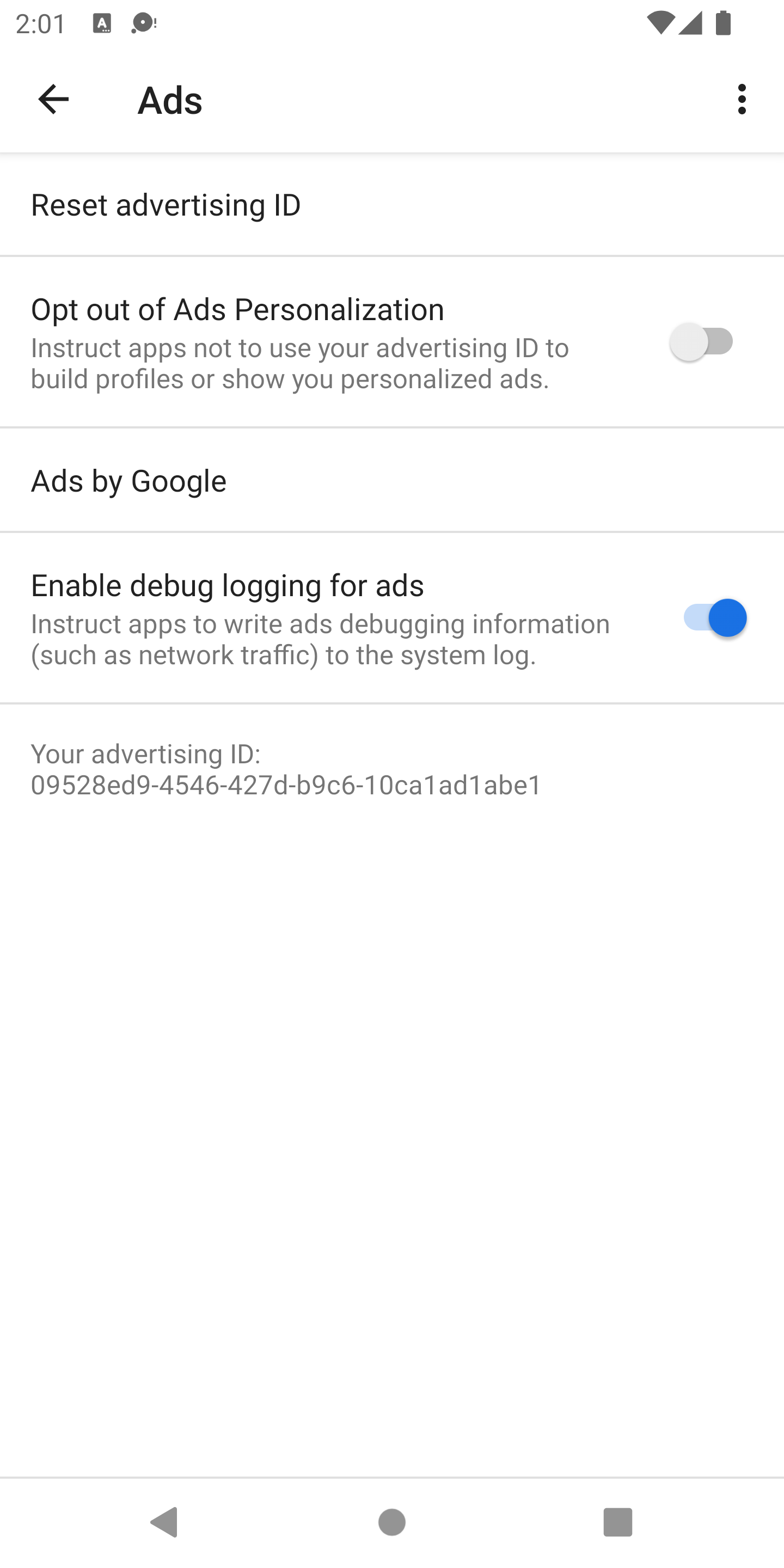
Tippen Sie auf OK. Ihnen wird dann eine Werbe-ID angezeigt, die mit 10ca1ad1abe1 endet:
Sie können jetzt die gesamte Ausgabe der Netzwerkprotokollierung in Logcat sehen. Wenn Sie nur die Ausgabe von Anzeigen auf Informationsebene auf dem Bildschirm und in einer Datei filtern möchten, geben Sie den folgenden Befehl ein:
adb logcat '*:S' Ads:I Ads-cont:I | tee logs.txtAusgabe
Für die Ausgabe der Netzwerkprotokolle werden standardmäßige plattformspezifische Konsolenprotokolle verwendet.
Console-Lognachrichten beginnen immer mit dem String GMA Debug BEGIN, GMA Debug CONTENT oder GMA Debug FINISH. Sie können also nach diesen Strings suchen oder filtern. Im Netzwerkprotokoll ist der erste Logeintrag GMA Debug BEGIN, der letzte Logeintrag GMA Debug FINISH und der Inhalt des Netzwerkprotokolls beginnt mit GMA Debug CONTENT. Wenn der Inhalt zu lang für eine Zeile ist, wird er auf mehrere Zeilen aufgeteilt. Jede Zeile beginnt mit GMA Debug CONTENT.
Beispiel für Konsolenausgabe
I/Ads     ( 4660): GMA Debug BEGIN
I/Ads     ( 4660): GMA Debug CONTENT {"timestamp":1510679993741,...}
I/Ads     ( 4660): GMA Debug FINISH
Beispiel für JSON-Ausgabe
Hier sind einige Beispiele für die JSON-Ausgabe von logcat:
onNetworkRequest
{
  "timestamp": 1510679994904,
  "event": "onNetworkRequest",
  "components": [
    "ad_request_cf5ab185-3c3f-4f01-9f56-33da2ae110f2",
    "network_request_6553bc32-1d44-4f18-9dd0-5c183abbeb90"
  ],
  "params": {
    "firstline": {
      "uri": "http://googleads.g.doubleclick.net/pagead/ads?carrier=....",
      "verb": "GET"
    },
    "headers": [
      {
        "name": "User-Agent",
        "value": "Mozilla/5.0 (Linux; Android 5.0.2;..."
      }
    ]
  }
}
onNetworkResponse
{
  "timestamp": 1510679995295,
  "event": "onNetworkResponse",
  "components": [
    "ad_request_cf5ab185-3c3f-4f01-9f56-33da2ae110f2",
    "network_request_6553bc32-1d44-4f18-9dd0-5c183abbeb90"
  ],
  "params": {
    "firstline": {
      "code": 200
    },
    "headers": [
      {
        "name": null,
        "value": "HTTP/1.1 200 OK"
      },
      {
        "name": "X-Google-DOS-Service-Trace",
        "value": "main:pagead"
      },
      {
        "name": "Content-Type",
        "value": "text/html; charset=UTF-8"
      },
      ...
    ]
  }
}
onNetworkResponseBody
{
  "timestamp": 1510679995375,
  "event": "onNetworkResponseBody",
  "components": [
    "ad_request_cf5ab185-3c3f-4f01-9f56-33da2ae110f2",
    "network_request_6553bc32-1d44-4f18-9dd0-5c183abbeb90"
  ],
  "params": {
    "bodydigest": "B2520049D02F3C70A12AD1BC0D1B58A4",
    "bodylength": 122395
  }
}