

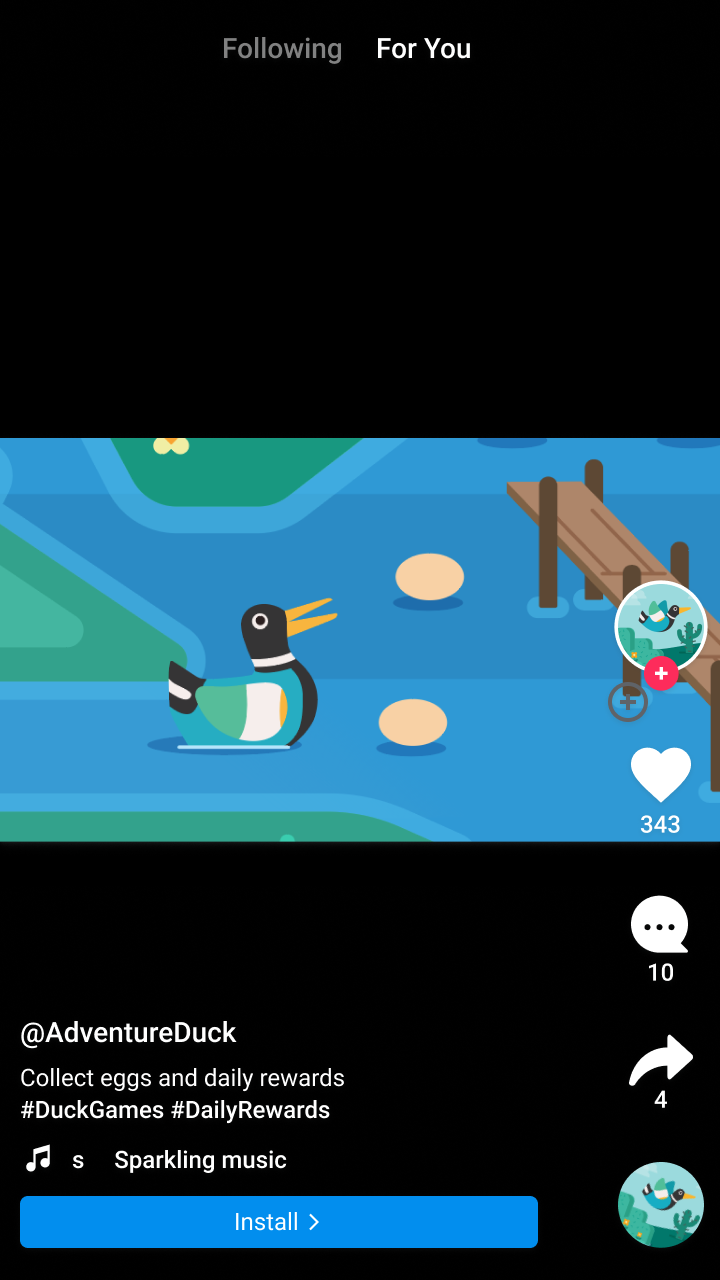
नेटिव विज्ञापन फ़ॉर्मैट का इस्तेमाल करके, किसी भी साइज़ का विज्ञापन बनाया जा सकता है. इसमें फ़ुल-स्क्रीन विज्ञापन भी शामिल हैं. जैसे, सोशल और मनोरंजन वाले ऐप्लिकेशन में काफ़ी लोकप्रिय विज्ञापन. फ़ुल-स्क्रीन वाले नेटिव विज्ञापन से रेवेन्यू और उपयोगकर्ताओं को साथ जोड़े रखने की दर को बेहतर बनाया जा सकता है. ऐसा इन तरीकों से किया जा सकता है: सोशल मीडिया ऐप्लिकेशन जैसे मौजूदा फ़ुल-स्क्रीन कॉन्टेंट के अनुभव की स्टाइल से मेल खाकर या "स्टोरी" फ़ीड में विज्ञापन दिखाने का तरीका उपलब्ध कराकर. यहां फ़ुल-स्क्रीन नेटिव विज्ञापनों के कुछ उदाहरण दिए गए हैं:
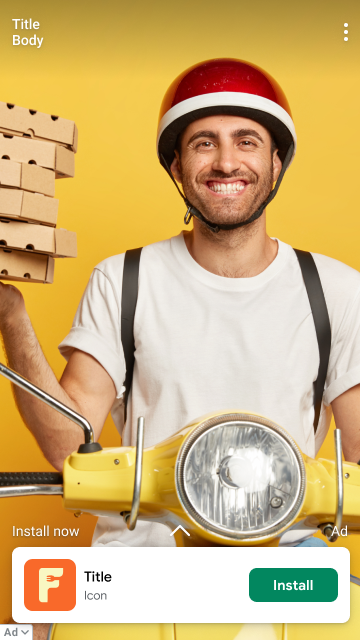
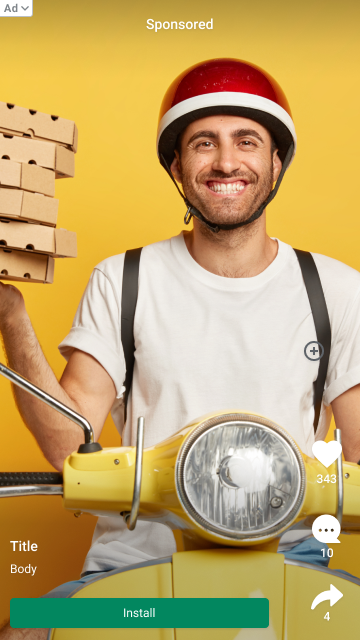
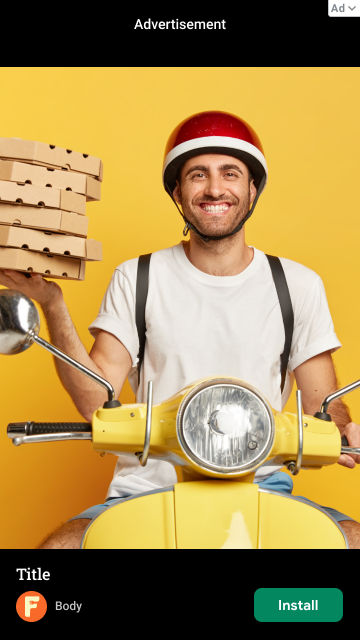
बेहतर नेटिव विज्ञापन के लिए दिए गए निर्देशों के अलावा, फ़ुल-स्क्रीन नेटिव विज्ञापनों को दिखाने के लिए, कोई अलग एपीआई नहीं है. हालांकि, फ़ुल-स्क्रीन विज्ञापन अनुभव बनाते समय, हम इन सबसे सही तरीकों का सुझाव देते हैं:
- AdChoices आइकॉन की जगह को पसंद के मुताबिक बनाना
- डिफ़ॉल्ट रूप से, AdChoices आइकॉन को विज्ञापन के सबसे ऊपर दाएं कोने में रखा जाता है. हालांकि, विज्ञापन की प्लेसमेंट के आधार पर
AdChoicesPositionको सेट करके, किसी भी कोने में AdChoices आइकॉन को दिखाया जा सकता है. पिछले सेक्शन में मौजूद तीन इमेज में, AdChoices आइकॉन को इंस्टॉल करें बटन, मेन्यू बटन, और विज्ञापन की अन्य ऐसेट से दूर कोने में रखा गया है, ताकि अनजाने में हुए क्लिक से बचा जा सके. - हर प्लेसमेंट के लिए, विज्ञापन यूनिट के यूनीक आईडी इस्तेमाल करना
अपने ऐप्लिकेशन में हर विज्ञापन प्लेसमेंट के लिए, विज्ञापन यूनिट का यूनीक आईडी बनाएं. भले ही, सभी विज्ञापन प्लेसमेंट एक ही फ़ॉर्मैट के हों. उदाहरण के लिए, अगर आपके ऐप्लिकेशन में फ़ुल स्क्रीन के अलावा किसी अन्य स्क्रीन साइज़ के लिए नेटिव विज्ञापन प्लेसमेंट मौजूद है, तो फ़ुल स्क्रीन के लिए नए विज्ञापन यूनिट आईडी का इस्तेमाल करें. यूनीक विज्ञापन इकाइयों का इस्तेमाल करके:
- परफ़ॉर्मेंस को बेहतर बनाता है
- इससे Google को ऐसी विज्ञापन ऐसेट दिखाने में मदद मिलती है जो आपके लेआउट के हिसाब से बेहतर हों
- इससे ज़्यादा जानकारी वाली रिपोर्टिंग की जा सकती है.
- मीडिया व्यू को एक ही साइज़ पर सेट करना
Google हमेशा बेहतर परफ़ॉर्मेंस के लिए, सबसे सही साइज़ की नेटिव ऐसेट दिखाता है. इसके लिए, आपके नेटिव विज्ञापनों का साइज़, अनुमानित और एक जैसा होना चाहिए. एक ही डिवाइस पर हर विज्ञापन दिखाने के अनुरोध के लिए, आपकी मीडिया व्यू ऐसेट का साइज़ एक जैसा होना चाहिए. ऐसा करने के लिए, मीडिया व्यू को किसी तय साइज़ पर सेट करें या मीडिया व्यू को
MATCH_PARENTपर सेट करें और पैरंट व्यू को किसी तय साइज़ पर सेट करें. मीडिया व्यू के हर उस पैरंट व्यू के लिए यह तरीका दोहराएं जिसका साइज़ तय नहीं है.<<../../../_includes/_shared_max_screen_size.md>>
- वीडियो विज्ञापन दिखाने की सुविधा चालू करना
Ad Manager के यूज़र इंटरफ़ेस (यूआई) में नेटिव विज्ञापनों को कॉन्फ़िगर करते समय,
Videoमीडिया टाइप को चालू करें. वीडियो विज्ञापनों को अपनी इन्वेंट्री के लिए बिड करने की अनुमति देने से, परफ़ॉर्मेंस में काफ़ी सुधार हो सकता है.- [ज़रूरी नहीं] मीडिया ऐसेट के लिए, खास आसपेक्ट रेशियो (लंबाई-चौड़ाई का अनुपात) का अनुरोध करना
डिफ़ॉल्ट रूप से, किसी भी आसपेक्ट रेशियो (लंबाई-चौड़ाई का अनुपात) वाले विज्ञापन दिखाए जा सकते हैं. उदाहरण के लिए, जब आपका ऐप्लिकेशन पोर्ट्रेट मोड में हो, तो आपको लैंडस्केप या स्क्वेयर साइज़ वाली मुख्य क्रिएटिव ऐसेट मिल सकती है. अपने नेटिव विज्ञापन के लेआउट के हिसाब से, हो सकता है कि आपको सिर्फ़ पोर्ट्रेट, लैंडस्केप या स्क्वेयर विज्ञापन दिखाने हों. अपने लेआउट के हिसाब से, खास आसपेक्ट रेशियो (लंबाई-चौड़ाई का अनुपात) वाली ऐसेट का अनुरोध किया जा सकता है.
लैंडस्केप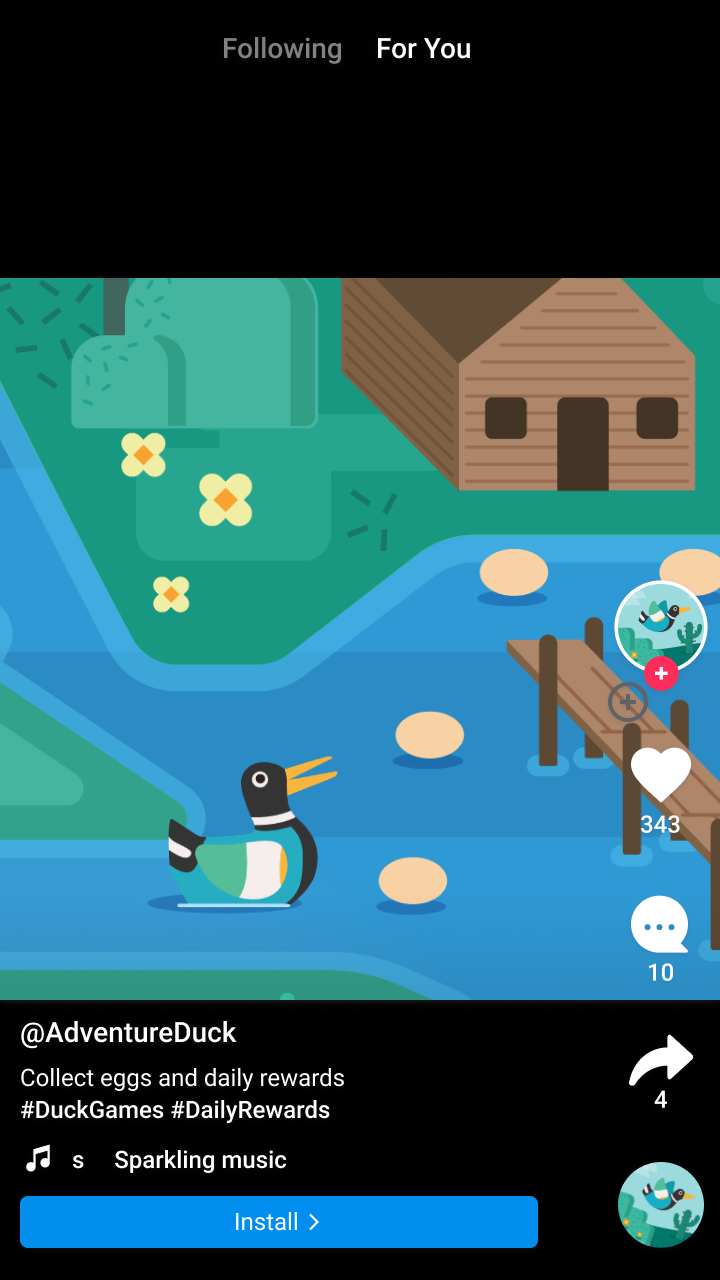
स्क्वेयर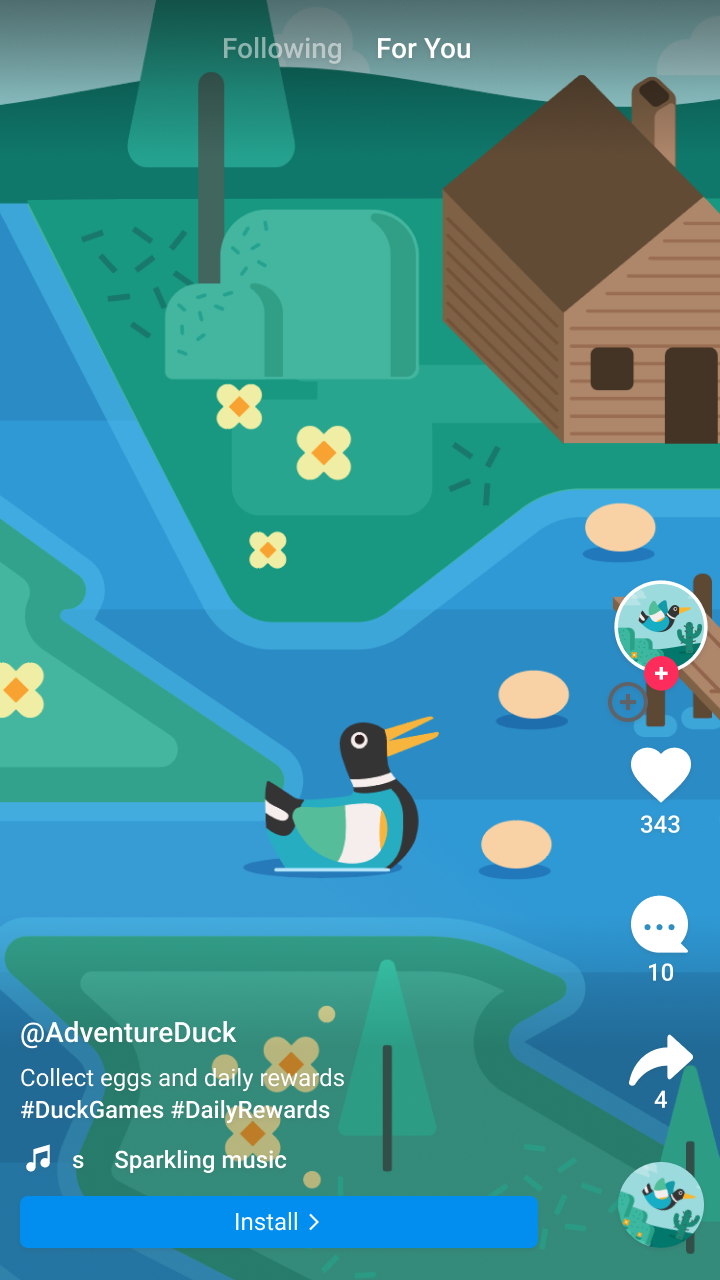
पोर्ट्रेटJava
Kotlin
AD_UNIT_ID को अपनी विज्ञापन यूनिट के आईडी से बदलें.
अन्य संसाधन
फ़ुल-स्क्रीन वाले नेटिव विज्ञापनों के उदाहरणों के लिए, यहां जाएं:
- फ़ुल-स्क्रीन वाले नेटिव विज्ञापनों के उदाहरण: