

このガイドでは、Google Mobile Ads SDK (Legacy) を使用してメディエーションで BidMachine の広告を読み込んで表示する方法を、入札の統合を含めて説明します。また、広告ユニットのメディエーション設定に BidMachine を追加する方法と、BidMachine SDK とアダプターを Android アプリに統合する方法についても説明します。
サポートされている統合と広告フォーマット
BidMachine 用のメディエーション アダプタには、次の機能があります。
| 統合 | |
|---|---|
| 入札 | |
| ウォーターフォール | 1 |
| フォーマット | |
| アプリ起動 | |
| バナー | |
| インタースティシャル | |
| リワード | |
| リワード インタースティシャル | |
| ネイティブ | |
1 ウォーターフォール統合はクローズド ベータ版です。アクセス権をリクエストするには、アカウント マネージャーにお問い合わせください。
前提条件
続行する前に、次のことを確認してください。
- Android API レベル 24 以降。
- [入札の場合]: 入札でサポートされているすべての広告フォーマットを統合するには、BidMachine アダプタ
3.4.0.1以降(最新バージョンを推奨)を使用します。
最新の Google Mobile Ads SDK (Legacy) バージョン。
ステップ 1: BidMachine の管理画面で構成を設定する
BidMachine アカウントのダッシュボードにログインします。
新しいプレースメントを作成する
[ソース] タブに移動し、[ソース] テーブルで [編集] ボタンを選択します。
![[Sources] ダッシュボード](https://developers.google.com/static/admob/images/mediation/bidmachine/sources_dashboard.png?hl=ja)
すべてのプレースメントのリストが表示されます。新しいプレースメントを作成するには、ダイアログの [プレースメントを追加] ボタンをクリックします。
![[ソースを編集] ダイアログ](https://developers.google.com/static/admob/images/mediation/bidmachine/edit_source_dialog.png?hl=ja)
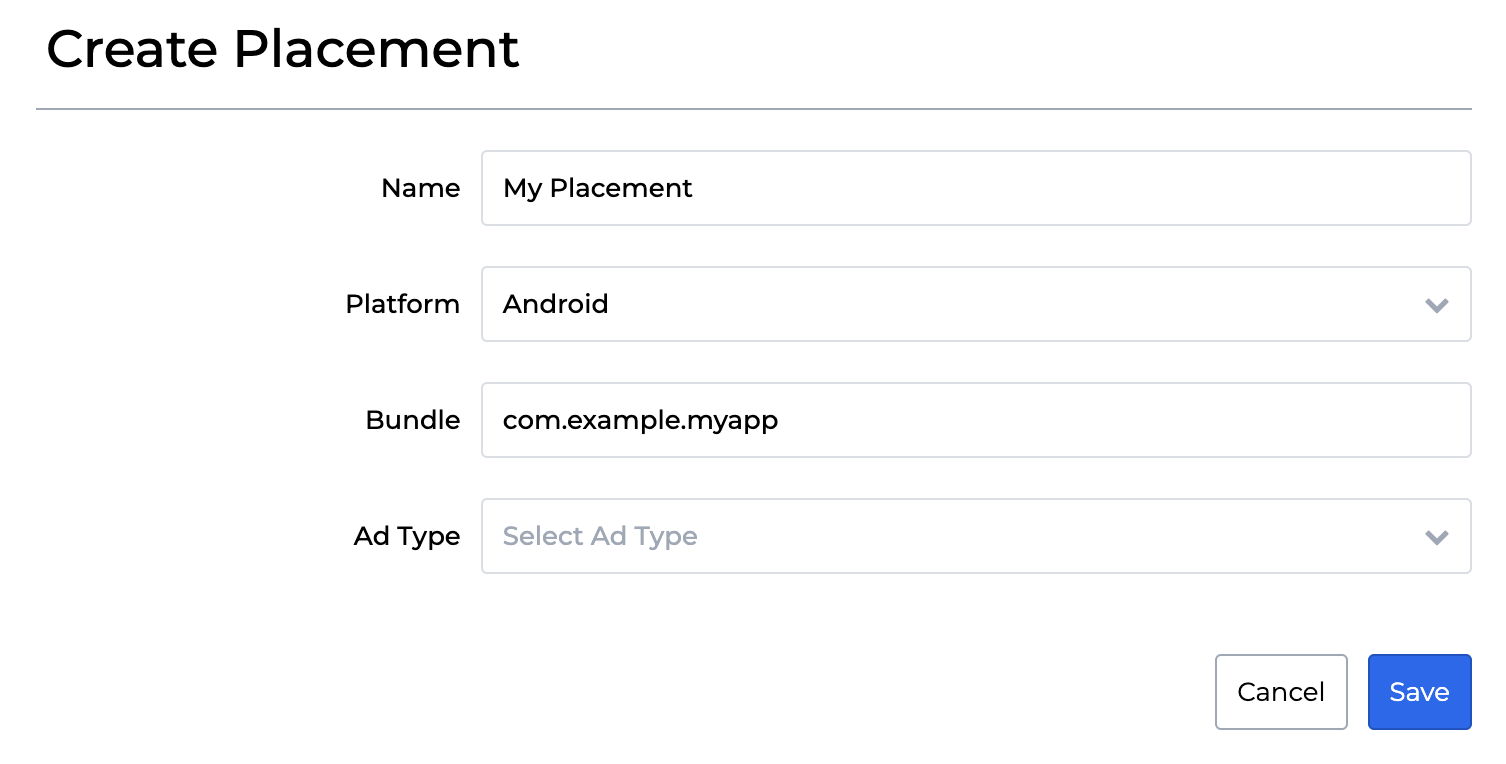
[プレースメント タイプ] として [入札] を選択します。フォームに記入して [保存] をクリックします。
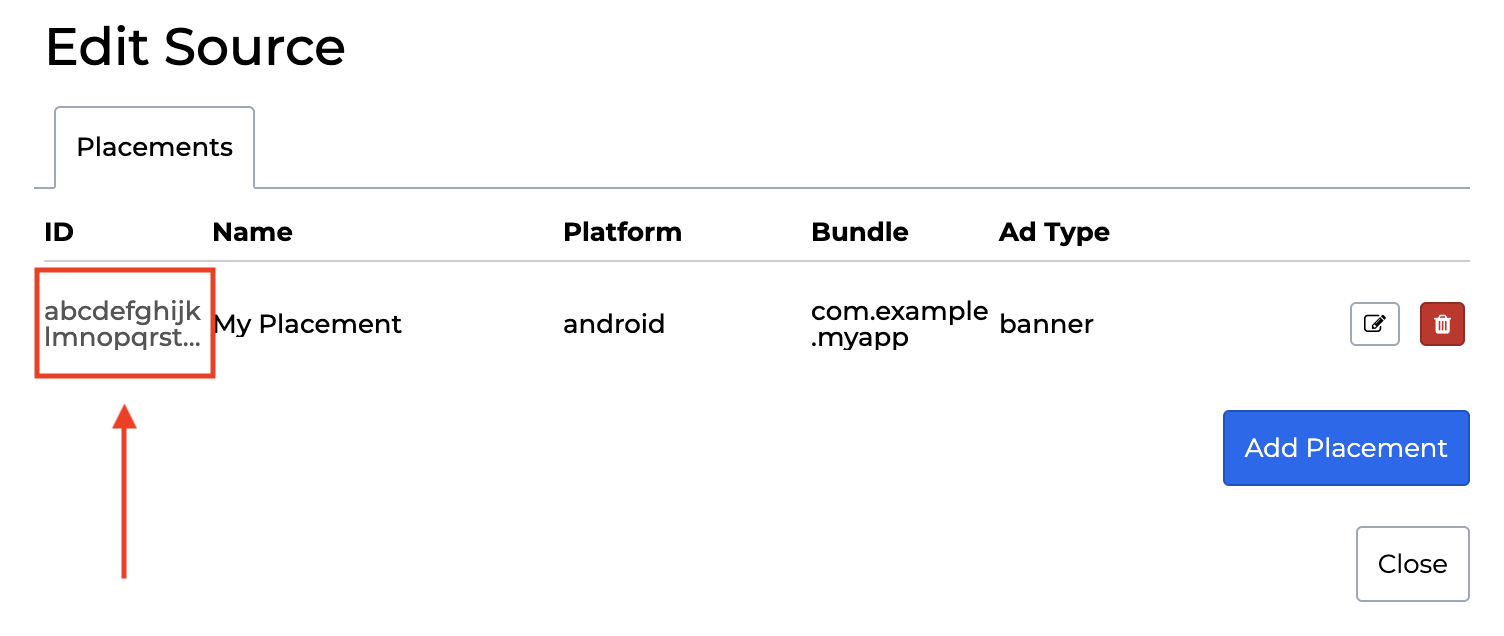
最後に、プレースメント ID をメモしておきます。
app-ads.txt を更新する
アプリの認定販売者 app-ads.txt は、IAB Tech Lab が推進するイニシアチブで、承認されたチャネルでのみアプリ広告インベントリを販売できるようにするものです。広告収入の大幅な減少を防ぐためには、app-ads.txt ファイルを実装する必要があります。まだ作成していない場合は、アド マネージャー用の app-ads.txt ファイルを作成します。
BidMachine に app-ads.txt を実装するには、ダッシュボードから [app-ads.txt] タブに移動します。次に、リストをコピーして、ウェブサイトの app-ads.txt ファイルに追加します。
ステップ 2: アド マネージャーの管理画面で BidMachine のデマンドを設定する
アド マネージャー アカウントにログインします。
[会社] に BidMachine を追加する
入札
入札統合の場合、この手順は必要ありません。
ウォーターフォール
[管理] > [会社] に移動し、[すべての会社] タブで [新しい会社] ボタンをクリックします。[広告ネットワーク] を選択します。

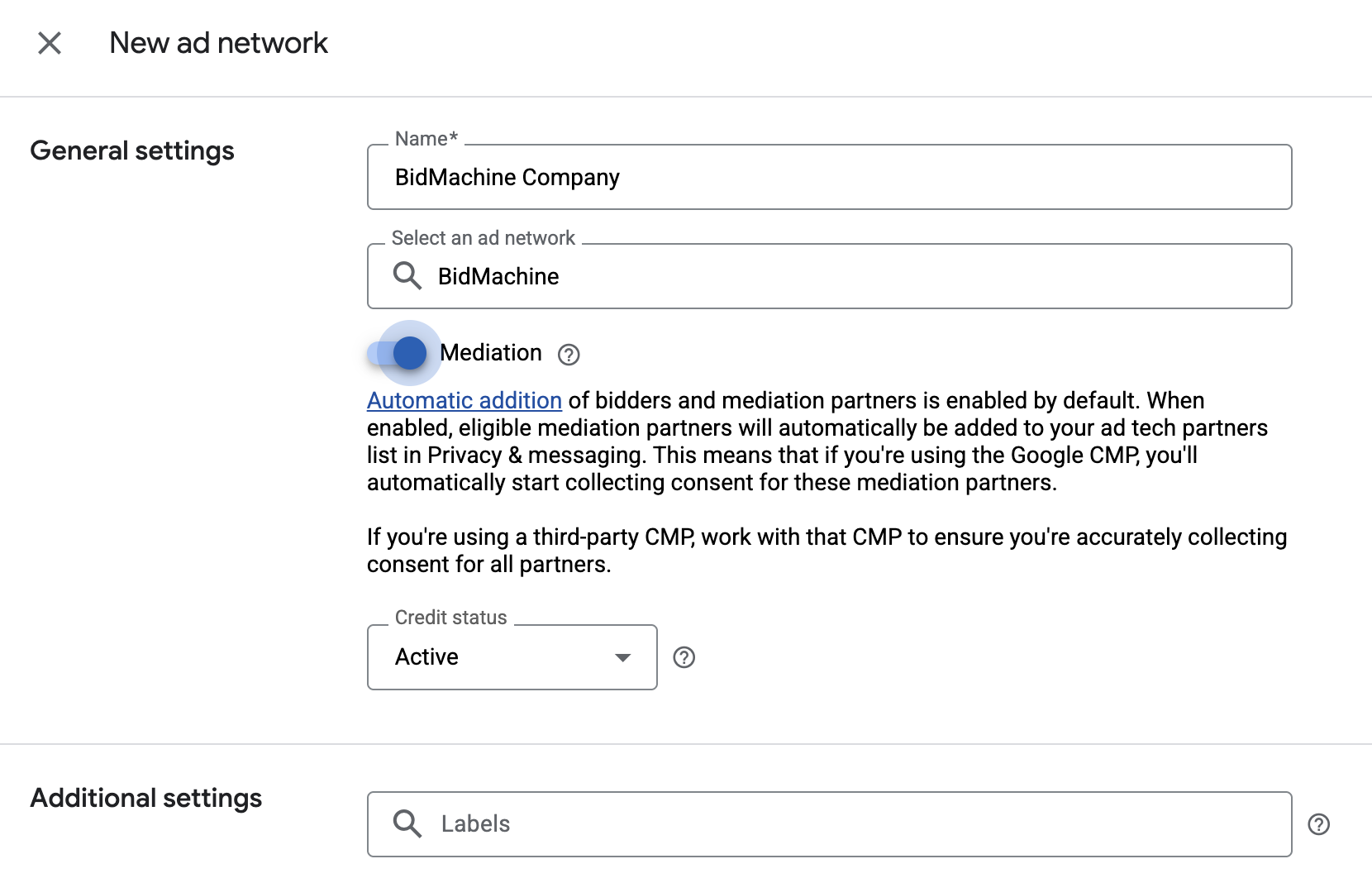
[広告ネットワーク] として [BidMachine] を選択し、一意の名前を入力して、[メディエーション] を有効にします。
ユーザー名やパスワードを入力する必要はありません。完了したら、[保存] をクリックします。
セキュア シグナルの共有を有効にする
入札
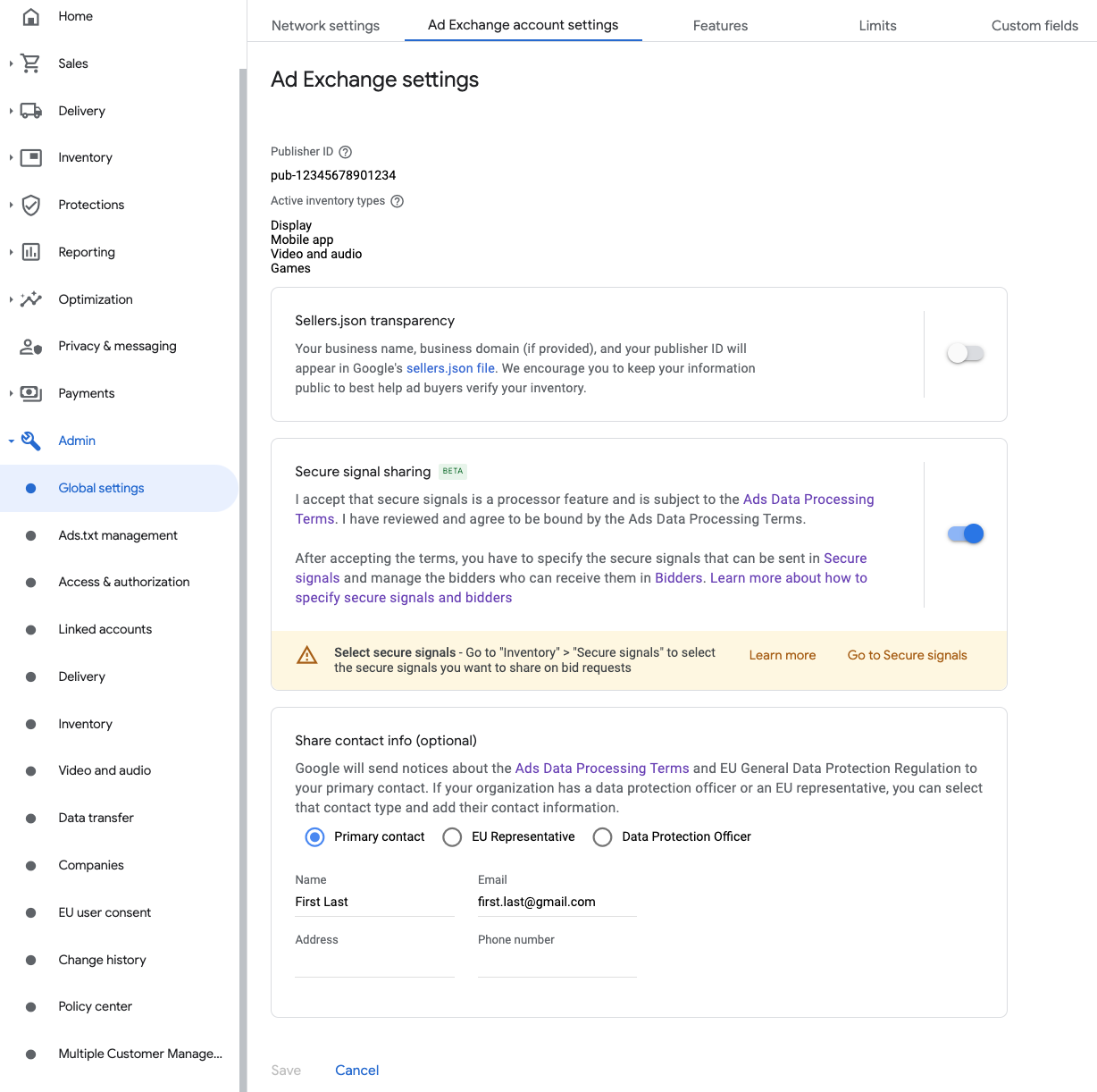
[管理者] > [全般設定] に移動します。[Ad Exchange アカウントの設定] タブに移動し、[セキュア シグナルの共有] を確認してオンにします。[保存] をクリックします。
ウォーターフォール
この手順は、ウォーターフォール統合では必要ありません。
入札リクエストでセキュア シグナルを共有する
入札
[広告枠] > [セキュア シグナル] に移動します。[セキュア シグナル] で、BidMachine を検索し、[アプリ統合を有効にする] をオンにします。

[保存] をクリックします。
ウォーターフォール
この手順は、ウォーターフォール統合では必要ありません。
SDK 入札のセキュア シグナルの共有を許可する
入札
[配信] > [デマンド チャネルの設定] に移動します。[デフォルト設定] タブで、[SDK 入札] の [セキュア シグナルの共有を許可する] をオンにします。

[保存] をクリックします。
ウォーターフォール
ウォーターフォール統合の場合、この手順は必要ありません。
BidMachine の入札を設定する
入札
[配信] > [入札者(ビッダー)] に移動し、[SDK 入札に移動] をクリックします。

[新しいビッダー] をクリックします。

ビッダーとして [BidMachine] を選択します。
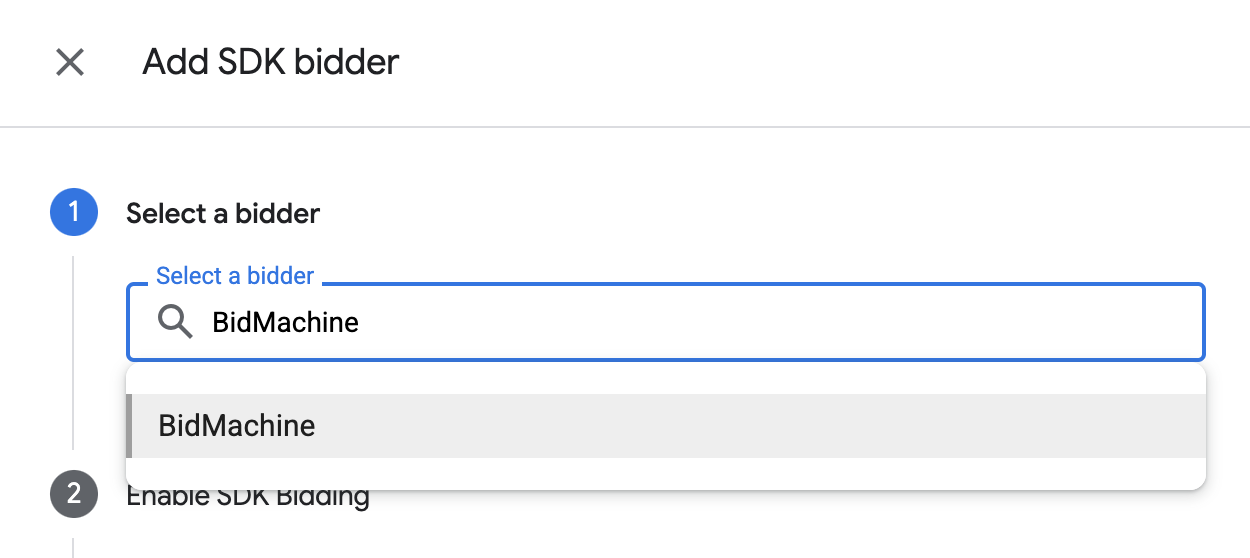
[続行] をクリックして、このビッダーの SDK 入札を有効にします。

[完了] をクリックします。
ウォーターフォール
この手順は、ウォーターフォール統合では必要ありません。
広告ユニットのマッピングを設定する
入札
[配信] > [入札者(ビッダー)] に移動し、[SDK 入札に移動] をクリックします。
BidMachine の会社を選択します。
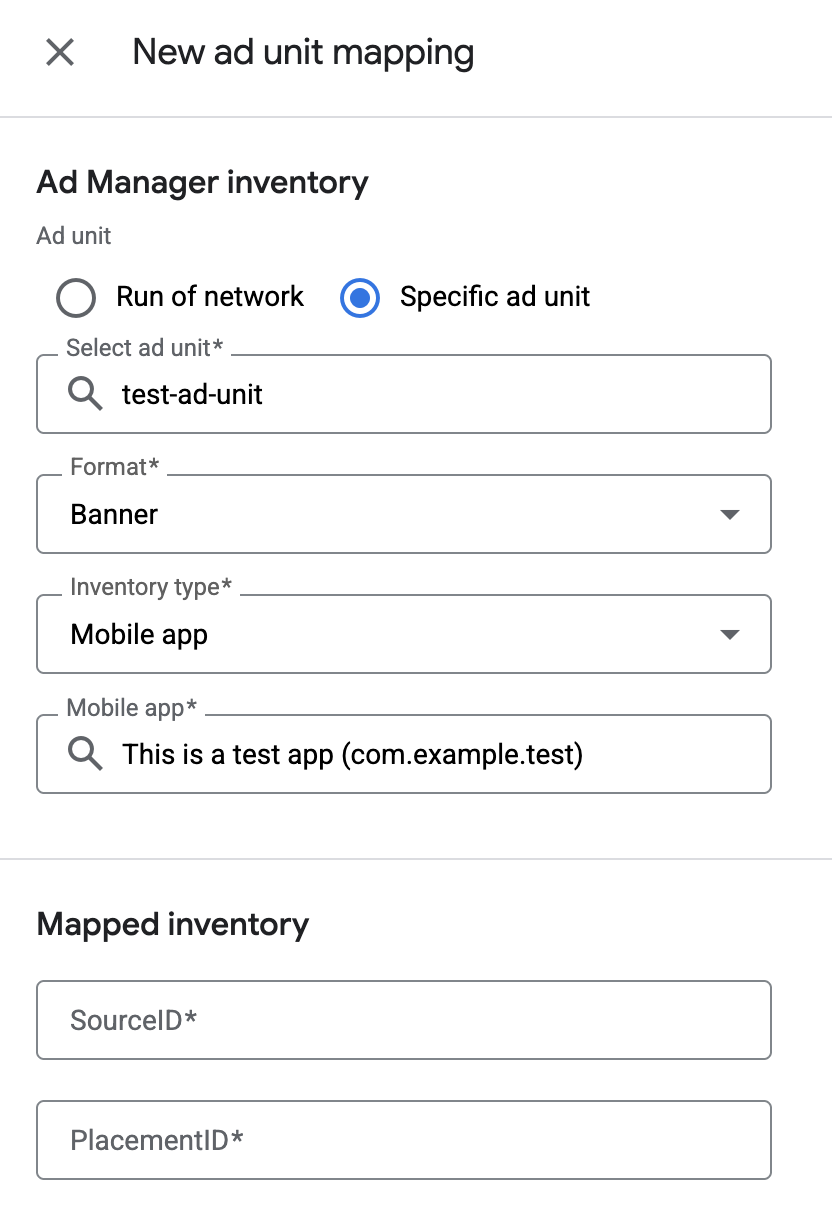
[広告ユニットのマッピング] タブに移動し、[新しい広告ユニットのマッピング] をクリックします。

[特定の広告ユニット] を選択します。広告ユニットと広告フォーマットを選択します。[広告枠のタイプ] として [モバイルアプリ] を選択し、対象のモバイルアプリを選択します。次に、前のセクションで取得したソース ID とプレースメント ID を入力します。
最後に [保存] をクリックします。
ウォーターフォール
[配信] > [収益グループ] に移動し、[新しい収益グループ] ボタンをクリックします。[広告枠] と [アプリ] を選択します。

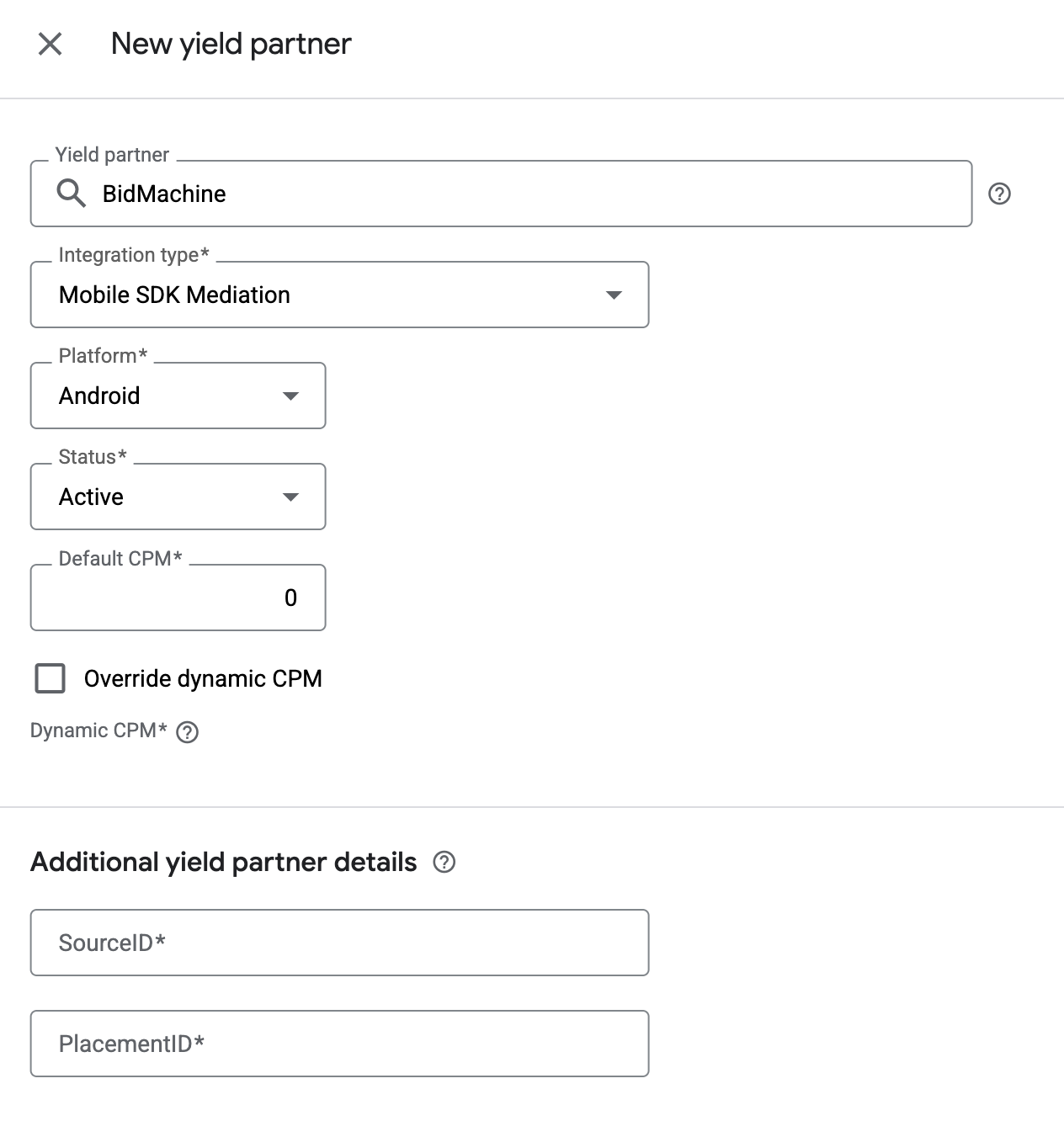
[収益パートナー] までスクロールして、[メディエーション パートナーを追加] をクリックします。

前のセクションで BidMachine 用に作成した会社を選択します。[統合タイプ] として [モバイル SDK メディエーション]、[プラットフォーム] として [Android]、[ステータス] として [有効] を選択します。
前のセクションで取得したプレースメント ID とデフォルトの CPM の値を入力します。[保存] をクリックします。
GDPR と米国の州規制の広告パートナー リストに BidMachine を追加する
欧州の規制に関する設定と米国の州の規制に関する設定の手順に沿って、アド マネージャーの管理画面で欧州および米国の州の規制に関する広告パートナーのリストに BidMachine を追加します。
ステップ 3: BidMachine SDK とアダプタをインポートする
Android Studio の統合(推奨)
プロジェクト レベルの settings.gradle(または settings.gradle.kts)ファイルに、次のリポジトリを追加します。
dependencyResolutionManagement {
  repositories {
    google()
    mavenCentral()
    maven {
      url = uri("https://artifactory.bidmachine.io/bidmachine")
    }
  }
}
アプリレベルの gradle ファイルに、次の実装依存関係を追加します。
Kotlin
dependencies {
    implementation("com.google.android.gms:play-services-ads:25.5.0")
    implementation("com.google.ads.mediation:bidmachine:3.8.0.1")
}
Groovy
dependencies {
    implementation 'com.google.android.gms:play-services-ads:25.5.0'
    implementation 'com.google.ads.mediation:bidmachine:3.8.0.1'
}
ステップ 4: BidMachine SDK にプライバシー設定を実装する
Google の EU ユーザーの同意ポリシーに準拠するには、欧州経済領域(EEA)、英国、スイスのユーザーに対して特定の情報を開示し、Cookie などのローカル ストレージの使用に対するユーザーの同意(法律で義務付けられている場合)、および広告のパーソナライズを目的とした個人データの収集、共有、使用に対するユーザーの同意を得る必要があります。このポリシーには、EU の e プライバシー指令と一般データ保護規則(GDPR)の要件が反映されています。パブリッシャー様には、同意がメディエーション チェーン内の各広告ソースに反映されていることを確認する責任があります。
BidMachine は、UMP SDK などの同意管理プラットフォームによって設定された GDPR 同意を自動的に読み取ります。詳細については、GDPR をご覧ください。
米国のプライバシー関連州法
米国のプライバシー関連州法では、ユーザーが「個人情報」の「販売」をオプトアウトする権利を付与することが義務付けられています(用語は法律の定義に基づく)。「販売者」のホームページには、「個人情報を第三者に売却しない」ことを明記したリンクを目立つように表示することによってオプトアウトの手段を提供する必要があります。米国のプライバシー関連州法遵守ガイドでは、Google 広告の配信で制限付きデータ処理を有効にできますが、Google がこの設定をメディエーション チェーン内の各広告ネットワークに適用することはできません。そのため、メディエーション チェーン内で個人情報の販売に関与する可能性のある広告ネットワークを特定し、各ネットワークのガイダンスに沿って州法を遵守する必要があります。
BidMachine は、UMP SDK などの同意管理プラットフォームによって設定された GPP 同意を自動的に読み取ります。詳細については、GPP をご覧ください。
ステップ 5: 必要なコードを追加する
BidMachine の統合にコードを追加する必要はありません。
ステップ 6: 実装をテストする
テスト広告を有効にする
アド マネージャー用のテストデバイスを登録してください。
BidMachine のテストモードを有効にするには、BidMachine のドキュメント(Android)の手順に沿って操作します。
テスト広告を確認する
BidMachine からテスト広告を受信していることを確認するには、BidMachine(入札)の広告ソースを使用して、広告インスペクタで単一の広告ソースのテストを有効にします。
省略可能な手順
ネイティブ広告
広告レンダリング
BidMachine アダプタは、ネイティブ広告を NativeAd オブジェクトとして返します。NativeAd の次のフィールドに値を設定します。
| フィールド | BidMachine アダプタで常に含まれるアセット |
|---|---|
| 広告見出し | |
| 画像 | |
| 本文 | |
| アイコン | |
| 行動を促すフレーズ | |
| 評価 | |
| ストア | |
| 価格 | |
| 広告主様 |
エラーコード
アダプタが BidMachine から広告を受け取れない場合は、次のクラスの ResponseInfo.getAdapterResponses() を使用して、広告レスポンスからエラーの詳細を確認できます。
io.bidmachine
com.google.ads.mediation.bidmachine
広告の読み込みに失敗した場合に BidMachine アダプタがスローするコードとメッセージは次のとおりです。
| エラーコード | ドメイン | 理由 |
|---|---|---|
| 100 | com.google.ads.mediation.bidmachine | 無効または空のプレースメント ID が受信されました。 |
| 101 | com.google.ads.mediation.bidmachine | シグナル収集中のエラー: シグナルデータ構成が見つかりません。 |
| 102 | com.google.ads.mediation.bidmachine | シグナルの収集中に無効な広告フォーマットが受信されました。 |
| 103 | com.google.ads.mediation.bidmachine | リクエストされた広告サイズを bidmachine.BannerSize にマッピングできませんでした |
| 104 | com.google.ads.mediation.bidmachine | 読み込まれた BidMachine 広告リクエストの有効期限が切れています。 |
| 105 | com.google.ads.mediation.bidmachine | 全画面広告を表示できませんでした。 |
| 106 | com.google.ads.mediation.bidmachine | BidMachine SDK が null 広告データを含む onAdLoaded() コールバックを返しました。 |
BidMachine Android メディエーション アダプタの変更履歴
バージョン 3.8.0.1
- アダプタの Kotlin 依存関係を 1.9.0(GMA NextGen SDK でサポートされている最小の Kotlin バージョン)に固定します。
構築およびテストに使用したバージョン:
- Google Mobile Ads SDK バージョン 25.4.0。
- Google Mobile Ads Next-Gen SDK バージョン 1.4.0。
- BidMachine SDK バージョン 3.8.0。
バージョン 3.8.0.0
- BidMachine SDK バージョン 3.8.0 との互換性を確認しました。
構築およびテストに使用したバージョン:
- Google Mobile Ads SDK バージョン 25.4.0。
- Google Mobile Ads Next-Gen SDK バージョン 1.4.0。
- BidMachine SDK バージョン 3.8.0。
バージョン 3.7.1.1
AgeRestrictedTreatmentを BidMachine の COPPA API にマッピングします。
構築およびテストに使用したバージョン:
- Google Mobile Ads SDK バージョン 25.4.0。
- Google Mobile Ads Next-Gen SDK バージョン 1.2.1。
- BidMachine SDK バージョン 3.7.1。
バージョン 3.7.0.0
- BidMachine SDK バージョン 3.7.0 との互換性を確認しました。
構築およびテストに使用したバージョン:
- Google Mobile Ads SDK バージョン 25.1.0。
- Google Mobile Ads Next-Gen SDK バージョン 1.1.0。
- BidMachine SDK バージョン 3.7.0。
バージョン 3.6.1.0
- GMA Next-Gen SDK の依存関係を使用してアダプタをビルドするプロパティを追加しました。
- BidMachine SDK バージョン 3.6.1 との互換性を確認しました。
構築およびテストに使用したバージョン:
- Google Mobile Ads SDK バージョン 25.1.0。
- BidMachine SDK バージョン 3.6.1。
バージョン 3.5.1.2
- AdPlacementConfig を使用するように BidMachine アダプタを更新しました。
構築およびテストに使用したバージョン:
- Google Mobile Ads SDK バージョン 24.9.0。
- BidMachine SDK バージョン 3.5.1。
バージョン 3.5.1.1
tagForUnderAgeOfConsentGoogle Mobile Ads SDK パラメータを BidMachine SDK に転送するサポートを追加しました。
構築およびテストに使用したバージョン:
- Google Mobile Ads SDK バージョン 24.9.0。
- BidMachine SDK バージョン 3.5.1。
バージョン 3.5.1.0
- BidMachine SDK バージョン 3.5.1 との互換性を確認しました。
構築およびテストに使用したバージョン:
- Google Mobile Ads SDK バージョン 24.9.0。
- BidMachine SDK バージョン 3.5.1。
バージョン 3.5.0.0
- BidMachine SDK バージョン 3.5.0 との互換性を確認しました。
構築およびテストに使用したバージョン:
- Google Mobile Ads SDK バージョン 24.7.0。
- BidMachine SDK バージョン 3.5.0。
バージョン 3.4.0.1
- メモリリークの問題を軽減するため、
Contextオブジェクトへのクラスレベルの参照を削除しました。 - アダプタを更新し、正確なサイズの一致を必要とせず、サポートされているフォーマットに近いサイズのバナー広告リクエストをサポートするようにしました。
構築およびテストに使用したバージョン:
- Google Mobile Ads SDK バージョン 24.7.0。
- BidMachine SDK バージョン 3.4.0
バージョン 3.4.0.0
- バナー、インタースティシャル、リワード、ネイティブ広告フォーマットのウォーターフォール サポートを追加しました。
- アダプタが、フルスクリーン広告の
onAdImpression()でonAdOpened()を転送するようになりました。 - BidMachine SDK バージョン 3.4.0 との互換性を確認しました。
構築およびテストに使用したバージョン:
- Google Mobile Ads SDK バージョン 24.6.0。
- BidMachine SDK バージョン 3.4.0。
バージョン 3.3.0.0
- 初回リリース。
構築およびテストに使用したバージョン:
- Google Mobile Ads SDK バージョン 24.5.0。
- BidMachine SDK バージョン 3.3.0。