


विज्ञापन जांचने वाले टूल की मदद से, ये टेस्ट किए जा सकते हैं:
- संदर्भ के हिसाब से टेस्टिंग: अपने ऐप्लिकेशन में मौजूद विज्ञापन यूनिट से विज्ञापन लोड करें. विज्ञापन यूनिट से किए गए अनुरोधों के बारे में जानकारी देखने के लिए, विज्ञापन जांचने वाले टूल को खोला जा सकता है.
- बिना संदर्भ के टेस्टिंग: अपने ऐप्लिकेशन के यूज़र इंटरफ़ेस (यूआई) पर जाए बिना, विज्ञापन जांचने वाले टूल में सीधे तौर पर अपनी विज्ञापन यूनिट की जांच करें. एक साथ कई विज्ञापन यूनिट की जांच की जा सकती है. साथ ही, टेस्ट विज्ञापन के अनुरोधों को एसिंक्रोनस तरीके से लोड और देखा जा सकता है. इसके अलावा, विज्ञापन के किसी एक सोर्स के टेस्ट किए जा सकते हैं.
आउट-ऑफ़-कॉन्टेक्स्ट टेस्ट चलाने पर, आपके अनुरोधों में ऐसे पैरामीटर नहीं होते हैं जो आपके ऐप्लिकेशन के यूज़र इंटरफ़ेस (यूआई) में काम करते हैं. इनमें बच्चों के लिए विज्ञापन दिखाने से जुड़े कॉन्फ़िगरेशन, कस्टम टारगेटिंग, नेटवर्क एक्स्ट्रा, और अलग-अलग साइज़ शामिल हैं. इन अनुरोधों की सीमा तय होने की वजह से, हमारा सुझाव है कि आप अपने ऐप्लिकेशन के यूज़र इंटरफ़ेस (यूआई) में, कॉन्टेक्स्ट के हिसाब से टेस्टिंग की सुविधा का इस्तेमाल करें.
ज़रूरी शर्तें
जारी रखने से पहले, यह काम करें:
- Ad Manager खाता बनाने के लिए, ज़रूरी शर्तें पूरी करें. साथ ही, टेस्ट डिवाइस सेट करें, Google Mobile Ads SDK को शुरू करें, और नया वर्शन इंस्टॉल करें.
- विज्ञापन जांचने वाला टूल लॉन्च करें.
टेस्ट विज्ञापन का अनुरोध करना
विज्ञापन जांचने वाले टूल में टेस्ट विज्ञापन का अनुरोध करने के लिए, यह तरीका अपनाएं. ज़्यादा जानकारी के लिए, विज्ञापन जांचने वाला टूल देखें.
इन-कॉन्टेक्स्ट:
- टेस्ट डिवाइस पर, अपने ऐप्लिकेशन के यूज़र इंटरफ़ेस (यूआई) पर जाएं और कोई विज्ञापन लोड करें.
- विज्ञापन जांचने वाला टूल खोलें. विज्ञापन यूनिट टैब में, वह विज्ञापन यूनिट ढूंढें जहां आपने विज्ञापन लोड किया था.
- एसडीके टूल के लिए किए गए अनुरोध के लॉग में जाकर, टेस्ट के लिए अनुरोध किए गए विज्ञापन के बारे में जानकारी देखें.
Out-of-context:
- विज्ञापन यूनिट टैब में, अपनी विज्ञापन यूनिट पर टैप करें. इसके बाद, टेस्ट विज्ञापन का अनुरोध करें पर क्लिक करें.
- एसडीके टूल के लिए किए गए अनुरोध के लॉग में जाकर, टेस्ट के लिए अनुरोध किए गए विज्ञापन के बारे में जानकारी देखें.
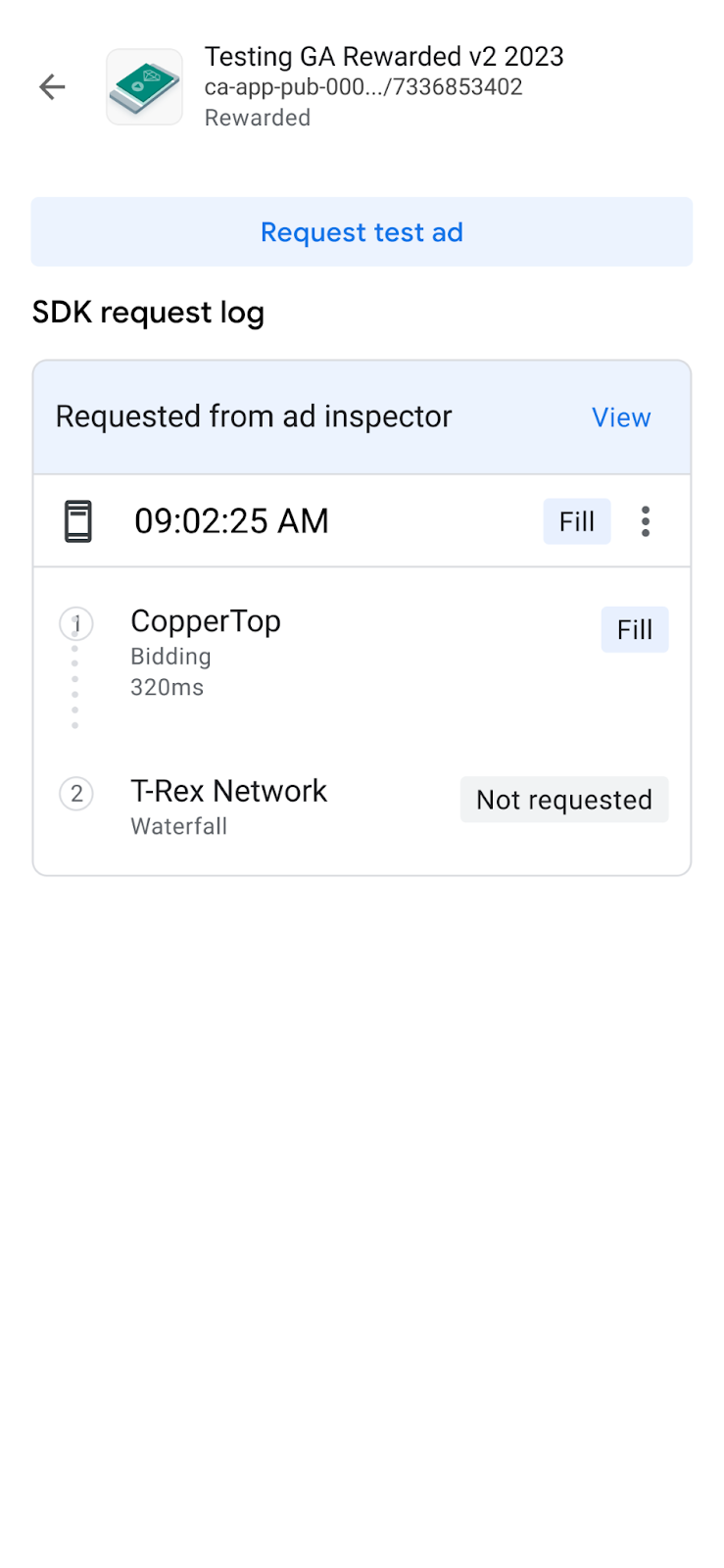
अगर विज्ञापन यूनिट का फ़ॉर्मैट Unknown के तौर पर दिखता है, तो आपको टेस्ट विज्ञापन का अनुरोध करें विकल्प धूसर दिखेगा. अगर किसी एक विज्ञापन यूनिट के लिए, एक से ज़्यादा फ़ॉर्मैट का अनुरोध किया जाता है, तो विज्ञापन जांचने वाला टूल, आखिरी विज्ञापन यूनिट का इस्तेमाल करता है.
टेस्ट विज्ञापन को पसंद के मुताबिक बनाना
विज्ञापन जांचने वाले टूल की मदद से, कस्टम विज्ञापन अनुरोध कॉन्फ़िगर करें पेज पर जाकर, पसंद के मुताबिक टेस्ट विज्ञापन बनाया जा सकता है. इस पेज पर, कस्टम टेस्ट विज्ञापन को तय करने और उसका अनुरोध करने के लिए इस्तेमाल किए जाने वाले पैरामीटर दिए गए हैं. डिफ़ॉल्ट सेटिंग के साथ टेस्ट विज्ञापन का अनुरोध करने के लिए, टेस्ट विज्ञापन का अनुरोध करना लेख पढ़ें.
कस्टम टेस्ट विज्ञापन बनाने के लिए, यह तरीका अपनाएं:
- विज्ञापन यूनिट टैब में, उस विज्ञापन यूनिट पर टैप करें जिसके लिए आपको कस्टम टेस्ट विज्ञापन बनाना है.
बदलाव करेंबदलाव करें पर क्लिक करें:
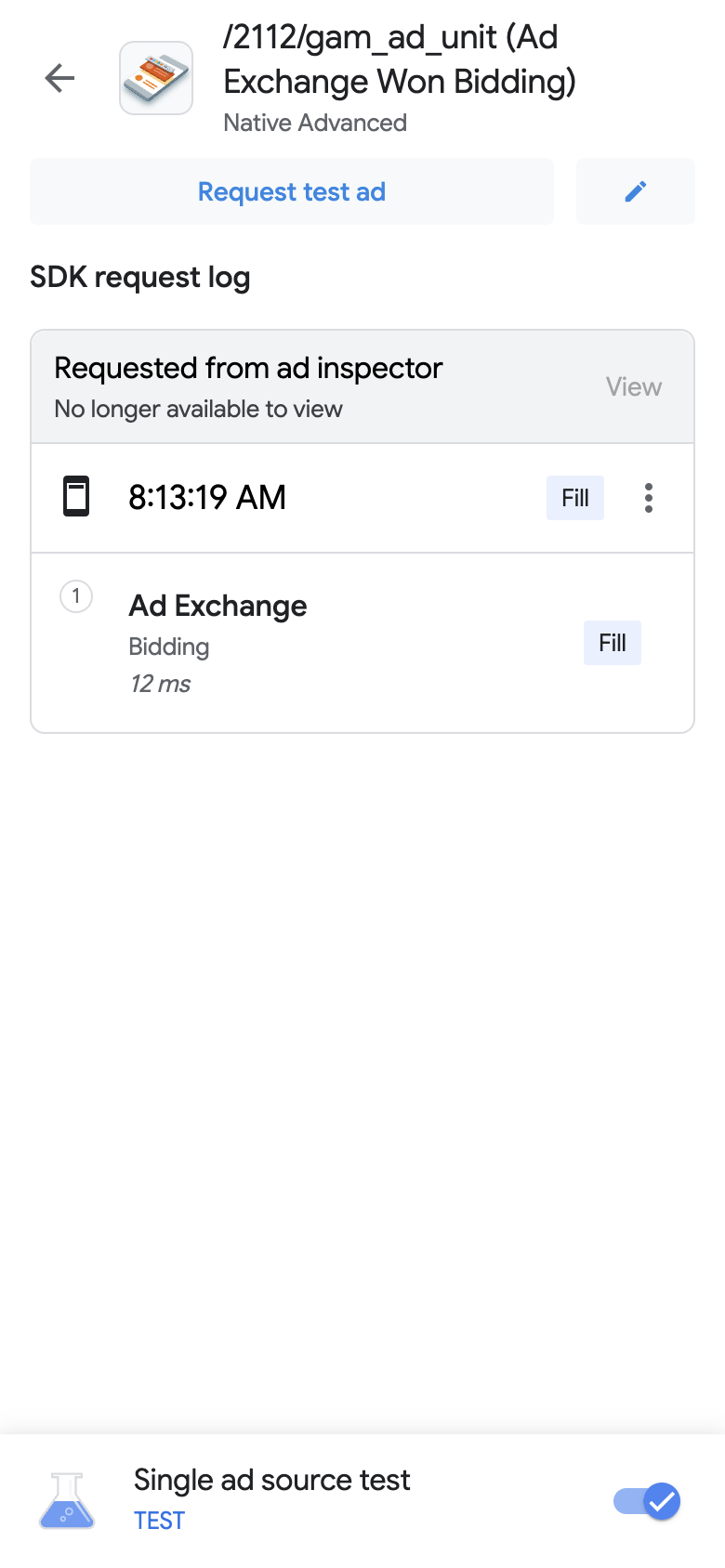
आपको विज्ञापन के लिए कस्टम अनुरोध कॉन्फ़िगर करें पेज दिखेगा. नीचे दिए गए उदाहरण में, बैनर विज्ञापन के लिए विज्ञापन दिखाने के लिए कस्टम अनुरोध कॉन्फ़िगर करें पेज दिखाया गया है:
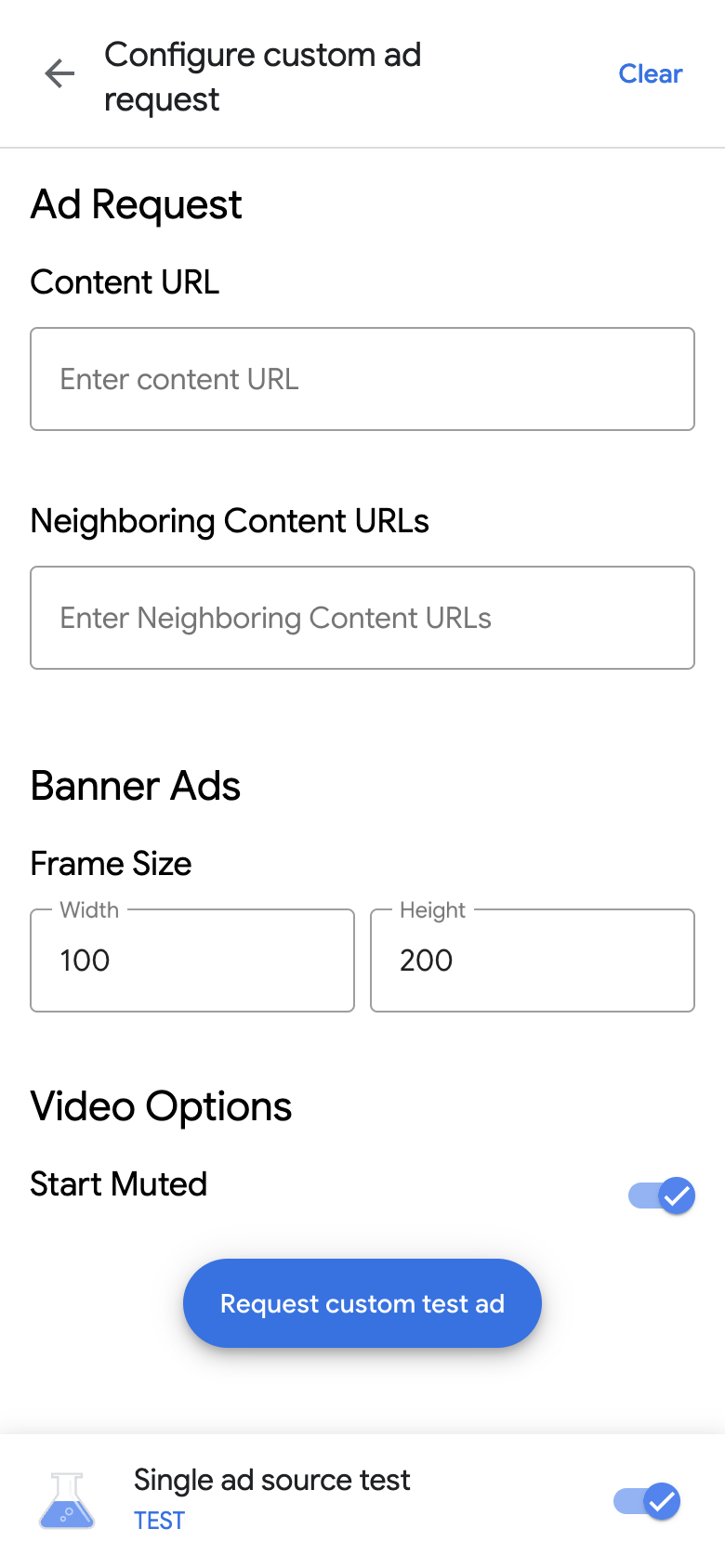
विज्ञापन अनुरोध और उससे जुड़ी जानकारी को इन फ़ील्ड में डालें:
- विज्ञापन अनुरोध:
- कॉन्टेंट यूआरएल: यह विज्ञापन के आस-पास मौजूद कॉन्टेंट का यूआरएल होता है. ज़्यादा जानकारी के लिए, कॉन्टेंट का यूआरएल देखें.
- विज्ञापन के आस-पास मौजूद कॉन्टेंट के यूआरएल: विज्ञापन से पहले और बाद में दिखने वाले कॉन्टेंट का यूआरएल. ज़्यादा जानकारी के लिए, ऐप्लिकेशन के लिए कॉन्टेंट मैपिंग लेख पढ़ें.
- कैटगरी के हिसाब से बाहर रखना: इससे विज्ञापन देने वाले लोगों या कंपनियों, ब्रैंड या कैटगरी के हिसाब से विज्ञापनों को ब्लॉक किया जाता है. ज़्यादा जानकारी के लिए, कैटगरी एक्सक्लूज़न देखें.
- पब्लिशर का भेजा गया आईडी: अलग-अलग डिवाइसों पर फ़्रीक्वेंसी कैपिंग और ऑडियंस के आधार पर विज्ञापन दिखाने के कंट्रोल में आइडेंटिफ़ायर सेट करें. ज़्यादा जानकारी के लिए, पब्लिशर के दिए गए पहचानकर्ता देखें.
- विज्ञापन फ़ॉर्मैट के हिसाब से, विज्ञापन से जुड़ी यह जानकारी डालें:
- बैनर विज्ञापन: विज्ञापन की चौड़ाई और ऊंचाई डालें. ज़्यादा जानकारी के लिए, बैनर विज्ञापन देखें.
- नेटिव विज्ञापन:
- मीडिया का आसपेक्ट रेशियो: अपनी पसंद के हिसाब से मीडिया का आसपेक्ट रेशियो चुनें. ज़्यादा जानकारी के लिए, फ़ुल-स्क्रीन वाला नेटिव विज्ञापन दिखाना लेख पढ़ें.
- इमेज लोड करने की सुविधा बंद करें: इससे यह तय होता है कि Google Mobile Ads SDK को इमेज ऐसेट का कॉन्टेंट लोड करना चाहिए या नहीं. ज़्यादा जानकारी के लिए, इमेज डाउनलोड करने की सुविधा को कंट्रोल करना लेख पढ़ें.
- Custom Mute This Ad: इससे यह तय होता है कि 'यह विज्ञापन म्यूट करें' सुविधा का इस्तेमाल करना है या नहीं. ज़्यादा जानकारी के लिए, setRequestCustomMuteThisAd देखें.
- AdChoices आइकॉन की पसंदीदा जगह: इससे AdChoices आइकॉन की पसंदीदा जगह के बारे में पता चलता है. ज़्यादा जानकारी के लिए, AdChoices प्लेसमेंट देखें.
वीडियो के विकल्प:
- शुरू होने पर आवाज़ बंद हो: इस टॉगल का इस्तेमाल करके, वीडियो के शुरू होने पर उसकी आवाज़ बंद की जा सकती है. ज़्यादा जानकारी के लिए, म्यूट करने की सुविधा शुरू करना लेख पढ़ें.
- बड़ा करने के लिए क्लिक करें: इससे यह तय होता है कि अनुरोध किए गए वीडियो को बड़ा करने के लिए क्लिक करना ज़रूरी है या नहीं. ज़्यादा जानकारी के लिए, setClickToExpandRequested देखें.
- विज्ञापन अनुरोध:
कस्टम टेस्ट विज्ञापन का अनुरोध करें पर क्लिक करें. अगर कस्टम टेस्ट विज्ञापन सही तरीके से लोड हो जाता है, तो आपको SDK टूल के लिए किए गए अनुरोध के लॉग में वह विज्ञापन दिखेगा.
विज्ञापन के किसी एक सोर्स को टेस्ट करना
विज्ञापन जांचने वाला टूल, आपके ऐप्लिकेशन में विज्ञापन अनुरोधों को सीमित कर सकता है, ताकि बिडिंग या वॉटरफ़ॉल विज्ञापन सोर्स से विज्ञापन दिखाए जा सकें. इस तरीके से यह पुष्टि की जा सकती है कि आपने तीसरे पक्ष के अडैप्टर को सही तरीके से इंटिग्रेट किया है. साथ ही, यह भी पता किया जा सकता है कि विज्ञापन स्रोत, उम्मीद के मुताबिक काम कर रहा है या नहीं.
विज्ञापन के किसी एक सोर्स को टेस्ट करने के लिए, यह तरीका अपनाएं:
विज्ञापन जांचने वाले टूल में, विज्ञापन के किसी एक सोर्स को टेस्ट करना टॉगल पर क्लिक करें. आपको विज्ञापन के किसी एक स्रोत का टेस्ट डायलॉग दिखेगा:
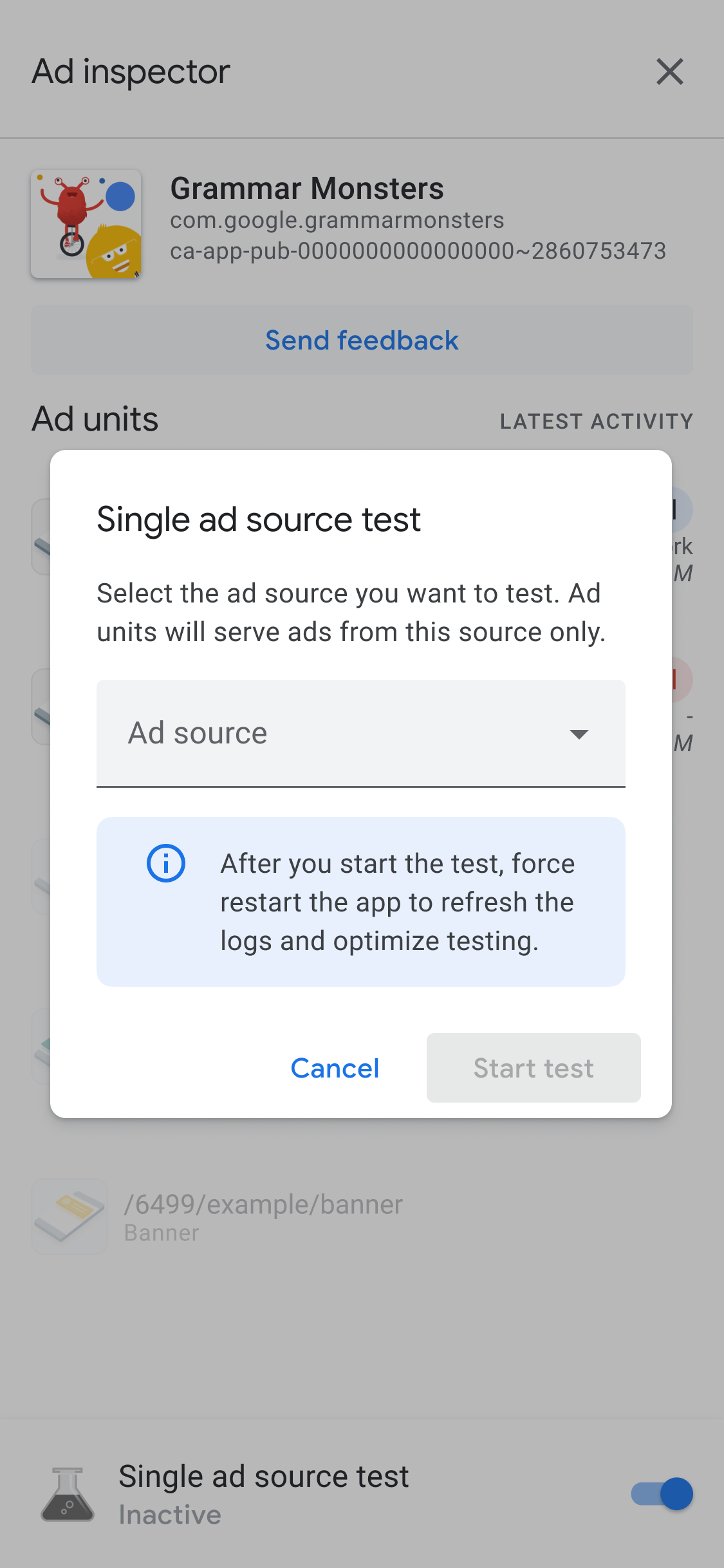
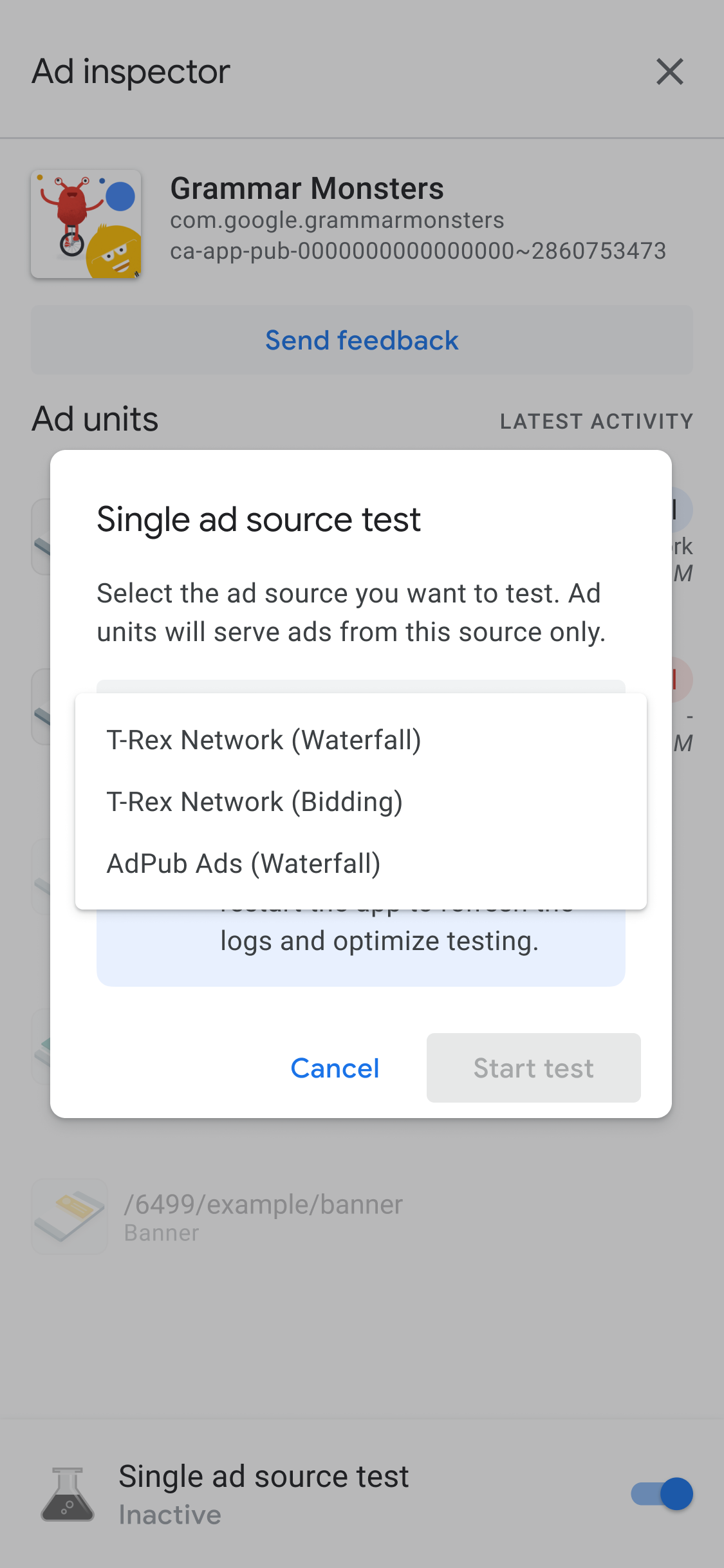
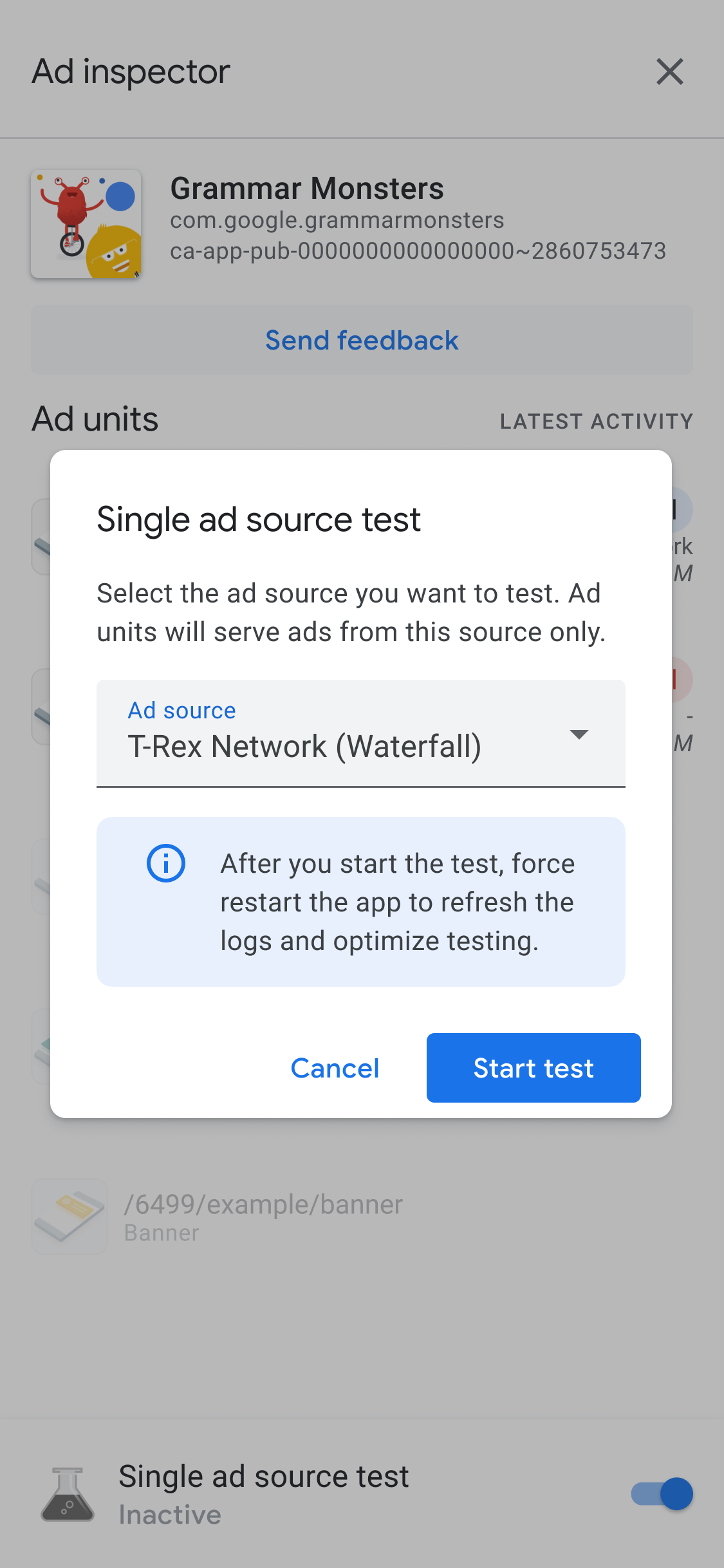
टेस्ट करने के लिए कोई विज्ञापन सोर्स चुनें. इसके बाद, आपको ऐप्लिकेशन को ज़बरदस्ती रीस्टार्ट करें पेज दिखेगा:
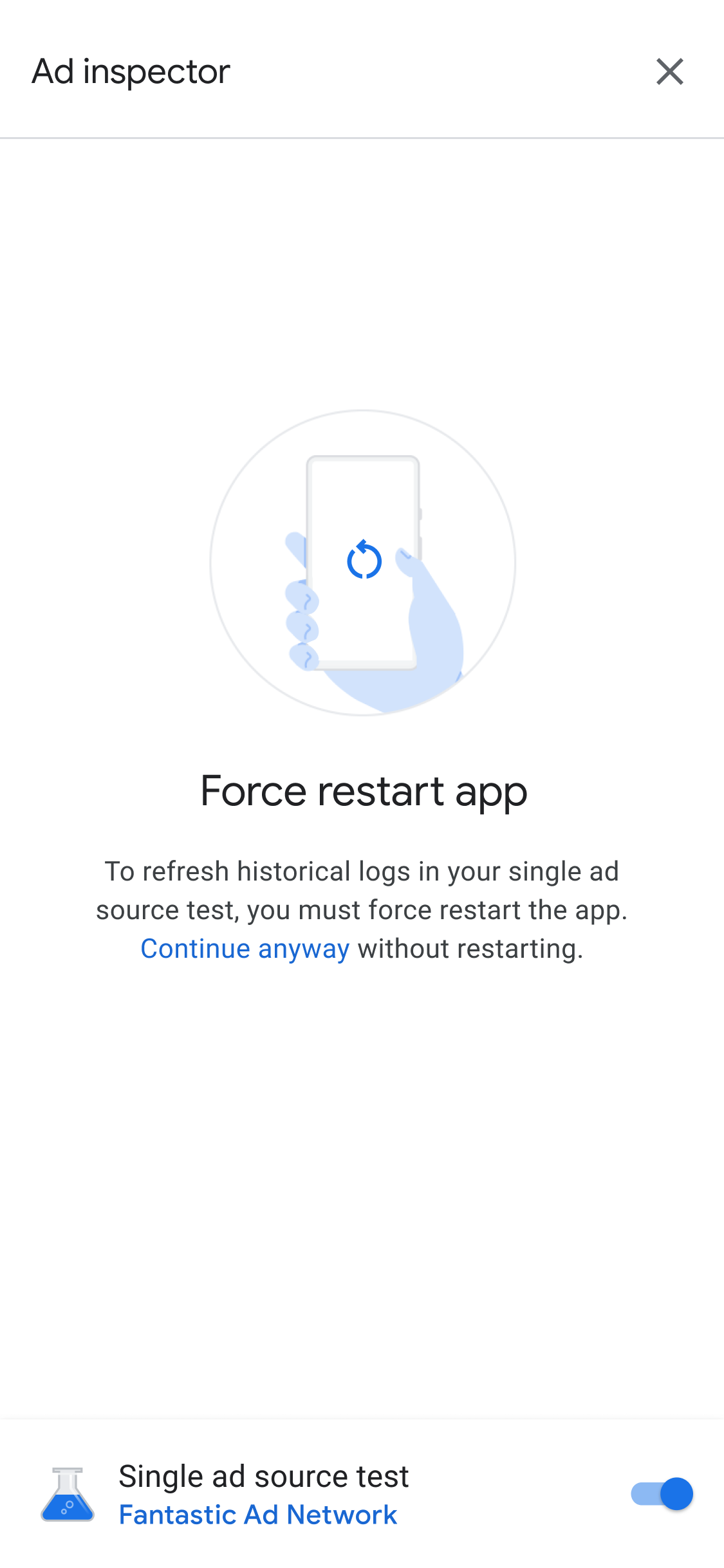
विज्ञापन के किसी एक सोर्स की टेस्टिंग की सेटिंग, विज्ञापन दिखाने के आने वाले समय के सभी अनुरोधों पर लागू होती है. यह टेस्ट, उस सेशन में पहले से कैश मेमोरी में सेव किए गए विज्ञापनों पर लागू नहीं होता. हमारा सुझाव है कि विज्ञापन के किसी एक सोर्स की टेस्टिंग लागू करते समय, अपने ऐप्लिकेशन को ज़बरदस्ती रीस्टार्ट करें. इस तरीके से, कैश मेमोरी में सेव किए गए उन विज्ञापनों को अमान्य कर दिया जाता है जो अनुरोध मिलने पर, आपके चुने गए विज्ञापन सोर्स के बजाय दिख सकते हैं.
ऐप्लिकेशन को रीस्टार्ट करने के बाद, सभी विज्ञापन यूनिट प्लेसमेंट, चुने गए विज्ञापन सोर्स से विज्ञापन दिखाने की कोशिश करते हैं. विज्ञापन के किसी एक सोर्स के लिए टेस्ट चालू होने पर, विज्ञापन जांचने वाले टूल को लॉन्च करने से, टेस्ट के लिए चालू विज्ञापन सोर्स दिखता है:
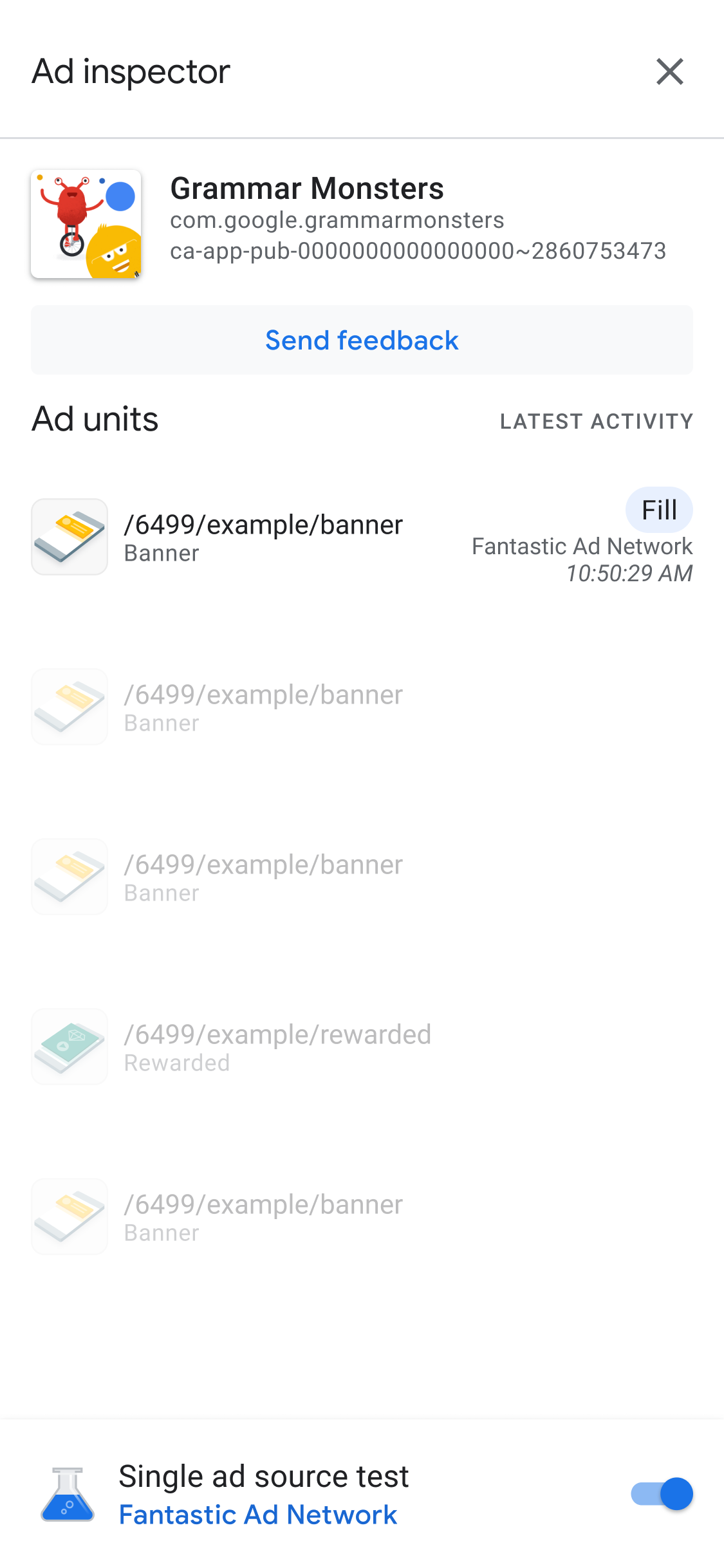
किसी एक विज्ञापन सोर्स के टेस्ट मोड में सभी विज्ञापन अनुरोध, चुने गए विज्ञापन सोर्स से पूरे होने की कोशिश करेंगे. भले ही, वह विज्ञापन सोर्स बिडिंग या वॉटरफ़ॉल के लिए कॉन्फ़िगर किया गया हो. अगर जिस विज्ञापन सोर्स की जांच की जा रही है उसे विज्ञापन यूनिट के लिए बिडिंग या वॉटरफ़ॉल के लिए सेट अप नहीं किया गया है, तो आपको यह गड़बड़ी का मैसेज दिखेगा:
Ad Unit has no applicable adapter for single ad source testing on network: AD_SOURCE_ADAPTER_CLASS_NAME
विज्ञापन के किसी एक स्रोत के लिए टेस्ट शुरू करने के बाद, यह पुष्टि करने के लिए कि विज्ञापन सोर्स, विज्ञापन अनुरोधों से भर सका या नहीं, किसी विज्ञापन यूनिट पर टैप करके, एसडीके टूल के लिए किए गए अनुरोध का लॉग देखें. अगर विज्ञापन सोर्स, विज्ञापन लोड नहीं कर पाता है, तो गड़बड़ी का मैसेज दिखता है. इसमें गड़बड़ी के बारे में जानकारी होती है. जैसे, Adapter failed to initialize.
अगर आपने किसी वॉटरफ़ॉल में, चुने गए विज्ञापन सोर्स के कई इंस्टेंस जोड़े हैं, तो आपको विज्ञापन सोर्स के लिए हर कॉल का इंस्टेंस दिखेगा. यह प्रोसेस तब तक चलती है, जब तक विज्ञापन नहीं दिख जाता या बिना विज्ञापन दिखाए ही वॉटरफ़ॉल खत्म नहीं हो जाता.
विज्ञापन के किसी एक सोर्स को टेस्ट करने की सुविधा बंद करना
जांच रोकने के लिए, यह तरीका अपनाएं:
- विज्ञापन जांचने वाले टूल में, विज्ञापन के किसी एक सोर्स का टेस्ट टॉगल को बंद करें. आपको क्या आपको विज्ञापन के किसी एक सोर्स का टेस्ट रोकना है? डायलॉग दिखेगा.
जांच बंद करें पर टैप करें.
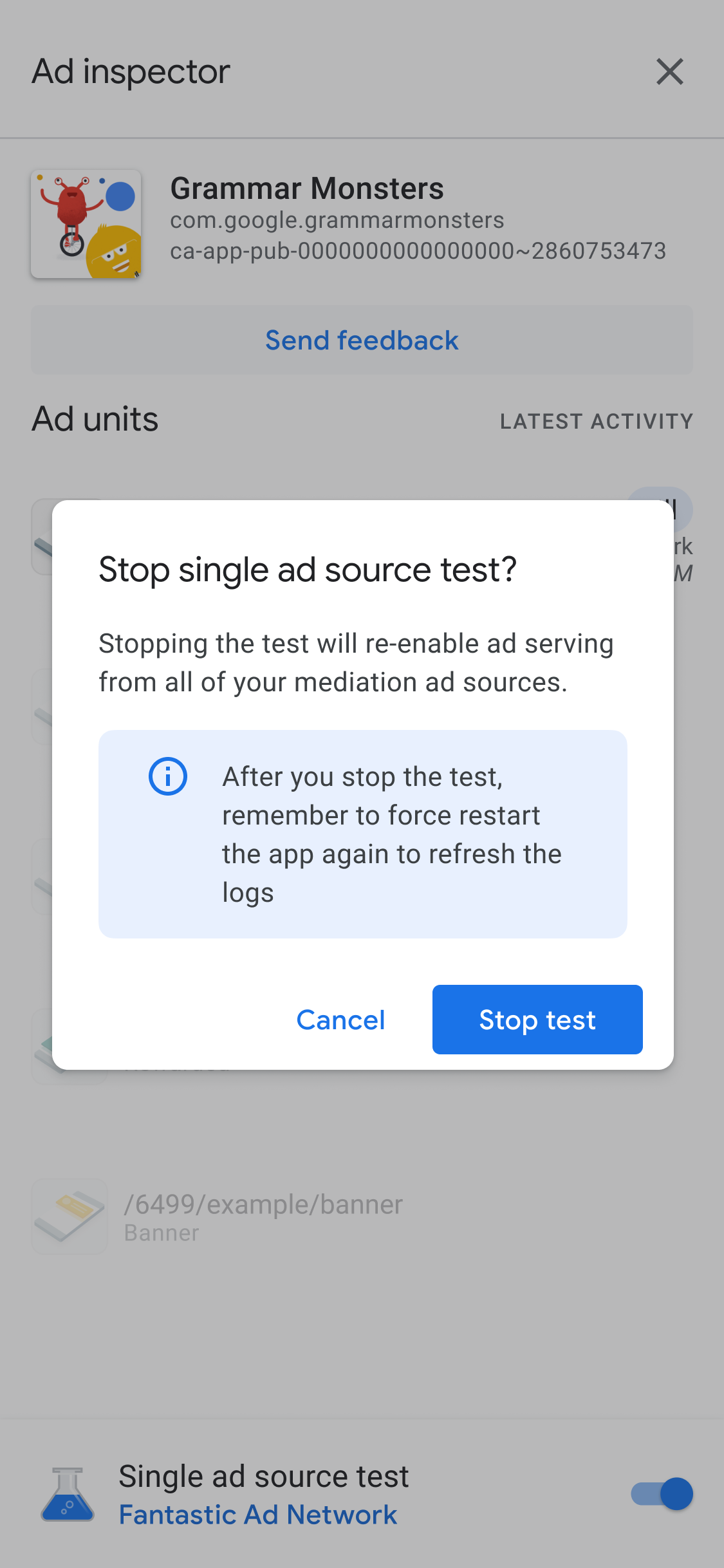
अगर यह प्रोसेस सही से पूरी हो जाती है, तो ऐप्लिकेशन को ज़बरदस्ती रीस्टार्ट करें पर पुष्टि करने वाला मैसेज दिखेगा:
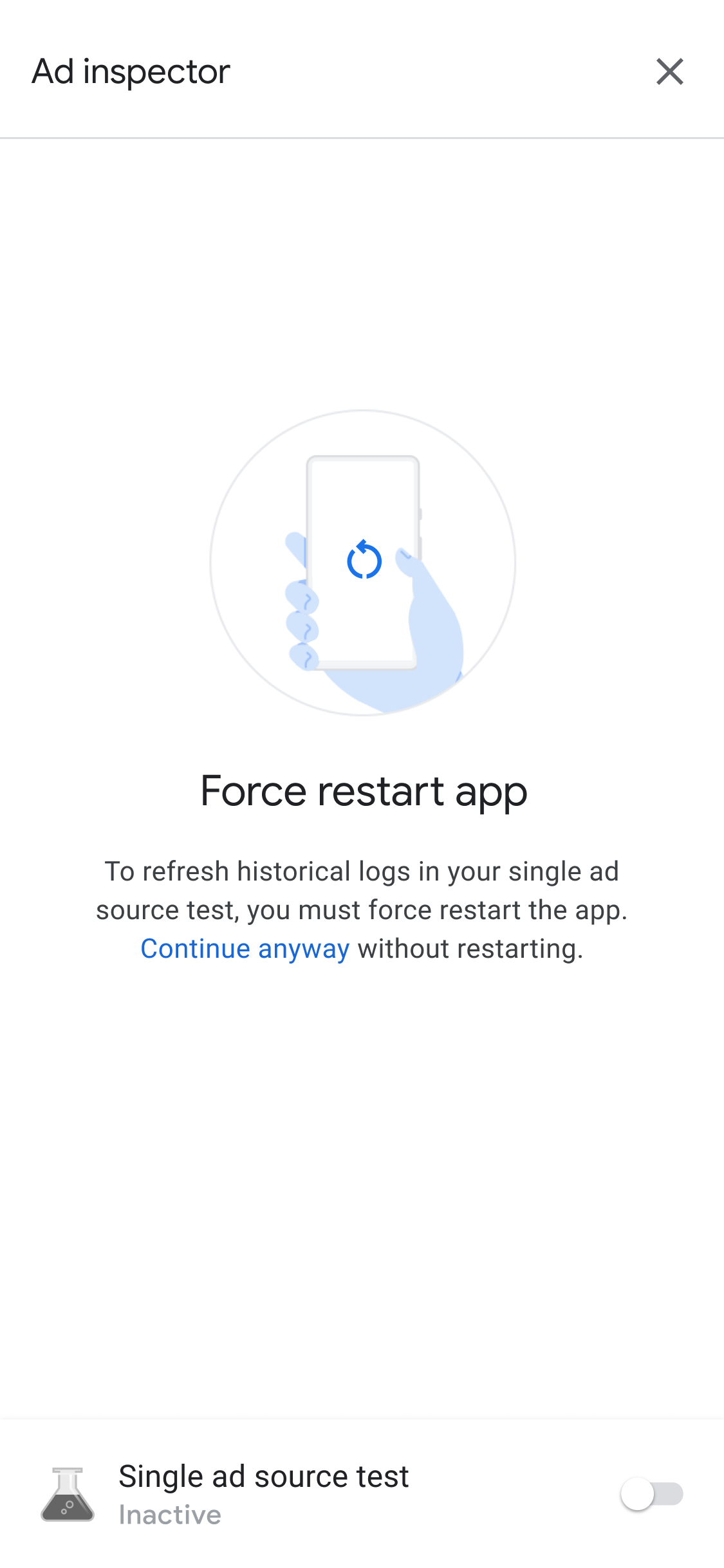
टेस्ट किए गए विज्ञापन सोर्स के लिए, कैश मेमोरी में सेव किए गए विज्ञापनों को रद्द करने के लिए, हमारा सुझाव है कि टेस्ट रोकने के बाद, ऐप्लिकेशन को ज़बरदस्ती रीस्टार्ट करें.